

概括:
本指南介绍了 7 款最佳 MP4 转 DVD 刻录软件或转换器,我们从中挑选了 3 款顶级工具:
蓝光母盘 DVD 创建器: 最适合简单和高质量的转换。
图片烧录: 最适合精确控制和自由燃烧。
DVD造型器: 带有菜单的最佳免费 DVD 创作。
想象一下:你正尝试从手机下载一部新电影或传输照片,却突然弹出令人抓狂的提示——“存储空间即将满”。你的电脑几乎卡顿得像蜗牛爬,因为数百GB珍贵的家庭录像、旅行片段和高清MP4电影正占据着硬盘空间。是不是很让人抓狂?你既想保留这些珍贵的回忆,又想释放本地存储空间。一个理想的方法是将它们刻录到标准的DVD光盘上。为了找到可靠的选择,我们测试并挑选了7款最佳产品。 MP4 转 DVD 创建器 让您在刻录 DVD 的同时保持视频质量。
目录
第1部分。 如何测试和选择最佳的 MP4 转 DVD 创建工具
在Blu-ray Master,我们不会仅仅从软件网站上抓取功能列表——我们会安装、压力测试并评估我们评测的每一个程序。技术日新月异,五年前运行完美的工具,在如今的操作系统上可能崩溃,或者无法流畅播放现代高码率视频容器。
为了向您提供诚实、真实的建议,我们的软件编辑团队在我们的媒体实验室中对这些 MP4 到 DVD 制作工具进行了严格的标准化测试流程。
我们的标准化测试实验室配置:
- Windows 测试平台: 英特尔酷睿 i7-13700K,32GB 内存,Windows 11 家庭版(64 位)。
- Mac 测试平台: Apple M2 Pro(12 核 CPU,19 核 GPU),16GB 统一内存,macOS Sequoia。
- 使用的光驱: 华硕 ZenDrive U9M 外置刻录机和 LG WH16NS40 内置蓝光/DVD 刻录机。
- 测试媒体来源: 一个标准的 2.5 GB H.264 MP4 视频文件(1080p 分辨率,24fps,15 Mbps 比特率,时长:25 分钟)。
- 使用的空白介质: 标准 Verbatim DVD-R(4.7GB,16 倍速)和 Verbatim DVD+R DL(8.5GB,8 倍速)。
为了挑选高效可靠的DVD制作软件,我们评估了以下5个核心基准:
- 转化率和燃烧速度: 我们精确计时,从点击“开始”到光盘托盘弹出所需的时间。使用现代GPU加速技术(例如Intel Quick Sync或NVIDIA NVENC)的工具比仅依赖传统CPU渲染的工具评分更高。
- 输出视频质量和压缩: 标准DVD的分辨率限制为480p(NTSC)或576p(PAL)。我们会在55英寸电视屏幕上仔细检查最终光盘,以评估每款软件的编码器在压缩1080p或4K源文件时,能否在不引入过多像素化、数字噪点或色彩条纹的情况下达到最佳压缩效果。
- 菜单自定义及创作流程: 我们测试用户界面逻辑。新手能否轻松插入章节、应用节日或婚礼主题以及调整音轨?我们会对导航链接失效或预览循环无法跳过且运行不流畅的软件进行降级处理。
- 系统资源稳定性: DVD刻录对CPU和内存的占用率极高。在编码阶段,我们会监控Windows任务管理器和Mac活动监视器,以确保软件不会导致系统冻结、内存泄漏或过热降频。
- 安全与隐性成本: 我们严格核实安装包中不含隐藏的恶意软件、广告软件捆绑包或免费试用版中未事先通知的水印。
通过对所有 7 个项目的这些具体指标进行比较,我们确保最终得分完全基于客观的第一手经验。
| 产品名称 | 最适合(目标受众) | 平台支持 | 菜单自定义 | 免费与付费 | 主要优势 |
| 蓝光大师 DVD 制作器 | 初学者和全能型用户 | Windows 11/10/8/7,macOS | 优秀(内置主题模板) | 免费试用 / $29.95 | 无损视频质量,超低CPU占用率。 |
| 讯连科技威力酷烧 | 高级用户和企业备份 | Windows 11/10/8/7 | 良好(标准模板) | 免费试用 / $69.95 | 工业级数据加密和光盘复制。 |
| DVDStyler | 预算用户和开源爱好者 | Windows、macOS、Linux | 高度先进(完全可定制 DIY) | 100% 免费 | 开源,无水印,支持多字幕。 |
| 图像刻录 | 精通技术的高级 ISO 调整者 | Windows 11/10/8/7 | 无(仅数据刻录) | 100% 免费 | 极其轻便,可精确控制层间断裂。 |
| Leawo DVD 制作器 | 家庭录像和照片幻灯片 | Windows、macOS | 好(DIY菜单库) | 免费试用 / $29.95 | 出色的2D转3D视频转换效果。 |
| 1Click DVD 复制 | 快速备份和双层复制 | Windows 11/10/8/7 | 无(一键式实用程序) | 免费试用 / $59.00 | 轻松绕过 CSS 保护,实现 1:1 光盘克隆。 |
| Burn for Mac | 极简主义Mac用户 | macOS(Sequoia 及更早版本) | 基本(纯文本导航) | 100% 免费 | 专为 Mac 打造的简洁易用的拖放式工作流程。 |
第2部分。 7款最佳MP4转DVD刻录/转换器
Blu-ray Master DVD Creator - 无损 DVD 制作的终极一体化解决方案
优点
- 学习曲线简单。
- 有免费版本。
- 适用于 DVD 和蓝光制作。
- 添加带有背景图像和音乐的 DVD 菜单。
- 各种 DVD 主题的菜单模板。
缺点
- 免费版本上可刻录的视频有限。
DVD 制作器 是我们的最佳选择产品 MP4 至 DVD 转换器 在 Windows 和 Mac 上均可使用。这是一款专业的 DVD 刻录机,支持多种输入格式,包括 MP4、MOV、MKV、AVI、WMV、AAC、MP3、FLAC 等。它允许用户上传任何类型的媒体文件,包括从摄像机或智能手机拍摄的视频。同时,DVD Creator 提供强大的编辑工具,可通过修剪、旋转、裁剪、添加滤镜、效果、水印、字幕等方式编辑视频。此外,其高级输出设置允许用户控制质量、分辨率、DVD 类型、宽高比和其他重要设置,以达到理想的效果。事实上,它是一款集 MP4 到 DVD 转换功能于一身的创建工具,最适合在 Windows 和 Mac 上进行专业的 DVD 刻录,并且 CPU 使用率较低。
| DVD 制作器 | |
| 支持的输入格式 | MP4、MOV、MKV、FLV、3GP、MPEG、VOB、WMV 等。 |
| 支持的输出类型 | DVD/蓝光光盘、文件夹和 ISO 映像。 |
| 编辑功能 | 修剪、合并、分割、过滤器、效果、音乐、字幕等。 |
| 平台兼容性 | Windows 11/10/8/7、Mac OS X 10.9 及更高版本。 |
| 视频分辨率 | 720p、1080p 和 4K。 |
免费下载
对于 Windows
安全下载
免费下载
对于 macOS
安全下载
2. CyberLink Power2Go - 企业级光盘刻录和媒体备份
优点
- 智能检测选择最佳视频格式。
- 上传和刻录文件而不影响质量。
- 一些设置用于配置质量和分辨率。
- 支持 DVD 刻录的视频、音频、图像和在线内容。
缺点
- 专业版太贵了。
- 资源密集型。
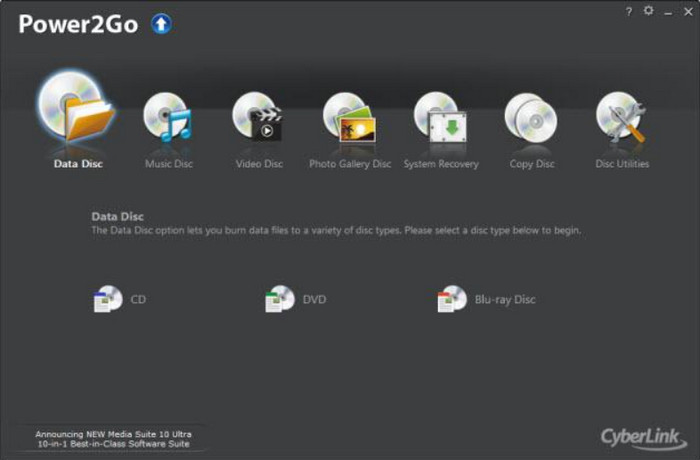
您是否正在寻找一款多用途的 MP4 转 DVD 刻录机? 讯连科技威力酷烧 或许最适合你。它是一款 DVD 制作工具,专门用于光盘刻录、媒体转换、数据备份等。使用起来非常简单,只需将文件拖放到界面即可。然后,你就可以专注于调整音量、分辨率等参数。此外,Power2Go 还支持 DVD 和蓝光制作,并拥有出色的视频编辑功能。
| 威力酷烧 | |
| 支持的输入格式 | 在线、MP4、WMV、AVCHD、MP3、AAC、WAV 等。 |
| 支持的输出类型 | DVD 和蓝光光盘、文件夹和 ISO 映像。 |
| 编辑功能 | 修剪器、字幕、DVD 菜单、宽高比等。 |
| 平台兼容性 | Windows 11/10/8/7 |
| 视频分辨率 | 720p、1080p 和 4K。 |
3. DVDStyler - 最强大的免费开源菜单创建工具,支持 Windows 和 Mac 系统
优点
- 它提供高度可定制的 DVD 菜单设计,带有交互式按钮和文本。
- 支持添加外部字幕和音轨。
- 它会定期更新,以支持现代视频编解码器和格式。
- 它允许您创建用于 DVD 播放的照片幻灯片。
缺点
- 用户界面看起来有点过时了。
- 如果未从官方来源下载,安装程序有时可能会提示安装捆绑软件。
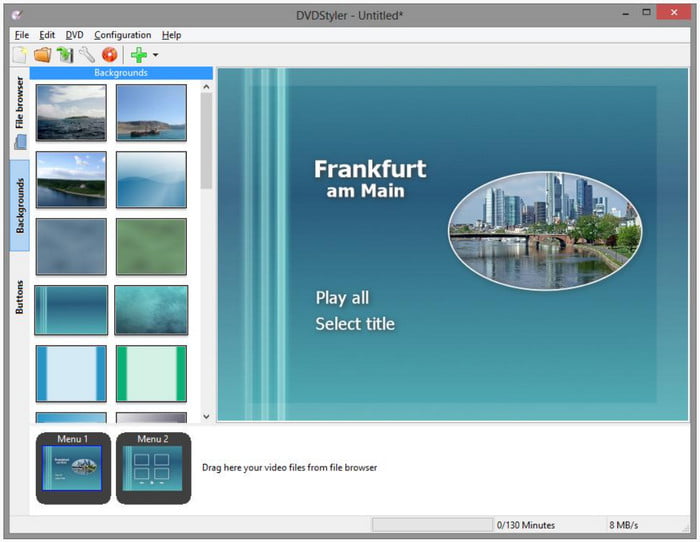
DVDStyler DVDStyler 是一款功能强大的 MP4 转 DVD 刻录软件,也是最佳开源 DVD 创建工具之一。与其他仅提供基本数据刻录功能的免费工具不同,DVDStyler 专注于 DVD 制作。它允许您设计具有各种设置的交互式 DVD 菜单。您可以拖放 MP4 视频、导入自定义背景图像,并将导航按钮放置在屏幕上的任意位置。它完全支持现代视频格式和双层 DVD,对于预算有限但仍希望在家用 DVD 播放器上拥有专业菜单导航的用户来说,DVDStyler 是绝对的首选。
| DVD 造型器 | |
| 支持的输入格式 | MP4、MOV、MKV、AVI、WMV、FLV、MPEG-2、DivX 等。 |
| 支持的输出类型 | DVD光盘、DVD文件夹、ISO镜像文件。 |
| 编辑功能 | 自定义DVD菜单、照片幻灯片、添加音频/字幕轨道。 |
| 平台兼容性 | Windows 11/10/8/7、macOS 和 Linux。 |
| 视频分辨率 | 720p、1080p(缩放至标准 DVD NTSC/PAL 分辨率)。 |
4. ImgBurn - 经典、超轻量级的 ISO 高级调整之选
优点
- 自由刻录视频和音频文件,不受限制。
- 支持以最少的交互刻录多个图像。
- 界面上没有广告。
- 支持完整的 Unicode 文件夹或文件名。
- 广泛的 Windows 操作系统兼容性。
缺点
- 没有 Mac 版本;Linux 版本已停产。
- 它不支持 RAW 光盘刻录和翻录。
- 不支持多区段光盘。
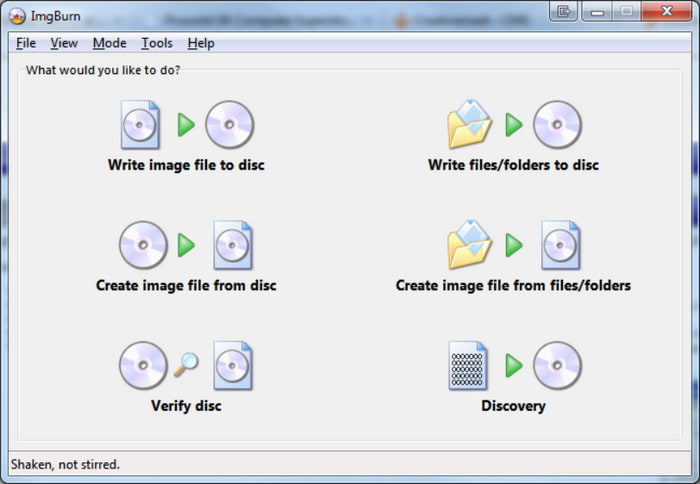
图像刻录 是一款在 Windows 上将 MP4 转换为 DVD 的免费软件。它能够刻录、读取、构建、写入和验证光盘上的数据,而无需额外的扩展或插件。支持的格式包括 MP4、WMV 和 MOV 到 MP3、WAV、FLAC、AAC 等。令人惊讶的是,您可以使用 ImgBurn 刻录蓝光,包括从 BDMV 和 BDAV 文件夹刻录。唯一的问题是 Windows 操作系统上的版本有限,因此如果您是 Mac 用户,则无法下载 ImgBurn。
| 图像刻录 | |
| 支持的输入格式 | MP4、MPEG、VOB、WMV、AAC、FLAC 等。 |
| 支持的输出类型 | CD、DVD、蓝光光盘、文件夹和 ISO 映像。 |
| 编辑功能 | 没有任何 |
| 平台兼容性 | Windows 11/10/8/7、Linux Wine(已停产) |
| 视频分辨率 | 取决于原始视频分辨率。 |
5. Leawo DVD Creator - 将自制视频和幻灯片变成永恒的回忆
优点
- 具有自定义选项的用户友好型 DVD 刻录机。
- 一个包含 DIY 菜单的庞大免费模板库。
- 支持转换2D和3D电影并配置效果。
- 通过 Quick Sync 加速技术保证快速的刻录速度。
- 支持字幕和音轨上传。
缺点
- 刻录的 DVD 上添加了水印。
- 如果您正在寻找 DVD/蓝光刻录机,则不适合。
MP4 到 DVD 转换器可帮助您创建最好的自制 DVD 电影,供您的家人或朋友观看。 Leawo DVD 制作器 该软件使用简单,功能丰富,包括模板和实用的编辑工具。如果您的电脑上有各种媒体文件,例如 MPEG、MKV、VOB 等,Leawo DVD Creator 只需点击几下即可将它们转换为 DVD-9、DVD-5 或 ISO 映像文件。它还具有以下功能 在 Mac 上将幻灯片刻录到 DVD 和 Windows。它有一个免费试用版,可以在 Windows 上使用,但如果您喜欢它的功能,可以查看其专业版,价格为 $29.95。
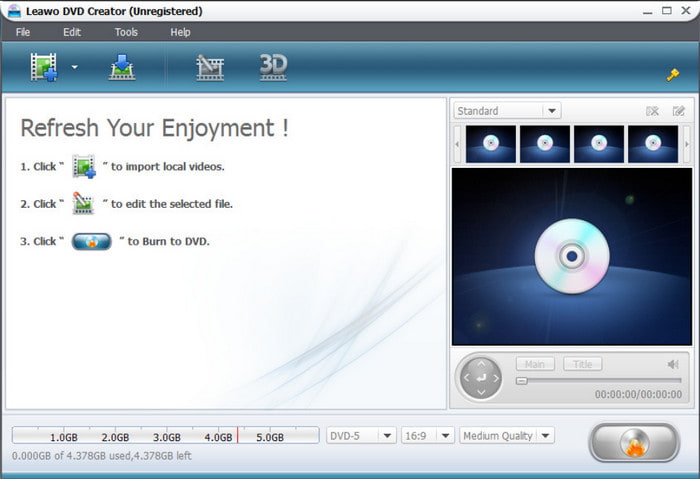
| Leawo DVD 制作器 | |
| 支持的输入格式 | MP4、VOB、WMV、AVCHD、MP3、AAC、FLAC 等。 |
| 支持的输出类型 | DVD 光盘、文件夹和 ISO 映像。 |
| 编辑功能 | 修剪器、字幕、DVD 菜单、宽高比等。 |
| 平台兼容性 | Windows 10/8/7、Mac High Sierra 10.13、10.14 及更高版本。 |
| 视频分辨率 | 720p 和 1080p。 |
6. 一键DVD复制 - 一键式实用程序,完美适用于双层DVD备份
优点
- 简单但刻录性能出色。
- 提供仅电影或整盘复制的选项。
- 可以绕过并删除 DVD 复制保护。
- 刻录或复制之前预览内容。
缺点
- 界面看上去过时了。
- 不支持蓝光刻录。
- 没有视频编辑工具。
1Click DVD Copy 以其快速的刻录速度和出色的 DVD 效果而自豪。它是专用于 Windows 操作系统的工具,包括 Windows 11、10、8 和 7。它不仅可以将您的 MP4 文件刻录到 DVD,而且该软件还允许您自定义设置,例如保留或控制压缩、字幕、语言等。最重要的是,它还可以从其他光盘(尤其是双层 DVD)复制数据,最终效果令人满意。
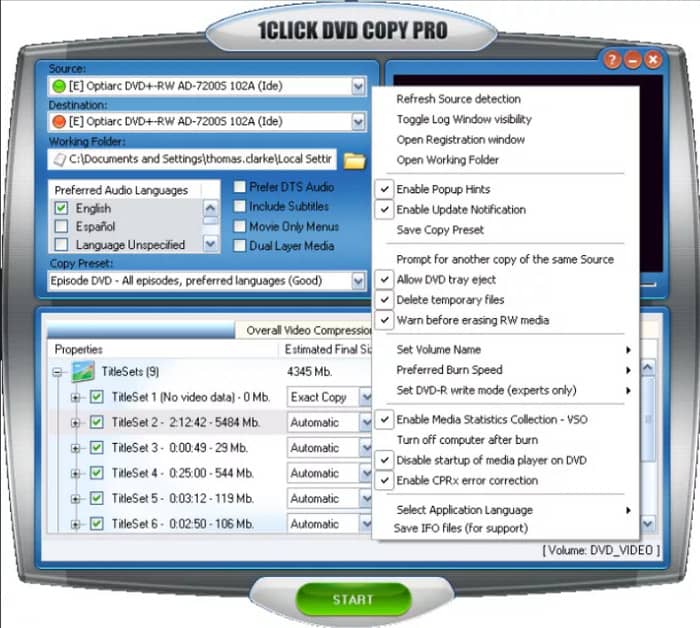
| 1Click DVD 复制 | |
| 支持的输入格式 | ISO、MKV、MP4、WMV、AVCHD、MP3、AAC、WAV 等。 |
| 支持的输出类型 | DVD |
| 编辑功能 | 没有任何。 |
| 平台兼容性 | Windows 11/10/8/7 |
| 视频分辨率 | 720p。 |
7. Burn for Mac - 轻量级且简洁易用的 macOS 开源刻录软件
优点
- 它是专为Mac用户量身打造的。
- 您可以利用它制作与旧式 DVD 播放器高度兼容的标准 DVD 视频光盘。
- 这款 MP4 转 DVD 创建工具提供高级文件系统设置:DVD-视频、音频-CD 和数据。
- 它具有处理速度快、内存和CPU占用率低的优点。
缺点
- 没有原生Windows或Linux版本。
- 缺少高级交互式DVD菜单模板和视频编辑工具。
如果您使用的是 Mac,并且想要一款简洁易用、没有臃肿软件的 MP4 转 DVD 工具,Burn for Mac 就是您的理想之选。虽然苹果公司多年前就停止了对 iDVD 原生软件的开发,但这款开源软件完美地填补了这一空白。它将 MP4 转 DVD 的创建过程简化为流畅的三步操作:选择光盘类型,将 MP4 文件拖入窗口,然后点击“刻录”。它还能自动处理后台 MP4 到标准 DVD mpg 格式的转换。虽然它没有提供花哨的菜单自定义功能或内置视频编辑器,但其可靠的性能、快速的运行速度以及完全免费的特性,使其成为 macOS 用户最理想的轻量级工具。
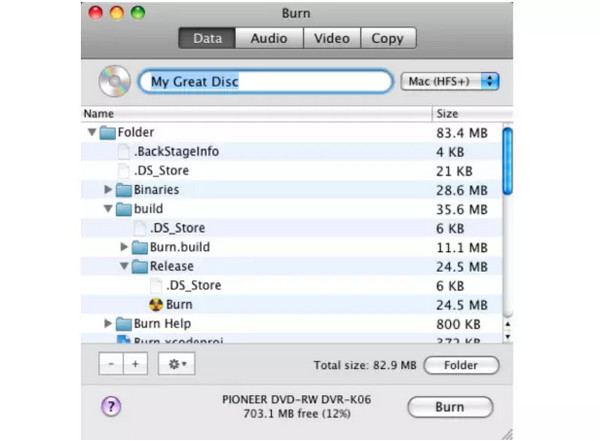
| Burn for Mac | |
| 支持的输入格式 | MP4、MOV、M4V、AVI、MPG 和标准音频格式。 |
| 支持的输出类型 | DVD视频光盘、音频CD、数据DVD/CD、ISO/dmg镜像。 |
| 编辑功能 | 基本文件重命名、基本章节创建、光盘图标自定义。 |
| 平台兼容性 | macOS Sequoia、Sonoma、Ventura 和更早的 OS X 版本。 |
| 视频分辨率 | 标准 DVD NTSC (720×480) / PAL (720×576)。 |
第 3 部分。 如何将 MP4 刻录到 DVD
由于 DVD Creator 是最好的 MP4 到 DVD 转换器,我们将向您展示如何使用此工具创建 DVD。
在开始 DVD 刻录过程之前,请确保已准备好以下物品:
- 检查光盘类型和兼容性: 验证您的 DVD 播放器是否支持 DVD-R 或 DVD+R 光盘,并使用适当的空白光盘。
- 检查磁盘容量: 标准 DVD 通常容量为 4.7GB(单层)或 8.5GB(双层)。请确保您的视频不超过光盘的存储限制。
- 确保可用磁盘空间: 刻录之前请确保您的计算机有足够的临时存储空间来处理视频文件。
步骤1。在您的计算机上下载并安装该软件,完成后启动。
免费下载
对于 Windows
安全下载
免费下载
对于 macOS
安全下载
选择 DVD 光盘 选项,然后点击上传视频 添加媒体文件 按钮。上传后,您可以使用 Power Tools 编辑视频,选择新的宽高比、视频质量或添加字幕。单击 下一个 按钮继续。
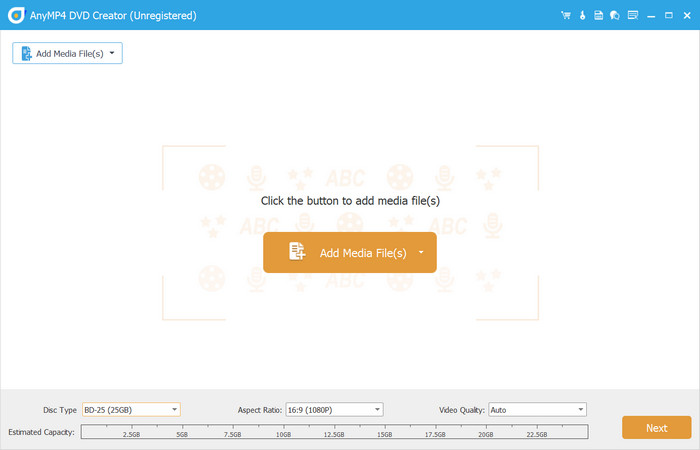
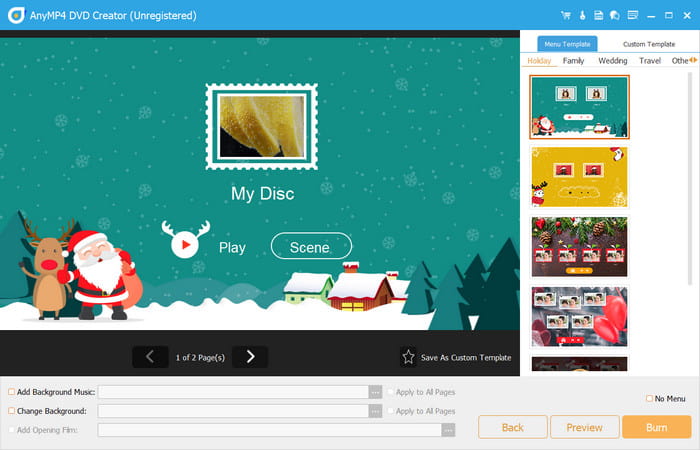
第2步。选择菜单模板来构建所需的 DVD 菜单。根据 DVD 的主题,您可以选择假期、旅行、婚礼等模板。将按钮放在屏幕上的任意位置,然后单击“预览”按钮预览最终输出。单击 烧伤 按钮继续下一步。
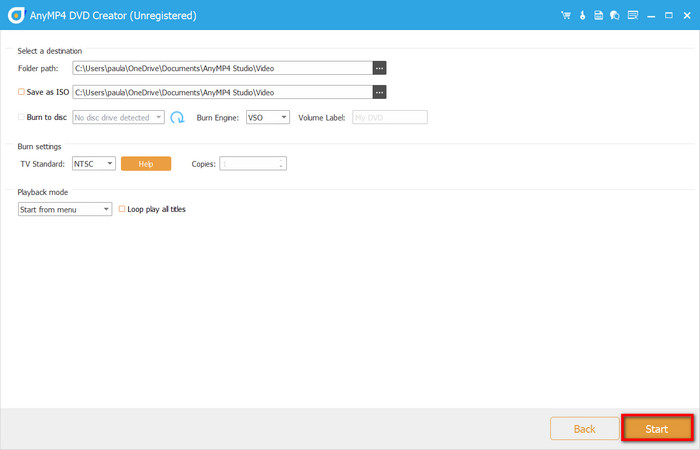
步骤3.最后一步是选择目标、刻录设置和播放模式。不要忘记选择是否要将视频刻录为 ISO、光盘或文件夹。设置完成后,单击 开始 按钮。等待片刻,直到该过程完成。然后,您就可以在 DVD 播放器上观看了。
使用 DVD Creator 刻录 DVD 和蓝光就是这么简单。您可以在 Windows 和 Mac 上免费试用,体验其出色的功能和高品质输出。
第 4 部分。 关于 MP4 到 DVD 创建器的常见问题解答
-
Windows Movie Maker 可以将 MP4 转换为 DVD 吗?
该软件是微软的原生工具。虽然它是为基本编辑而设计的,但它不支持从 MP4 到 DVD 的转换。它只允许您通过修剪、添加过渡或应用效果来更改视频。
-
DVD 播放机可以播放什么文件格式?
DVD 播放器设计用于播放 DVD 标准格式,如 DVD-R、DVD-RW、DVD+R 等。但是,如果您有一台多功能 DVD 播放器,它可以让您轻松播放 CD 和蓝光光盘。
-
什么是免费的无水印的 MP4 到 DVD 转换器和刻录机?
本文推荐的免费转换器有很多,例如 ImgBurn、WinX DVD Author、DVD Flick 和 DVD Creator。这些工具仍然免费,并且不会在刻录的光盘上添加水印。如果您正在寻找 ImgBurn 以外的更多选择,可以浏览完整的列表 ImgBurn 的替代品 找到最适合您需求的免费 DVD 刻录机。
-
我可以不使用软件将 MP4 刻录到 DVD 吗?
不可以,您无法直接将 MP4 文件刻录到 DVD 上,并在不使用专用软件的情况下在标准 DVD 播放器上播放。虽然您可以将 MP4 文件刻录到 DVD 上作为数据光盘,供计算机读取,但它无法在标准 DVD 播放器上播放。要在 DVD 播放器上播放 MP4,需要将其转换并制作成 DVD-Video 格式,而这需要 DVD 刻录软件。
-
DVD-R 和 DVD+R 有什么区别?
DVD-R 和 DVD+R 都是可刻录的 DVD 格式,但它们的数据刻录方法和兼容性有所不同。DVD-R 使用预制凹坑来引导激光,而 DVD+R 使用摆动频率。大多数现代 DVD 播放器和驱动器都可以处理这两种格式,但 DVD-R 可能与较旧的设备兼容性更好一些。
-
刻录的 DVD 可以在所有 DVD 播放机上播放吗?
不可以,刻录的 DVD(也称为可录制 DVD)可能无法在所有 DVD 播放器上播放。虽然许多现代 DVD 播放器可以同时处理 DVD-R 和 DVD+R 格式,但较旧的播放器可能存在兼容性问题。较旧的播放器可能无法识别刻录 DVD 的格式或质量,或者可能缺少必要的解码软件。
-
将MP4转换为DVD时,视频质量会下降吗?
是的,在某种程度上是这样。这是DVD本身的局限性。MP4视频通常是高清或4K分辨率,而DVD则严格限制在480p或576p。
-
将 MP4 文件刻录到 DVD 通常需要多长时间?
通常需要 10 到 45 分钟,具体时间取决于使用的工具。
包起来
排名前 7 位 MP4 转 DVD 创建器 本指南将指导您轻松将视频刻录到标准 DVD 光盘。选择哪款工具取决于您的具体需求。Blu-ray Master DVD Creator 适合想要简单操作和设置的初学者。如果您预算有限,又想编辑菜单,DVDStyler 可以帮到您。精通技术的 Windows 用户如果想要对 ISO 文件进行轻量级的调整,ImgBurn 将是您的理想之选;而追求极简主义的 Mac 用户则可以选择界面简洁明了的 Burn for Mac。快来下载试用吧!
