
观看演示文稿可能会很无聊。尤其是当您听到的只是演讲者或主持人的声音时。在幻灯片中添加背景音乐将有助于活跃气氛。但并非所有用户都知道如何制作带有音乐和图片的 PowerPoint 幻灯片。如果您是那些不知道如何制作的人之一,那么您来对地方了。您正在阅读的这篇文章涵盖了在 PowerPoint 幻灯片中添加音乐所需的所有知识。一开始可能很难,但正如大家所说,熟能生巧。
以下是如何 为 PowerPoint 幻灯片添加音乐 以便您更好地理解。
按照本分步指南快速学习如何在 PowerPoint 上制作带音乐的图片幻灯片。这将使您的下一次演示更加精彩。
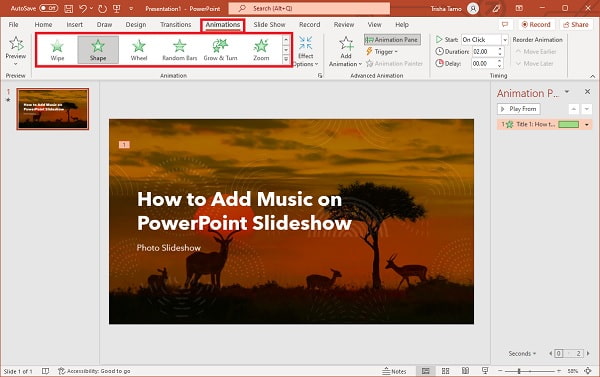
首先,打开 PowerPoint 并创建一个新的空白幻灯片。选择您喜欢的设计,然后在提供的空间中添加文本或图像。之后,转到 动画 部分。选择演示文稿所需的动画效果,使其更具视觉效果。
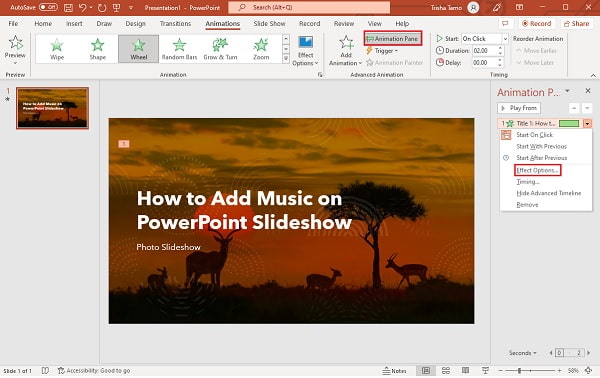
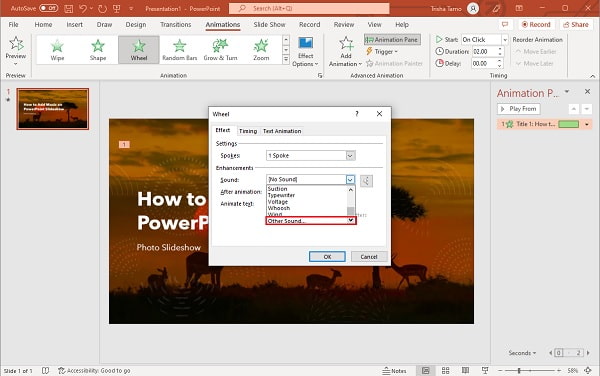
要向演示文稿添加声音效果,请单击 动画窗格 按钮。应用程序窗口右侧会出现一个菜单面板。从那里,点击向下箭头按钮并选择 效果选项 这样您就可以开始插入声音。
将出现一个新的弹出窗口 在幻灯片中添加音乐。在“声音”旁边,点击下拉列表,从默认音效中进行选择。您可以调整音效的时间,使其与文本或图像同步。
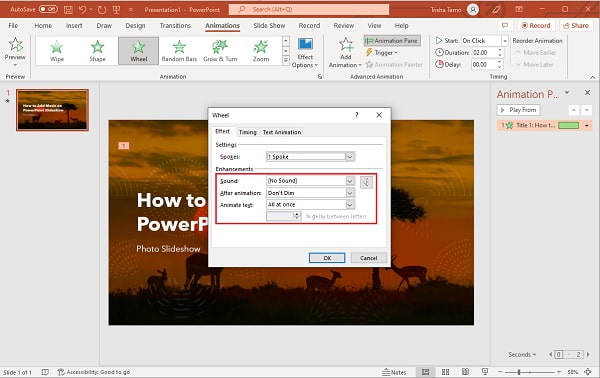
如果您不想使用默认声音,您可以在幻灯片中添加自己的音乐。使用旁边的下拉列表 声音,向下滚动直到看到 其他声音 选项。单击该选项后,您将被重定向到您的文件夹。选择您想要插入幻灯片的音乐。
这就是制作带音乐的 PowerPoint 幻灯片的方法。遗憾的是,使用 PowerPoint 创建幻灯片演示文稿已经过时了。有些程序能够制作具有更好功能和自定义功能的幻灯片。我们将在下一部分中推荐一款可以高效创建带音乐的幻灯片的程序,而不是 PowerPoint。
Bluraycopys 视频转换器终极版 是一款一体化解决方案,可以创建比 PowerPoint 更好的带音乐的幻灯片。此免费下载程序可在 Windows 和 Mac 设备上下载。您可以使用 MV 功能制作幻灯片,该功能与创建音乐视频的功能相同。您可以选择适合生日、婚礼和假期等场合的主题。此外,还有幻灯片效果,非常适合演示、讲座和商业提案。您可以使用此工具轻松添加照片、文本和背景音乐,使您的幻灯片更具吸引力。除了幻灯片制作器功能外,此程序还包含文件转换、DVD 翻录器、拼贴制作器等工具。
主要特征:
以下是有关如何使用此工具向幻灯片添加音乐的详细指南。
首先,点击获取该程序 下载 按钮。继续将其安装在您的桌面上。下载并安装到桌面后,继续启动该程序。在主界面上,选择 MV 位于程序顶部的功能来开始创建幻灯片。
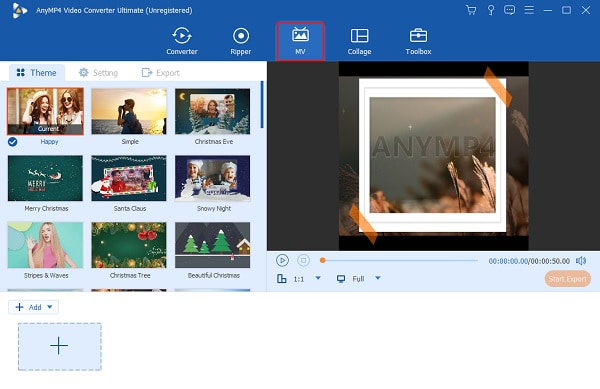
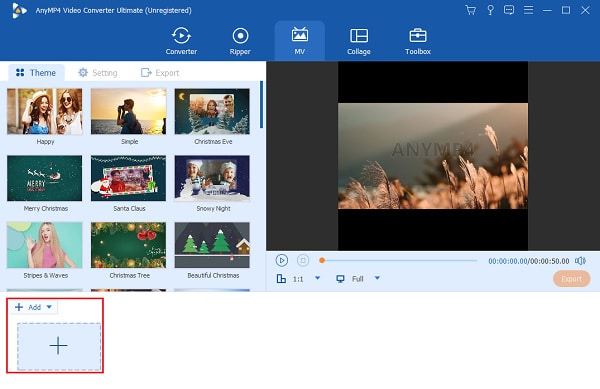
在下面 MV 功能中,你可以看到可用于 制作幻灯片 并进一步自定义幻灯片。界面下方有一个 +添加 按钮,用于将照片或视频添加到幻灯片中。单击该按钮即可开始从您的 PC 添加图像和视频。
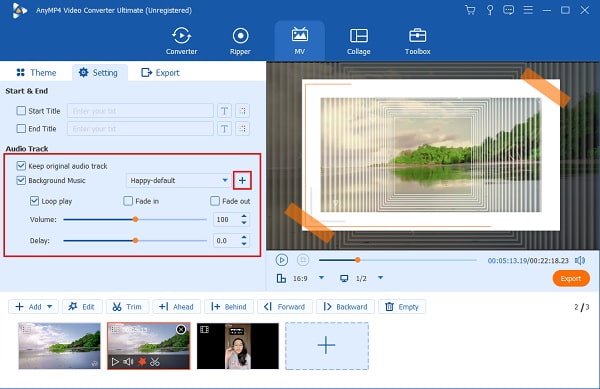
现在,按 环境 选项卡添加音乐。之后,您可以保留原始曲目,也可以更改音频 音轨 部分。旁边 背景音乐,点击下拉列表,然后单击 添加 按钮开始将您喜欢的音乐整合到您的幻灯片中。
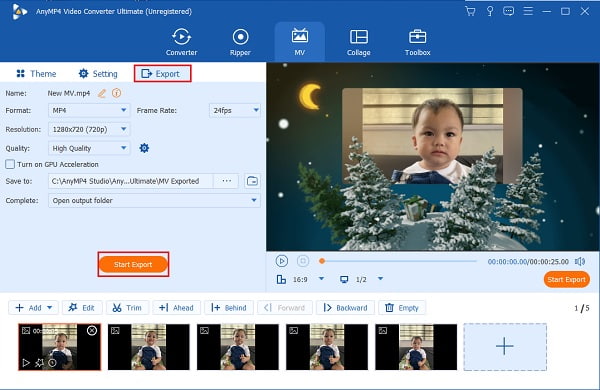
单击“导出”选项卡,查看项目的最后调整。在此部分中,您可以更改视频的文件名、格式、分辨率和帧速率。在 格式,您可以选择 MP4、MOV、GIF 等作为最终输出格式。例如 解决,使用下拉列表将视频分辨率从 720 更改为 4K HD。不要忘记选择文件输出位置,以便快速找到幻灯片。按 开始导出 按钮开始导出过程。
PowerPoint 支持哪些音频格式?
Powerpoint 支持的音频格式包括 WAV、MP3、WMA、MIDI、AIFF 和 AU。如果您想要一个支持更多音频格式的程序,您可以使用 Bluraycopys 视频转换器终极版,因为它支持其他音频格式,如 FLAC、AC3、AAC、MP2、DTS 等。
在线幻灯片制作器安全吗?
是的。还有另一种方法可以向幻灯片添加音乐。请按照以下步骤操作。 在 插入 选项卡,选择音频,它会自动打开您的文件夹。 找到您要使用的音乐文件,然后选择 打开. 选择 在后台播放 在演示幻灯片时自动在后台播放音频。
您能向 PowerPoint 添加多首歌曲吗?
是的。您可以在 Powerpoint 演示文稿的不同幻灯片面板上添加多首歌曲,以使其更具娱乐性。此功能仅适用于 2010 及更高版本的 Microsoft PowerPoint。
总结一下,现在您可以轻松地将音乐添加到 PowerPoint 幻灯片中。您还意识到 PowerPoint 只能对幻灯片演示文稿进行基本编辑。因此,您始终可以依赖 Bluraycopys 视频转换器终极版 如果您需要创建专业级幻灯片。除了幻灯片制作之外,此程序还包含其他有用的工具,可供您以后参考。
更多阅读
以下是使用最佳和最有效的方法在 iPhone 上创建幻灯片的方法。这三种方法肯定可以帮助您成为制作幻灯片的专家。
Canva 幻灯片创建器全面评测。关于这款面向新手设计师的成功在线设计工具,你想了解的一切都可以在这篇评测文章中找到。
查看这篇文章,了解如何使用实用而又不可思议的程序制作图片幻灯片。完成这项工作,熟练制作幻灯片。
阅读这篇文章,了解有关这些免费视频幻灯片制作器的更多信息。其中包含的工具可以高效地创建视频幻灯片,几乎不需要任何努力。