

快速概要
在评测2026年4K超高清播放器时,我们精选了五款最受欢迎的产品,每款都针对特定用户群体。为了帮助大家了解我们评测的这些播放器的优势,我们根据性能、可靠性、易用性等因素,列出了哪款视频播放器最适合使用:
GPU优化性能:PotPlayer
全方位视频播放器解决方案VLC媒体播放器
最适合播放 4K 超高清蓝光光盘:Blu-ray Master 免费蓝光播放器
极简主义解决方案MPV播放器
针对 Apple Silicon 进行了优化:Elmedia播放器
现代流媒体服务现在开始提供4K流媒体的付费订阅服务。然而,由于流媒体内容是在线播放的,因此很容易受到Wi-Fi网络质量的影响,导致压缩严重,画质下降。要享受真正的4K超高清体验,您需要观看以高比特率格式(例如MKV)保存的未压缩本地文件,或者观看蓝光ISO镜像文件。遗憾的是,Windows和Mac系统的原生视频播放器都不支持这些媒体格式。本文将介绍5种…… 最佳免费 4K 超高清视频播放器 针对桌面系统,所有版本均经过优化,以修复常见问题,例如缺少编解码器、显示问题和资源消耗过高。

目录
第1部分。 我们如何测试最佳 4K 超高清视频播放器
为了客观测试我们即将评测的4K超高清视频播放器软件,我们确保用作测试基准的两台电脑并非配置过高或NASA级别的设备。相反,这两台测试设备分别是入门级AMD集成显卡笔记本电脑和一台专为日常办公设计的macOS台式机。
为了对 4K 播放器和硬件进行压力测试,我们加载了一个高要求的视频文件,该文件采用 10 位 HEVC/H.265 和 AV1 编解码器进行编码。我们还运行了一个加载了现代 4K 超高清视频的蓝光 ISO 镜像,该镜像的比特率超过了 90 Mbps。
通过这些测试方法,我们制定了 4 个核心基准,供计划购买 4K 超高清播放器的用户参考:
GPU硬件加速效率
由于处理 4K 视频对 CPU 资源要求很高,我们检查了该程序是否真的将解码工作交给 NVDEC/Intel QSV 处理器,还是在播放 UHD 媒体时会占用过多 CPU 资源。CPU 占用过多可能会导致播放问题,例如 4K 视频无法播放。
HDR到SDR色调映射精度
由于大多数 4K 视频都支持 HDR10 和杜比视界,因此它们能够提供顶级的视频质量。然而,将这些先进的视觉特性移植到普通显示器上可能颇具挑战性。因此,我们测试了这些 4K 播放器播放这些视频时,画面效果是现代时尚,还是像褪色的 70 年代照片。
编解码器自主性
安装过程中,我们也检查了该程序是否能开箱即用,或者是否需要合适的解码器才能播放 4K 视频。后一种情况并不推荐,因为下载不可靠的软件以及安装复杂的解码器包都会造成很大的障碍。
音频直通功能
最后,我们在本次评测中考虑的最后一个方面是该程序将无损杜比全景声和 DTS:X 音频路由到外部条形音箱、接收器或任何音响系统的能力。
| 4K 超高清视频播放器 | 系统兼容性 | 使用方便 | 价格 | 最佳用途 | 支持的视频格式 | 高级设置 |
| PotPlayer | 视窗 | 简单的 | 免费 | 支持播放 4K 超高清视频,并可自定义播放模式。 | MKV、MP4、AVI、MOV、WMV、FLV 等格式。 | • 硬件加速 • 广泛的过滤器 • 字幕控制 |
| VLC 媒体播放器 | Windows、macOS、Linux、Android、iOS | 简单的 | 免费(开源) | 播放 4K 视频、DVD、蓝光光盘和不常见的视频格式。 | MP4、MKV、WebM、AVI、MOV、MPEG、H.264、HEVC 等格式。 | • 硬件解码 • 跨平台可用性。 • 字幕下载器。 |
| Blu-ray Master 免费蓝光播放器 | Windows、macOS | 简单的 | 免费 | 播放 4K 蓝光光盘、DVD、ISO 镜像或数字视频。 | MP4、MKV、AVI、MOV、MPEG、H.264、HEVC、VP9、AV1 等格式。 | • 音频/视频轨道选择。 • 字幕调整设置。 • 宽高比和播放调整。 |
| MPV播放器 | Windows、macOS、Linux | 难的 | 免费(开源) | 支持HDR 4K和8K视频播放。 | MP4、MKV、AVI、MOV、MPEG、H.264、HEVC、VP9、AV1 等格式。 | • 可调节硬件解码。 • 着色器、颜色、HDR 和视频调整。 • 支持播放蓝光和DVD光盘。 |
| 艾尔媒体播放器 | 苹果系统 | 缓和 | 免费(可选升级) | 可在 macOS、Apple TV、智能电视、Chromecast 和第三方无线连接上进行流媒体播放。 | MKV、MP4、AVI、MOV、WMV、WebM、VOB、MPG、MXF 等格式。 | • 视频调优和质量调整。 • 媒体反交错。 • 字幕控制。 |
选项 1. PotPlayer——高级用户的性能怪兽
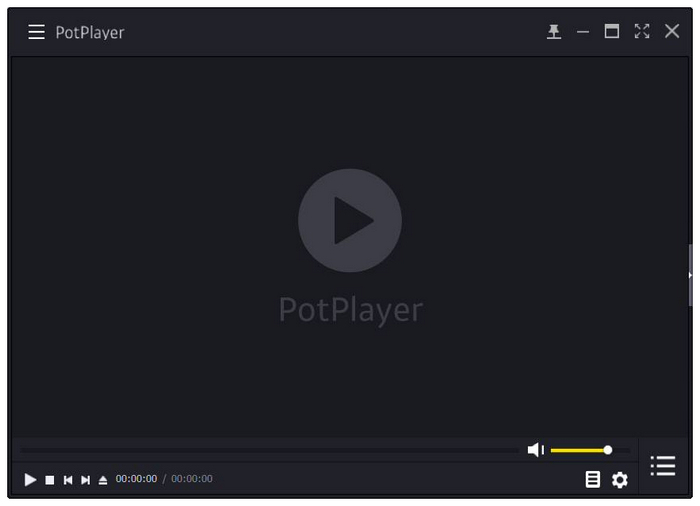
我们将推出的第一款可免费下载的PC端4K视频播放器是 PotPlayer该工具旨在成为最佳的丢帧消除程序,通过允许自定义 GPU 使用率,确保 4K 媒体流畅播放。
该程序对 DXVA2 和 D3D11 硬件解码的出色运用,使得 4K/60 FPS 媒体的渲染变得轻松自如。此外,它还可以用于调整像素着色图像。3D 旋转也可以实时编辑,并且支持帧插值。
遗憾的是,它仅适用于 Windows 系统,而且其菜单看起来与飞行模拟器应用程序类似,这可能会给普通用户留下难以接受的印象。
主要特点:
- 支持多种编解码器,可流畅播放数字和实体 DVD 光盘。
- 配备 DXVA、CUDA 和 Quick Sync 硬件加速系统。
- 强大的字幕控制和调整功能。
优点
- 播放 4K 视频时仍能保持流畅播放。
- 配备可靠的硬件加速系统。
- 由于内置了编解码器包,因此支持多种视频格式。
缺点
- 种类繁多的选项和设置可能会让初学者感到不知所措。
- 高级功能需要配置。
- 由于设置和调整选项众多,界面设计过于复杂。
方案二。 VLC媒体播放器——可靠的瑞士军刀
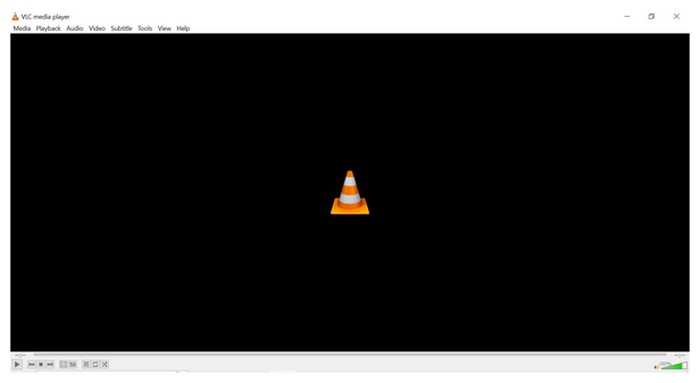
当您寻找一款几乎不会因播放损坏的 4K 视频而导致设备变砖的跨平台视频播放器时,可靠的老牌播放器——经典之作——依然是您的不二之选。 VLC 媒体播放器 也是播放超高清视频的可靠选择。
VLC播放器通常被认为是目前最可靠的多媒体播放器之一,同时也是市面上最好的免费4K视频播放器之一。由于它是开源程序,因此完全无广告、无干扰,并且几乎可以在所有操作系统上运行。
该工具的 3.0 版本还带来了原生 HDR 色调映射和高级 AV1/HEVC 支持,无需任何额外设置。然而,使用该程序时需要注意一些小问题,例如界面略显过时,以及默认的 HDR 色调映射颜色与专用渲染器相比有时会显得略微过饱和。
主要特点:
- 用于提高GPU资源利用率的硬件解码系统。
- 支持蓝光、DVD 和数字媒体的视频播放。
- 支持多种编解码器,可播放各种格式和物理内容。
优点
- 免费开源软件。
- 可在 Windows、macOS 和 Linux 系统上运行。
- 无广告,无恶意软件跟踪。
缺点
- 播放高清视频时会消耗大量资源。
- 有些高级设置对初学者来说太复杂了。
- 在某些设备上播放 4K 视频需要进行高级设置调整。
选项 3。 Blu-ray Master 免费蓝光播放器 — 实体光盘和 ISO 镜像文件存档器

接下来是我们的第三个选择,我们有 Blu-ray Master 免费蓝光播放器是最推荐的程序,可用于无缝 AACS 解密、翻录 ISO 镜像以及无缝播放现代 4K DVD。
在视频播放方面,大多数 4K 播放器都能轻松应对,因为它们的设计初衷就是为了处理这类高要求的任务。然而,这些程序普遍存在的问题是无法播放商业 4K 光盘或原始 BDMV 文件。而这正是像 Blu-ray Master 这样的专用蓝光播放器的优势所在。
这款工具可以轻松处理光盘结构,甚至可以轻松访问整个蓝光菜单。此外,该软件拥有简洁流畅的设计,旨在提供家庭影院般的体验,并配备了快照控制和字幕同步设置,这些都为其增色不少。
然而,该程序有一个小小的不足:它缺乏深度自定义功能和视频滤镜。这使得它不适用于实时锐化或运动平滑等功能,而这些功能在数字播放器上很常见。
免费下载
对于 Windows
安全下载
免费下载
对于 macOS
安全下载
主要特点:
- 支持蓝光和DVD光盘及ISO镜像文件的播放。
- 流畅播放 4K 高清蓝光、DVD 和数字视频。
- 视频具有字幕和音轨的调整选项。
优点
- 对于想要观看数字视频或DVD视频的用户来说,使用起来非常方便。
- 支持实体DVD和ISO镜像文件。
- 简单明了且标识清晰的播放控制。
缺点
- 与专用多媒体播放器相比,播放设置较为有限。
- 该程序可能无法访问某些高级蓝光功能。
选项 4。 MPV播放器——极简主义纯粹主义者的图形杰作
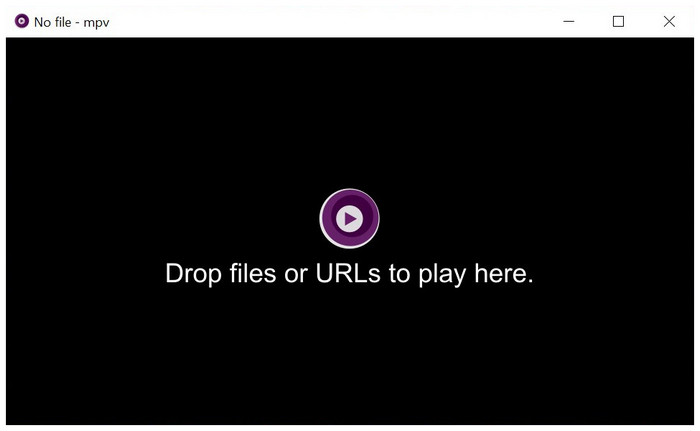
如果您使用Windows版4K超高清视频播放器的目的是为了享受极致的视觉清晰度, MPV播放器 是我们推荐的解决方案。在列表中,这款工具拥有最先进的视频发烧级缩放算法,即使压缩后的 4K 媒体文件也能呈现极其清晰的画面。
该程序运行非常流畅,因为它没有图形用户界面,即使播放高要求的 4K 媒体文件,也几乎不占用后台内存。由于缺乏界面,它的学习曲线非常陡峭,配置需要使用终端命令和 Lua 脚本编辑文本文件。
主要特点:
- 高质量视频输出,提供 4K 体验。
- 利用GPU加速实现流畅播放。
- 配备高级视频编辑功能。
优点
- 安装尺寸极其轻巧。
- 可自定义播放和设置。
- 支持硬件解码。
缺点
- 不适合初学者。
- 极简界面。
- 依靠命令来调整播放设置。
选项 5。 Elmedia Player — 专为 Apple Silicon 优化的美学设计(仅限 Mac)
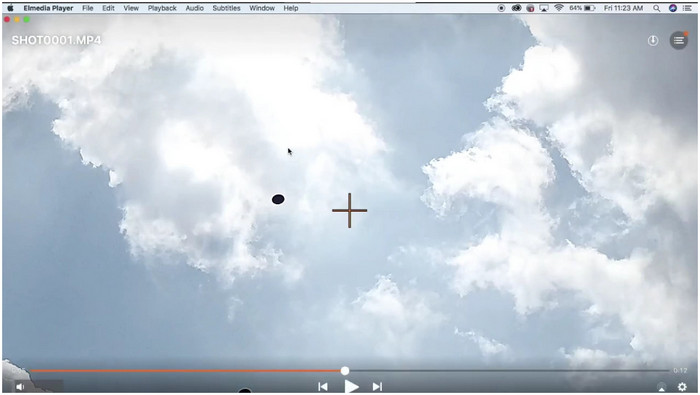
最后,本文将提供唯一一款针对苹果设备优化的媒体播放器: 艾尔媒体播放器这款硬件加速的媒体播放器针对所有 M1、M2 或 M3 Apple Silicon 芯片进行了全面优化,并采用了先进的路由技术。
如果您使用的是苹果设备,Elmedia 可以完美替代 QuickTime,因为它支持 4K MKV 文件,而不会耗尽 Mac 的资源或让您的设备变成发热垫。
此外,它内置了对 AirPlay 和 Chromecast 的 DLNA 支持,可将 4K 媒体投屏到智能电视上。但是,它仅适用于 macOS 系统。该程序的高级设置只能通过升级到专业版才能访问。
主要特点:
- 流畅播放4K和8K视频。
- 硬件加速播放和设置。
- 支持通过 AirPlay、Chromecast 和 DLNA 进行无线流媒体播放。
优点
- 已针对Mac电脑进行优化,并且似乎完全集成。
- 同时支持英特尔和苹果自研芯片的Mac电脑。
- 4K视频播放流畅。
缺点
- 仅适用于 macOS 电脑。
- 高级功能需要购买 Elmedia Pro 升级包。
- 与其他视频播放器相比,高级控制功能较少。
第七部分。 4K矩阵内部
由于大多数 4K 视频都是为现代设备设计的,因此它们使用 HEVC 编码。遗憾的是,Windows 11 电脑默认情况下并不支持这种编码方案。用户需要购买 $0.99 HEVC 扩展程序才能观看。虽然其他播放器可以免费播放 HEVC 视频,但设置这些播放器并为它们安装正确的扩展程序以支持 HEVC 编码需要一定的技术知识。这使得观看 4K 视频成为一种更便捷的解决方案。
此外,大多数现代4K视频播放器还配备了智能抖动算法,以防止在普通显示器上出现色彩断层。这将确保即使在普通的8位屏幕上播放,升级到10位色彩也能带来显著效果。
第 8 部分。 关于免费 4K 超高清视频播放器的常见问题
-
为什么我在播放本地 4K MKV 视频时,CPU 使用率会达到 100% 并出现卡顿?
播放 4K 视频对电脑配置要求极高。播放此类媒体文件时,CPU 资源通常会被大量占用。因此,您需要下载专用的 4K 超高清视频播放器,适用于 Windows 10/11 或 Mac 系统,以避免资源耗尽。
-
我需要购买 Windows“HEVC 视频扩展”吗?
不,您无需购买。本文中推荐的免费视频播放器无需您购买 HEVC 扩展程序。我们介绍的所有程序都内置了 HEVC 编解码器支持。
-
为什么我的普通笔记本电脑屏幕上的 HDR 4K 电影看起来发白发灰?
您可能正在使用性能较差的视频播放器。4K 视频与标准高清或标清视频截然不同。您必须使用支持这种配置的媒体播放器来播放这些文件,才能充分体验超高清画质。
-
免费的 4K 软件播放器能否绕过迪士尼或索尼蓝光光盘的区域码保护?
是的,但功能有限。在这个列表中,只有 Blu-ray Master Free Blu-ray Player 可以绕过保护机制。该程序之所以能做到这一点,是因为它专为处理蓝光光盘而设计。
-
流畅播放 4K UHD 60fps 文件而不出现掉帧现象,最低硬件配置要求是什么?
播放此类文件的最低配置要求仅为 8GB 内存和一块高速固态硬盘。视频播放器方面的其他要求则更难满足,例如支持 10 位 HEVC/AV1 解码。
结论
在选择时 4K 超高清视频播放器没有万能的4K播放器。选择哪款播放器最适合您,取决于您计划如何使用该软件。因此,我们根据用户的具体需求,推荐了几款合适的程序。
对于想要精确控制每一帧的用户来说,PotPlayer 是最佳选择。如果您追求可靠性和熟悉的操作体验,可以使用 VLC 媒体播放器。但是,如果您计划观看 4K 光盘或 ISO 镜像文件,请使用 Blu-ray Master Free 蓝光播放器。
到2026年,显示硬件不再是瓶颈。别再让糟糕的系统软件拖累你的高端屏幕——选择真正能解锁4K媒体的免费密钥。
