

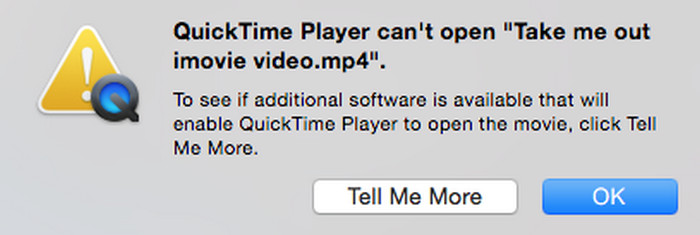
QuickTime Player 是由 Apple Inc. 开发的一款流行的多媒体工具,常用于播放视频和音频文件。然而,许多用户在使用 QuickTime Player 打开 MP4 文件时会遇到问题。系统会显示以下错误消息: “QuickTime Player 无法打开 MP4” 或“无法打开此文档”。如果您遇到此问题,请不要担心。本指南将详细解释可能的原因,并提供有效的解决方案,帮助您流畅播放 MP4 文件。

- 第 1 部分。QuickTime Player 无法打开 MP4:原因是什么
- 第 2 部分。将 MP4 转换为 QuickTime 兼容格式
- 第 3 部分。更新 QuickTime Player
- 第 4 部分:使用 QuickTime Player 替代播放器播放 MP4 文件
- 第 5 部分常见问题解答
第1部分。 QuickTime Player 无法打开 MP4:原因是什么
QuickTime Player 无法打开 MP4 文件的原因可能有很多。以下是一些最常见的原因:
编解码器不兼容
MP4 是一种可以使用不同编解码器压缩视频和音频的容器格式。QuickTime Player 主要支持 H.264 和 MPEG-4 视频编解码器。如果您的 MP4 文件使用了不受支持的编解码器(例如 H.265/HEVC、VP9 或 AV1),QuickTime 将无法播放。
过时的 QuickTime Player
另一个重要原因是 QuickTime 播放器尤其值得注意的是,Windows 版 QuickTime 多年前就停止更新,最终版本停留在 7.7.9,这意味着它无法支持许多新的视频编码格式。至于 Mac 版,虽然仍在更新,但如果你使用的是旧版本的 QuickTime Player for Mac,也会缺少必要的解码器组件,从而无法播放新格式编码的视频文件。
系统冲突
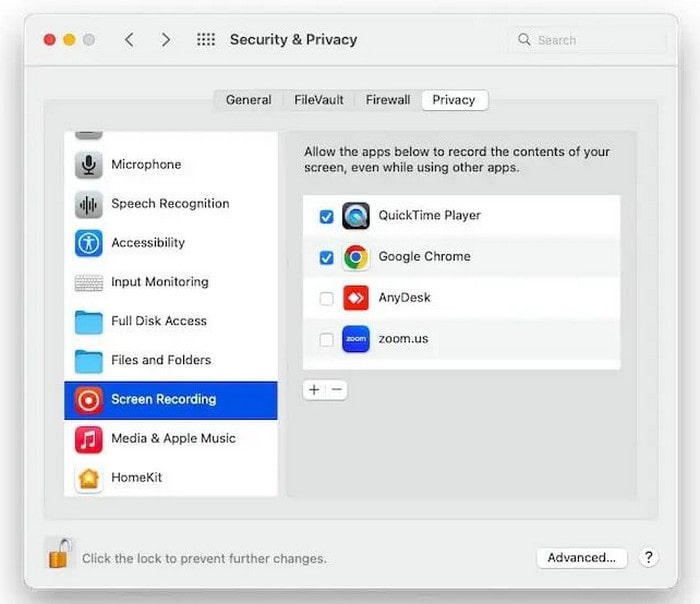
系统环境冲突也是导致此问题的常见原因之一。当计算机上安装了多个媒体播放器时,它们各自的解码器可能会相互冲突,从而影响 QuickTime 播放器的正常运行。此外,权限设置问题导致播放器无法正常使用解码器,也会导致 MP4 文件无法打开。这些问题通常可以通过重新安装解码器或调整系统设置来解决。
第2部分。 将 MP4 转换为 QuickTime 兼容格式
当 QuickTime 无法播放 MP4 文件时,最直接的解决方案是将视频转换为 QuickTime Player 支持的格式。它原生支持 MOV、M4V 以及采用 H.264 编码的 MP4 文件,可提供最佳的兼容性和播放体验。
对于想要转换格式的用户, 蓝光大师视频转换器终极版 能够提供卓越的解决方案。它是一款专业且易于使用的视频转换工具,支持将 MP4 文件转换为 MOV、M4V 或 H.264 编码的 MP4 文件。此外,它还支持超过 1,000 种视频格式之间的相互转换,尤其适合解决 QuickTime Player 的兼容性问题。其独特的硬件加速技术可以在保持原始视频质量的同时大幅提升转换速度。此外,它还支持处理包括 4K、5K 和 8K 在内的高质量视频。
转换步骤非常简单:
步骤1。从官方网站下载软件,然后按照屏幕上的说明进行安装。之后,运行它。
免费下载
对于 Windows
安全下载
免费下载
对于 macOS
安全下载
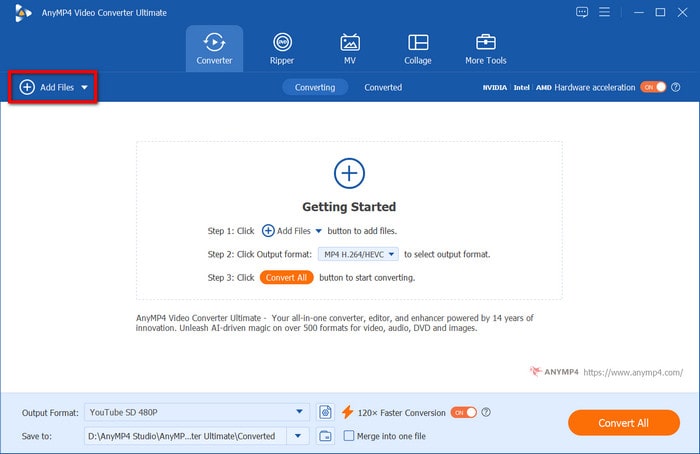
之后,导航到转换器选项卡并单击 添加文件 左上角的按钮上传需要转换为 QuickTime 的 MP4 文件。
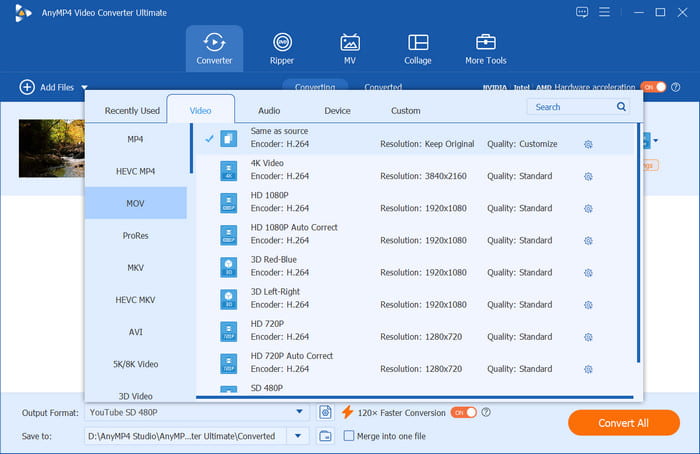
第2步。点击 输出格式 点击左下角的按钮,选择要转换的视频格式,例如 MOV 和 M4V。QuickTime Player 支持的所有格式都在这里。点击某个数字格式后,其对应的编码器将显示在下方。
步骤3.点击 全部转换 按钮开始转换。几秒钟后,转换将完成。您可以点击“已转换”选项卡来查找转换后的视频文件。
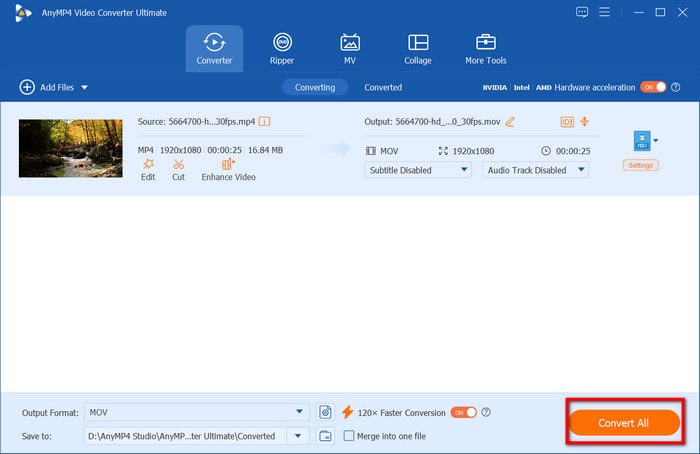
转换完成后,您可以使用 QuickTime Player 流畅播放转换后的视频文件。整个过程通常只需几分钟,具体取决于原始视频的长度和您的计算机配置。
第 3 部分。 更新 QuickTime Player
如果您觉得转换 MP4 视频格式太复杂,更新 QuickTime Player 或许是一个更简单的解决方案。保持播放器更新到最新版本通常可以解决大多数格式兼容性问题,尤其是对于 Mac 用户而言。
由于 QuickTime Player 是 Apple 内置应用程序,因此无法独立更新。您可以通过系统更新来更新 QuickTime Player,以添加对新编码格式的支持。请按照以下步骤检查并更新 Mac 版 QuickTime Player:
步骤1。点击屏幕左上角的 Apple 菜单并选择 设置.
第2步。然后,点击 一般的 按钮并选择软更新。
步骤3.之后,系统将自动检查可用的更新。如果您看到与 QuickTime Player 相关的更新,请点击 现在更新 按钮。

然而,由于 Apple 已停止支持 Windows 版 QuickTime,最新版本为 7.7.9,Windows 用户无法通过官方渠道获取更新。因此,我们建议 Windows 用户考虑其他替代播放解决方案。
第 4 部分。 使用 QuickTime Player 替代播放器播放 MP4 文件
如果以上方法都无法解决问题,那么换用功能更全面的第三方播放器或许是最好的选择。 Blu-ray Master 免费蓝光播放器 无疑是播放 MP4 文件的最佳替代品。
它兼容 Windows 7/8/10/11 和 Mac OS 12 及更高版本,完美弥补了 Windows 版 QuickTime Player 停止更新的缺陷。它能够播放多种视频和音频格式,包括 MP4、MOV、M4V、MKV 和 AVI。此外,它还支持播放采用各种编解码器的 MP4 视频,例如 H.264、H.265、MPEG-4、AV1 等。此外,它还支持播放高达 4K 的高质量视频。此外,播放列表功能可让您管理 MP4 文件的播放。
那么,如何使用Blu-ray Master Free Blu-ray Player播放MP4视频文件呢?以下是简单的步骤。
步骤1。从官方网站下载最新版本并安装。
免费下载
对于 Windows
安全下载
免费下载
对于 macOS
安全下载
第2步。打开软件,然后点击 添加文件 按钮上传您想要播放的 MP4 文件。

步骤3.使用空格键或单击三角形按钮播放视频,也可以用同样的方式暂停播放。

提示:三角形按钮旁边的按钮可用于快进或快退视频。此外,您还可以右键单击以更改宽高比、标题、章节、音轨、字幕轨等。
第 5 部分。 常见问题解答
-
我以为 QuickTime Player 支持 MP4。为什么它给我带来了问题?
虽然 QuickTime 支持标准 MP4,但仅限于播放采用 H.264 和 MPEG-4 编码的 MP4 文件。较新的编码(例如 H.265)和特殊封装的 MP4 文件将导致播放失败。
-
QuickTime Player 无法打开我的 MP4 文件的主要原因是什么?
主要有三个原因:视频使用了不兼容的编码格式、QuickTime Player 版本过旧(尤其是 Windows 版本,已经停产)、系统解码器组件损坏。
-
如果 QuickTime Player 无法打开 MP4,最简单的解决方案是什么?
最简单的解决方案是使用专业的转换工具将 MP4 转换为 QuickTime Player 本身支持的其他视频格式,或者使用 Mac 版 QuickTime 的最佳替代品 和 Windows,例如 Blu-ray Master 免费蓝光播放器。
结论
总体而言,当 QuickTime Player 无法打开 MP4 对于文件,您可以通过三种方式解决问题:格式转换、软件更新或使用其他播放器。无论您是将 MP4 视频转换为兼容格式、更新 QuickTime 播放器版本,还是选择功能更强大的 Blu-ray Master 免费蓝光播放器,都能有效解决 MP4 播放问题。
Blu-ray Master 的更多内容
QuickTime 播放

