
并非所有屏幕录像机都能录制高分辨率的屏幕视频。如果您想录制 720p 或 1080p 的视频,建议使用专业的高清屏幕录像机。市场上有许多高分辨率屏幕录像机。如果您不知道哪款屏幕录像机质量最好,可以在这里获得一些建议。
Windows Game Bar 和 QuickTime Player 确实是 Windows 10 和 Mac 用户的默认屏幕录像机。但如果您想以 1080p 或 720p 录制屏幕,以下高清视频录像机可以为您提供更好的效果。
蓝光大师屏幕录像机 能够无延迟地录制高清屏幕视频和音频。即使您使用旧电脑或低端电脑,您仍然可以无损流畅地录制带有音频的桌面视频。先进的硬件加速可以有效地最大限度地减少 GPU、CPU、RAM 和其他计算机资源。
此外,您还可以使用实时绘图工具、鼠标高亮、网络摄像头等多种功能录制 1080p 720p 高清视频。无论您想录制在线课程、会议、视频通话、游戏还是其他类型的视频,您都可以使用适用于 Windows 或 Mac 的高清屏幕录像机直接录制和编辑屏幕视频。
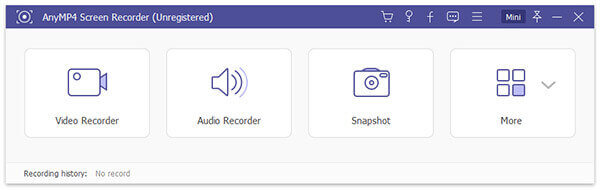
免费下载、安装并启动 Blu-ray Master Screen Recorder。选择 录像机 用于高清屏幕录制。
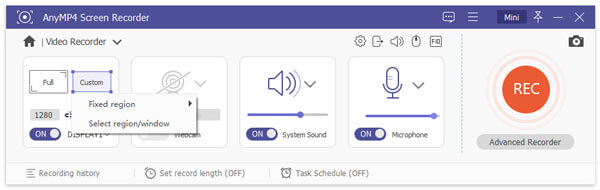
将屏幕捕获区域设置为全屏、特定窗口或自定义区域。如果您想录制面部高清视频,可以开启 摄像头 也一样。别忘了启用 系统声音 和 麦克风 高清视频录音选项。
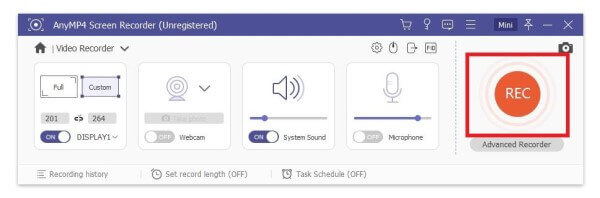
点击齿轮 设置 图标。您可以调整视频质量、格式、编解码器、帧速率和其他详细信息。点击 好的 保存更改。稍后,点击 记录 开始录制高清屏幕视频。
当您点击 停止,您可以在 预览 窗口。点击 玩 检查一下。如果要删除不需要的剪辑,可以使用底部的视频修剪器。最后,单击 节省 录制高清视频和音频。
OBS Studio 是一款适用于 Windows、Mac 和 Linux 的开源免费高清视频录音机 - OBS 屏幕录像机。没有最长时间限制。您可以免费录制和流式传输高清视频。
优点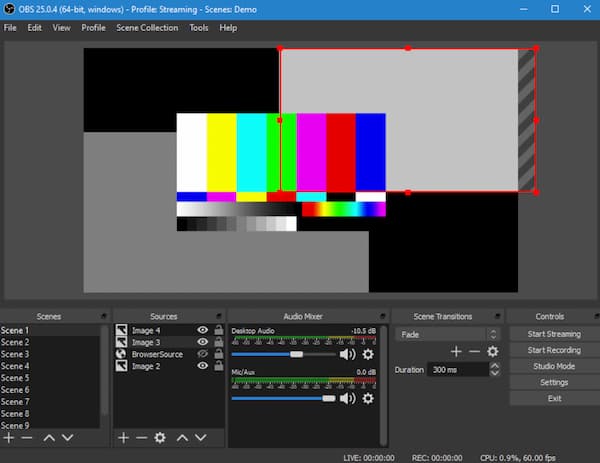
Camstudio 是一款适用于 Windows 的开源高清屏幕录制和投射软件。您可以免费录制、流式传输和渲染视频为 AVI 格式。此外,您还可以在 Windows 上的 Camstudio 中创建 VoIP 和音频录制。
优点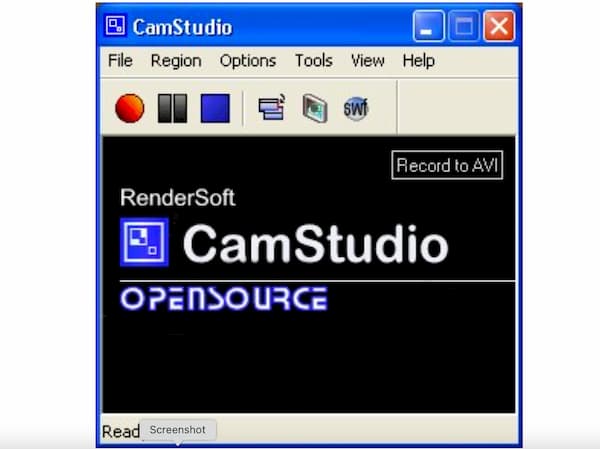
Screencastify 仅能通过桌面 Chrome 浏览器录制、编辑和共享高清视频。您可以录制屏幕上的活动并在几秒钟内传递信息。如果您升级到 Screencastify Pro,则可以访问所有屏幕录制和编辑过滤器。
优点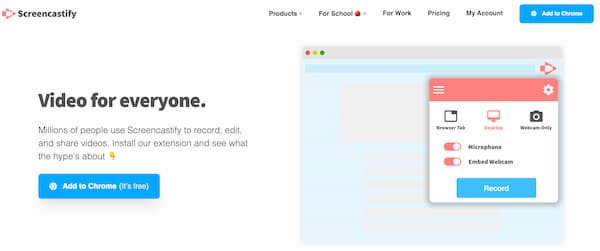
Ezvid 是一款支持评论的高清视频录音机。您可以录制和编辑没有水印的屏幕视频。但是,高清屏幕录像机免费软件有 45 分钟的时间限制。
优点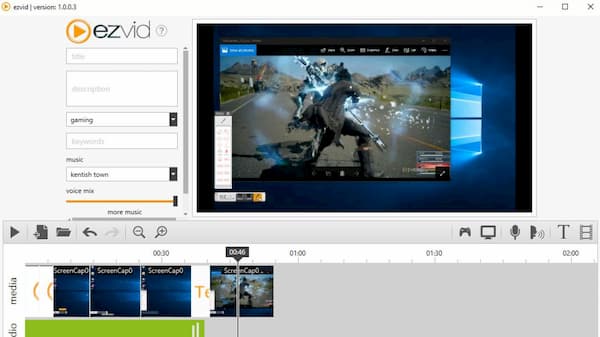
如果您想在手机上录制高清视频,可以看看以下推荐。这些是适用于 iOS 和 Android 的评价很高的高清录像机应用程序。
这是一款免费的全高清和录音机 Android 应用程序,无需 root。您可以在 Android 上高质量地录制高清视频和音频。它还支持使用可自定义选项调整输出参数。
优点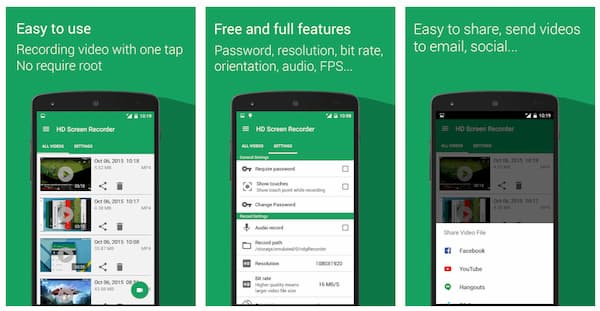
AZ Screen Recorder 可以帮助您创建流畅清晰的屏幕录制视频。您可以录制高达 1080p、12 Mbps 和 60FPS 的高质量视频。无需 root 您的手机。因此,您可以安全地录制游戏、视频通话和其他类型的视频,而无需 root。
优点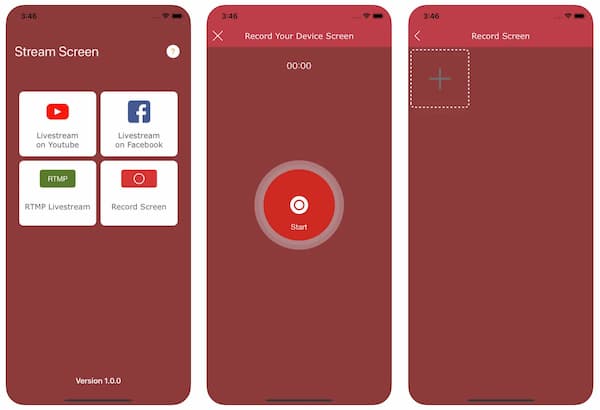
Rec. Screen Recorder 能够高质量地录制屏幕视频和音频。此外,您还可以在高清视频录音机应用程序中录制 iPhone 上的应用程序音频。屏幕录制文件将立即导出到您的照片库。
优点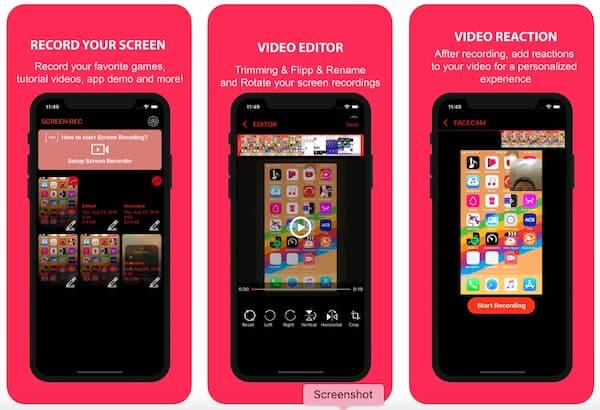
如果您是 iOS 12/13/14 用户,则可以使用 Record It! 中的一键录制功能。iOS HD 屏幕录像机应用程序允许用户录制游戏、应用程序、教程以及 iPhone 和 iPad 上的几乎所有活动。
优点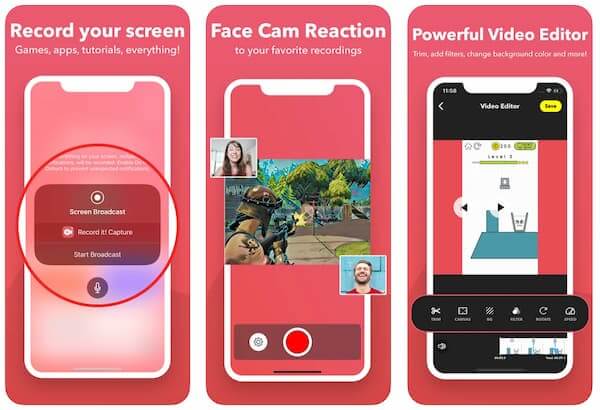
AirShou 无法在 Google Play Store 和 App Store 下载。但您仍然可以使用适用于 iOS 和 Android 的 AirShou 录制 iPhone 屏幕。只需从 iemulator、cydia app、apkpure 和其他类似网站下载 AirShow 应用程序即可。
优点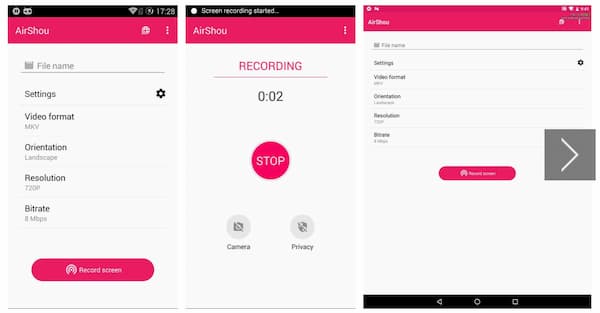
如何录制高质量的屏幕视频?
确保选择 1280 x 720 (720p) 或 1920 x 1080 (1080p) 屏幕分辨率。之后,选择高清屏幕录像机以高清或全高清录制任何内容。
您可以使用 iOS 11 屏幕录制来录制内部音频吗?
是的。但您无法在默认的 iOS 11 屏幕录制中录制受版权保护的内容。您的 iPhone 将立即检测到并停止录制。
有没有高清录音机应用程序?
是的。您可以使用智能录音机、高清录音机、高清音频录音机等录制高清语音。
这些是适用于 Windows、Mac、iPhone 和 Android 用户的 10 款最佳高清屏幕录像机。您可以选择高清视频录音机来录制手机或电脑,而不会降低质量。如果您对高清屏幕录制有任何其他建议和问题,请随时与我们联系。
更多阅读
SWF 是什么意思?如何在 Windows 10 上播放 SWF 文件?如何在 Chrome 中播放 SWF?这篇文章介绍了在 Mac 和 Windows PC 上将 SWF 转换为 MP4 的 3 种简单方法。
在 iPhone 15/14/13/12 上录屏的 3 种最佳方法
每部 iPhone 都有屏幕录制功能吗?如何在 iPhone 6 Plus 上录制屏幕?有没有办法在 iOS 10 中录制屏幕?这篇文章分享了 3 款 iPhone 屏幕录像机,可帮助您在 iPhone 15/14/13/12/XS/XR/X/XR/8/7/SE/6 和 iPad 上捕捉屏幕。
有没有免费的无水印屏幕录像机?TinyTake 有水印吗?如何从免费屏幕录像机中删除水印?这篇文章列出了 7 款最好的无水印免费屏幕录像机供您选择。
如何在 Chrome 上录制屏幕?Google 有屏幕录像机吗?Chrome 的最佳屏幕录像机是什么?这篇文章分享了 5 款出色的 Google Chrome 屏幕录像机列表,其中包括屏幕录像机 Chrome 扩展程序,可让您在浏览器上捕捉屏幕。