

DVD 長期以來一直是儲存數位內容的媒介,涵蓋軟體、個人資料備份等各種內容。隨著時間的推移,各種類型的 DVD 應運而生,以滿足不同的需求。有些用於永久資料存儲,而有些則用於重寫和編輯文件。在這些類型中,DVD-ROM 和 DVD-RAM 因其獨特的用途和功能而脫穎而出。雖然兩者都屬於 DVD 家族,但它們的設計用途卻截然不同。本文旨在幫助您更好地理解 DVD 和 DVD-RAM 之間的差異。 DVD-ROM 與 DVD-RAM 比較。這樣,您就可以明智地決定使用哪種格式來滿足您的儲存或播放要求。

- 第 1 部分:什麼是 DVD-ROM 和 DVD-RAM
- 第 2 部分。 DVD-ROM 與 DVD-RAM
- 第 3 部分:DVD-ROM 和 DVD-RAM 有什麼區別
- 第 4 部分。獎勵:自由創建任何 DVD 類型
第1部分。 什麼是 DVD-ROM 和 DVD-RAM
什麼是 DVD-ROM?
DVD-ROM 的全名為「數位多功能光碟唯讀記憶體」。顧名思義,它是一種用於分發大量資料的唯讀光碟格式。 DVD-ROM 上的內容是壓縮的,任何人都無法修改或刪除。單層光碟的容量最高可達 4.7 GB,雙層光碟的容量最高可達 8.5 GB。 DVD-ROM 旨在儲存永久數據,並且與大多數 DVD 播放器和驅動器相容。
什麼是 DVD-RAM?
DVD-RAM(數位多功能光碟隨機存取記憶體)是一種可重寫的光碟格式。它用於資料儲存和備份。與 DVD-R 或 DVD-RW(它們處理資料的方式更像順序磁帶)不同,DVD-RAM 提供隨機存取。這 DVD類型 可重寫高達10萬次。它比其他格式更耐用,可重複使用。然而,它們與大多數標準DVD播放器不相容,這限制了它們的普及。
DVD-RAM 還在使用嗎?很遺憾,DVD-RAM 如今已基本過時。便攜式和高容量儲存解決方案已基本取代了這種 DVD 格式。這些解決方案包括外接硬碟、固態硬碟 (SSD)、USB 隨身碟和雲端儲存。
第2部分。 DVD-ROM 與 DVD-RAM 比較
| DVD光碟 | 方面 | DVD-RAM |
| 數位多功能光碟唯讀記憶體 | 完整形式 | 數位多功能光碟隨機存取記憶體 |
| 只讀 | 功能 | 讀/寫(可重寫) |
| 數據分佈 | 最適合 | 資料儲存 |
| 無法修改或刪除 | 修改 | 可以重寫 |
| 順序訪問 | 訪問類型 | 隨機存取 |
| 與大多數 DVD 播放器和驅動器相容 | 相容性 | 需要特定的 DVD-RAM 光碟機 |
| 4.7 GB(單層)和 8.5 GB(雙層) | 儲存容量 | 每面 4.7 GB |
| 慢的 | 訪問速度 | 快速 |
| 不可重寫 | 耐用性 | 適合頻繁使用 |
| 仍用於媒體分發 | 用法 | 很少使用 |
第 3 部分。 DVD-ROM 和 DVD-RAM 有什麼區別
DVD-ROM 與 DVD-RAM 是兩款不同的 DVD 類型 用途各異。雖然它們都是 DVD 的一部分,但在幾個關鍵方面有所不同。以下將解釋它們的差異,並介紹 DVD-RAM 的缺點:
功能和用法
DVD-ROM 是一種唯讀光碟格式,這表示資料是永久寫入的,無法變更。而 DVD-RAM 是一種可重寫格式,允許重複寫入、擦除和重寫資料。
資料存取方法
DVD-ROM 採用順序訪問,這意味著驅動器會線性讀取光碟上的資料。當存取分散在光碟上的多個檔案時,這種方法會導致效能下降。 DVD-RAM 採用隨機訪問,可實現更快、更有效率的文件處理。
可重寫性
DVD-ROM 不可重寫。資料一旦燒錄到光碟上,便會永久保存,無法修改。 DVD-RAM 具有極高的可重寫性,支援高達 100,000 次的擦寫次數。它比其他可重寫的 DVD 格式(例如 DVD-RW 或 DVD+RW)更先進。
相容性
大多數 DVD 播放器、DVD-ROM 光碟機、遊戲機和 PC 都支援 DVD-ROM 光碟。 DVD-RAM 的兼容性有限。它需要專用的 DVD-RAM 相容驅動器或燒錄機。
性能和可靠性
DVD-ROM 提供穩定的播放和可靠的資料檢索。然而,對於想要更新或修改內容的用戶來說,它缺乏靈活性。 DVD-RAM 對於需要頻繁存取和重寫的任務提供了卓越的效能。它內建了糾錯和缺陷管理功能。
第 4 部分。 獎勵:自由創建任何 DVD 類型
藍光大師 DVD 製作器 是一款與 Windows 和 Mac 相容的一站式光碟製作軟體。它提供兩種刻錄模式:DVD 和藍光。有了它,您可以添加幾乎所有媒體串流配置檔案並輸出不同類型的 DVD。您可以將下載的線上影片、個人影片以及其他來源的影片燒錄到 DVD、VIDEO_TS 資料夾或 ISO 檔案中。如果您要處理多個媒體文件,它允許您匯入多個文件並同時處理它們。它提供 20 個預先設計的模板,可透過自訂選項增強選單導航的外觀。除了光碟燒錄功能外,它還內建了編輯器,其中包含用於編輯影片、音訊、字幕和章節的基本工具。
步驟1。 免費下載 Blu-ray Master DVD Creator,立即開始使用。在您的系統上安裝光碟製作軟體,然後等待安裝程序完成。安裝過程中,請準備一張空白 DVD 並將其插入您的外置光碟機。
免費下載
對於 Windows
安全下載
免費下載
對於 macOS
安全下載
第2步。 啟動軟體後,選擇 DVD 光碟選項作為輸出類型。點選 新增媒體文件 匯入要刻錄的影片檔。載入完成後,設定光碟類型(DVD-5 或 DVD-9)、寬高比和視訊品質。然後點選“下一步”繼續。

步驟 3. 在下一個視窗中,您將輸入 DVD選單 建立視窗。選擇與您的影片風格相符的主題:假期、家庭、婚禮、旅行或其他。您還可以透過新增音樂、替換背景圖片和插入介紹影片來自訂影片主題。

步驟4。 點選「刻錄」按鈕開啟「刻錄設定」視窗。勾選“刻錄到光碟”,並從下拉式選單中選擇您的光碟機。然後,選擇適當的電視制式(NTSC 或 PAL),並點選 開始 從您的媒體檔案建立 DVD。
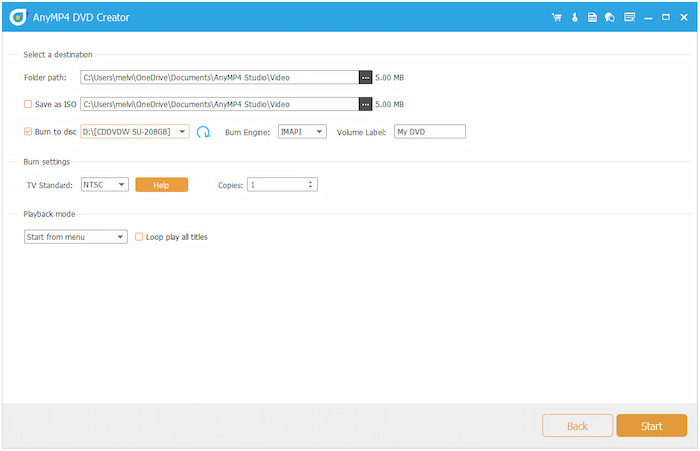
專業提示: 不確定您所在地區的電視標準?點擊“電視標準”選項旁的“幫助”按鈕。系統會開啟一個新窗口,您可以在其中選擇您所在的國家/地區或位置,以自動匹配準確的電視標準。
想要進一步了解 NTSC 和 PAL? 在這裡找到答案。
個人經歷: 我曾使用 Blu-ray Master DVD Creator 將個人影片編輯成一張光碟,供家人觀賞。我最喜歡的是它的自訂選單以及添加簡短介紹影片的功能。它還允許我在刻錄前編輯視頻,從而增強整體視覺效果。
結論
DVD-ROM 與 DVD-RAM 比較 DVD-ROM 和 DVD-RAM 在光學媒體中扮演著截然不同的角色。 DVD-ROM 非常適合只讀,而 DVD-RAM 則專為頻繁重寫和可靠的資料儲存而設計。了解這些差異後,您可以根據自己的特定需求選擇合適的光碟類型。如果您需要將影片或資料燒錄到任何類型的 DVD 光碟,請使用 Blu-ray Master DVD Creator。它是一款功能強大且易於使用的工具,可讓您將媒體刻錄到 DVD-5 或 DVD-9 光碟。它包含自訂選單、視訊編輯工具以及字幕和音訊選項。
藍光大師的更多內容
