
視頻拼貼是將多張照片和視頻組合成一個視頻的視頻,您可以將其提供給朋友和家人或在社交媒體上。這是以易於使用的格式顯示您喜愛的電影和照片的好方法。
影片拼貼應用程式的使用者可以輕鬆地在螢幕上同時顯示多個影像或影片。這麼多優秀的 影片拼貼應用程式 可在 Android Play Store 上使用,甚至 iOS 用戶也可以在 App Store 上使用。有些是免費的,而有些則需要付費。據此,這裡列出了可以提供視頻拼貼功能的前五名視頻編輯應用程序,您可以立即使用。這些應用程式非常適合手機,可以讓創建視訊拼貼變得輕而易舉。
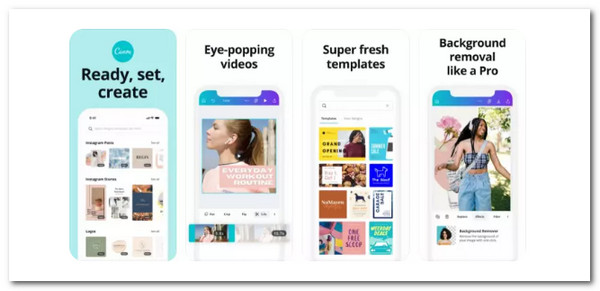
帆布 是一個完整的圖形設計應用程序,具有基本的視訊拼貼功能。只要我們手機上有該應用程序,該功能將使我們能夠輕鬆地以分割螢幕方式合併視訊。它具有簡單的拖放介面和數千個預先設計的佈局,使其成為休閒用戶的理想選擇。 Canva 與此處提及的其他應用程式一樣,可以免費下載,但某些高級功能需要在應用程式內購買。另一方面,也可以使用電腦上的網頁瀏覽器進行線上編輯。
優點:
缺點:
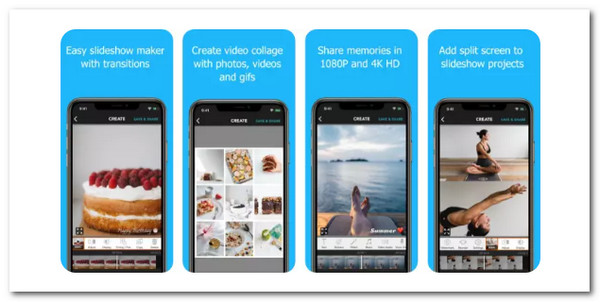
第二個免費影片拼貼製作工具來了。 圖片播放貼文 讓您可以建立最多包含六張照片、GIF 和影片的拼貼畫,然後將多個拼貼畫組合成一個影片幻燈片,無需流暢的過程。許多用戶對其功能著迷,您可以在其中添加背景音樂或旁白。應用程式中還提供過渡和可自訂文字方塊。完成後,可以在 Facebook、TikTok、YouTube 和其他社群媒體平台上分享。
優點:
缺點:
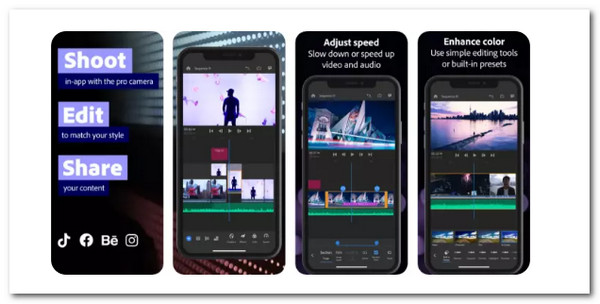
Adobe 首映拉什 是Adobe的應用程式版本。此應用程式是一款照片和影片拼貼建立、編輯和分享應用程式。使用拖放介面,您可以輕鬆創建具有背景音樂、動態圖形和其他藝術效果的專業影片拼貼。它包含許多有吸引力的模板,您可以在 Facebook、Instagram、YouTube 和其他社交媒體平台上分享您的成品。由於該應用程式來自臭名昭著的 Adobe,因此我們可以對它抱有更多期待。總的來說,用戶喜歡這個應用程式是因為它功能齊全的影片編輯軟體和由專業人士創建的視訊效果。所有這些功能都可以為我們提供顯著的高品質輸出。
優點:
缺點:
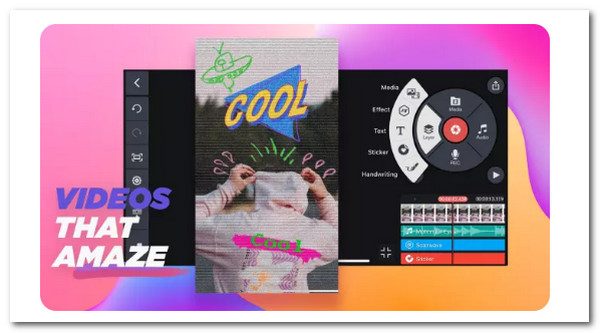
第四個應用程式是針對行動用戶的臭名昭著的影片編輯應用程式之一。 巧影 以其強大的內建影片編輯工具而聞名,它允許您對影片進行修剪、拼接、裁剪和應用顏色調整。該應用程式還包括帶有混合模式的專業級特效。您也可以將背景音樂、畫外音和特效添加到您的專案中,並在 Facebook、Instagram、YouTube 和其他社群媒體平台上分享。我們可以享受該應用程式的一些關鍵功能,包括具有拖放功能的流暢介面以及整合的專業影片編輯器。許多用戶可能會說它是 Android 上最好的影片拼貼應用程式。
優點:
缺點:
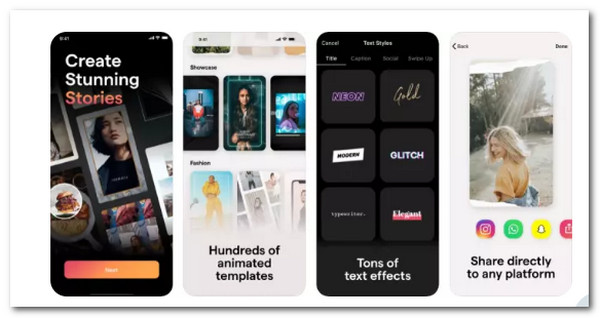
最後,但可能不在清單中的是優秀的 Mojo 編輯應用程式。該應用程式是當今市場上最受歡迎且評價最高的影片拼貼應用程式。該應用程式可讓您從數百個動畫模板快速建立影片故事,並且每月都會添加新模板。添加照片、影片、GIF、文字和音樂,然後套用各種特效,然後在所有主要社群媒體平台上分享。其顯著的功能包括 300 多個預先設計的模板以及 100 多個音樂配樂,我們可以使用它們來製作精彩的拼貼影片。確實,這是一個很棒的音樂影片拼貼製作應用程式。
優點:
缺點:
在這篇文章的下一個位置,我們還將為 Windows 和 Mac 用戶提供最令人難以置信的影片拼貼製作工具。眾所周知,使用電腦編輯影片比在行動裝置上使用應用程式要強大得多。與此相符的是,藍光大師選擇了 終極視訊轉換器 是我們可以用來輕鬆創建視訊拼貼的新興軟體之一,並且具有出色的功能。另外,我們也不需要擔心流程的複雜性。因為與行動裝置類似,該工具使用起來很簡單,每個新手用戶都會立即掌握它。對於所有這些功能,讓我們看看它創建視訊拼貼的簡單性。
我們需要透過他們的官方網站免費下載 Blu-ray Master Video Converter Ultimate。
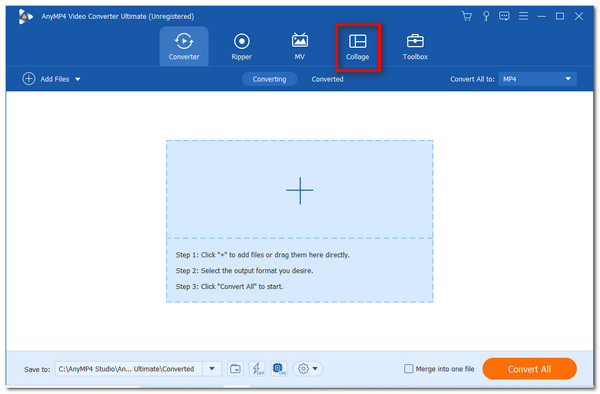
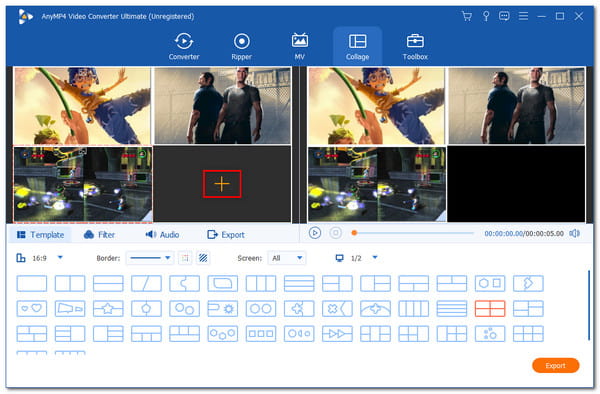
請在您的電腦和主介面上啟動編輯工具。請訪問 拼貼畫 圖示位於設備的頂部。
之後,該工具將引導您進入一個新選項卡,我們可以在其中看到大學的不同方面。從那裡,選擇 範本 你想用。對於大學來說,兩個或更多單元是合適的。
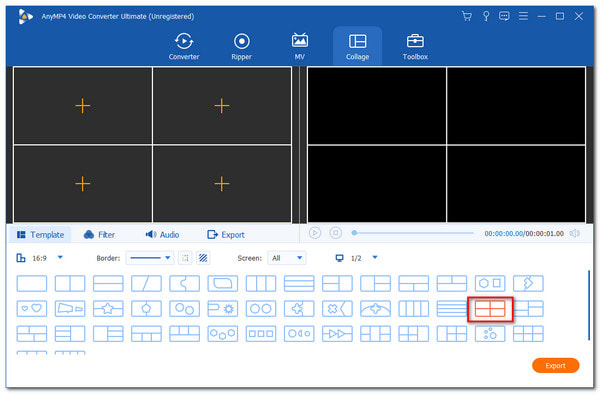
現在是時候選擇您想要放置在大學中的各種剪輯了。小心地點擊 添加 按鈕並過濾您將使用的影片。
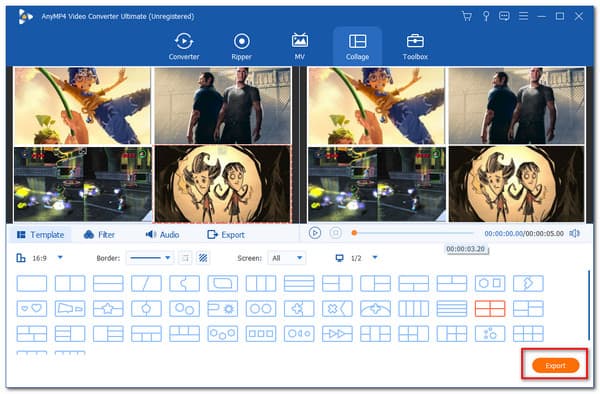
完成影片拼貼後,我們不打算點擊 出口 介面右下角的按鈕可結束儲存輸出。
我可以使用 iPad 建立影片拼貼嗎?
是的,這是大多數 iPad 用戶會推薦的應用程式。 Video Collage and Photo Grid 是一款 iOS 影片和照片拼貼製作應用程式。它使您能夠在 iPhone 和 iPad 上製作照片和影片拼貼。它可以從 App Store 免費下載。它包含大量的模板 創建分割畫面視頻。影片拼貼和照片網格與 iOS 8 及更高版本相容。
我可以在影片拼貼中添加文字嗎?
是的。大多數影片拼貼製作應用程式還提供文字功能,使您能夠在影片中添加元素,例如文字。 Adobe Premiere Rush、KineMaster、Mojo 和 Canva 提供了這些功能以及您可以使用的各種字體。
我可以用螢幕上的十個以上影片建立影片拼貼嗎?
Blu-ray Master Video Converter Ultimate 可以在模板上欺騙具有十多個影片的影片拼貼。眾所周知,它擁有各種令人難以置信的功能,包括視頻拼貼製作器,可以讓您從兩個單元格添加視頻到最多十三個單元格。許多用戶可能會使用它而不是任何編輯工具。
這些應用程式和軟體非常適合創建令人難以置信的視訊拼貼。我們可以看到這些編輯應用程式擁有各種功能,但都有一個目的:提供高品質的影片拼貼。但是,我們只需要一個即可使用,因此您必須根據其功能和價格來選擇一個優秀的應用程式。另一方面,您可以考慮使用 Windows 或 Mac 電腦在 Blu-ray Master Video Converter Ultimate 的幫助下編輯影片。這個工具非常建議使用。您可以立即免費獲得它。
更多閱讀
使用 iPad 可以立即完成我們的任務。為此,請按此處了解如何在 iPad 和 iPhone 上分割畫面。另外,這是我們可以使用的一個很棒的工具。
在 Mac 上分割畫面啟動多任務的 3 種方法(支援 macOS 13)
這是使用 MacBook 進行多工處理的最佳方法。使用 MacBook 的分割畫面功能,我們可以同時完成工作,從而獲得省時的結果。
iMovie 分割畫面 – 如何在 iPhone/iPad/Mac 上的 iMovie 中分割視頻
如何在 iMovie 中並排放置兩個影片?如何在 iMovie 分割影片?我可以使用 iMovie 在 iPhone 或 iPad 上並排組合兩個影片嗎?閱讀這篇文章。
如何擺脫 iPad 上的分割畫面功能?這是大多數 iPad 用戶經常問的問題。您需要在我們回答該詢問時查看這篇文章。

