

您正計劃製作一張自製 DVD,並準備將所有難忘的影片刻錄到空白光碟上。然而,您會對不同類型的 DVD 光碟感到困惑,尤其是像這樣的品種 DVD燒錄機, DVD-RW, 等等。本指南提供了所有詳細的答案,並說明如何使用 DVD-R 和 DVD-RW 進行有效刻錄。

- 第 1 部分:什麼是 DVD-R 和 DVD-RW
- 第 2 部分。 DVD-R 和 DVD-RW 之間的區別
- 第 3 部分。 DVD-R 與 DVD-RW 之間的詳細比較
- 第 4 部分。支援所有 DVD 類型的最佳 DVD 創作器
- 第五部分:關於 DVD-R 與 DVD-RW 的常見問題
第1部分。 什麼是 DVD-R
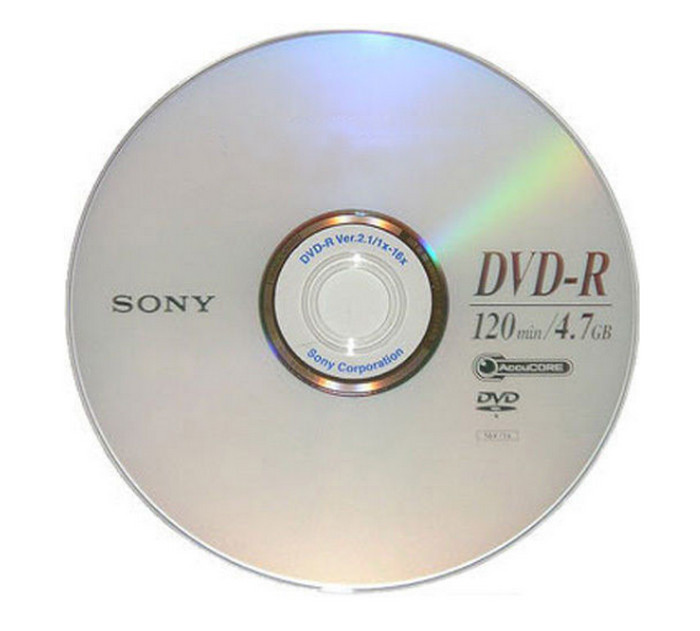
作為熱門 DVD 光碟類型DVD-R 是一種可刻錄的 DVD,可用於儲存各種數據,包括影片、歌曲、電腦檔案等。它擁有高儲存容量,單層光碟容量高達 4.7 GB,雙層光碟容量高達 8.5 GB。 DVD-R 的一大優勢在於其耐用性,這意味著它可以使用多年,同時保持資料的最佳狀態。雖然 DVD-R 是一次性使用且數據無法編輯,但它比其他類型的光碟更經濟實惠。
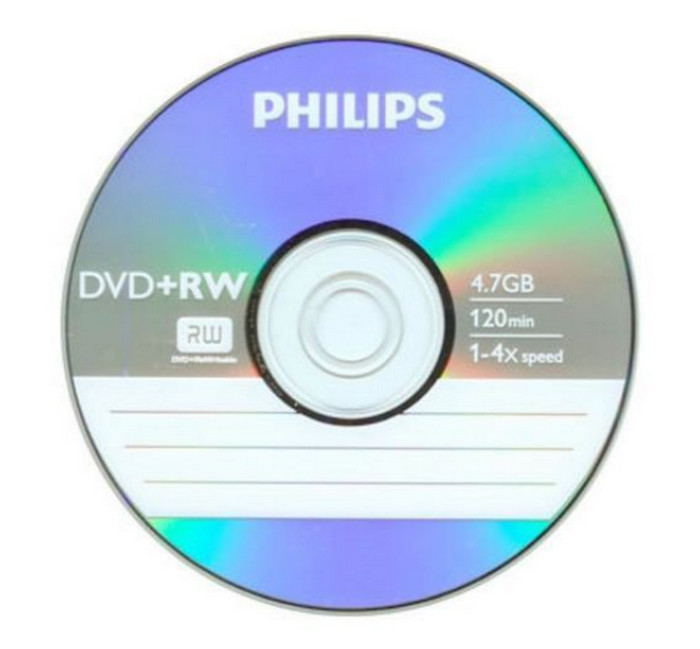
DVD Rewritable 是另一個用作資料存檔暫存媒體的光碟。它通常在用戶需要重複更改資料時使用。 DVD-RW 是用於此目的的光碟,因為它用途廣泛,足以儲存各種數據,包括數據、軟體、音樂等。其儲存容量與DVD-R一樣:單層4.7GB,雙層8.5GB。
第2部分。 DVD-R 和 DVD-RW 之間的區別
這兩種光碟在很多方面都很相似。但最明顯的差異在於它們儲存資料的次數。簡而言之,DVD-R 用作永久存儲,但只能使用一次。而 DVD-RW 則用於暫時備份,使用者可以選擇多次更新或變更資料。以下表格可協助您了解兩者之間的差異。 DVD 類型 直觀地:
| 特徵 | DVD-R(可刻錄) | DVD-RW(可重寫) |
| 資料持久性 | 一次寫入 | 可重寫 |
| 最佳用途 | 存檔(影片、照片、備份)和最終媒體的分發。 | 暫時儲存、在電腦之間移動檔案以及測試/草稿。 |
| 相容性 | 出色的 | 好的 |
| 成本 | 更便宜。由於一次性使用,每張光碟的成本更低。 | 更貴。每張光碟的成本更高,但如果你經常重複使用光碟,從長遠來看更經濟。 |
| 儲存容量 | 標準:4.7 GB(單層) 雙層:8.5 GB(DVD-R DL) | 標準:4.7 GB(單層) |
| 資料持久性 | 高的 | 降低 |
| 速度 | 快點 | 慢點 |
第 3 部分。 DVD-R 和 DVD-RW 的詳細比較
1. 寫入能力
DVD-R:這種光碟只允許一次儲存檔案。刻錄後,您將無法變更或刪除它。它非常適合保存不打算更新的影片、照片或文件的最終版本。
DVD-RW:這種光碟可以重複使用多次。您可以隨時擦除其中的內容並新增文件。對於備份或經常更改的項目等來說,它非常方便。
2.儲存容量
DVD-R 和 DVD-RW 格式通常都提供 4.7 GB 的標準儲存容量,足以保存約兩小時的影片內容或數千份文件和影像。
3.可重用性
DVD-R:將檔案儲存到此光碟後,檔案將永久儲存。您無法擦除或重複使用,這意味著它不太靈活——但它非常適合長期安全地保存重要資料。
DVD-RW:您可以多次擦除並重複使用這種光碟,最多可達 1,000 次。如果您需要處理經常更改的文件,或者需要短期使用的光碟,那麼 DVD-RW 是一個明智的選擇。
4.設備相容性
DVD-R:這種光碟適用於大多數DVD播放器和電腦,即使是那些可能無法處理可擦寫光碟的老款電腦也能相容。因此,當你想與他人分享影片或檔案時,它是一個更安全的選擇。
DVD-RW:這類光碟通常可以在較新的裝置上正常使用,但較舊的 DVD 播放器或光碟機可能無法正常讀取。因此,如果您使用的是較舊的設備,它們並非最佳選擇。
5. 長壽和耐用性
DVD-R:由於這種光碟上的資料無法更改,因此通常保存時間更長,並且保持良好的狀態。這非常適合保存您想要長期保存的重要文件。
DVD-RW:由於這種光碟可以多次擦除和重寫,因此隨著時間的推移,它會磨損,性能可能會下降。它更適合短期使用或經常更新的文件。
第 4 部分。 支援所有 DVD 類型的最佳 DVD 製作器
製作最好的 DVD-R 或 DVD-RW 需要的是可靠的 DVD製作 藍光大師製作。它是一款專業的燒錄軟體,可讓您將 MP4、AVI、FLV 等數位檔案儲存到各種光碟類型,包括 DVD 和藍光光碟。由於它非常靈活,DVD 燒錄機還具有完整的編輯工具,可為您提供修剪、分割和合併影片。此外,您還可以使用具有不同假期、週年紀念等主題的內建範本來設計 DVD 內容。 DVD Creator 是一款一體化解決方案,可在 Windows 和 Mac 上進行簡單且高品質的 DVD 製作。
- 支援創建DVD-R、DVD-RW、DVD-ROM等。
- 快速處理,無品質失真。
- 根據您的喜好自訂 DVD 選單範本。
- 帶有主題、文字和配樂的個人化標題和章節。
步驟1。 在您的電腦上下載並安裝 DVD Creator。
免費下載
對於 Windows
安全下載
免費下載
對於 macOS
安全下載
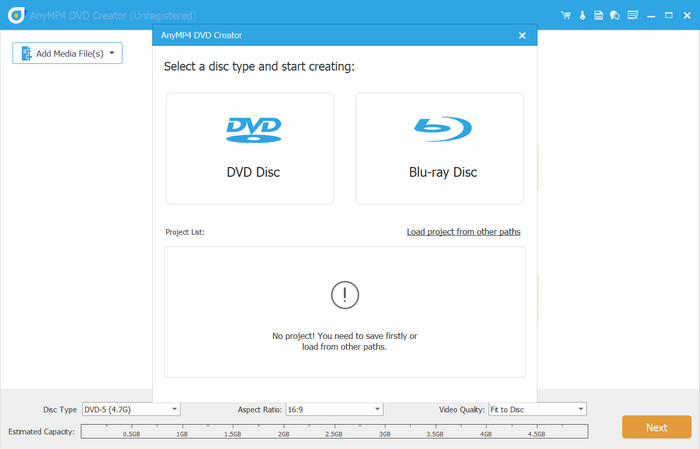
啟動軟體並選擇 DVD 光碟選項。點選 新增媒體文件 按鈕上傳要燒錄到光碟的影片或音訊檔案。
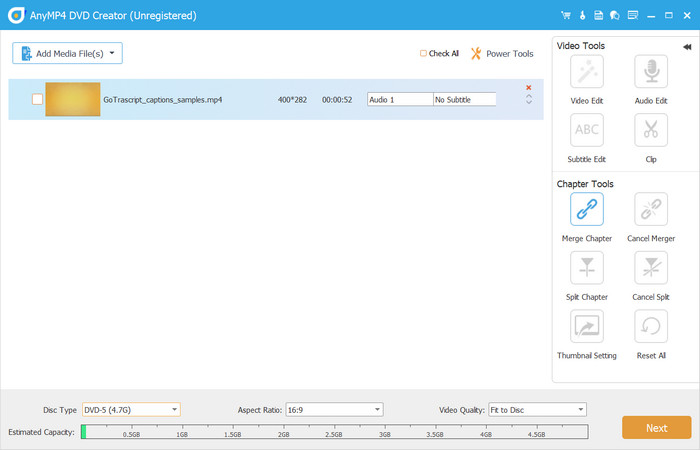
第2步。 使用右上角的Power Tools,可以編輯影片、音訊、字幕等。在底部,您還可以選擇所需的光碟類型、寬高比和視訊品質。
步驟 3. 當您單擊 下一個 按鈕,下一個視窗將允許您選擇 DVD 的選單範本。您還可以添加其他元素,包括開場影片和背景音樂。點擊查看您的作品 預覽 按鈕。
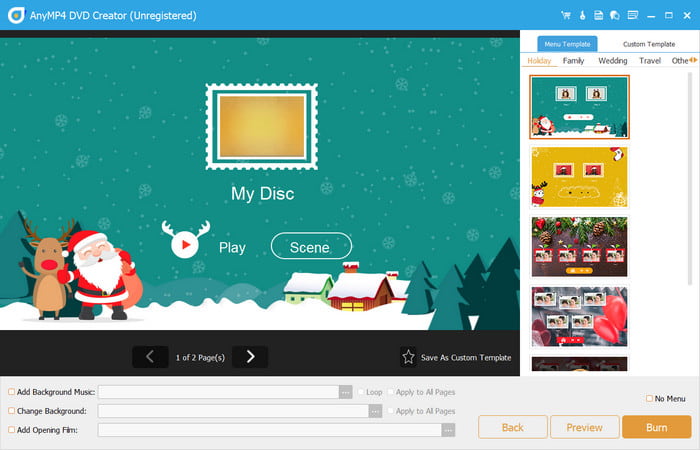
步驟4。 從匯出設定中,檢查 燒錄到光碟 選項,並記住將空白光碟插入光碟插入光碟機。編輯設定後,點擊 開始 按鈕可建立 DVD-R 或 DVD-RW。稍等片刻,光碟就準備好了。

DVD Creator 是適用於 Windows 和 Mac 的專業燒錄軟體。它也可以用作 影片編輯、轉換器和修飾符,無需額外擴充。下載免費試用版體驗先進的 DVD 燒錄機。
第 5 部分。 有關 DVD-R VS 的常見問題。 DVD-RW
-
DVD-RW 有何用途?
DVD 類型將資料儲存在空白光碟上。但與 DVD-R 不同的是,您可以使用 DVD-RW 來儲存資訊並根據需要暫時編輯。
-
DVD-RW 光碟機可以讀取 DVD-R 嗎?
是的。大多數 DVD-RW 光碟機設計為與 DVD-R 和 DVD-RW 光碟相容。您可以使用這種類型的驅動器輕鬆讀取 DVD-R 光碟。
-
DVD-R 比 DVD-RW 好嗎?
這取決於您的需求。 DVD-R 是永久且長期存檔資訊的一個不錯的選擇。另一方面,DVD-RW 適合暫時儲存數據,但具有無限重寫內容的優點。
包起來
DVD-R 與 DVD-RW,您會選擇哪一個來存檔資料或製作自製 DVD?在這裡,您了解了兩種類型光碟的定義以及如何使用它們進行較短和較長的存檔。無論哪種方式,DVD Creator 都會幫助您製作您想要的優質 DVD。您只需在 Windows 或 Mac 上下載並安裝它,就可以開始使用了。
藍光大師的更多內容
