

是否有可能 在 iPhone 或 Android 上播放 AVI 裝置?當您為智慧型手機下載了一些 AVI 文件時,您可能無法播放這些 AVI 文件,尤其是大文件。你該怎麼辦?當然,您可以將 AVI 轉換並壓縮為相容的格式。此外,還有一些適用於 iPhone 和 Android 的 AVI 播放器。只需了解有關 7 種最佳方法的更多詳細信息,然後相應地選擇所需的一種即可。
- 第 1 部分:如何轉換 AVI 在 iPhone 上播放
- 第 2 部分:iPhone 和 Android 上排名前 5 名的 AVI 播放器
- 第 3 部分. 有關在 iPhone/Android 上播放 AVI 的常見問題解答
| 產品 | 最適合 |
| 藍光大師視訊轉換器旗艦版 | 最適合進行功能強大的離線 AVI 轉換,支援高級編輯和高品質輸出。 |
| Blu-ray Master 免費線上影片轉換器 | 最適合無需安裝軟體即可在瀏覽器中快速轉換 AVI 檔案。 |
| 可見光通信 | 最適合在 Android 和 iOS 上穩定、無廣告地播放 AVI 格式視頻,並支援多種格式。 |
| KMP播放器 | 最適合播放功能豐富的 AVI 文件,支援高級濾鏡和 UHD/3D。 |
| PlayerXtreme 媒體播放器 | 最適合在 iOS 裝置上與雲端和 DLNA/UPnP 串流媒體集成,用於 AVI 播放。 |
| 8人遊戲 | 最適合在 iOS 裝置上與雲端和 DLNA/UPnP 串流媒體集成,用於 AVI 播放。 |
| nPlayer Lite | 最適合 AVI 格式播放,具有強大的網路串流功能和直覺的手勢控制。 |
第1部分。 如何轉換 AVI 以在 iPhone 上播放
方法一:將AVI檔案轉換為iPhone播放格式的終極方法
當您擁有一些較大的 AVI 檔案時,相容性並不是唯一的問題,您還必須轉換並壓縮 AVI 檔案才能在 iPhone 上播放。 終極視訊轉換器 是將 AVI 轉換為 iPhone、iPad 和 Android 裝置的通用方法。此外,您可以修剪影片、選擇字幕,甚至為 AVI 檔案套用浮水印。
- 將 AVI 檔案轉換為 iPhone、iPad 和 Android 裝置的預設。
- 適用於 iOS 和 Android 的壓縮 AVI 檔案沒有不同的方法。
- 提供廣泛的影片編輯工具,如修剪、裁剪、旋轉等。
- 為 AVI 檔案提供 4 種不同的視訊增強方法。
免費下載
對於 Windows
安全下載
免費下載
對於 macOS
安全下載
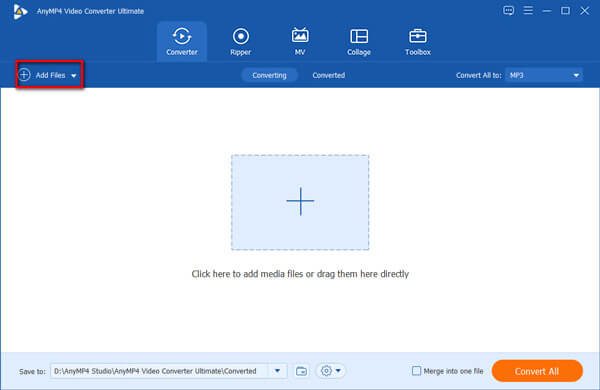
步驟1。在電腦上安裝程式後啟動 Video Converter Ultimate。然後轉到轉換器選單並點擊 新增文件 選項卡將 AVI 檔案新增到轉換器。
第2步。點選 全部轉換 到選單開啟格式設定對話框。前往 裝置 對話方塊中的選項卡中,選擇 iPhone 選項卡並選擇您的 iPhone 或 Android 型號。
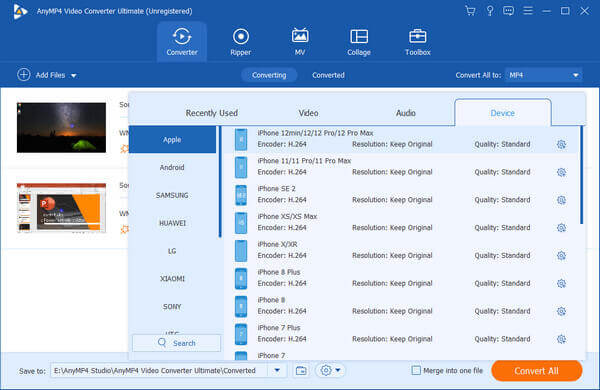
注意:當您需要壓縮AVI檔案時,您可以調整幀速率、位元率等。此外,還有一個 壓縮 工具箱選單中的功能。
步驟 3.轉到底部區域,然後透過點擊資料夾圖示選擇一個特定資料夾來儲存輸出。點選 全部轉換 按鈕開始將 AVI 轉換為 iPhone。然後您可以將輸出檔案傳輸到您的 iPhone。
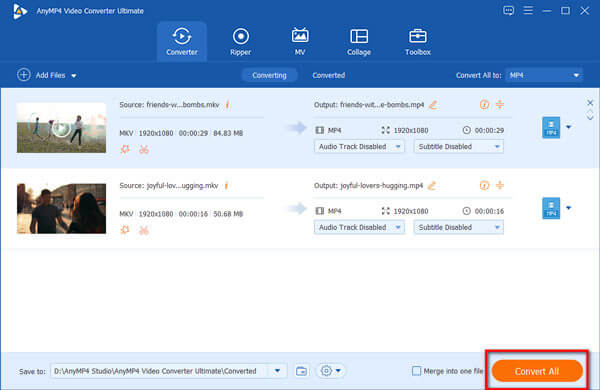
您可以使用這款專業的視訊轉換器將 AVI 檔案轉換為 MP4、MKV、MOV 以及其他多種與 iPhone、iPad 和 Android 相容的格式。設定介面直觀,您可以設定編碼器、解析度等輸出參數。此外,該軟體還內建多種影片編輯工具,可用於影片優化。這是一款付費軟體,但提供免費試用。不妨一試!
方法 2. 如何在線上轉換 AVI for iPhone
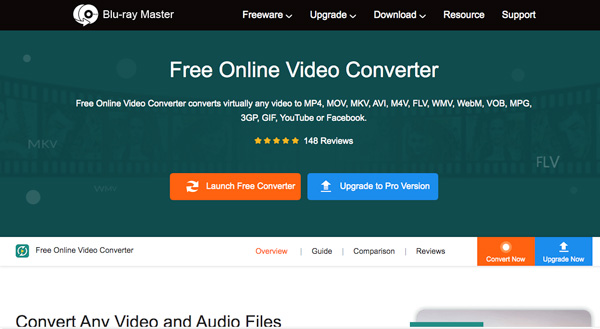
免費線上影片轉換器 是一個基於網絡的 AVI 到 iPhone 轉換器,使您能夠免費轉換任何視頻和音頻,沒有任何限制。當您只需要批量免費線上轉換文件時,它應該是您的最佳選擇之一。
- 免費使用,沒有任何限製或註冊。
- 支援所有流行的視訊格式,包括 AVI。
- 在批次過程中轉換多個 AVI 檔案。
- 將 AVI 轉換為 MP4、MOV 等檔案格式。
步驟1。前往瀏覽器中的線上影片轉換器。點選 啟動免費轉換器 按鈕新增 AVI 檔案。
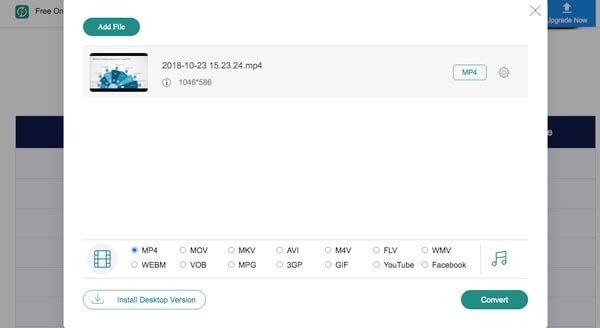
第2步。將您想要在 iPhone 上觀看的 AVI 檔案上傳到線上轉換器。然後選擇底部的 MP4 或 MOV。
步驟 3.點選 轉變 按鈕啟動 AVI 到 iPhone 的轉換。然後,您可以下載檔案或傳輸到您的行動裝置。
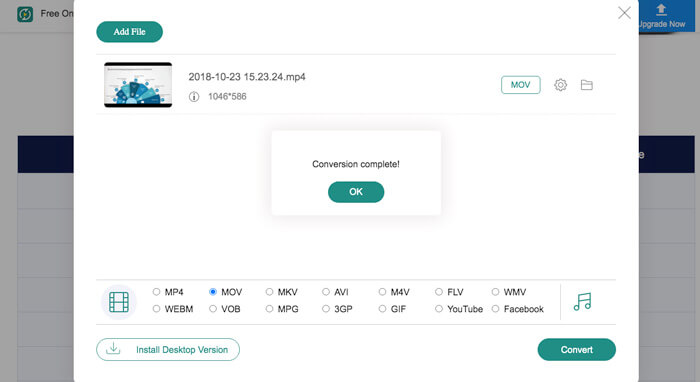
這款線上工具只需點擊幾下即可輕鬆快速地轉換AVI影片。作為一款基於網頁的工具,它為快速視訊轉換提供了極大的便利。但另一方面,它缺乏對影片進行進一步調整的高級功能。
第2部分。 適用於 iPhone 和 Android 的前 5 名 AVI 播放器
頂部 1.VLC
VLC 在桌面端已經佔據主導地位,因此 VLC 的 iOS 應用程式也毫不遜色。由於它整合了大量的解碼器,因此無需轉換即可播放任何格式的影片。此外,你還可以 下載外部編解碼器包,例如 Windows Media Player.
優點
- 同步來自 Dropbox、Google Drive 等的影片檔。
- 支援高級字幕和音軌。
- 手勢控制音量等。
- 採用 HTTP、RTSP、RTMP 或 MMS 的網路串流。
缺點
- 缺乏基本的視訊轉換功能。
- 在 iPhone 上播放 AVI 檔案不穩定。
如何在 iPhone 上使用 VLC 播放 AVI 文件
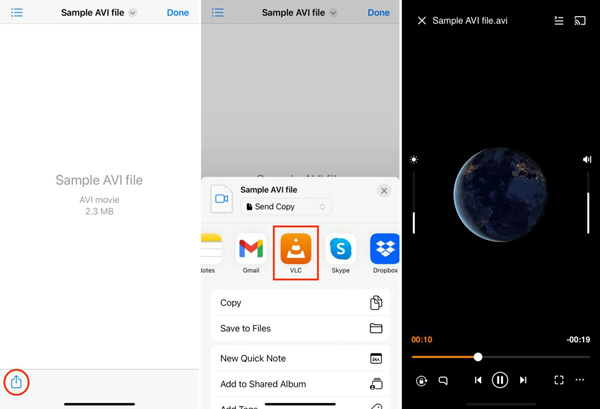
步驟1。從 App Store 或 Google Play 下載 iPhone 或 Android 上的 VLC 並打開它。
第2步。找到您的 AVI 檔案並點擊 分享 按鈕。
步驟 3.選擇 VLC,您的 AVI 檔案將開始在 VLC 中播放。
如何使用 VLC Android 播放 AVI 文件
步驟1。在 Android 上下載並運行 VLC。前往螢幕右上角,然後點擊三個點圖示。
第2步。若要新增 AVI 文件,請選擇 優先, 輕敲 目錄,然後選擇您的 AVI 檔案。
步驟 3.點選 家 按鈕並選擇 影片。您將找到您的 AVI 檔案並點擊它。現在,您可以欣賞 AVI 影片了。
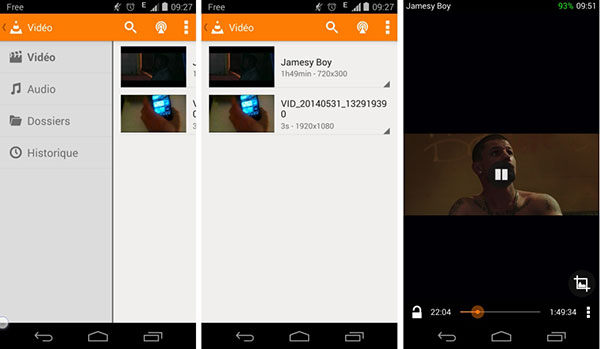
VLC播放器因其良好的設備相容性而廣受好評。它可以直接解碼AVI文件,而許多預設的移動播放器並不支援這種格式。除了基本的播放功能外,這款播放器還提供字幕支援、播放速度控制和均衡器設定。有些人可能會覺得它的介面設計有些過時,但這並不影響其核心功能。
排名第二:KMPlayer
如果您正在尋找一款適用於 iPhone 的 AVI 播放器,那麼您的搜尋到此結束。 KMP播放器它支援4K和高清視頻。它支援大多數視訊檔案格式,並且可以播放來自雲端儲存和網路服務的影片。
優點
- 透過手勢控制音量和影片播放。
- 支援Google Drive、FTP等網路服務。
- 玩 3D、4K 和超高清影片。
- 與多種 iPhone 和 iPad 相容。
缺點
- 它無法為視訊檔案建立播放清單。
- 此 iPhone AVI 播放器在某些國家/地區不可用。
如何在 iPhone/Android 上使用 KMPlayer 播放 AVI 文件
步驟1。在手機上下載KMPlayer並開啟。
第2步。選擇 文件 並點擊 + 按鈕將 AVI 檔案新增至播放清單。
步驟 3.點擊 AVI 視頻,它將立即開始播放。
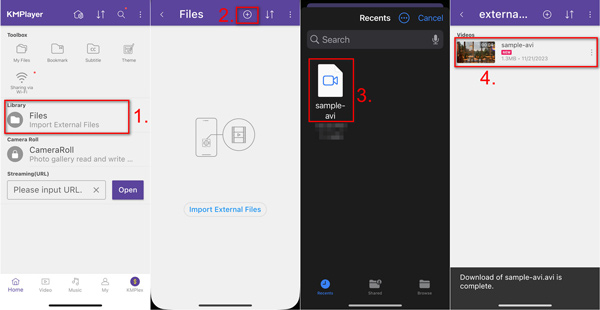
KMPlayer 支援 4K 和 UHD AVI 播放,是高解析度檔案的理想選擇。它提供多種高級選項,例如音訊/視訊濾鏡、播放速度控制和螢幕調整,方便用戶打造個人化體驗。免費版包含廣告,可能比較煩人。
Top 3. PlayerXtreme 媒體播放器
PlayerXtreme 是一款功能齊全的 AVI 播放器應用,適用於 iPhone 和 Android 系統。除了 AVI 格式外,它還支援幾乎所有其他格式。這意味著您無需擔心相容性問題和視訊格式限制。
優點
- 支援很多網路設備。
- 透過 AirPlay 和 Google Chromecast 投射影片。
- 透過手勢搜尋和控製播放。
- 從網路即時下載字幕。
缺點
- 完整功能僅適用於專業版。
- 它僅適用於最新設備。
如何在 iPhone/Android 上使用 PlayerXtreme Media Player 播放 AVI 文件
步驟1。下載 PlayerXtreme Media Player 並在 iPhone 或 Android 上開啟它。
第2步。在資料夾中找到 AVI 文件,然後點擊 分享 按鈕。從給定的應用程式中選擇 PlayerXtreme Media Player。
步驟 3.選擇 玩 選項 播放AVI視頻.
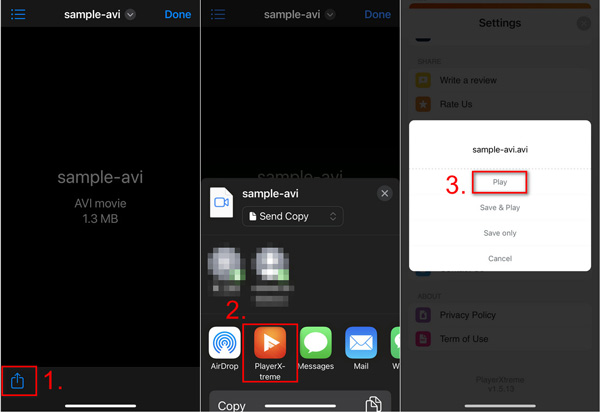
這款工具支援 iOS、Android 等平台,可跨平台使用。它的設計簡潔,即使是一般使用者也能輕鬆上手。不過,也有用戶反映該工具有崩潰和播放故障等問題。
前 4. 8 位玩家
8Player 不僅是 iPhone 上的 AVI 播放器,而且還是一個通用的多媒體應用程式。它可以用作 DLNA/UPnP、SMB、FTP 播放器和控制器。豐富的自訂選項提供出色的視訊體驗。
優點
- 在 Chromecast 裝置和 DLNA 播放器上播放 AVI 影片。
- 根據您的要求建立和編輯影片播放清單。
- 遠端存取 DLNA /UPnP 伺服器來播放 AVI 檔案。
- 包括設計簡潔的使用者介面。
缺點
- 無法使用媒體播放器播放 3D AVI 影片。
- 它很大,可能會減慢您的設備速度。
如何在 iPhone/Android 上使用 8Player 播放 AVI 文件
步驟1。從 App Store 或 Google Play 下載 8Player 並在手機上運行。
第2步。選擇 影片 並點擊 文件 選擇您的 AVI 檔案。
步驟 3.輕敲 打開 右上角,它開始播放您的 AVI 影片。
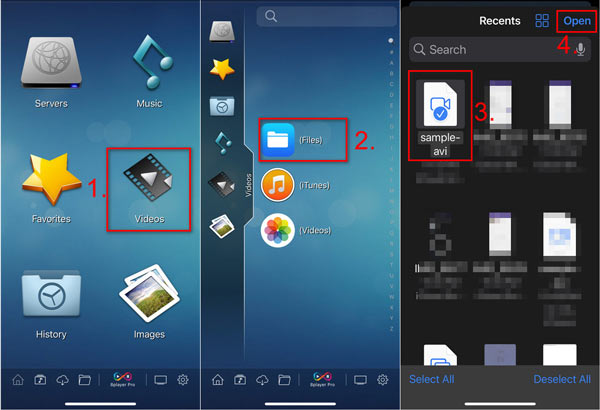
8Player 是一款強大的行動裝置 AVI 播放軟體,尤其適合 iOS 用戶。它支援連接 DLNA/UPnP、Dropbox、Google Drive 和 OneDrive 伺服器,實現雲端整合。透過播放清單功能,您可以輕鬆管理 AVI 檔案進行播放。在測試過程中,我們注意到播放大型 AVI 檔案時偶爾會出現不穩定現象。
前 5 名:nPlayer Lite
nPlayer 是另一個在 iPhone 和 Android 上播放 AVI 的免費選項。它可以播放幾乎所有格式的視頻,還允許您從遠端設備傳輸內容。
優點
- 從雲端服務匯入視訊和音訊檔案。
- 重複播放 AVI 檔案的特定部分。
- 支援播放3D AVI影片。
缺點
- 影片格式僅限於精簡版。
- 對於初學者來說,掌握這些功能應該是有一定難度的。
如何在 iPhone/Android 上使用 nPlayer Lite 播放 AVI 文件
步驟1。在手機上下載並開啟 nPlayer Lite。
第2步。在資料夾中找到 AVI 文件,然後點擊 分享 按鈕。
步驟 3.點擊 nPlayer 圖示並選擇 打開。您的 AVI 影片將開始在 nPlayer Lite 中播放。
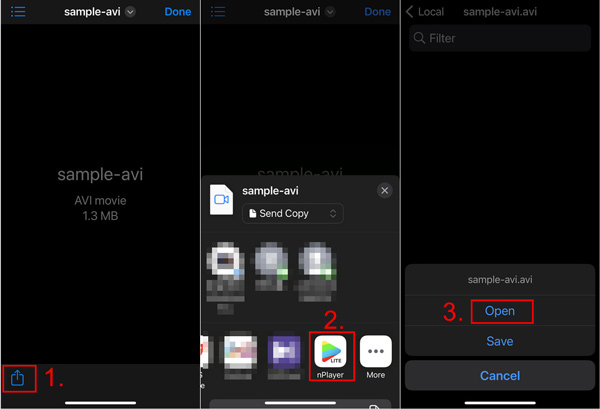
nPlayer Lite 是一款優秀的手機 AVI 播放器,提供強大的網路功能和直覺的操作介面。您可以在其中切換字幕、調整亮度並自訂字幕樣式。但是,免費版包含廣告,可能會幹擾播放。
第 3 部分。 有關在 iPhone/Android 上播放 AVI 的常見問題解答
-
iPhone 和 Android 相容的格式有哪些?
iPhone 支援 H.264 和 MPEG-4 視訊編解碼器,視訊格式為 MP4、M4V 和 MOV。它還支援 AVI 檔案格式的 Motion JPEG。至於Android手機,它也支援H.264、MPEG-4以及3GPP檔案格式。這意味著您可以使用 Motion JPEG 編解碼器在 iPhone 上播放 AVI。
-
在 iPhone 上播放 AVI 有大小限制嗎?
沒有關於 AVI 影片大小限制的官方聲明。通常不建議在 iPhone 上播放長度超過 100 MB、長度不超過 15 分鐘的 AVI。播放大影片需要佔用大量資源,尤其是舊款 iPhone 機型。
-
我應該選擇 VLC 在 iPhone 上播放 AVI 嗎?
不。 AVI格式的編碼寬高比不符合標準,這可能導致VLC播放器在iPhone上播放AVI檔案時無法選擇正確的寬高比。除非你的iPhone有大容量和足夠的儲存空間,否則最好將AVI檔案重新編碼為iPhone或Android相容的格式。或者你可以嘗試一些其他方法。 VLC 替代品.
包起來
當你想要的時候 在 iPhone、iPad 和 Android 上播放 AVI這是您應該參考的終極指南。當然,您也可以直接選擇一款 AVI 播放器在手機上播放 AVI 檔案。但如果您想轉換、壓縮和裁剪 AVI 檔案以適應 iOS 和 Android 設備,Blu-ray Master Video Converter Ultimate 應該是您的最佳選擇。
藍光大師的更多內容
播放常見視頻

