
必須將動畫 GIF 影像轉換為 MOV 的原因有很多。作為一種影像格式,GIF 無法儲存背景聲音。因此,您必須將動畫圖像轉換為視訊以與音訊一起傳送。儘管 GIF 在社交媒體上很流行,但 MOV 提供更好的品質。在本教程中,您將學習如何 將動畫 GIF 轉換為 MOV 輕鬆在桌面或線上播放影片。

藍光大師視訊轉換器旗艦版 是將 GIF 影像轉換為 MOV 影片的最佳方法。它可以利用先進技術來產生最佳的輸出品質。更重要的是,所有功能都很容易使用。
最佳 GIF 到 MOV 轉換器的主要特點
如何在 PC 上將 GIF 轉換為 MOV
打開 GIF
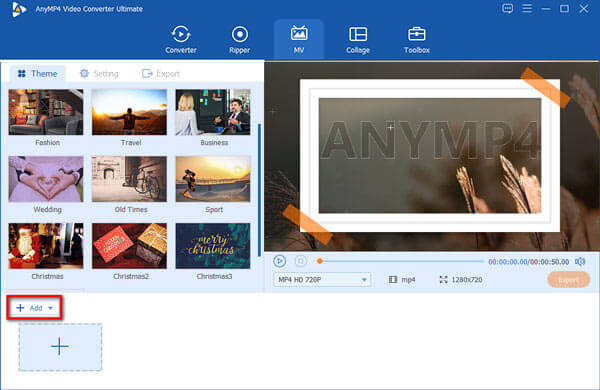
最好的GIF 到MOV 轉換器提供兩個版本,一個適用於Windows 11/10/8/7,另一個適用於Mac OS X。轉換為視頻時啟動它。前往 MV 頂部功能區的視窗。點選 添加 選單並開啟您想要轉換為影片的一個或多個 GIF。
加入背景音樂
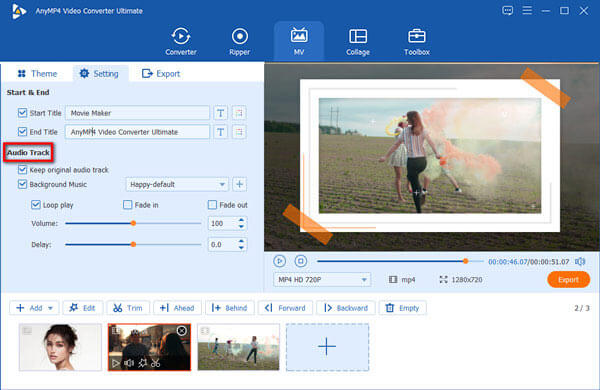
現在,您可以在故事板上編輯動畫 GIF 圖像。若要套用背景聲音,請轉至 環境 選項卡位於左上角,然後找到 音軌 部分。勾選旁邊的複選框 背景音樂。下拉清單並從庫中選擇一首歌曲或點擊 + 按鈕從硬碟新增音訊檔案。
將 GIF 轉換為 MOV
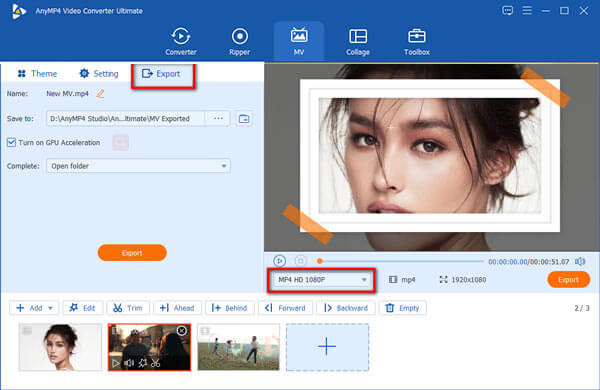
使用合成面板預覽影片。下拉合成面板下的設定檔選單,然後選擇 MOV。前往 出口 選項卡,設定檔案名稱和目標資料夾。最後,點擊 出口 按鈕開始將 GIF 轉換為 MOV 格式。
有關的:
很難找到一個同時支援 GIF 輸入和視訊輸出格式的程式。最新版本的 Adobe Photoshop CC 可以將動畫 GIF 開啟為圖層,並且您可以將其匯出為 MOV 影片檔案。如果您的桌面上已有該程序,則可以執行下列步驟。
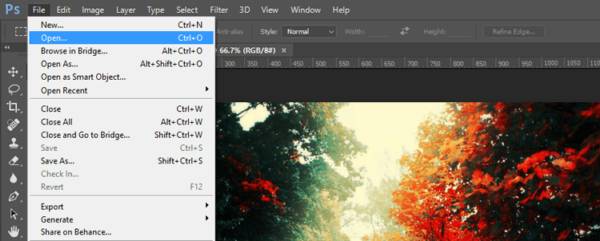
執行 GIF 到 MOV 轉換器軟體,前往「檔案」選單,然後選擇 打開。接下來,開啟要變更的動畫 GIF。它每次只能處理一張 GIF。
前往 視窗 頂部功能區的選單,然後啟用 時間軸。現在,時間軸將顯示在底部。
點選 選單 時間軸面板上的圖標,然後選擇 轉換為視訊時間軸.
GIF 圖層將變成視訊畫面。
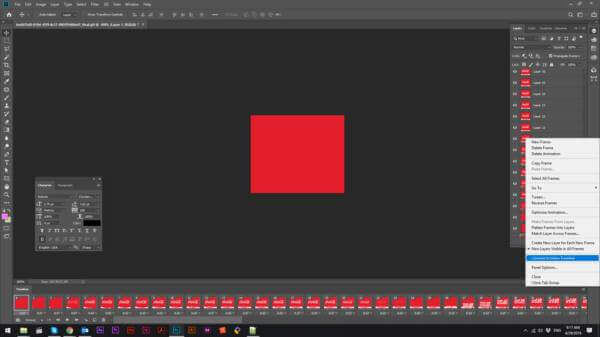
按 選單 再次圖標,然後選擇 渲染影片 反而
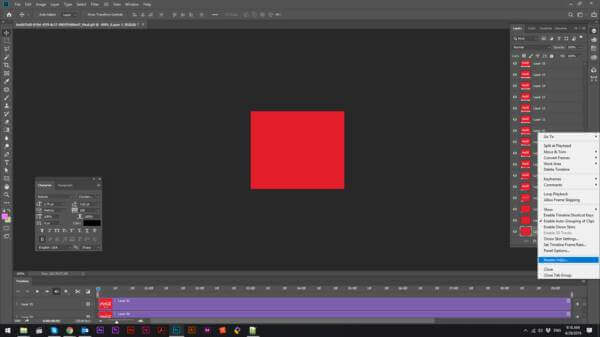
前往 文件 頂部選單列上的選單,選擇 出口 進而 渲染影片.
上 渲染影片 對話方塊中,記下檔案名稱、設定位置目錄和其他選項。拉下 格式 選項,然後選擇 快時。點選 使成為 按鈕進行確認。
CloudConvert 是一個基於雲端的文件轉換平台。免費方案有一些限制,例如每天 25 次轉換、最大 1GB 檔案大小等等。您還可以每月支付 $9.00 購買高級帳戶來解鎖限制。
當您需要將 GIF 轉換為 MOV 檔案時,請在瀏覽器中造訪 https://cloudconvert.com/gif-to-mov。
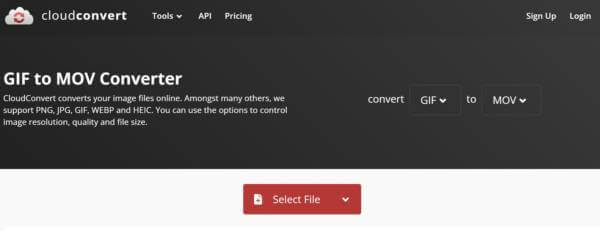
點選 箭 旁邊的圖標 選擇文件 按鈕,然後選擇一個輸入來源,例如 從我的電腦、透過 URL、從 Google 雲端硬碟、 和更多。然後上傳 GIF。
確保選擇 MOV 來自 轉換成 菜單。如果您想調整選項,請按一下 工具包 圖示.
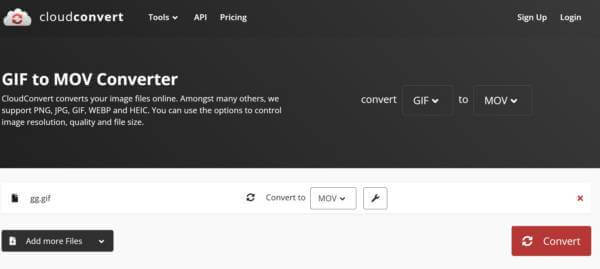
按 轉變 按鈕開始將 GIF 轉換為 MOV。完成後,您可以下載影片檔案。
ConverterApp 是一個免費的 GIF 到 MOV 線上轉換器。它沒有任何與付款或註冊相關的選項。根據我們的研究,它也沒有文件大小限制,但如果上傳較大的 GIF 文件,它會崩潰。另外,它每次只能處理一張 GIF。
在瀏覽器中造訪 https://converter.app/gif-to-mov/。
開啟文件資源管理器窗口,找到電腦上的 GIF 文件,然後將圖片拖曳到網頁中。
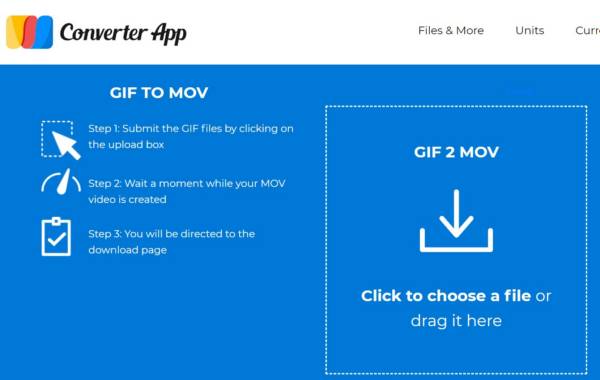
GIF 上傳後,它會自動將 GIF 轉換為 MOV。出現提示時,按一下 下載 按鈕並將 MOV 影片儲存到您的電腦。
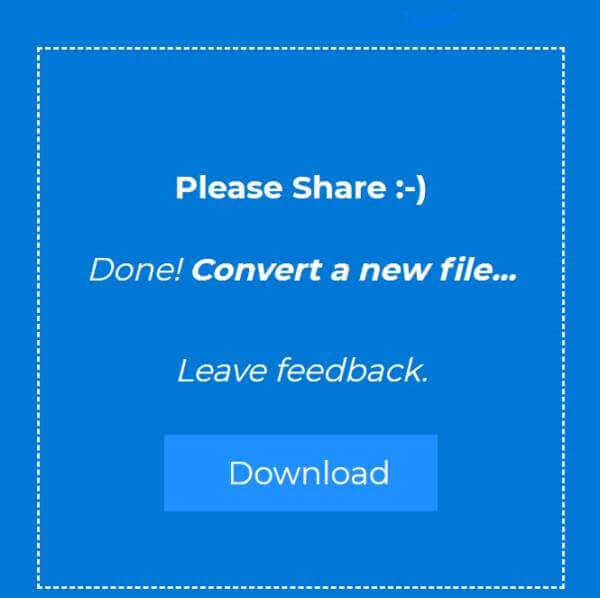
筆記:網頁上有很多廣告,一定要小心。
OnlineConvertFree 是另一種將 GIF 在線上轉換為 MOV 的方法。免費版本可讓您同時處理最多兩個 GIF 檔案。此外,如果您的 GIF 檔案很大,則會彈出錯誤訊息。
將 https://onlineconvertfree.com/convert-format/gif-to-mov/ 複製並貼上到瀏覽器的網址列。
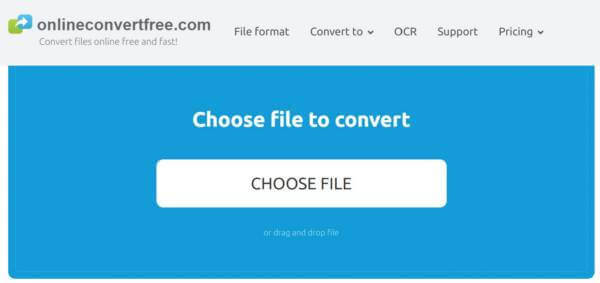
點選 選擇文件 按鈕並上傳 GIF 圖像。
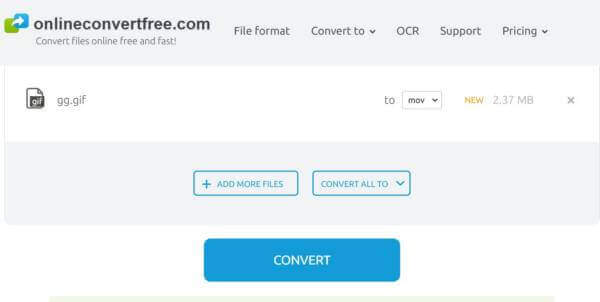
然後向下拉 全部轉換為 框,然後選擇 MOV 在裡面 影片 控制板。點選 轉變 按鈕開始將 GIF 轉換為 MOV。最後,下載影片檔。
可以在 iMovie 中將 GIF 轉換為影片嗎?
iMovie 是一個影片編輯器,它支援 MOV、M4V 和部分 MP4 檔案。由於GIF是一種圖像格式,iMovie無法直接打開它。您必須使用第三方轉換程式將 GIF 轉換為 iMovie 的 MOV。
在線上將 GIF 轉換為 MOV 安全嗎?
大多數線上 GIF 到 MOV 轉換器應用程式承諾在轉換後刪除您的檔案。但是,您最好不要將私人文件上傳到網路。它們只是一個簡單的工具來幫助您檢查GIF對影片轉換的效果
將 GIF 轉換為影片需要多長時間?
這取決於您的情況,包括硬體和軟體。例如,如果您使用的是舊設備,則轉換 GIF 可能需要更長的時間。當涉及到線上 GIF 到視訊轉換器時,您的網路連線和檔案大小決定了時間長度。
本指南討論如何在 Windows、Mac 和線上將動畫 GIF 影像轉換為 MOV 影片檔案。其中一些是完全免費使用的,而另一些則需要某種付款。為了獲得最佳的輸出質量,Blu-ray Master Video Converter Ultimate 是普通用戶和高級用戶的最佳選擇。如果您對本主題有更好的建議或其他問題,歡迎在本教學下方留言。
更多閱讀
AVI 到 MOV – 在 Mac 上將 AVI 轉換為 MOV 的 5 種有效方法
當 AVI 檔案無法在 Mac 上直接播放時該怎麼辦?將 AVI 轉換為 MOV 的最佳方法是什麼?只需從本文中詳細了解 5 種最有效的方法。
將影片製作成 GIF 的最佳 15 個 MP4 到 GIF 轉換器軟體
將 MP4 轉換為 GIF 的最佳方法是什麼?您可以了解有關 5 個 MP4 到 GIF 轉換器應用程式和 10 個線上程式的更多詳細資訊。
當您需要將影片檔案轉換為 GIF 時,您可以從文章中了解有關前 10 個最佳影片到 GIF 轉換器的更多詳細資訊。
我們只是發布了四種簡單的方法來幫助您在電腦和筆記型電腦上將高清 AVI 視訊檔案轉換為動畫 GIF 圖像,以及本文中的逐步指南。