

簡要總結:
實體光碟提供的播放穩定性是串流媒體服務無法比擬的。若要將影片燒錄到藍光光碟,Blu-ray Master DVD Creator 提供靈活的影片編輯工具,並支援多種輸入輸出格式。 Adobe Encore 提供專業級的控制功能。 MultiAVCHD 是一款免費的開源軟體,此外還有 Roxio Toast Pro 等適用於 Mac 用戶的優秀選擇。 Wondershare Blu-ray Creator 讓初學者也能輕鬆上手,製作藍光光碟。
如今,許多人習慣透過串流媒體觀看視頻,享受方便快速的觀影體驗。然而,同時,視訊碼率卻不斷下降,數位版權可能一夕之間失效,雲端儲存條款也可能隨時變更。在這種情況下,實體光碟正強勢回歸。隨著科技的發展,藍光光碟的製作不再是過時的技藝,而是保存數位記憶和家庭錄影的高端工藝。
製作完美藍光光碟的關鍵在於找到並使用一款可靠的DVD燒錄工具。在本指南中,我們將向您介紹5款最佳藍光燒錄工具。 最好的藍光創作軟體 將各種影片檔案燒錄到藍光光碟、資料夾和 ISO 鏡像檔案。

目錄
在後面 測試平台:我們的評估框架
為了提供客觀公正的評測,我們對多款DVD燒錄工具進行了標準化的測試。以下是具體的測試環境、評估要點以及最終選出的藍光光碟燒錄工具及其對比。
測試環境:
- 主源文件: 50GB 4K MKV 母版視頻,搭配多聲道音頻。
- 硬體驅動器: LG WH16NS40 內建藍光燒錄機。
- 空白介質: Verbatim BD-R (25GB) 和 BD-R DL (50GB) 光碟。
核心評估指標:
- 編碼效率: 該軟體能否保留原始視訊素材,還是會將檔案壓縮成塊狀的低品質影像?
- 選單自訂靈活度: 軟體是否允許您建立個人化、美觀的選單佈局,包括自訂按鈕、背景音樂和文本,還是只能使用過時的模板?
- 穩定性及燃燒成功率: 軟體能否處理長時間的重新編碼過程,而不會出現卡頓或將昂貴的空白媒體變成無法使用的「杯墊」?
5款藍光光碟製作軟體快速對比
| 軟體 | 輸入格式 | 輸出藍光格式 | 燃燒速度 | 進階選單和編碼設定 | 最適合 |
| 藍光大師 DVD 製作器 | MP4、MKV、AVI、MOV、M2TS 等 500 多種格式 | BD-25、BD-50、BDMV 資料夾、ISO 鏡像 | 快速(硬體加速) | 高(自訂選單、字幕/音訊編輯) | 總體價值和可用性 |
| Adobe 安可 | MOV、MP4、AVI、ProRes、Wave、AC3 | BD-25、BD-50、閃光燈、ISO | 中等(依賴CPU) | 超高(腳本編寫、多角度、彈出式選單) | 工業及工作室用途 |
| 多房室先天性心臟病 | MKV、MP4、TS、M2TS、AVI、MOV、AVCHD、BDMV、DVD | BD-25、BD-50、AVCHD、BDMV 資料夾、ISO 鏡像 | 速度較慢至中等(無現代GPU加速) | 高(多頁自訂選單、精細的音訊/字幕軌道控制、腳本調整) | 面向技術純粹主義者的自由、精細化創作 |
| Wondershare Blu-ray Creator | MP4、MOV、MKV、WebM、+150 | BD-25、BD-50、DVD、ISO | 快速 | 基礎版(預設模板,簡單編輯) | 非正式家庭檔案管理員 |
| Roxio Toast Pro | ProRes、MOV、MP4、AVCHD、MKV | BD-25、BD-50、BDMV、ISO | 快速(針對 Apple Silicon 優化) | 中(自訂佈局,光碟加密) | macOS 進階用戶 |
頂部 1。 第一名:性價比最高且自訂功能最全:藍光母盤 DVD 創作器
藍光大師 DVD 製作器 是一台功能強大的DVD/藍光燒錄軟體。儘管名為“DVD刻錄”,但它同時具備DVD刻錄模式和藍光刻錄模式,可滿足您不同的創作需求。在製作藍光光碟時,它支援多種視訊檔案格式,包括MP4、MKV、MOV等。您可以選擇將影片燒錄到BD-25或BD-50光碟。此外,它還配備了各種編輯工具,方便您優化影片效果。借助即時預覽窗口,您可以輕鬆調整視頻,獲得最佳觀看效果。
它內建的選單編輯器非常出色,支援上傳自訂背景圖片、匯入個人背景音樂、編輯字體以及自由重新定位選擇按鈕。這項功能讓您可以靈活地個性化您的藍光光碟。
免費下載
對於 Windows
安全下載
免費下載
對於 macOS
安全下載

優點
- 它允許直接匯出到空白藍光光碟、BDMV 資料夾或 ISO 檔案。
- 它利用硬體加速技術,實現了快速的處理速度。
- 它提供了一個直覺的介面,既方便初學者使用,又能提供強大的選單自訂功能。
- 它具有各種編輯工具,例如調整音軌/字幕、旋轉、剪輯、裁剪等。
缺點
- 它缺乏用於多光碟導航的超複雜、基於腳本的條件邏輯。
- 它是一款付費工具,提供有限的免費試用期。
前 2 名。 專業業界標準:Adobe Encore
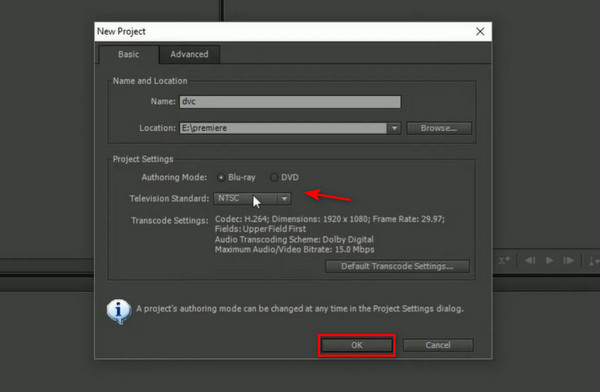
儘管 Adobe 已正式停止對 Adobe Encore 的支持,但它仍然是藍光光碟製作領域的標竿級工具,能夠滿足專業級、商業級藍光光碟製作以及超高級的製作需求。它包含許多高級功能,例如可疊加在播放視訊上的彈出式選單、多角度音訊切換、精確的字幕軌道分層以及原生 Dolby Digital 或 DTS 音訊直通。如果您需要複雜的選單路由、自訂章節播放清單或精確的比特率控制,Encore 提供的功能深度是消費級軟體鮮有匹敵的。
優點
- 您可以完全控制選單資源、按鈕狀態和腳本邏輯。
- 它提供了多種設置,供您配置字幕軌道、多音訊選擇和動態選單。
- 與 Photoshop 原生集成,實現基於圖層的選單設計。
缺點
- 該工具自 2012 年以來未收到任何更新或技術支援。
- 它需要很高的技術學習曲線。 燒錄藍光光碟 附光碟。
前 3 名。 預算冠軍:MultiAVCHD
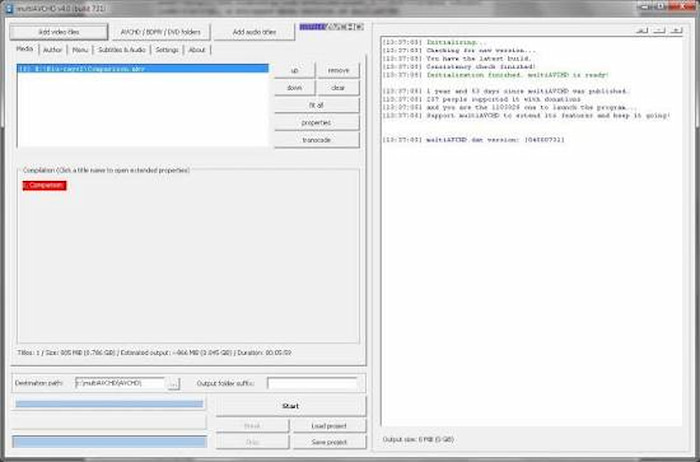
MultiAVCHD 是一款用於創建藍光和 AVCHD 光碟的開源工具。您可能聽說過它——這款軟體專為希望深度自訂光碟結構而無需購買商業軟體的用戶而設計。燒錄藍光光碟時,使用者可以匯入各種影片格式(例如 MP4、MKV 或 TS 檔案),並將它們合併到一張可完整播放的藍光光碟中。儘管其介面略顯過時,但 MultiAVCHD 仍然非常受歡迎,因為它能夠產生自訂頂部選單、啟動選單和互動式章節選單;因此,對於希望為獨立藍光播放器或遊戲機創建實體光碟的經驗豐富的用戶來說,它是一款極其實用的工具。
優點
- 它提供強大的創作功能,且不帶浮水印或訂閱費用。
- 這款免費的藍光光碟製作工具支援多頁選單、自訂背景圖形、音軌和章節縮圖。
- 它能夠處理多種視訊和音訊格式,包括多聲道音訊串流。
- 它允許對輸出結構(BDMV、AVCHD、ISO)和流屬性進行精確調整。
缺點
- 該軟體多年未更新,可能導致在 Windows 11 等現代作業系統上出現穩定性問題。
- 它的介面雜亂無章、不夠直觀,對於初學者來說難以理解。
- 它缺乏現代 GPU 硬體加速,導致重新編碼和選單產生耗時較長。
前 4 名。 時尚消費者的首選:Wondershare Blu-ray Creator
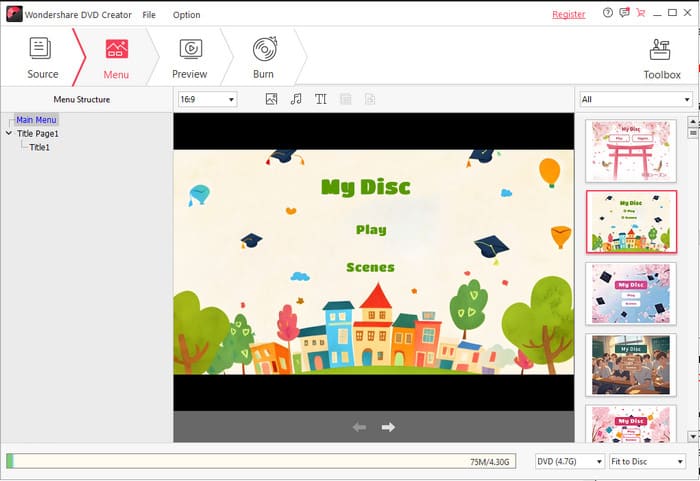
專為業餘創作者設計, Wondershare Blu-ray Creator 這款軟體簡化了從原始數位影片到最終實體光碟的整個流程,打造出簡潔明了的工作流程。它以易用性為核心,讓每位使用者都能輕鬆製作自己的藍光光碟。
這款軟體內建編輯器,可讓您在燒錄到藍光光碟之前,先將影片素材裁剪、編輯或套用基本濾鏡。此外,該軟體還提供各種精美模板——包括節日、旅行和家庭活動等主題——讓您輕鬆將手機視頻轉換成精美的CD光盤,是饋贈親友的完美之選。
優點
- 它的人性化介面,即使是完全的新手也能輕鬆上手。
- 它包含一個基本的影片編輯工作區,方便快速潤飾。
- 支援大多數常見視訊格式的輸入,包括 MP4、MOV、MKV、AVI、WMV 等。
- 您可以將影片燒錄到 BD-R/BD-RE 光碟上,包括單層光碟 (BD-25) 和雙層光碟 (BD-50)。
缺點
- 其藍光光碟製作功能僅適用於 Windows 電腦。
- 比特率或音訊直通自訂的深度編碼配置有限。
- 它的免費試用版會在輸出內容上添加很大的浮水印。
前5。 macOS 專家:Roxio Toast Pro
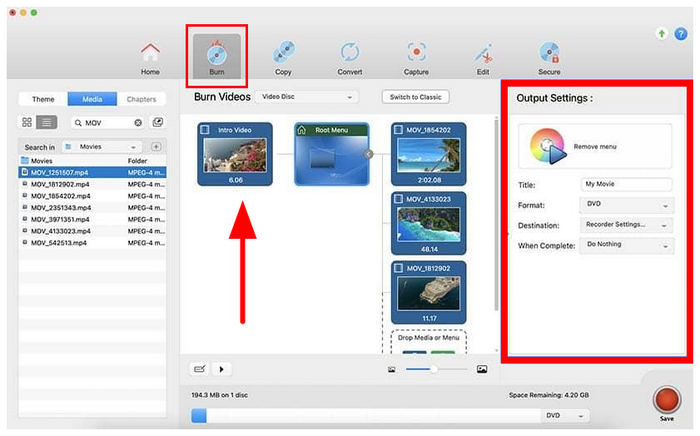
由於蘋果停止了 iDVD 等工具的開發,Mac 用戶經常難以找到專用的光碟製作軟體。 Roxio Toast Pro 這款軟體完美填補了 macOS 上的這一空白。它是一款可靠的一體化媒體實用程序,原生支援高清藍光光碟製作。它充分利用了 Apple Silicon 的先進硬體(M 系列晶片),實現了快速編碼。它能夠流暢處理高品質的 Apple ProRes 原始文件,支援自訂選單佈局,並包含光碟加密和多磁碟機燒錄等實用功能,可滿足媒體製作工作流程的需求。
優點
- 出色的 macOS 整合和 M 系列處理器最佳化。
- 它可以流暢地處理高解析度 ProRes 輸入。
- 它具有選單模板設計器,包含 100 多個預設、可自訂佈局、動態背景、子選單和自訂音軌。
缺點
- 與標準單用途燃燒器相比,它的價格更高。
- 它是專為Mac用戶設計的。
- 據報道,該軟體在大型專案中偶爾會出現故障。
深度分析: 選擇藍光光碟製作商時真正重要的因素是什麼
在選擇軟體時 將 MP4 轉換為藍光 製作 ISO 鏡像或實體光碟時,請記住以下清單:
- 輸入輸出靈活性: 確保軟體能夠讀取現代的 H.264、H.265 和 MKV 原始文件,並輸出到 BD-R、BD-RE、BDMV 資料夾和 ISO 鏡像檔案。 Blu-ray Master DVD Creator 的優點在於其廣泛的輸入輸出彈性。
- 菜單設計自由度: 尋找允許自訂背景圖片、可縮放文字、音訊片段和靈活放置按鈕的軟體,而不是那些鎖定且不可編輯的範本。這五款工具都包含選單功能,如果您想要高度自訂選單,Adobe Encore 是首選。
- 編碼控制與便利性: 決定您是喜歡自動後台轉碼(非常適合快速刻錄),還是手動控制視訊位元率、音訊格式和幀速率。
- 預覽功能: 內建的虛擬播放器可讓您在燒錄前測試互動式選單,從而節省時間和金錢。每個工具都提供預覽功能,方便您在刻錄前查看和調整影片效果,但它們在功能實現和複雜程度上存在一些差異。
獎金: 如何避免把空白光碟變成杯墊
刻錄高密度藍光光碟需要精準的操作。以下是一些實用技巧,可幫助您在刻錄過程中獲得最佳穩定性:
- 選擇高品質的儲存媒體: 根據項目需求選擇合適的光碟類型。 BD-R 用於永久性、存檔等級的錄製;BD-RE 用於臨時測試或可重寫項目。此外,選擇可靠品牌的儲存媒體也至關重要。
- 定期更新韌體: 請確保您的內建或外部光碟機 (ODD) 運行最新的製造商韌體,以保持與新批次空白儲存媒體的兼容性。
常見問題解答 關於最佳藍光光碟製作軟體
-
我可以將帶有菜單的 4K 超高清影片刻錄到標準藍光光碟上嗎?
是的,但該軟體會將視訊串流轉碼或降級以符合標準藍光規格(1080p)。
-
藍光燒錄和藍光製作有什麼不同?
藍光燒錄是將資料檔案(例如照片或散裝 MP4 檔案)直接寫入光碟(例如 USB 隨身碟)。藍光製作則是將影片檔案轉換為符合 BDMV 標準的目錄結構,並包含互動式選單、章節標記和串流導航,以便在標準家用硬體上播放。
-
有沒有完全免費的軟體可以用來製作藍光光碟菜單?
是的。像 MultiAVCHD 這樣的工具可以讓你完全免費地製作基礎到中級的藍光選單。
-
現代藍光光碟製作工具是否支援 HDR10 或杜比視界?
大多數消費級內容製作工具會將影片編碼為符合 Rec. 709 (SDR) 標準的格式,適用於標準的 1080p BD-R 光碟。要保留完整的 HDR10 或 Dolby Vision 元數據,您需要購買專業級的 4K UHD 製作軟體。
-
我可以在 PlayStation 5 或 Xbox Series X 上播放自製的藍光光碟嗎?
是的。只要你的創作軟體輸出的是符合標準的 BDMV 檔案結構,並刻錄到支援的 BD-R 或 BD-RE 光碟上,那麼配備光碟機的主流遊戲機就能像播放商業電影一樣播放它。
結論
實體媒體是儲存珍貴視訊檔案的可靠穩定方式。將您的電影項目或家庭回憶錄刻錄到藍光光碟上,並妥善保存,可確保您的高清影像安全、獨立且易於存取數十年。本指南列出了… 5 款最佳藍光光碟製作軟體 適用於 Windows 和 Mac 系統。查看每個工具的功能,選擇一款來製作藍光光碟。
