

MKV 是一個可以在各種裝置上播放的高清視訊容器。如果您嘗試使用藍光播放器在大螢幕電視上播放這些電影,大多數時候您會感到失望,因為 MKV 格式與這些裝置不相容。只有幾種藍光播放器可以解碼 MKV 文件,但只能使用特定的編解碼器。因此,最好的選擇是 將 MKV 刻錄為藍光 並享受完美的播放。在 Windows 或 Mac 上將 MKV 刻錄為藍光光碟的最有效且免費的方法。請允許我們介紹完成過程的最佳方法。
- 第 1 部分:將 MKV 刻錄為藍光之前應該做什麼
- 第 2 部分:從 MKV 製作藍光的最佳方法
- 第 3 部分:將 MKV 刻錄為藍光的 2 種替代方法
- 第 4 部分:有關如何從 MKV 製作藍光的常見問題解答
| 藍光創作者 | 影像燒錄 | tsMuxer | |
| 影片重新編碼 |  |  | |
| 選單創建支持 | 提供各種菜單模板。 | 不支援菜單。 | 不支援菜單。 |
| 使用方便 | 簡單的 | 緩和 | 緩和 |
| 最適合 | 適合初學者或家庭/教育快速使用。 | 擁有現成藍光資料夾的使用者。 | 優先考慮品質和控制的使用者。 |
| 使用經驗 | 操作流暢,菜單吸引人,非常適合休閒使用。 | 控制力強,品質優良,非常適合批量作業。 | 可靠的最終燃燒步驟。 |
第1部分。 將 MKV 燒錄到藍光光碟之前該做什麼
在將 MKV 檔案刻錄到 藍光。眾所周知,將媒體檔案刻錄成藍光需要設備和媒體來完成該過程。這就是為什麼在將 MKV 檔案燒錄到藍光光碟之前我們需要執行以下操作。
- 我們必須準備或選擇一張相容的可重寫光碟來儲存我們的資料。 MKV 將檔案轉換為藍光檔案。
- 檢查電腦上是否有可用的驅動器是必須的。如果您的電腦上沒有 DVD 驅動器,則必須安裝才能使用。我們將在本文的後半部詳細介紹相關步驟。
- 確保設備的電池壽命是必須的,因為這個過程會花費更長的時間。
- 我們還需要安裝一個燒錄工具,可以快速幫助我們將MKV刻錄成藍光。
第2部分。 從 MKV 製作藍光的最佳方法
插入藍光驅動器
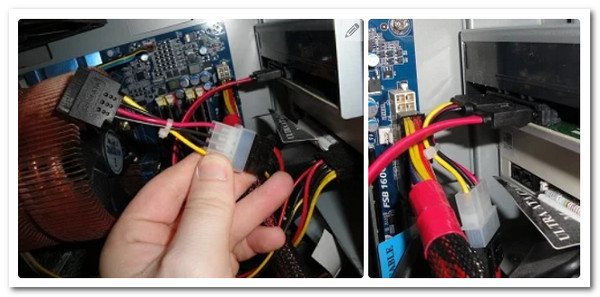
由於並非每台電腦設備都擁有藍光驅動器,因此我們必須採取行動,讓一台電腦設備能夠在該過程中使用它。您可以從購物平台購買外接藍光光碟機讀卡機。或按照以下步驟插入內建藍光驅動器。
步驟1。開始之前,請關閉電腦電源。然後,逐步移除 驅動器蓋 從您的電腦。當我們創建它時,您必須稍微扭轉它直到它折斷。
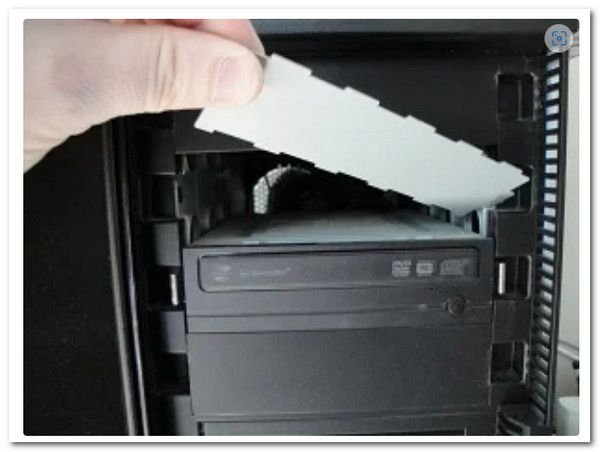
第2步。是時候把 驅動 在您的電腦上。根據您使用的電腦,安裝方法可能會有所不同。有些電腦需要用螺絲固定以確保安全和鎖定,而有些則不需要。不過,我們只需將驅動器放置在適當的位置即可避免問題。
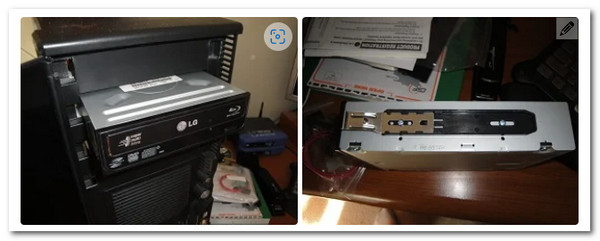
步驟 3.然後必須連接電纜才能使驅動器工作。請找到 L型 電纜並將其連接到 驅動。接下來,我們必須確定 SATA 電纜並將其連接到連接器的 主機板.
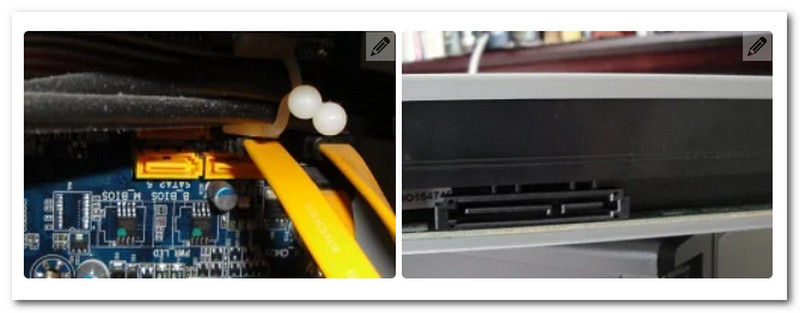
步驟4。然後,這是 SATA電源線,與我們之前連接的電纜相當。剩下的就是加入它。這根電線通常是紅色的,並且比前一根更大。完成後,打開電腦並開始刻錄過程。
將 MKV 燒錄為藍光:藍光創作器
讓我們來認識最專業的軟體,可將您的 MKV 立即轉換為藍光。由於其特點,藍光大師選擇了 藍光創作者 作為我們可以使用的最優秀的工具之一。我們現在可以使用 MKV 影片來製作藍光光碟、資料夾或 ISO 映像檔。此外,該程式幾乎支援所有主要視訊格式。額外的功能包括剪切和裁剪影片以及添加字幕和浮水印的能力。最後,它提供了多種菜單選項以及輕鬆自訂它們的機會。現在讓我們看看如何利用這個工具來實現所有這些目標。
免費下載
對於 Windows
安全下載
步驟1。將我們想要燒錄 MKV 檔案的藍光光碟插入先前安裝的藍光光碟機中。
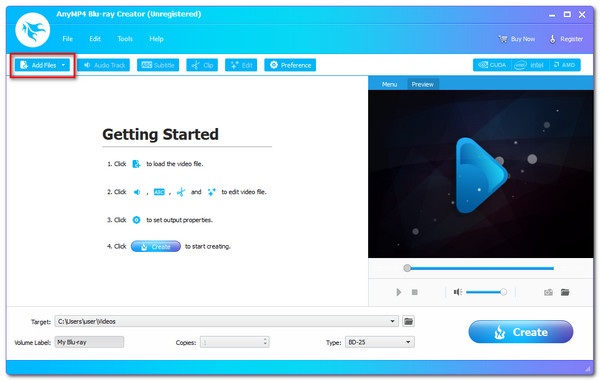
第2步。請啟動 Blu-ray Creator 並瀏覽其主介面。然後,選擇要錄製的 MKV 檔案後,我們必須按一下「新增檔案」選項來載入它們。
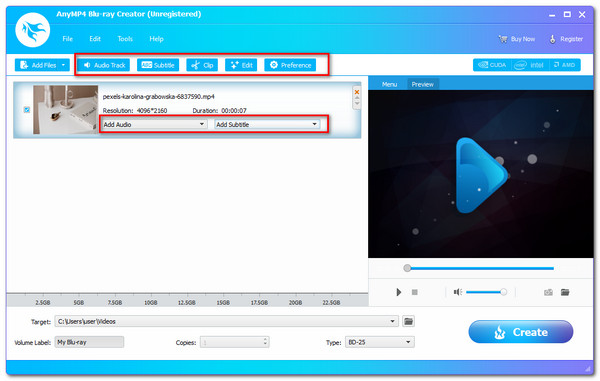
步驟 3.現在,文件已顯示在工具的時間線上。刻錄過程開始前,您還可以變更藍光選單、章節、標題等附加設定。字幕、浮水印和升級功能均包含在內。此操作將有助於將您的 MKV 檔案轉換為精彩的藍光檔案。
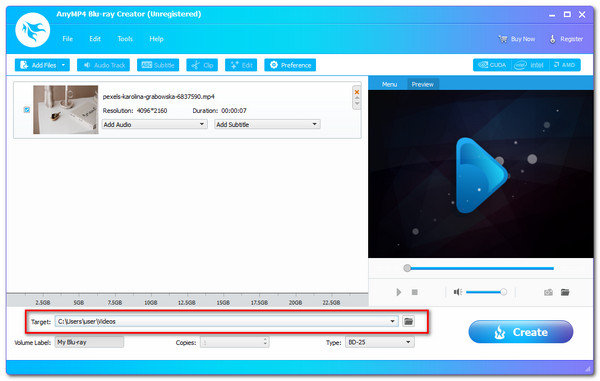
步驟4。選擇儲存影片的目的地。選擇插入的藍光光碟作為目標,然後按一下「建立」按鈕以開始從 MKV 建立藍光光碟。
步驟 5。允許應用程式繼續執行該過程,並等待 MKV 到藍光燒錄過程完成。
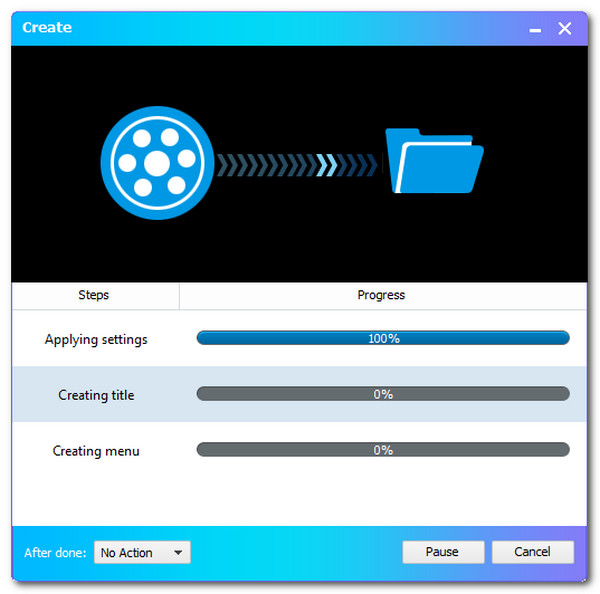
在實際使用 Blu-ray Creator 將 MKV 檔案刻錄到藍光光碟的過程中,我發現整個工作流程非常直觀,尤其適合注重視訊品質和選單自訂的用戶。從插入光碟、匯入檔案、自訂選單和字幕,到最終的燒錄過程,該軟體的響應速度和穩定性都令人滿意。
了解更多 藍光製作軟體,您可以參考這篇文章來轉換MKV影片。
第 3 部分。 將 MKV 刻錄到藍光光碟的 2 種替代方法
使用 ImgBurn 將 MKV 刻錄為藍光
影像燒錄 對於任何想要免費將 MKV 檔案燒錄到藍光光碟的人來說,這都是一款很棒的軟體。這款小巧的應用程式可以讓你把各種音樂、圖片和影片檔案燒錄到藍光、DVD、CD 和高清光碟上。
步驟1。下載、安裝並執行 ImgBurn MKV 到藍光轉換器 在您的電腦上。選擇該選項 將檔案/資料夾寫入光碟 從主視窗。
筆記: 嘗試 Mac 版 ImgBurn 的替代品 在 Mac 電腦上從 MKV 檔案建立藍光。
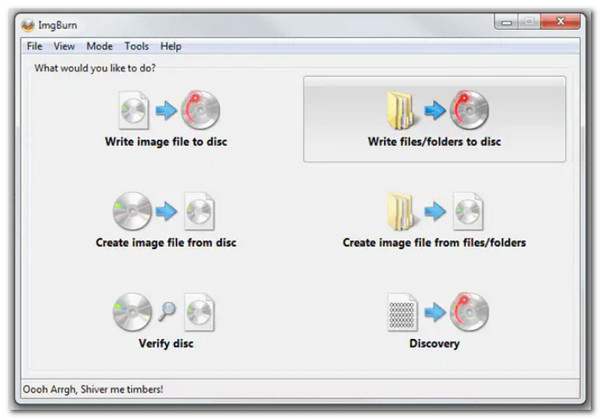
第2步。點選 新增資料夾 圖示以新增包含其他光碟資料夾的根資料夾。新插入的資料夾將顯示在 來源 部分。若要繼續該過程,請按一下 計算機 圖示.
步驟 3.選擇 裝置 選項卡,然後 寫入速度。若要繼續,請選擇 選項 標籤。
步驟4。選擇 檔案系統為 UDF 並點擊 標籤 選項卡繼續。
步驟 5。選擇藍光光碟的捲標。若要開始將 MKV 轉換為藍光光碟,請點選 燒傷 按鈕。將出現一個彈出視窗來驗證內容類型。若要確認,請按一下 好的.
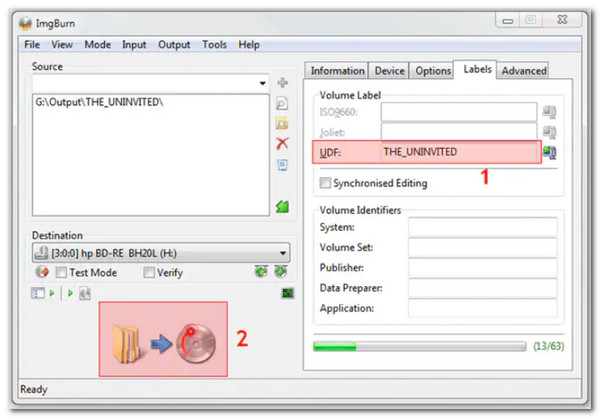
在我的實際使用中,ImgBurn 表現非常穩定。雖然 ImgBurn 的介面簡潔,但功能清晰,非常適合已完成初步處理、只需執行最後一步燒錄的使用者。建議使用高品質的空白光碟,並避免在背景運行其他程式。不過,如果您正在尋找更現代或跨平台的選項,可以探索以下幾種 ImgBurn 替代品 找到更適合您的工作流程的工具。
使用 tsMuser 將 MKV 建立為藍光
tsMuxer 是一款針對 Mac 用戶的簡單工具,它可以將 MKV 檔案復用,以便藍光播放器能夠輕鬆識別。此工具是傳輸流復用器,操作不會降低 MKV 檔案的視訊品質。與以下工具一起使用時 最好的外接藍光燒錄機tsMuxer 已成為一款強大的解決方案,即使在沒有內建藍光驅動器的系統上,也能從 MKV 檔案創建高品質的藍光光碟。讓我們看看它的表現如何。
步驟1。在您的電腦上啟動 tsMuxer 並點擊 添加 使用者介面上的按鈕。瀏覽並選擇您想要燒錄到光碟的 MKV 檔案。
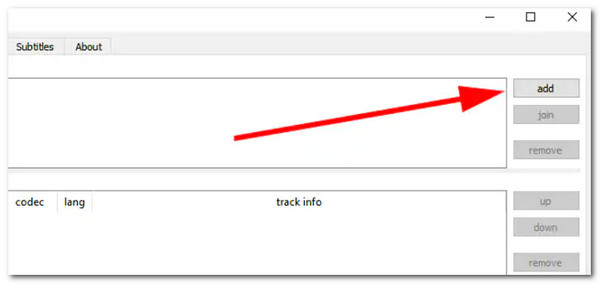
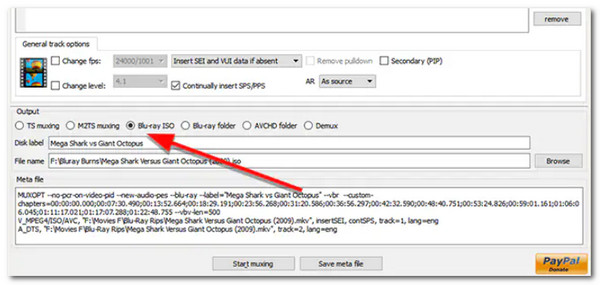
第2步。選擇 藍光資料夾 或者 藍光ISO 在下面 輸出 選項取決於軟體。然後,透過點擊選擇儲存藍光檔案的位置 瀏覽 選項。檢查該位置是否有足夠的可用空間來儲存所有已新增的影片。
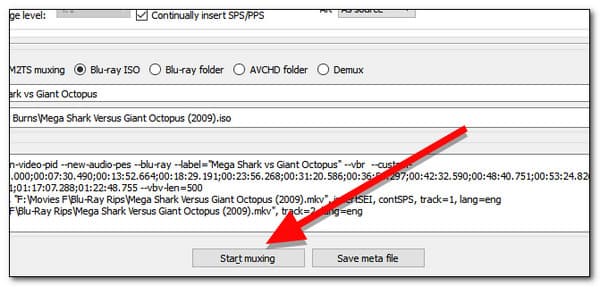
步驟 3.點選 開始混合 按鈕開始將 MKV 檔案轉換為資料夾,隨後可以使用應用程式將其刻錄到 CD。
tsMuxer 是我最常用的藍光打包工具之一,尤其是在需要快速將高品質的 MKV 檔案轉換為藍光格式時。我尤其欣賞它能夠保留原始視訊和音訊質量,以及操作的簡單性。
第 4 部分。 關於如何將 MKV 製作成藍光的常見問題解答
-
我們如何區分 MKV 和藍光?
MKV 檔案本質上是多媒體的容器格式。 MKV 容器可以將音訊、視訊和字幕合併到一個檔案中,即使它們的編碼方式不同。另一方面,藍光是一種專為儲存高清視訊和資料而設計的 DVD 格式。
-
刻錄媒體檔案中的MUX是什麼?
多路復用或 MUX 是一種允許廣播公司壓縮或壓縮電視資訊的技術,以便可以使用先前單一類比頻道所需的相同頻寬來發送多個頻道。它可以使廣播公司提供更多的頻道,為客戶提供大量的選擇。
-
藍光播放器可以播放 MKV 檔案嗎?
多種裝置都可以播放高清視訊容器格式MKV。如果您嘗試使用 藍光走向4K 在大電視上播放這些電影,因為 MKV 格式與這些設備不相容。
結論
一個即時的過程 將 MKV 燒錄到藍光光碟 現在,使用最佳工具即可輕鬆完成。我們可以看到以下完整指南。由此可見,藍光製作器在簡化刻錄過程方面非常實用。這也是許多人使用它的原因。現在,您也可以使用它了。
免費下載
對於 Windows
安全下載
藍光大師的更多內容
