

如今,YouTube 是極受歡迎的串流影片內容平台之一。觀看線上內容很方便,但許多人希望保留自己喜愛的 YouTube 影片以供離線觀看。在網路受限或需要透過實體媒介分享的情況下,這種情況很常見。這正是刻錄影片的地方。 YouTube 到藍光 變得彌足珍貴。藍光光碟擁有高容量儲存和高清播放功能。這些特性使其成為將 YouTube 內容編輯成持久高品質格式的理想選擇。本文旨在引導您完整、輕鬆易懂地將 YouTube 影片燒錄到實體光碟。從下載影片到轉換和刻錄,我們全程為您服務。我們將指導您完成每個步驟,幫助您有效率地完成工作並獲得專業級的效果。

- 將 YouTube 燒錄到藍光之前的準備
- 步驟1.下載YouTube視頻
- 步驟2.使用 Blu-ray Master DVD Creator 將 YouTube 影片燒錄到藍光光碟
- 將 YouTube 燒錄到藍光光碟的故障排除
準備 將 YouTube 燒錄到藍光之前
在刻錄 YouTube 影片之前,做好充分的準備可以確保過程順利進行、輸出高品質且播放相容性良好。以下是開始刻錄過程前應採取的一些重要步驟:
下載高品質 YouTube 視頻
最重要的一步是下載最高品質的 YouTube 影片。建議解析度為高清 (720p)、全高清 (1080p) 或 4K(如有)。藍光支援高解析度播放,因此使用低品質或像素化的影片會導致畫質不佳。確保來源視訊沒有壓縮、視覺模糊或音訊同步問題。
選擇正確的藍光光碟類型
並非所有藍光光碟都一樣,因此選擇合適的光碟類型至關重要。藍光光碟有多種類型:BD-R(可燒錄)、BD-RE(可重寫)、單層(25GB)和雙層(50GB)。請確保光碟容量足以容納所有內容。將光碟容量與內容大小相匹配,可確保最佳播放質量,且不會造成壓縮損失。
什麼是藍光? 在這裡得到您所有問題的答案。
相容藍光燒錄機
在開始燒錄之前,請確保您的電腦已配備藍光燒錄機。該刻錄機還必須能夠被作業系統識別,並支援您計劃使用的光碟類型。使用相容的硬體有助於避免在燒錄過程中出現錯誤,例如寫入失敗、光碟無法讀取或後續播放問題。
步驟1。 下載 YouTube 影片
SaveFrom.net 是一款免費的網頁影片下載器,支援多個影片平台。此工具無需安裝任何軟體,完全在線上運行即可下載 YouTube 影片。除了 YouTube,您還可以從某些社交媒體平台下載視頻,例如 YouTube Shorts、Facebook、Twitter 和 Instagram。
步驟1。在 YouTube 主頁上,開啟要下載並燒錄到藍光光碟的影片。導航到瀏覽器的網址列並複製 URL。複製完成後,在新分頁中切換到 SaveFrom.net,並貼上複製的 URL。
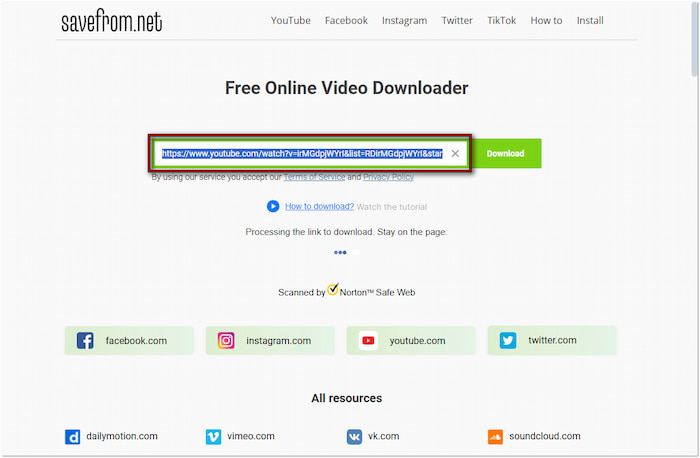
第2步。影片資訊顯示後,點選「下載」按鈕旁的下拉式選單。選擇您喜歡的設定檔和分辨率,然後點擊「下載」即可下載影片。此時會開啟一個包含廣告重新導向的新標籤頁;關閉它並返回主頁。最後,點擊 現在下載 按鈕開始下載影片檔。
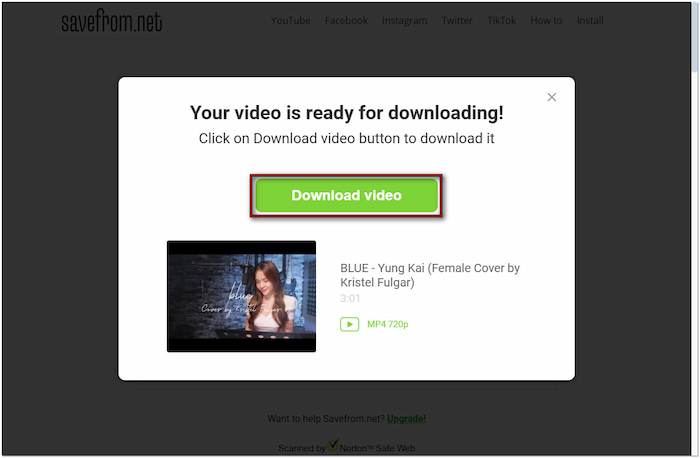
SaveFrom.net 提供了一種快速下載 MP4 格式 YouTube 影片的方法。但是,每次點擊「下載」時,它都會將您重新導向到一個不相關的廣告頁面。您應該關閉廣告標籤,然後重試,直到下載成功。
第2步。 使用 Blu-ray Master DVD Creator 將 YouTube 影片燒錄為藍光
藍光大師精選 DVD製作 是一款適用於 Windows 和 Mac 的多功能光碟製作和燒錄軟體。雖然名稱並非如此,但它也能將媒體串流格式刻錄到藍光光碟。它包含藍光燒錄模式,可讓您將 YouTube 影片轉換為藍光。有了它,您可以加載多個下載的 YouTube 影片並同時刻錄。它支援多種格式的 YouTube 視頻,包括 MP4、MKV、MOV、AVI 和 WebM。此外,它還附帶 20 個預先設計的光碟選單模板,並提供自訂選項,以增強藍光導航介面的外觀。
步驟1。免費下載藍光大師 DVD 製作器,立即開始使用。在您的系統上安裝 YouTube 轉藍光燒錄機並完成安裝程序。完成後,將空白藍光光碟插入電腦的外接藍光光碟機。
免費下載
對於 Windows
安全下載
免費下載
對於 macOS
安全下載
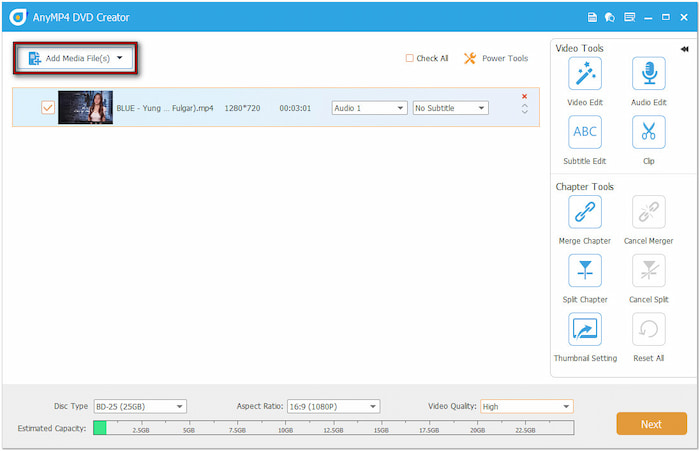
第2步。啟動後,點擊藍光光碟按鈕將其設定為輸出類型。點選 新增媒體文件 按鈕載入您之前下載的 YouTube 影片檔。新增後,指定您的 BD 光碟類型、設定比例並選擇視訊品質。點選“下一步”繼續。
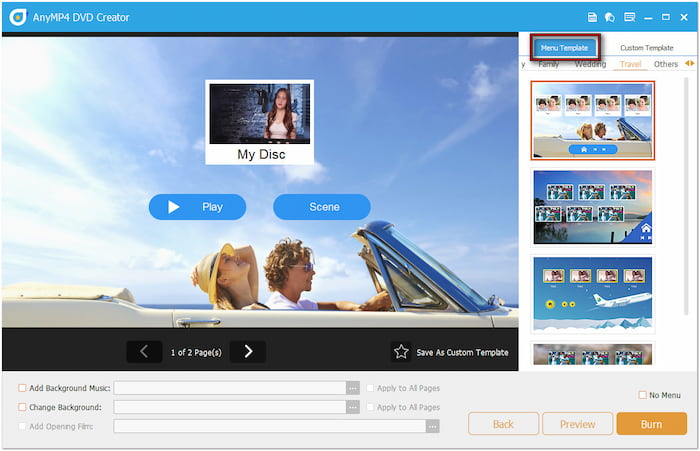
步驟 3.建立光碟選單時,請選擇與您的影片主題相符的範本。您也可以選擇新增背景音樂、上傳圖片或插入介紹影片來自訂選單。如果您喜歡沒有選單的簡潔光碟,請選擇“無選單”,然後點擊 燒傷 繼續。
步驟4。在「刻錄設定」視窗中,點擊「資料夾路徑」選擇器以指定 BDMV 資料夾目錄。勾選“刻錄到光碟”,選擇您的藍光驅動器,並配置其他設定。完成所有設定後,點擊 開始 建立 YouTube 影片的實體副本。

有了這個 4K藍光燒錄機,您可以輕鬆地將 YouTube 影片轉換為藍光光碟。除了主要功能外,Blu-ray Master DVD Creator 還包含 Power Tool。此功能提供多種工具,可讓您編輯影片、音訊、字幕和章節。
故障排除 將 YouTube 燒錄到藍光光碟
刻錄過程失敗或中途凍結
您可能遇到的最常見問題是刻錄過程失敗或中途停止。這可能是由於系統記憶體不足或實體光碟故障造成的。若要解決此問題,請在開始燒錄前關閉所有不必要的程式。此外,請使用可靠的品牌 BD-R 光碟來降低燒錄失敗的風險。
藍光播放器無法辨識光碟
燒錄後,您可能會發現藍光光碟無法在藍光播放器中播放。這通常是由於光碟格式不正確或視訊結構不相容造成的。請務必確保軟體設定為刻錄正確的藍光光碟格式,而不是僅將視訊檔案儲存在藍光資料夾中。
軟體未偵測到藍光燒錄機
如果軟體無法辨識您的藍光驅動器,問題可能是由於驅動程式版本過舊或您使用的是 DVD 燒錄機而非藍光燒錄機。請確認您的光碟機確實是藍光燒錄機(支援 BD-R/BD-RE),而非普通的 DVD 光碟機。然後,前往作業系統的裝置管理器,確保光碟機已列出且正常運作。
結論
燃燒 YouTube 到藍光 是離線欣賞您喜愛的線上內容的最佳方式。有了合適的工具和準備,即使對於初學者來說,這個過程也會變得簡單有效率。 Blu-ray Master DVD Creator 是一款可靠的軟體,可簡化、自訂和精簡整個流程。立即下載,輕鬆開始將您的 YouTube 影片製作成藍光光碟。
藍光大師的更多內容
