

在數位儲存時代,這些線上系統的脆弱性始終對潛在的駭客構成威脅。此外,串流媒體平台會刪除授權內容,而裝置儲存空間也很容易被佔用。因此,將數位視訊轉換為永久的實體媒體是最佳解決方案之一。在本文中,我們將重點放在八種最可靠的儲存媒體。 DVD燒錄機 您可以使用這些軟體將內容儲存到實體光碟上。這些程式都專為現代使用而設計,有助於解決諸如畫面像素化和頻繁崩潰等老舊問題。本指南將協助您根據自身的技術水平和專案需求選擇合適的工具。
目錄
第1部分。 幕後揭秘:我們嚴謹的「無杯墊」測試方法
硬體基線
- Windows 11 與 macOS Tahoe
- 16GB 內存
- 英特爾酷睿 i7 和 M5 晶片
- 外接 USB 3.0 DVD 光碟機
- 空白 DVD-R 和 DVD+R DL 光碟。
投入材料
- 高碼率 4K H.264
- 儲存為適用於安卓和iOS的MP4格式
- 1080p MKV 格式,附外部 SRT/ASS 字幕檔。
評估支柱
燃燒成功率
我們評估的第一個因素是程式能否達到較高的刻錄成功率。我們使用每種工具連續刻錄五張DVD,透過記錄刻錄失敗的數量以及程式是否存在欠載錯誤來測試所有硬體。
轉碼效率
在 DVD 燒錄過程中,我們也測試了每種工具將現代編解碼器轉換為我們刻錄的空白 DVD 上符合規範的 MPEG-2 和 VOC 結構的速度和流暢度。
菜單品質和可玩性
最後,DVD燒錄完成後,我們還播放了實體光碟,並評估了其主選單和播放表現是否良好。我們評估了模板的外觀、是否可自訂以及是否與較舊的家用獨立播放器相容。
如需快速比較我們介紹過的 DVD 燒錄程序,請參閱下表。
| DVD燒錄工具 | 系統相容性 | 使用方便 | 輸入格式 | 輸出DVD格式 | 燃燒速度 | DVD選單支援 |
| 藍光大師 DVD 製作器 | Windows、蘋果系統 | 適合初學者 | MP4、AVI、MKV、MOV、WMV、FLV、MPEG 等 500 多種格式。 | DVD錄影帶(DVD-5/DVD-9)、ISO、DVD資料夾 | 非常快 | 出色的 |
| Wondershare DVD 製作者 | Windows、蘋果系統 | 適合初學者 | MP4、AVI、MKV、MOV、JPG、PNG。 | DVD錄影帶(DVD-5/DVD-9)、ISO、DVD資料夾 | 快速 | 出色的 |
| Tipard DVD 製作器 | Windows、蘋果系統 | 適合初學者 | MP4、AVI、MKV、MOV、WMV。 | DVD錄影帶(DVD-5/DVD-9)、ISO、DVD資料夾 | 快速 | 出色的 |
| 影像燒錄 | 視窗 | 複雜的 | ISO、BIN、IMG。 | DVD 資料夾、ISO | 非常快 | 沒有任何 |
| Nero 燒錄 ROM | 視窗 | 複雜的 | 國際標準化組織 | DVD視訊光碟、資料DVD、ISO鏡像檔、啟動光碟 | 非常快 | 有限的 |
| WinX DVD 作者 | 視窗 | 中間的 | AVI、MP4、MKV、VOB、FLV、MOV、MPEG | DVD影片 | 緩和 | 有限的 |
| DVD造型器 | Windows、蘋果系統 | 複雜的 | MP4、AVI、MKV、MOV、MPEG | DVD-Video(DVD-5/DVD-9),ISO | 緩和 | 有限的 |
| 任意燒傷 | 視窗 | 中間的 | 文件、資料夾、ISO、BIN/CUE、NRG、IMG、MDF | 資料 DVD、ISO 鏡像,刻錄現有 DVD 影片資料夾/鏡像 | 非常快 | 沒有任何 |
為了幫助讀者選擇合適的程序,我們將評測的軟體分成了幾個類別。我們將它們分為專業軟體、純DVD燒錄程式和開源解決方案。
第2部分。 A類:專業級創作者(一體化創作與自訂)
我們將首先介紹第一類:專業級DVD燒錄機。這類燒錄機推薦給喜歡精美互動菜單的使用者。此外,這些刻錄機製作的DVD光碟也針對電視播放進行了完美優化。
1. Blu-ray Master DVD Creator(無縫製作的最佳選擇)

我們將要介紹的第一款軟體被認為是2026年現代DVD燒錄的黃金標準,它擁有直覺的介面和高度專業的輸出選項。這款軟體正是… 藍光大師 DVD 製作器.
在本文介紹的幾款軟體中,這款軟體的編解碼器相容性最為出色,它無需手動預先轉換即可處理現代 HEVC/4K 輸入。這也直接提升了其工作流程效率。
再來看該程式的選單模板和媒體輸出質量,它展示了針對正式活動、旅行內容和其他現代影片優化的高解析度動態模板。在音訊品質方面,該工具也對多音軌音訊和高級字幕管理設定提供了強大的支援。
由於這些實用功能,Blu-ray Master DVD Creator 具有出色的雙重功能,可在同一個介面中刻錄標準 DVD 和超高速藍光光碟。
要了解更多關於該程式的信息,您可以點擊下方鏈接下載。您還可以了解它作為DVD刻錄程式的優勢和限制。
免費下載
對於 Windows
安全下載
免費下載
對於 macOS
安全下載
優點
- 支援 500 多種視訊格式的 DVD 燒錄。
- 介面友好,操作流暢,適合新手。
- 它可以製作 DVD、ISO 檔案和 DVD 資料夾。
- 配備多種DVD模板。
- 提供基本的影片編輯功能(剪輯、裁剪、浮水印、濾鏡)。
缺點
- 它的免費版本的功能略有限制。
- 寫入較大檔案時,編碼需要時間。
用戶評價
在眾多適合初學者的DVD燒錄工具中,Blu-ray Master的產品是市面上最直觀易用的之一。大多數用戶都對其出色的介面設計和便捷的工作流程讚不絕口。
2. Wondershare DVD Creator(視覺美學之選)
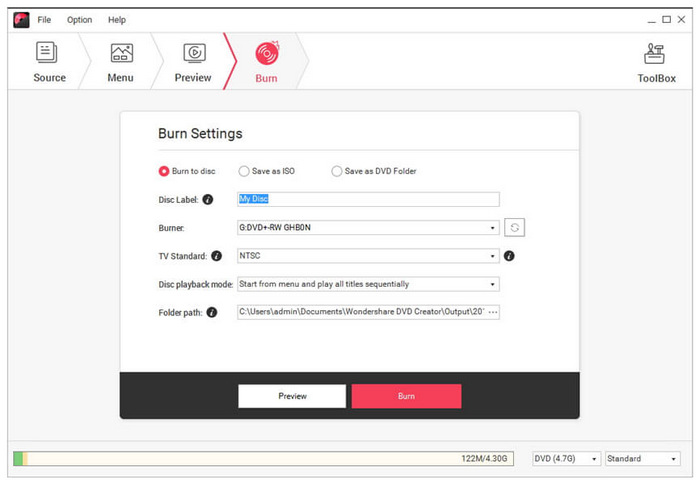
接下來是專業的DVD燒錄機,我們有 Wondershare DVD 製作者這款程式是清單中介面簡潔現代的選項之一。除了專為DVD製作而設計外,它還內建了照片幻燈片製作功能,這無疑是一個令人欣喜的附加功能。
遺憾的是,該軟體會消耗大量系統資源,尤其是在執行繁重的渲染任務時。此外,該軟體的選單導航創建器還會忽略舊式DVD硬件,使其與傳統播放器不相容。
優點
- 現代化的拖放式介面設計。
- 對影片、照片和音訊媒體檔案提供廣泛支援。
- 內建影片編輯器和幻燈片製作工具。
缺點
- 價格更貴。
- 其試用版功能非常有限。
- 刻錄DVD時會消耗大量電腦資源。
用戶評價
Wondershare DVD Creator 的用戶主要稱讚其簡潔時尚的介面設計。如果您偏好現代化的介面,並且打算將 DVD 用於現代用途,那麼它是一個不錯的選擇。
3. Tipard DVD Creator(跨平台速度惡魔)
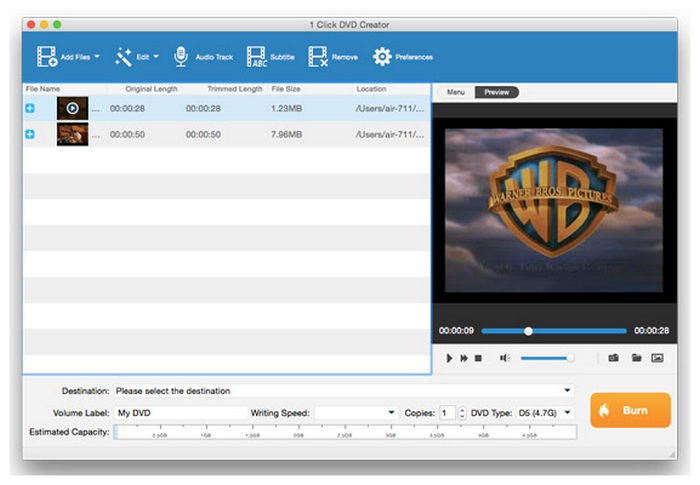
如果您同時擁有 Windows 和 macOS 設備,Tipard DVD Creator 是理想之選。該軟體在兩個作業系統上的版本功能完全相同,其中包括 GPU 加速,使其成為本文介紹的幾款速度最快的軟體之一。
如果您打算使用 Tipard 製作 DVD,請注意其試用版會在生成的 DVD 光碟正中央添加一個巨大的浮水印。這種設計往往會促使用戶購買該軟體的付費版本。
優點
- 專為業餘愛好者設計的入門級設定嚮導。
- 支援幾乎所有數位視訊格式。
- 產生 DVD、ISO 檔案和 DVD 資料夾。
缺點
- 這是付費軟體,不提供免費版本。
- 選單自訂選項有限。
- 不具備高階DVD製作功能。
用戶評價
Tipard 主要針對工作和個人用途的 DVD 燒錄使用者。這得歸功於該軟體在不同作業系統上完全相同的功能。
第 3 部分。 B類:純粹的燃燒器和高級用戶工具(低階控制)
接下來是下一類:純刻錄程序,這類程序旨在寫入已從實體 DVD 光碟擷取的 VIDEO_TS 資料夾和 ISO 鏡像檔。這些程式旨在保持 100% 資料的完整性。
4. ImgBurn(原始資料精度懷舊之王)
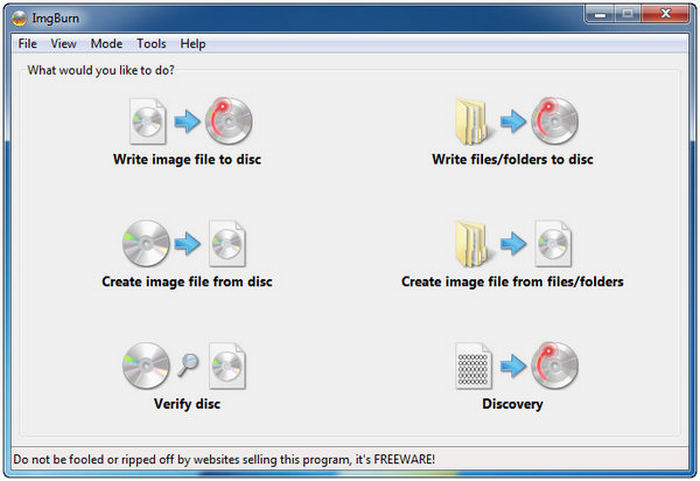
對於喜歡將原始資料寫入 DVD 的使用者而言, 影像燒錄 這是最直接的解決方案。這款完全免費的DVD燒錄工具可以讓你對寫入的資料層進行底層控制。這實際上可以確保你刻錄的數據與從DVD數據中提取的數據完全一致。
然而,它也有一個明顯的缺點。 ImgBurn 的介面設計彷彿還停留在 Windows XP 時代,介面過時,學習曲線陡峭,而且無法直接轉換標準的 MP4 文件,必須先使用外部軟體進行視訊處理。
優點
- 可靠的免費軟體程式。
- 安裝速度極快,體積小巧。
- 精確的DVD刻錄設定。
缺點
- 沒有DVD選單範本選項。
- 無視訊編碼功能。
- 介面看起來過時了。
用戶評價
雖然 ImgBurn 的操作略微有些技術性,但只要掌握了使用方法,就能出色地完成任務。因此,對於已有數位錄影經驗的用戶來說,ImgBurn 是一個不錯的選擇。
5. Nero Burning ROM(企業級安全庫)
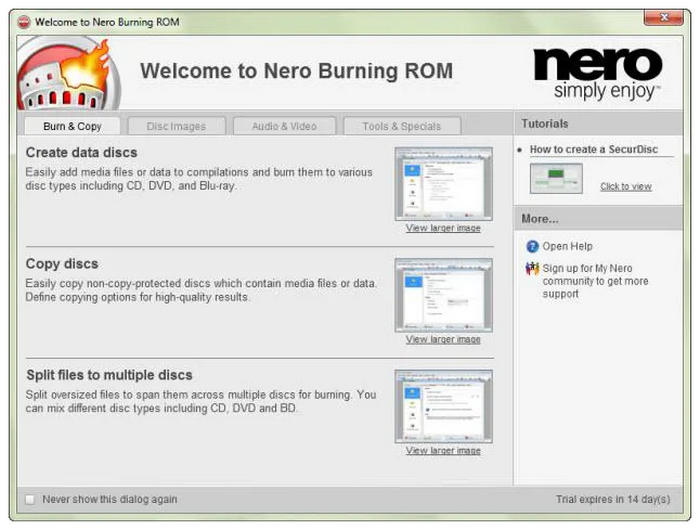
如果您喜歡工業級的燃燒功能, Nero 燒錄 ROM 這是一個可靠的解決方案。它擁有可靠的燒錄系統,採用 SecurDisc 4.0 技術,為刮傷的光碟提供 256 位元加密、數位簽章和資料冗餘功能。
可惜的是,這些進階功能對於一般DVD燒錄來說通常並不實用。對於無法充分利用這些功能的用戶來說,這些額外的插件只會變得累贅。
優點
- 專業級DVD燒錄軟體。
- 高效的DVD燒錄性能。
- 提供進階磁碟管理和安全功能。
缺點
- 價格昂貴的定價方案。
- 複雜的介面設計不適合初學者。
- DVD製作功能有限。
用戶評價
Nero Burning ROM 不適合一般使用者使用。它專為高級企業級功能而設計,僅應在此類情況下使用。
第 4 部分。 C類:免費軟體和開源解決方案(預算有限)
最後,我們要討論的最後一類是免費軟體和開源解決方案。所有免費的DVD燒錄軟體都旨在提供無需任何費用的功能。
6. WinX DVD Author(黃金標準的免費視訊轉VOB編譯器)
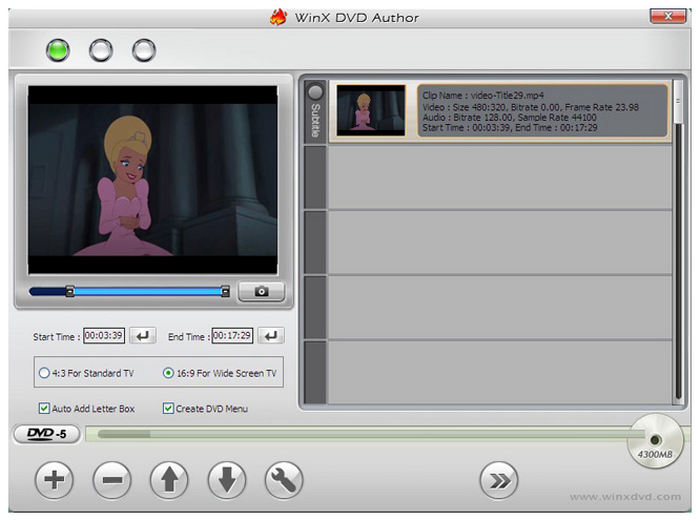
WinX DVD 作者 是一款罕見的免費實用工具,它可以將原始 MP4/MKV 檔案轉換為嚴格符合標準的 DVD 視訊結構,而不會出現色彩失真或視覺瑕疵。這使得該程式成為將現代視訊刻錄到 DVD 的理想選擇。
但是,你必須忍受它過時的介面風格,它缺乏適應不同寬高比的現代控制。
優點
- 免費提供基本的DVD燒錄功能。
- 支援常見數位影片(MP4、MKV 等)。
- 專為創建基本的DVD菜單而設計。
缺點
- 僅適用於Windows電腦。
- 介面看起來有些過時。
- 與現代工具相比,編碼性能較慢。
用戶評價
對於基本的DVD燒錄需求,WinX DVD Author就足夠了。你只需要接受它較慢的編碼速度。
7. DVDStyler(開源創意畫布)
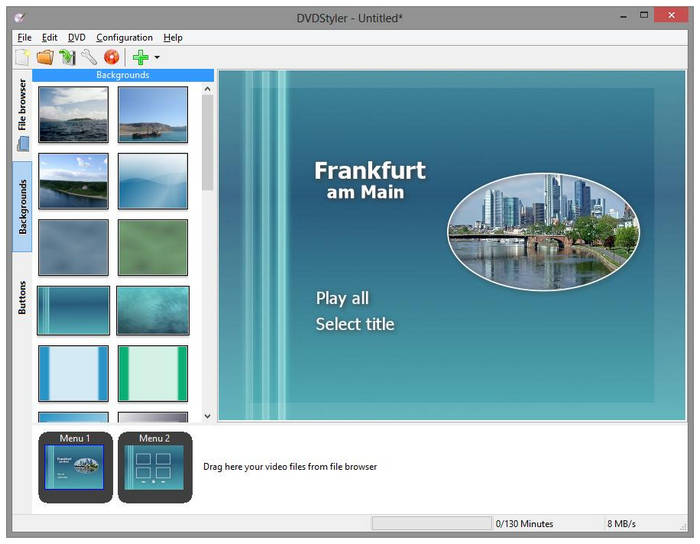
DVD造型器 100% 是一款開源跨平台程序,支援 Windows、Mac 和 Linux 系統,其特色在於完全自由的選單佈局畫布,用戶可以拖曳和映射任何元素或音訊串流。這使用戶能夠完全掌控自己的 DVD 光碟。因此,它堪稱最佳免費 DVD 燒錄軟體中最具自訂性的軟體之一。
但是,在處理高保真和非標準音訊串流時,它偶爾會出現穩定性問題,並且經常崩潰。
優點
- 免費開源程式。
- 可自訂DVD選單。
- 適合製作專業級DVD。
缺點
- 學習曲線陡峭
- 介面不夠完善。
- 處理不常見的視訊格式時存在相容性問題。
用戶評價
開源程式的愛好者通常更喜歡 DVDStyler,因為它提供了完全自訂選項,而開源從業者非常重視這些選項。
8. AnyBurn(輕型多功能工具)
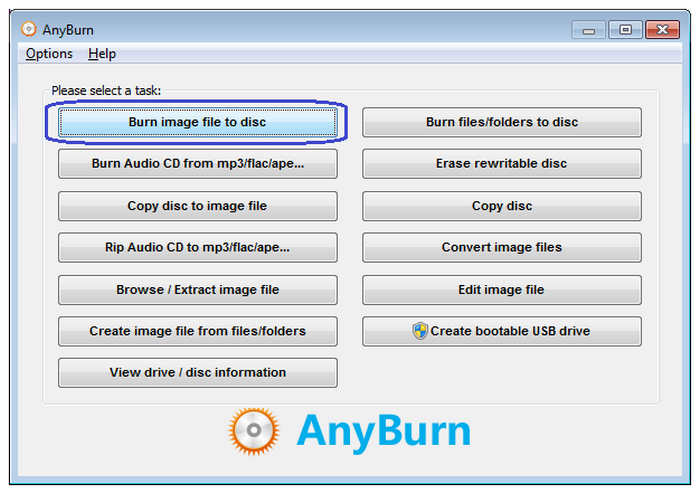
任意燒傷 這款軟體可能是本文介紹的免費DVD燒錄多功能工具中最輕巧的一款。它的檔案體積非常小,開啟速度也很快。它完美地集音頻CD刻錄、ISO提取和扇區複製功能於一體。
但是,它僅支援複製資料和影像,無法製作自訂視訊光碟。
優點
- 免費且輕便的程式。
- 快速燃燒性能。
- 系統要求低。
缺點
- 無需建立DVD選單。
- 不具備影片編輯功能。
- 並非為高級DVD製作而設計。
用戶評價
AnyBurn 對於需要超輕量級軟體的使用者來說是一個不錯的選擇。雖然它沒有編輯功能,但如果您只需要刻錄數據,它完全可以勝任。
第 5 部分。 深入了解DVD燒錄技術
決議的謊言
如果您發現用 4K 智慧型手機拍攝的影片在 DVD 上播放時畫面失真,可能是遇到了 NTSC/PAL 制式的物理限制。這些視訊標準是為類比視訊設計的,因此不適用於現代 4K 視訊。幸運的是,藍光母帶技術 (Blu-ray Master) 的卓越像素插值技術可以解決這個問題,從而保持畫面清晰度。
DVD-5 與 DVD-9 決策矩陣
這些 DVD 類型 DVD-5 的容量限制為 4.7GB,而 DVD-9 的容量為 8.5GB。它們也分別被稱為單層光碟和雙層光碟。然而,現代智慧軟體會自動重新計算位元率以適應光碟容量。
「可玩性」悖論
如果您在老式 DVD 播放機上無法播放已燒錄的 DVD,但在電腦 DVD 播放機(例如 DVD 播放機)上卻能正常播放,則該檔案可能是資料光碟,因此可以在電腦上播放。但是,傳統播放器需要包含 VIDEO_TS 架構的視訊 DVD。
第 6 部分。 關於最佳DVD燒錄機的常見問題
-
我可以將MP4影片直接燒錄到DVD光碟上,然後在任何家用DVD播放機上播放嗎?
並非總是如此。 DVD播放機只能播放DVD-Video格式的內容。簡單地將MP4檔案複製到資料DVD上,只會使其成為外部儲存裝置。
-
為防止光碟編譯錯誤或跳幀,最佳刻錄速度為何?
4X-8X 的燒錄速度範圍安全可靠,有助於防止錯誤。將所選軟體的刻錄速度調至最高可能會導致程式出錯。降低刻錄速度可以提高 DVD 的穩定性。
-
這些 DVD 燒錄工具是否支援最新的 Windows 11 ARM64 架構或 Mac M 系列(M1/M2/M3)晶片?
是的,它們確實如此。現代的 Windows DVD 燒錄機是為 x64 系統設計的,在 Windows 11 上也能流暢運作。這也適用於配備 M1、M2 和 M3 晶片的 Apple Silicon Mac 電腦。
-
為什麼我的刻錄進度經常卡住或停滯在 75% 或 99%?
當軟體完成光碟燒錄時,這種情況很常見。通常情況下,此時系統會驗證資料。只需等待該過程完成,不要中斷它。
-
使用這些軟體工具製作我從商業管道購買的好萊塢電影DVD的備份副本是否合法?
DVD 翻錄軟體本身是合法的。然而,複製商業 DVD 的合法性因司法管轄區的版權法而異。在許多地區,即使您擁有光碟,繞過 DVD 複製保護(例如 CSS)也可能受到限制。
結論
現在我們已經回顧了一些最好的 DVD燒錄機我們希望本文能為您提供最佳的備份方案,以防雲端儲存出現故障。妥善保管的手寫標籤光碟,即使存放20年後仍可安全無虞地保存在架上。為了幫助讀者根據具體情況選擇最佳方案,我們推薦使用 Blu-ray Master DVD Creator,它擁有許多優勢,包括一流的視覺選單、對現代格式的支援以及面向未來的藍光燒錄功能。
