

如果你想製作更長的音樂合輯,你可能會想,是否有可能 將音訊 CD 轉換為 DVD簡而言之,可以,您可以將音訊刻錄到 DVD 上。但是,重要的是要理解,這並不是傳統意義上的直接轉換。音訊 CD 設計用於使用未壓縮的 PCM(脈衝編碼調變)音訊進行立體聲播放。而 DVD 則設計用於視訊播放和資料存儲,支援各種文件類型。將音訊從 CD 移至 DVD 時,實際上是將音訊檔案燒錄到 DVD 上。這篇文章將解釋音訊 CD 和 DVD 之間的差異。此外,我們還將提供創建數據 DVD 和製作帶音軌 DVD 影片的逐步說明。

第1部分。 什麼是CD和DVD
音訊 CD
CD 是一種以脈衝編碼調變 (PCM) 形式儲存音訊的光碟格式。它基於紅皮書標準,該標準定義了音頻 CD 的規格。 CD 的開發是為了替代黑膠唱片和磁帶等類比格式。它專為高品質立體聲播放而設計,可容納約 74 至 80 分鐘的音訊。
DVD
DVD 是另一種用於視訊播放和/或資料儲存的光碟格式。與 CD 不同,DVD 可以儲存各種音訊格式,例如杜比數位、DTS 和 PCM。它提供更大的儲存容量,可用於儲存完整影片、大型應用程式和資料集。單層光碟最高可儲存 4.7 GB,雙層光碟最高可儲存 8.5 GB。
好奇 DVD-R和DVD-RW? 在此了解更多!
第2部分。 為什麼要將音訊放在 DVD 上
音訊 CD
我可以將音訊 CD 複製到 DVD 嗎?是的。
將音訊與家庭視訊和照片幻燈片整合在一起,即可建立統一的媒體簡報。無需管理多個文件,您可以將所有內容儲存在一張光碟中,方便存取。這簡化了播放過程,並避免了在不同媒體來源之間切換的麻煩。
特定播放設備
一些較舊的播放設備比 USB 驅動器和串流媒體應用具有更好的 DVD 相容性。假設您要帶著基於 DVD 的車載娛樂系統進行長途旅行。將音訊燒錄到 DVD 中可以確保不間斷播放,而無需依賴網路。
建立自訂媒體
DVD 提供了一個多功能平台,可用於創建無縫整合音訊和視覺效果的自訂多媒體專案。您可以建立包含同步歌詞或影片背景的卡拉 OK DVD。此外,您還可以建立帶有旁白的相冊,其中圖像在螢幕上過渡,並伴隨背景音樂。
長時間播放無需更換光碟
由於 DVD 容量更大,將 CD 燒錄成 DVD-R 格式是個好主意。您可以輕鬆儲存較長的音訊內容,例如擴展的背景音樂或有聲讀物。一張 DVD 可以容納數小時的高品質音頻,這意味著您在錄製過程中無需更換光碟。
第 3 部分。 如何將音訊新增至 DVD(不同方法)
建立音訊 DVD(數據 DVD)
我可以在不使用任何軟體的情況下在電腦上將音訊 CD 刻錄到 DVD 上嗎?可以,前提是音訊 CD 的內容已經被提取出來了。 Windows 10 和 Windows 11 的檔案總管可讓您將 CD 燒錄到 DVD。此方法將 DVD 視為音訊檔案的儲存光碟。對於不需要酷炫功能的用戶來說,這是一個簡單但有效的解決方案。
步驟1。在 Windows 上,將一張空白 DVD 插入光碟機並讓系統偵測到它。開啟檔案總管並導航到包含音訊檔案的資料夾。選擇所有音訊文件,右鍵單擊所選文件,點擊“發送到”,然後選擇“發送”。 DVD 光碟機.

第2步。在「刻錄光碟」視窗中,輸入 DVD 的標題。然後,選擇系統使用此光碟的方式。對於需要相容性的音訊 DVD,請選擇 配備 CD/DVD 播放機。然後 Windows 將開啟一個新窗口,標籤為「準備寫入光碟的檔案」。

步驟 3.按一下檔案總管視窗中的磁碟機工具選項卡,然後選擇 完成燃燒。接下來,選擇刻錄速度。速度越高,刻錄速度越快,但可能會導致資料遺失和品質下降。點選 下一個 按鈕開始將音訊燒錄到 DVD。

Windows 檔案總管提供了一種簡單的方法來儲存或傳輸音訊檔案到 DVD。它最適合在支援 DVD 的裝置上備份、存檔和播放音訊。但是,它不提供 DVD 創作工具, DVD 選單建立器 將會提供。
創建帶有音軌的 DVD 視頻
藍光大師 建議 DVD製作 用於建立帶有音軌的 DVD 影片。它完全相容於 Mac OS X 10.9 或更高版本以及 Windows 11、10、8 或 7。它支援多種格式的輸入,包括 MP3、FLAC、OGG、WAV、WMV、MP4、MOV、AVI 等。有了它,您可以將內容直接刻錄到 DVD 或將專案儲存為 ISO 或 VIDEO_TS 資料夾。
但它真正出彩的是 DVD 選單創建功能。除了預先設計的範本外,您還可以使用背景音樂、圖片和介紹影片自訂選單。它還包含用於內容編輯的基本視訊和音訊編輯工具,包括旋轉器、剪輯器、裁剪器、效果、浮水印、音軌/字幕插入等。
我可以將音訊 CD 轉換為 DVD 嗎?可以,請查看以下指南:
步驟1。首先免費下載由 Blu-ray Master 精選的 DVD Creator。安裝 DVD 製作和燒錄軟體,然後完成安裝程序。完成後,將空白 DVD-R 或 DVD-RW 光碟插入光碟機並執行軟體。
免費下載
對於 Windows
安全下載
免費下載
對於 macOS
安全下載
第2步。啟動軟體後,選擇“DVD 光碟”選項作為光碟類型。點選 新增媒體文件 載入單一影片檔。或者,使用「新增媒體資料夾」選項,從單一資料夾批次匯入影片檔案。

若要新增音軌,請點選「音訊」字段,然後選擇「新增並編輯音訊」選項。點選 + 新增音訊 插入外部音軌並配置語言、音量和延遲等設定。如有需要,可使用 Power Tools 中的「影片編輯」功能進行基本的影片編輯。

步驟 3.在「DVD 選單」視窗中,選擇右側導覽窗格中的選單。您還可以透過新增背景音樂、上傳圖片以及插入片頭影片來自訂 DVD。但是,如果您希望建立不含選單的 DVD,請選擇「無選單」。

步驟4。在「刻錄設定」視窗中,點選「資料夾路徑」以指定輸出目錄。接下來,勾選“刻錄到光碟”,並從下拉式選單中選擇您的光碟機。調整其他刻錄設定以確保無錯誤播放,然後點擊 開始 開始該過程。
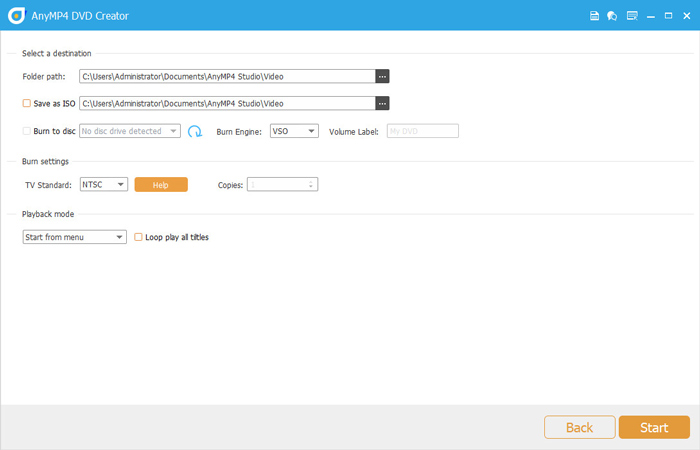
DVD Creator 是 Blu-ray Master 的推薦產品,它提供可靠的 CD-ROM 到 DVD 的轉換解決方案。有了它,您可以建立帶有旁白的相簿、家庭影片或照片幻燈片。這款高度靈活的 DVD 創作和燒錄軟體提供了您所需的所有基本工具。
第 4 部分。 成功秘訣
製作音訊 DVD 既實用又有益。然而,為了確保最佳效果,請務必遵循最佳實務。以下是一些 DVD 燒錄過程中的實用技巧:
• 請務必在您計劃使用的播放裝置上測試您的 DVD。
• 在每個光碟上正確標記內容、日期和任何相關說明。
• 選擇無損格式,如 WAV 或 FLAC,因為它們提供更好的音質。
• 注意音訊所需的儲存容量,考慮檔案格式和位元率。
包起來
總而言之,將音訊 CD 轉換為 DVD 並非直接一一對應。不過,有多種有效的方法可以 將音訊 CD 轉換為 DVD關鍵在於選擇最適合您目的的方法。為了讓流程更順暢,我們推薦使用 Blu-ray Master 的 DVD Creator。它是一款功能強大的工具,可讓您將音訊和視訊刻錄到 DVD 上,並提供可自訂的選單和高品質的輸出。您在 DVD 上燒錄音訊有哪些經驗?有什麼技巧或問題嗎?您可以在下方留言區分享嗎?
藍光大師的更多內容
數位轉 DVD
