

許多人仍然依賴 DVD 刻錄,原因多種多樣,包括備份資料、儲存個人影片以及在實體光碟上觀看電影。為了有效率地完成這些任務,選擇可靠的 DVD 燒錄機至關重要。本文將全面介紹 VideoByte DVD Creator評論。它是一款功能強大的工具,旨在從媒體串流格式創建 DVD。繼續閱讀,了解這款軟體是否是滿足您光碟製作需求的理想解決方案。

- 第 1 部分。 VideoByte DVD Creator 概述
- 第 2 部分。 VideoByte DVD Creator 詳細評測
- 第 3 部分。 VideoByte DVD Creator:如何使用
- 第 4 部分。 VideoByte DVD Creator 的最佳替代方案
第1部分。 VideoByte DVD Creator 概述
VideoByte DVD Creator 是一款光碟製作軟體,可讓您將影片燒錄到 DVD 和藍光光碟上。它能夠將 300 多種媒體串流設定檔轉換為 DVD 和藍光格式,且品質無損。它支援各種 DVD 類型 以及藍光光碟,包括 DVD-5、DVD-9、BD-25 和 BD-50。除了實體光碟外,它還可以輕鬆地將媒體刻錄到 VIDEO_TS 資料夾和 ISO 映像檔。它提供了一種強大、快速且簡單的方法,將數位視訊轉換為精美的、選單驅動的光碟。
整體評價(滿分 5 顆星):
影片燒錄到光碟: ⭐⭐⭐⭐
光碟選單建立: ⭐⭐⭐
速度性能: ⭐⭐⭐
內建編輯器: ⭐⭐⭐
成功率: ⭐⭐⭐
第2部分。 VideoByte DVD Creator詳細評論
相容性
VideoByte 與 Windows 和 Mac 兩大主流作業系統完全相容。它可在 Windows XP 及更高版本以及 Mac OS X 10.11 或更高版本上下載。該平台的多功能性確保您可以輕鬆地將影片刻錄到實體 DVD 上,不受任何作業系統限制。不過,藍光光碟燒錄功能僅適用於 Windows 版本。
安全
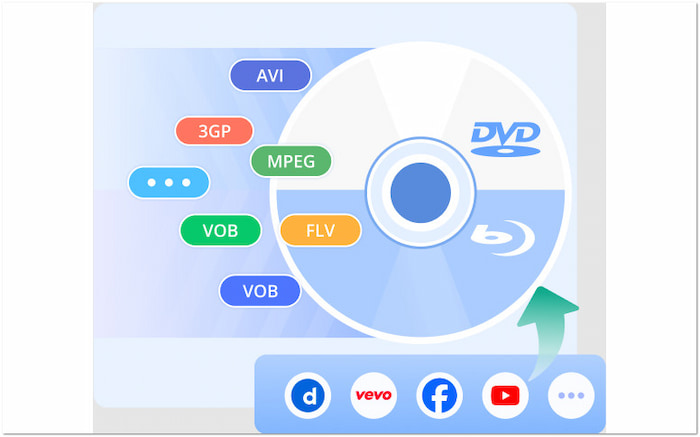
這款 DVD 創建工具下載和安裝安全可靠。它不含惡意軟體或廣告,並透過其官方網站發布更新。它還能確保整個刻錄過程中資料的安全性和完整性。
燃燒速度
速度是這款軟體的一大優勢。為了測試它的刻錄速度,我們以一段20分鐘的影片作為樣本。以下是我們的實驗結果:
| 影片時長 | 磁碟式 | 結果 | DVD 製作預計時間 |
| 20分鐘 | DVD-5 | 成功的 | 2分12秒 |
| DVD-9 | 成功的 | 3分48秒 |
從圖中可以看出,該軟體刻錄 DVD 的速度非常快。以 20 分鐘的影片為例,DVD 燒錄可以在 5 分鐘內完成。不過,實際刻錄速度會受到檔案大小、格式、DVD 類型和硬體效能等因素的影響。
輸入和輸出格式
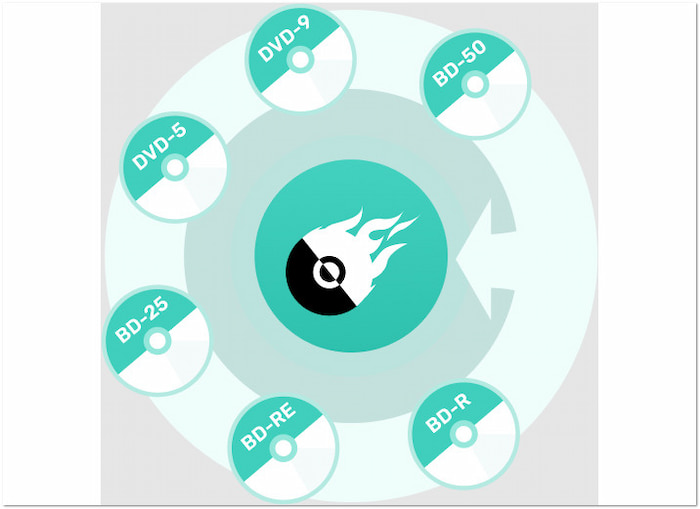
該軟體支援超過 300 種媒體串流設定檔作為 DVD 製作的輸入。選項包括 AVI、MPG、3GP、MKV、MP4、SWF、VOB 和 FLV 等常用格式。在輸出方面,它支援 DVD-5、DVD-9、VIDEO-TS 資料夾、ISO 以及 PAL 和 NTSC 標準。在 Windows 上,它將此功能擴展至 BD-25、BD-50、BDMV 資料夾和 ISO 檔案。
進階設定
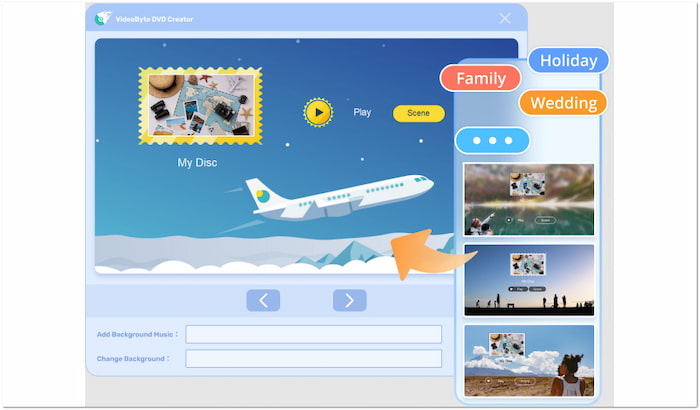
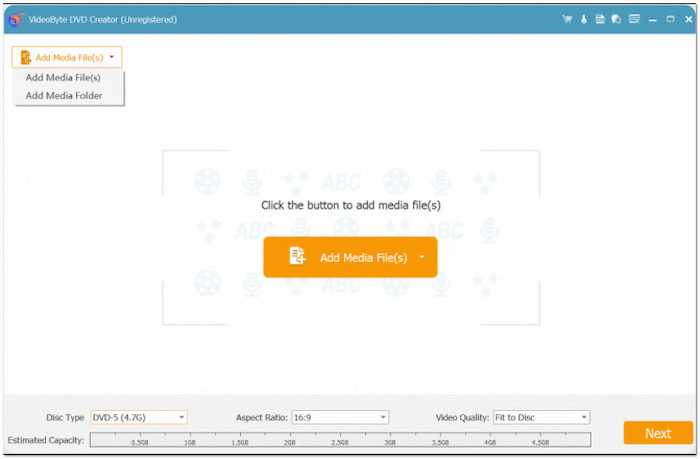
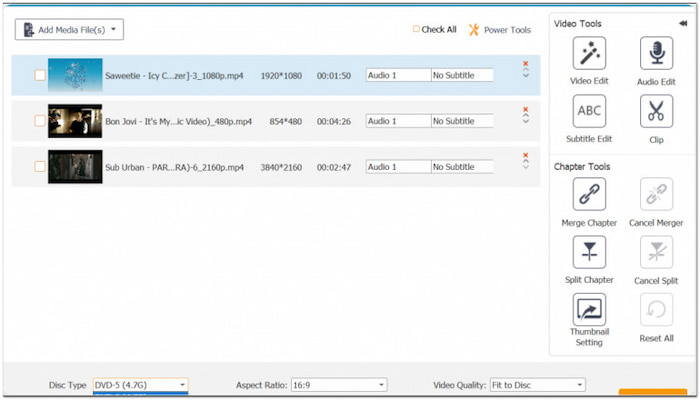
除了刻錄功能外,VideoByte 還提供內容和演示的高級設定。它允許您指定光碟類型、設定寬高比,甚至調整視訊品質。對於演示設置,它提供了多個選單模板,以增強光碟的導航功能。此外,它還內建一個編輯器,其中包含用於編輯影片、音訊和字幕的基本工具。
價格

1個月訂閱:
一個月訂閱方案可在單一裝置上使用一個月的完整功能。此方案售價為 $24.95(不含稅),包含一個月的免費更新。此選項適合那些覺得免費試用期有限的用戶,例如喜歡無浮水印輸出的用戶。
單一許可證:
單一許可證計劃一次性購買,價格為 $49.95(不含稅)。該計劃提供一台設備的所有功能終身使用權,以及終身免費更新。此計劃非常適合之前試用過該軟體並希望避免每月付費的用戶。
單一許可證:
此捆綁套餐包含 DVD Creator 和 DVD Copy 軟體,原價 $ 94.90(不含稅)。與單一許可證套餐一樣,您可以獲得完整訪問權限和終身免費更新。對於需要同時建立和備份 DVD 的使用者來說,此方案是最佳選擇。
第 3 部分。 VideoByte DVD Creator:如何使用
VideoByte DVD Creator 可以稱為 最好的免費 DVD 燒錄軟體在我們了解了 VideoByte DVD Creator 的功能之後,您可能對如何使用它並開始製作 DVD 感興趣。我們推薦的軟體提供了將影片轉換為可播放 DVD 的簡單流程。本節將指導您如何輕鬆使用軟體:
步驟1。將空白 DVD 插入電腦的外部光碟機,然後執行軟體。啟動後,選擇“DVD 光碟”選項作為輸出類型。點選 新增媒體文件 載入要刻錄的影片檔。新增後,設定光碟類型(DVD-5 或 DVD-9)、寬高比和視訊品質。然後點選“下一步”繼續。
第2步。在以下視窗中,您將輸入 DVD選單 建立視窗。在「選單模板」部分下,為您的選單導覽選擇一個模板和主題。您也可以根據自己的喜好進行編輯,例如新增背景音樂、上傳圖片和插入簡介影片。
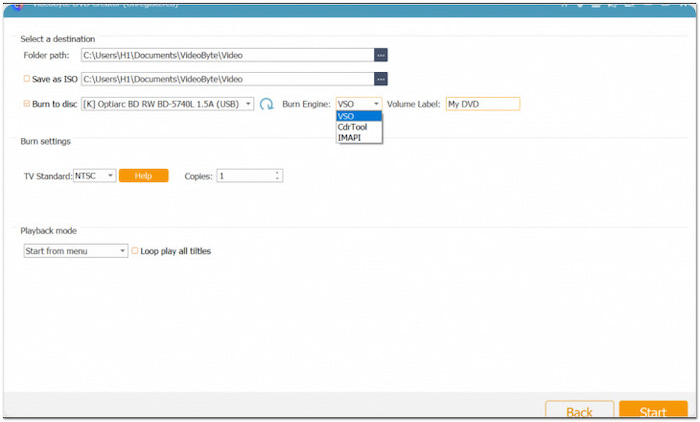
步驟 3.點選「刻錄」按鈕,進入「刻錄設定」視窗。勾選“刻錄到光碟”,並從下拉式選單中選擇您的光碟機。然後,選擇合適的電視標準,並點擊 開始 開始 DVD 建立過程。
該軟體可輕鬆將您的數位影片轉換為 DVD。但請注意,試用版會在生成的 DVD 上添加浮水印。此外,您只能使用 10 天,之後需要訂閱。
第 4 部分。 VideoByte DVD Creator 的最佳替代品

VideoByte DVD Creator 是一款製作基礎 DVD 的優秀工具。然而,由於試用版存取權限有限且輸出帶有浮水印,用戶不得不尋找其他選擇。如果您正在尋找可靠的替代方案, 藍光大師 DVD 製作器 強烈推薦。
免費下載
對於 Windows
安全下載
免費下載
對於 macOS
安全下載
這款多功能光碟製作工具提供 DVD 和藍光燒錄模式,方便使用者建立 DVD 或藍光光碟。您可以載入一個或多個媒體設定文件,並將它們同時刻錄到 DVD 上。它支援多種檔案格式,包括 MP4、MKV、MOV、M2TS、AVI 以及 500 多種其他格式。
為什麼選擇 Blu-ray Master DVD Creator:
• 接受超過 500 種媒體輸入,包括 MP4、MKV、MOV、AVI 等。
• 將任何媒體燒錄到 DVD、藍光、VIDEO_TS 資料夾、BDMV 資料夾或 ISO 檔案。
• 內建編輯器,配備編輯影片、音訊、字幕和章節的基本工具。
• 20 個預先設計的模板,可透過自訂增強選單導航外觀。
結論
正如 VideoByte DVD Creator評論我們推薦的軟體是一款可靠的 DVD 燒錄解決方案。它非常適合那些希望以極簡設定快速將影片轉換為 DVD 的用戶。然而,它缺乏高級自訂功能和編輯工具。如果您正在尋找更強大的替代方案,強烈建議您嘗試 Blu-ray Master DVD Creator。它擁有更豐富的選單模板、靈活的編輯選項,並支援 DVD 和藍光燒錄。
藍光大師的更多內容
最佳 DVD 製作器評論
