
步驟1。 在電腦上下載並安裝免費藍光播放器。然後開啟軟體,將藍光或DVD光碟插入藍光光碟機。

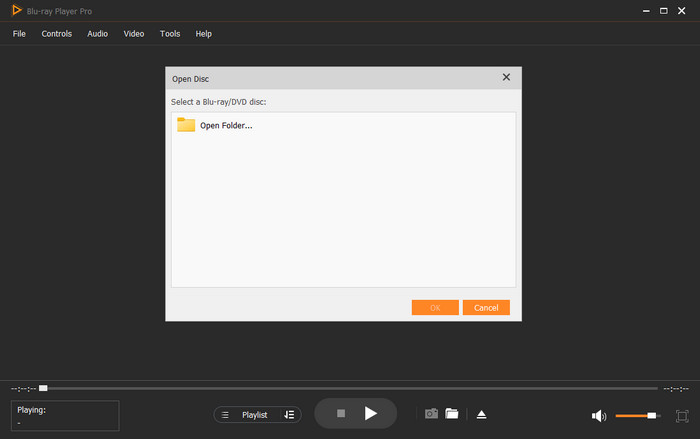
第2步。 點選 開啟光碟 在主介面中,按一下「開啟資料夾」以選擇要播放的藍光或DVD資料夾。
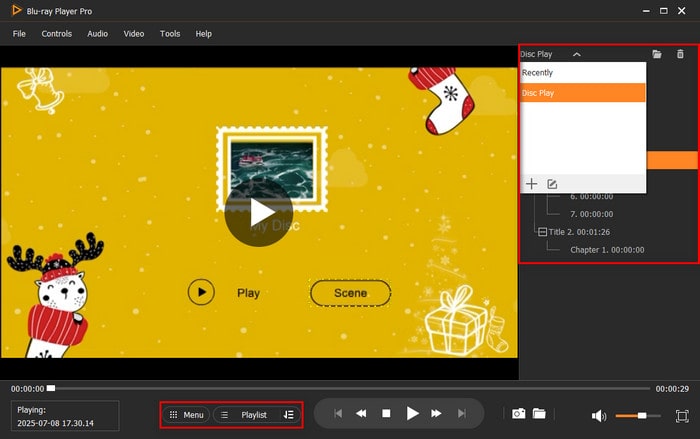
步驟 3. 點選三角形播放按鈕(或使用空白鍵)可播放或暫停藍光/DVD光碟。您也可以點擊播放按鈕旁的兩個按鈕來快轉或快轉藍光/DVD光碟。

播放按鈕旁邊還有一個選單按鈕和一個播放清單按鈕。
這 選單 按鈕將帶您進入光碟的原始導航選單(包括場景和標題等選項)。
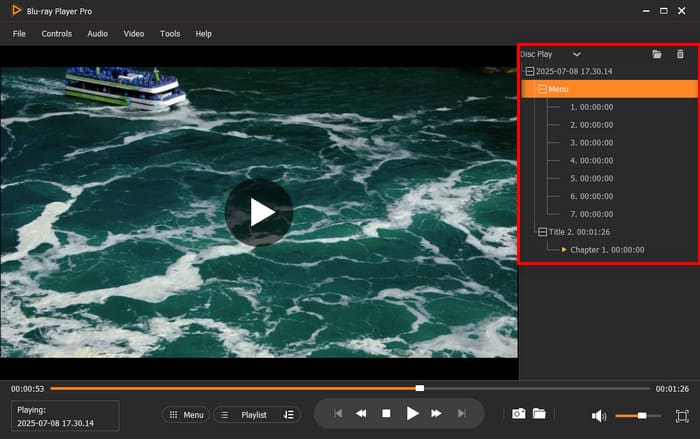
雖然 播放清單 按鈕顯示目前光碟的播放列表,您可以在右側面板中選擇要播放的特定片段。您也可以在此面板中查看最近播放的影片或光碟。
步驟1。 在您的電腦上下載並安裝免費藍光播放器。
第2步。 開啟軟體,點選 開啟文件 上傳您想要播放的影片檔案。

步驟 3. 點擊三角形播放按鈕或使用空白鍵播放或暫停影片。如有需要,請右鍵單擊可裁剪視頻,或更改寬高比、標題、章節、音軌和字幕軌道。

主介面頂部有六個選項,導航至 工具 標籤。然後單擊 效果 按鈕改變色調、亮度、對比、飽和度和伽瑪來創造新的視覺效果。

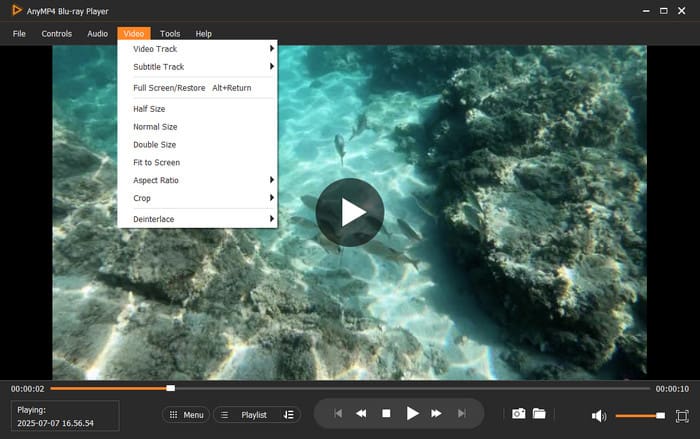
導航至 影片 選項卡頂部選單中給出了六個選項,單擊它可以進入全螢幕、適合螢幕、裁剪或更改視訊軌道、字幕軌道、視訊大小、寬高比和去隔行。
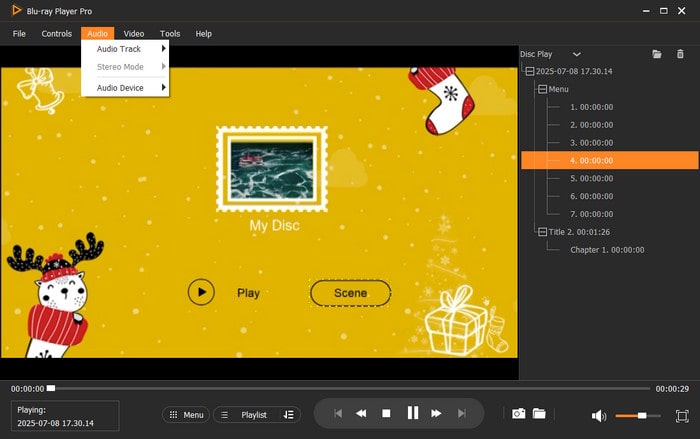
同樣,導航至 音訊 選項卡,然後按一下「音訊」標籤以變更音軌、音訊裝置和立體聲模式。
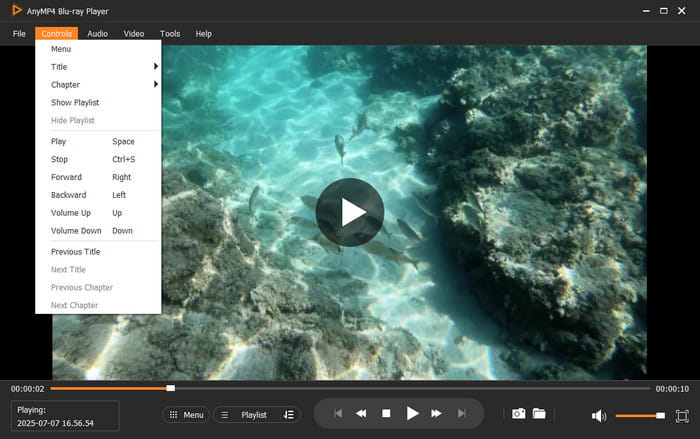
點選 控制 在頂部選單中。然後您可以暫停、停止、快轉或快退播放、調高音量、調低音量、顯示播放清單、隱藏播放清單。此外,它還允許您查看完整的標題和章節。
點選 播放清單 點擊底部的按鈕,您可以在右側面板中查看目前光碟上所有可播放的片段和標題。它支援以下功能:
• 記錄播放序列。
• 預覽單一片段的內容。
• 設定循環播放特定片段。
• 標記章節以實現快速存取。
• 檢查最近的比賽並更改排序。
• 支援恢復播放。
 > 免費藍光播放器 > 使用者指南







