從官方網站下載免費的DVD Ripper,並按照螢幕上的指示將其安裝到您的電腦上。然後啟動它。
點選右上角的選單按鈕,找到 偏愛 選項。然後點擊它,進入如下介面,可以看到常規、Ripper、工具箱、任務計劃四類首選項設定。
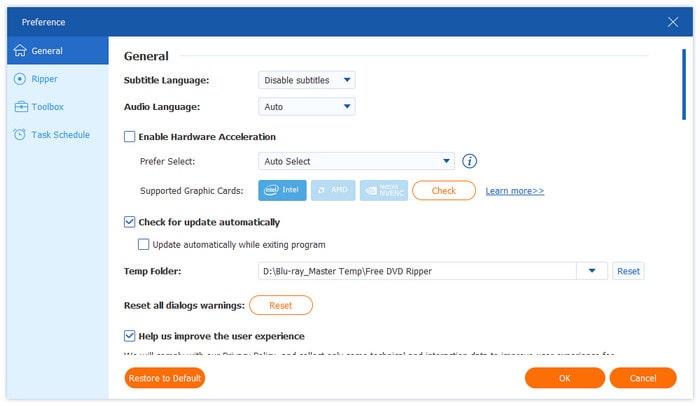
• 一般的: 在第一個標籤「常規」中,您可以選擇字幕語言和音訊語言、啟用硬體加速、自動檢查更新、選擇臨時資料夾以及重置所有對話方塊警告。
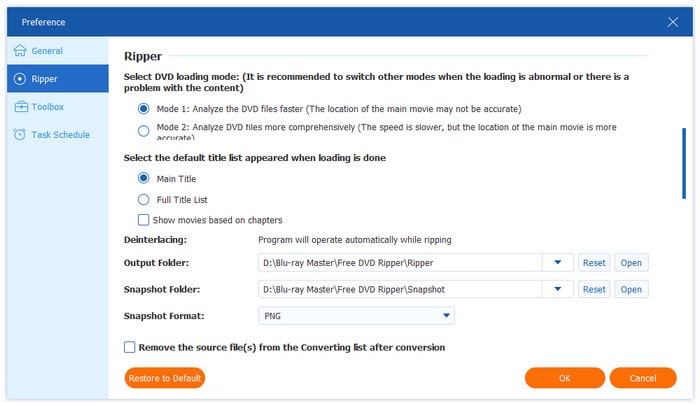
• 開膛手: 在Ripper標籤中,您可以選擇DVD載入模式、預設標題清單、輸出資料夾、快照資料夾、快照格式以及新增字幕和音訊時的設置,以及是否在轉換後刪除來源檔案並在翻錄後彈出光碟。
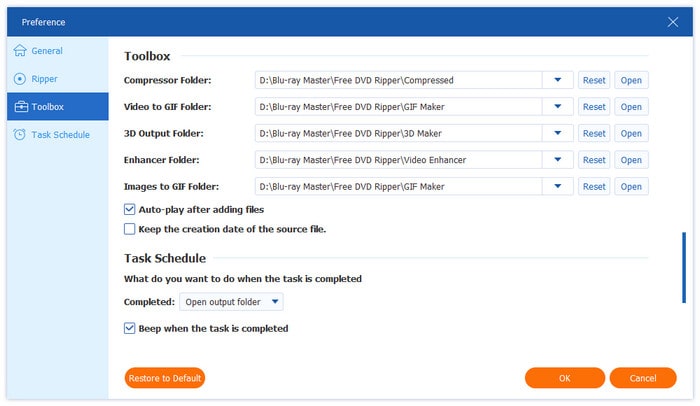
• 工具箱: 導航至「工具箱」標籤,您可以在其中選擇輸出資料夾,包括壓縮器資料夾、視訊轉 GIF 資料夾、3D 輸出資料夾、增強器資料夾以及影像轉 GIF 資料夾。此外,它還允許您確定是否在新增檔案後自動播放以及是否保留來源檔案的建立日期。
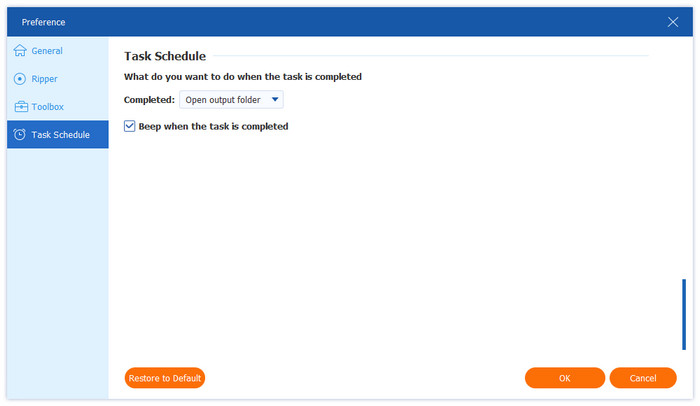
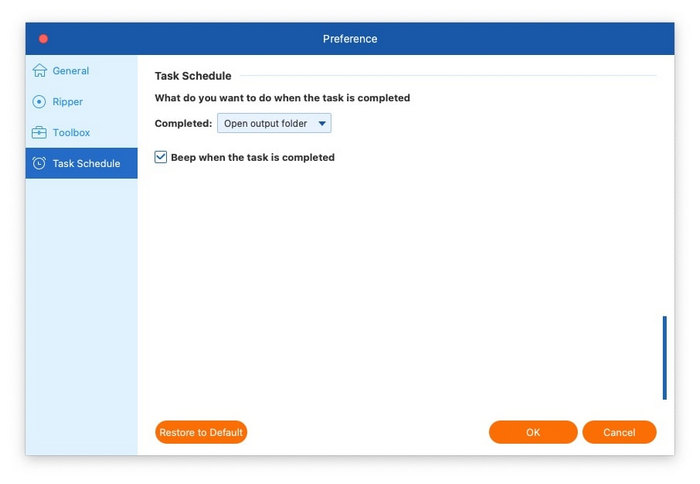
• 任務進度: 在最後一個選項卡中,它提供了幾個選項,用於決定任務完成後要執行的操作:打開輸出資料夾、關閉電腦、使電腦進入睡眠狀態、退出程式或不執行任何操作。您也可以選擇任務完成時是否發出蜂鳴聲。
步驟1。 載入 DVD 文件
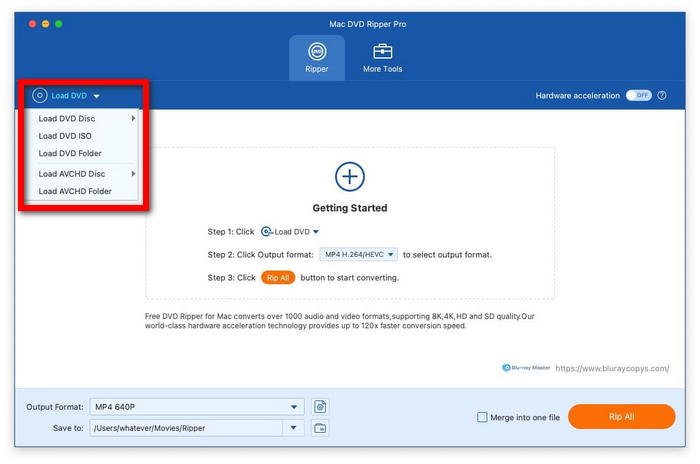
點選 加載DVD 從左上角的下拉選項中,選擇載入 DVD 光碟、載入 DVD ISO、載入 DVD 資料夾、載入 AVCHD 光碟或載入 AVCHD 資料夾。
筆記: 如果您想要翻錄 DVD 光碟,請記得將光碟放入電腦的 DVD 光碟機中。

第2步。 選擇標題
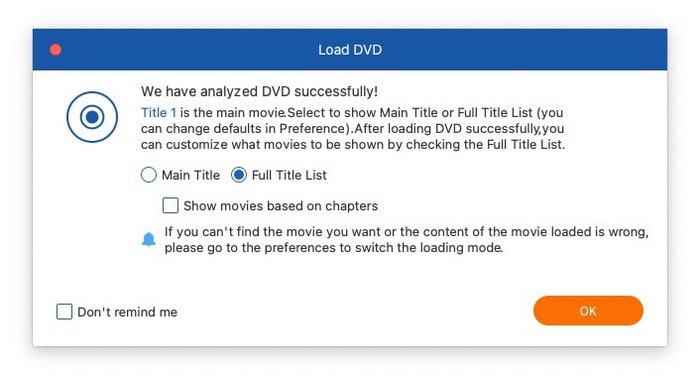
之後,它將自動分析 DVD 檔案並載入 DVD 檔案的主標題。您可以選擇顯示主標題或完整標題列表,然後按一下「確定」。

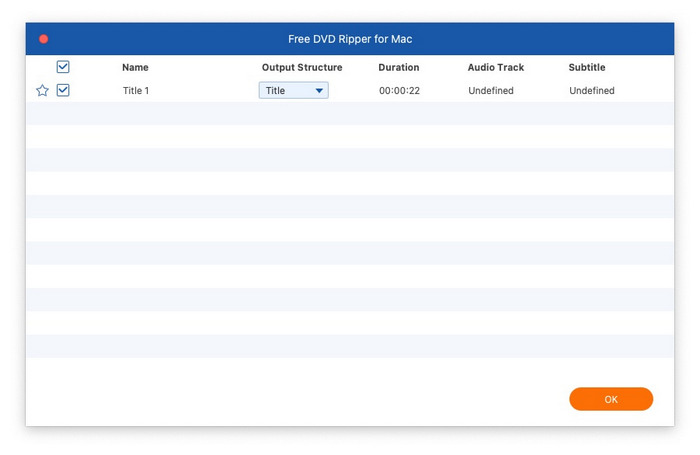
然後,它會顯示所有標題。只需勾選要新增的標題旁邊的複選框,然後點擊 好的 確認。
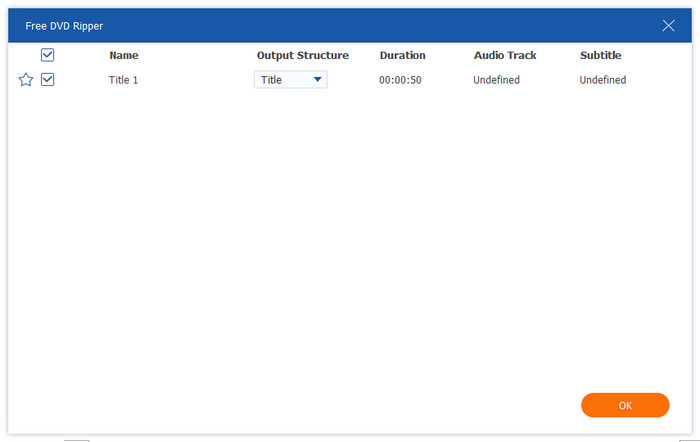
步驟 3. 選擇輸出格式
點選 輸出格式 在左下角選擇您想要的數位輸出格式。這裡有 3 種輸出檔選項。
• 影片格式:點選 影片 選項卡,您可以在其中看到各種視訊格式,包括MP4,MOV,MKV,AVI,M4V等。選擇特定的視訊格式,然後它將顯示其編碼器,解析度和品質。

• 音訊格式:點選 音訊 選項卡選擇您需要的音訊格式,包括WAV、WMA、FLAC、AAC、AC3等。

• 以裝置為基礎的格式:您也可以透過點選 裝置 標籤頁,裡面有三星、蘋果、索尼、安卓等等。
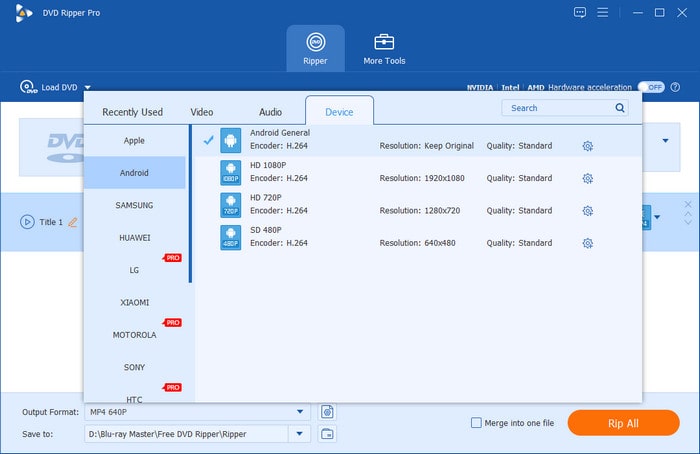
選擇輸出格式後,按一下 輸出格式設定 按鈕編輯設定檔。您可以根據需要選擇視訊的品質、編碼器、解析度、幀率和位元率,以及音訊的編碼器、通道、取樣率和位元率。

步驟4。 翻錄DVD
最後,點擊 全部轉檔 按鈕來翻錄 DVD。幾秒鐘後,翻錄過程將完成。然後,點擊 打開輸出資料夾 按鈕來尋找翻錄的文件。

在翻錄 DVD 之前,您可以從主介面編輯 DVD。

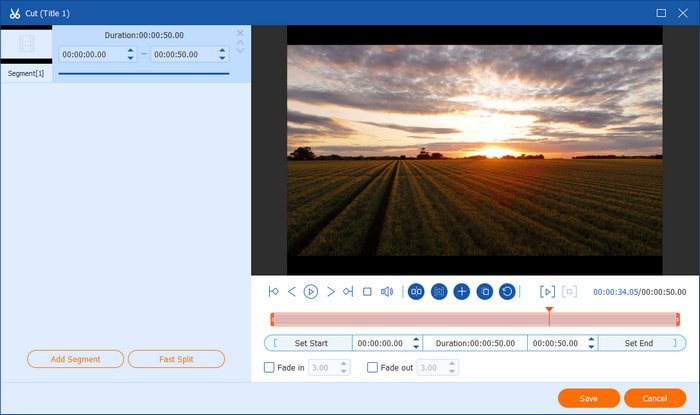
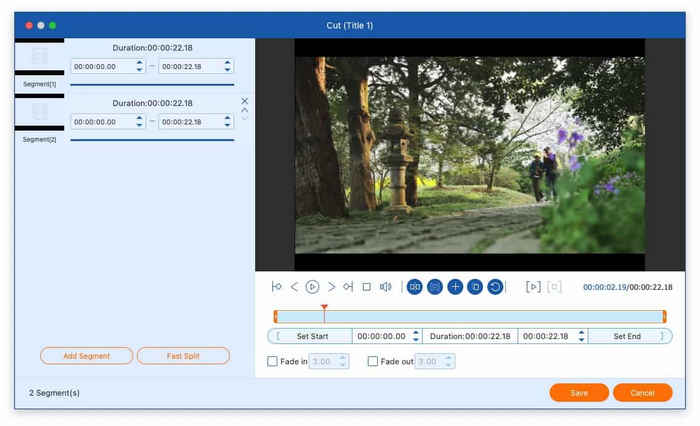
點擊剪刀圖像,然後點擊 添加段 將影片分割成兩段或更多段。此外,如果您想將視訊檔案均勻地剪切成多個片段,此軟體還可以透過設定平均時間或檔案數量來幫助您。
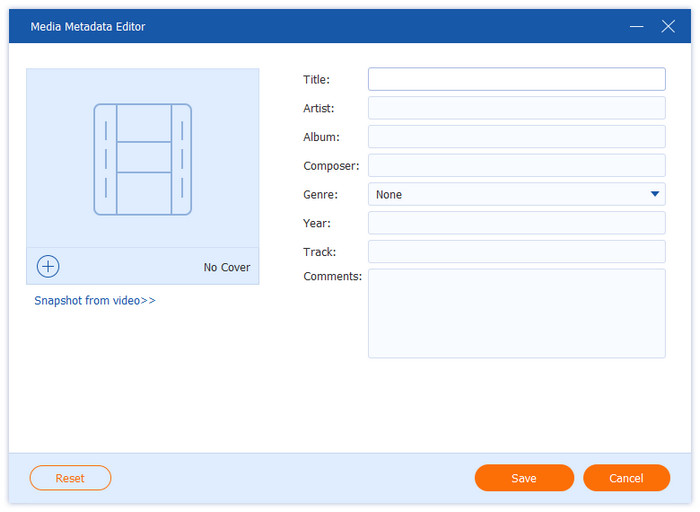
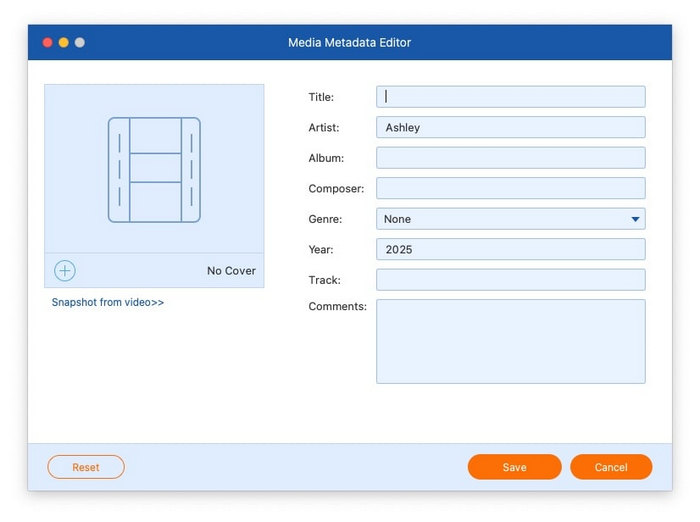
點擊剪刀圖像旁邊的按鈕,您將進入媒體元資料編輯器,您可以在其中為影片新增快照。此外,您還可以編輯標題、藝術家、專輯、作曲家、流派、年份、曲目和評論。
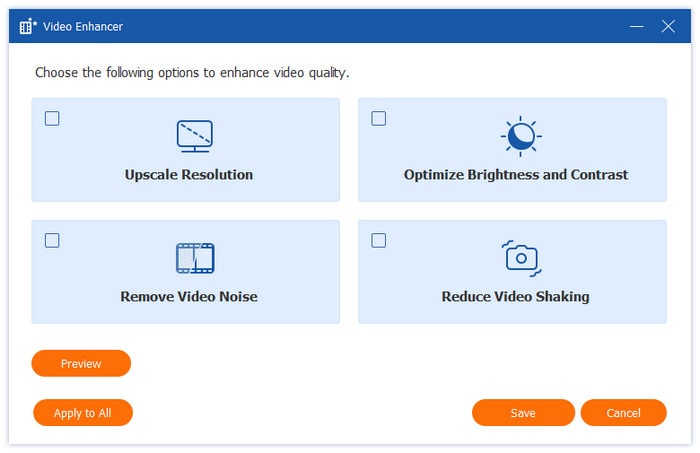
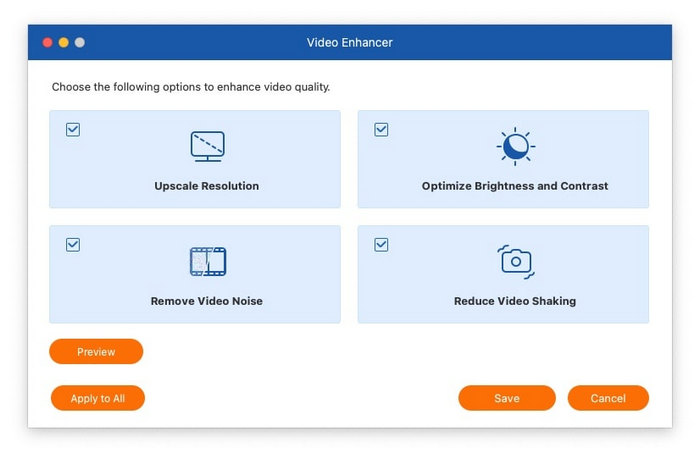
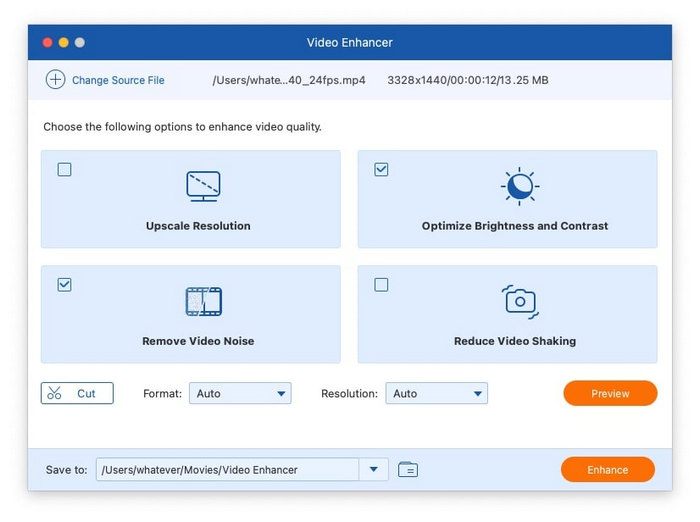
點擊最後一個橘色按鈕,即可開啟影片增強器。共有四個選項可供選擇:提升解析度、優化亮度和對比度、消除視訊雜訊以及減少視訊抖動。根據需求選擇選項後,您可以點擊 預覽 按鈕。
點擊第一個橘色按鈕,然後導航到「旋轉和裁剪」標籤。在這裡,您可以將影片旋轉 90 度、180 度或 270 度,水平或垂直翻轉。您可以選擇裁剪區域或直接拖曳滑鼠來裁剪影片。此外,您還可以變更寬高比和縮放模式。

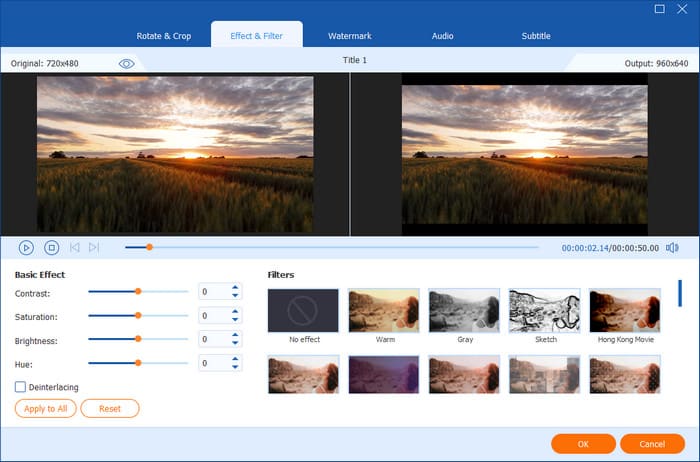
點擊第一個橙色按鈕,然後導航至 效果器&濾鏡 選項卡。然後在左側部分編輯對比度、飽和度、亮度和色相,並在右側部分選擇濾鏡。
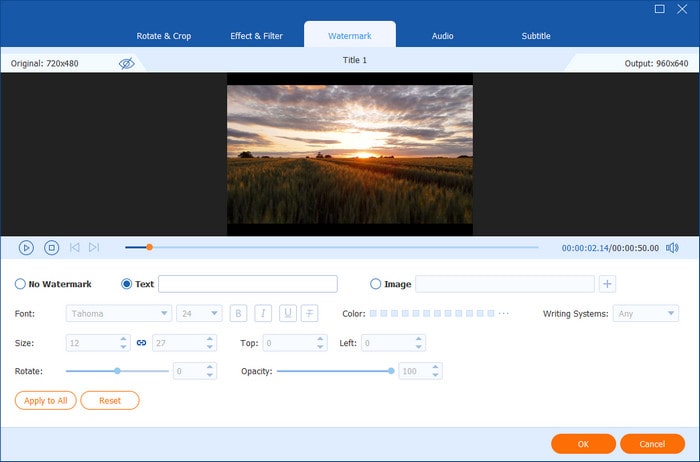
同樣,點擊第一個橘色按鈕,選擇「浮水印」標籤。然後點擊 文字 或者 影像 插入文字或圖像作為視訊浮水印。您可以變更浮水印的位置、顏色、大小和不透明度。
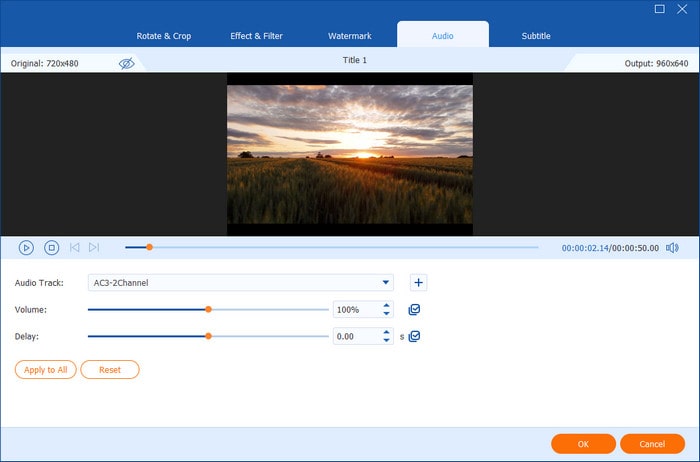
點擊第一個橙色按鈕並導航到「浮水印」標籤以編輯音軌、音量和延遲。
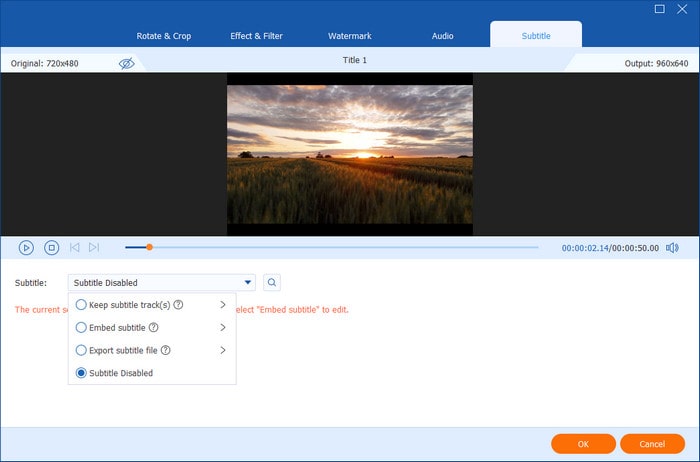
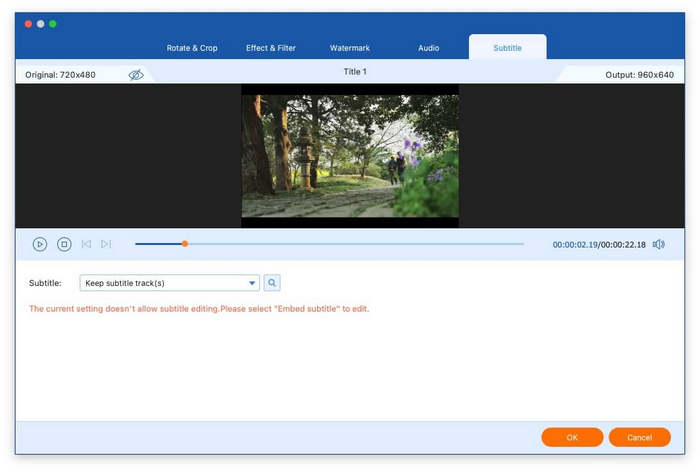
點擊第一個橘色按鈕,選擇最後一個選項卡「字幕」。字幕選項有四個:匯出字幕檔案、保留字幕軌道、嵌入字幕和停用字幕。
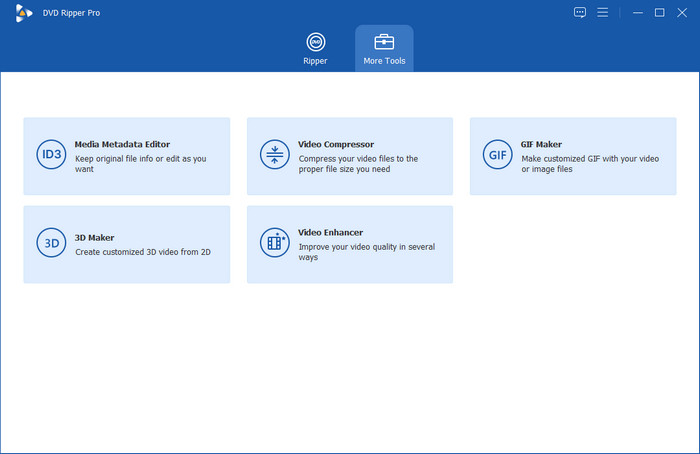
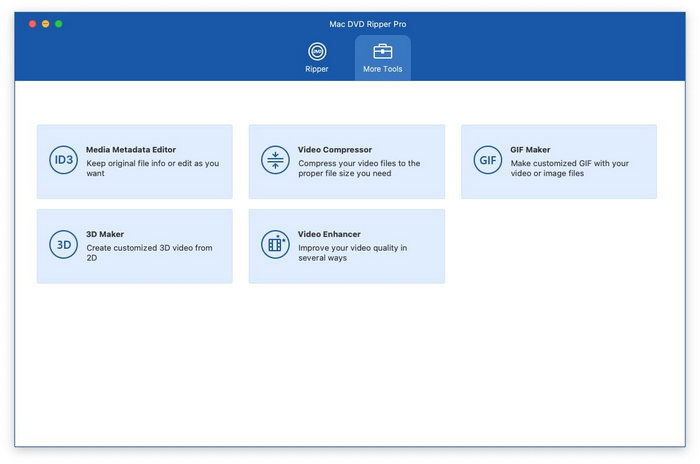
這款 DVD 翻錄程式的附加功能稱為 更多工具此標籤可讓您壓縮大型影片檔案、編輯媒體元資料、將 2D 影片轉換為 3D 客製化影片、將影片建立 GIF 以及提升影片品質。此外,它還提供四款額外的 DVD 和藍光軟體程序,您可以根據需要下載並使用。
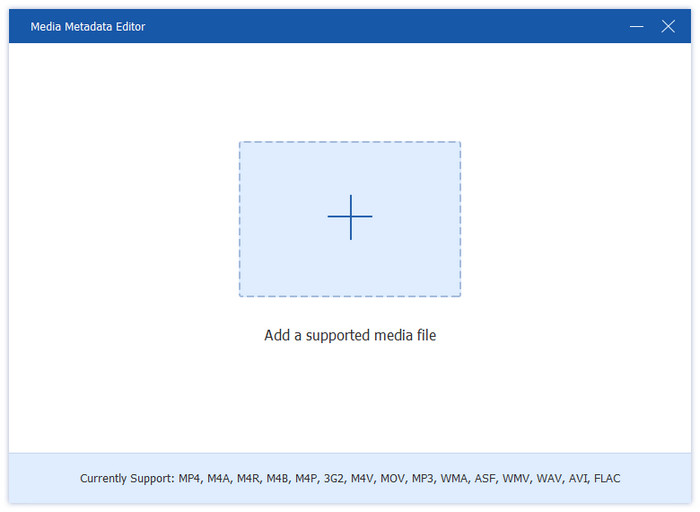
您可以使用此媒體元資料編輯器修改或保留原始檔案資訊。
步驟1。 打開 媒體元資料編輯器,並添加您想要編輯的影片檔案。
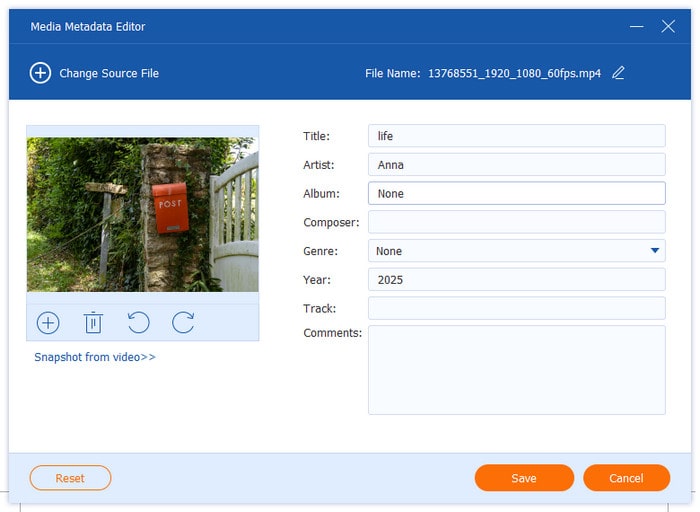
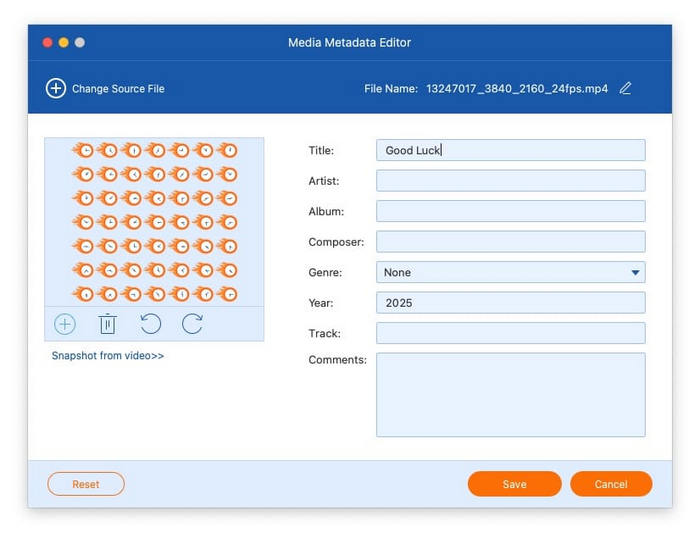
第2步。 上傳影片檔案後,您可以開始編輯影片訊息,如封面、標題、藝術家、專輯、作曲家、流派、年份、曲目和評論。
免費 DVD 開膛手能夠將您的影片檔案壓縮為您需要的適當檔案大小。
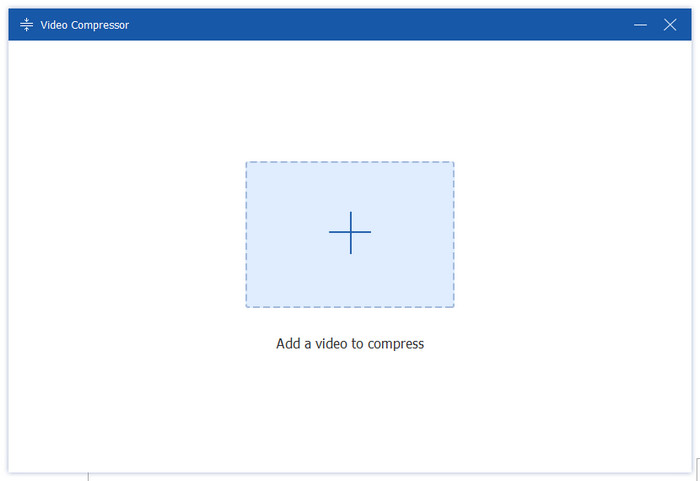
步驟1。 開啟視訊壓縮器,加入需要壓縮的影片。
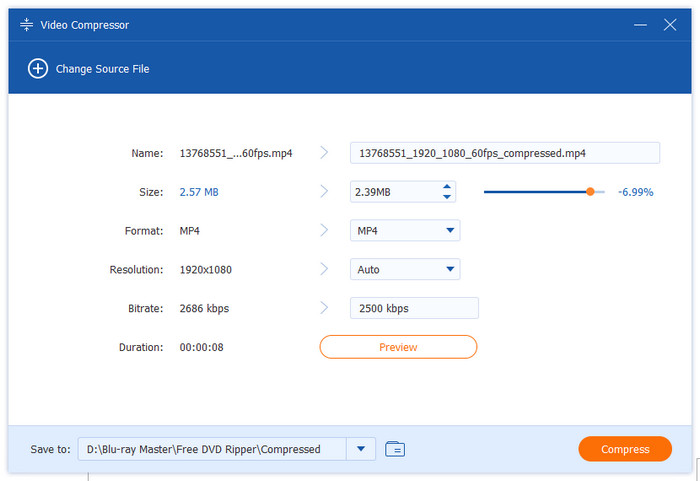
第2步。 選擇壓縮影片的大小、格式、解析度和位元率。此外,您也可以編輯影片名稱。
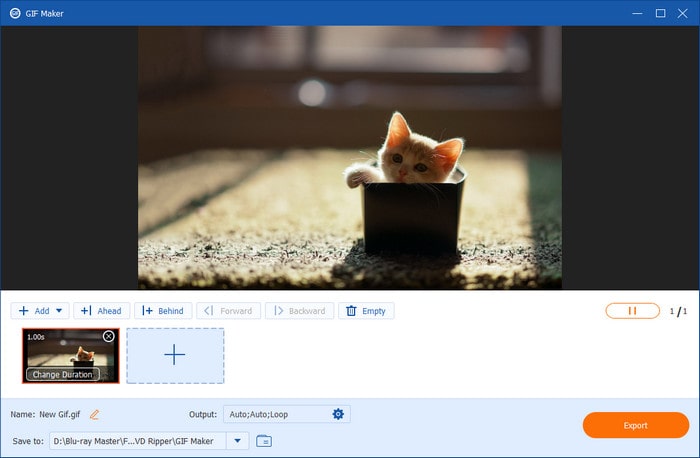
免費 DVD 開膛手支援在幾秒鐘內將您的影片剪輯或照片轉換為引人注目的 GIF。
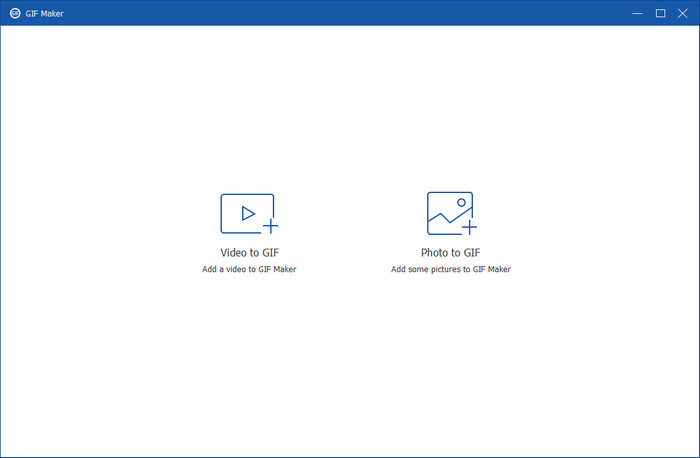
步驟1。 打開 動圖製作,然後新增您想要轉換為 GIF 的影片或照片。
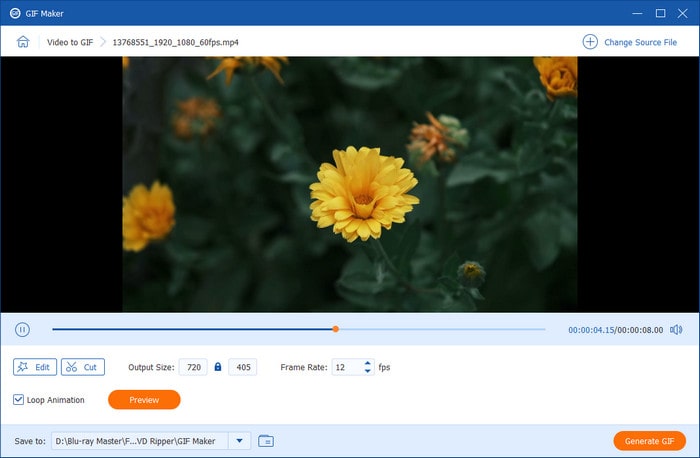
第2步。 將影片轉為 GIF: 點選 編輯 和 剪切 修改影片效果並刪除多餘的部分。之後,您可以透過調整輸出大小、幀速率和循環動畫,將影片檔案轉換為 GIF。
步驟 3. 將照片轉為 GIF: 點選 將照片加入 GIF 新增圖片。然後,您可以變更解析度、幀速率和縮放模式。最後,點擊 出口 完成該過程。
您可以使用 3D Maker 工具製作具有各種視覺效果的時尚 3D 影片。
步驟1。 打開 3D製作者,並添加視訊檔案。
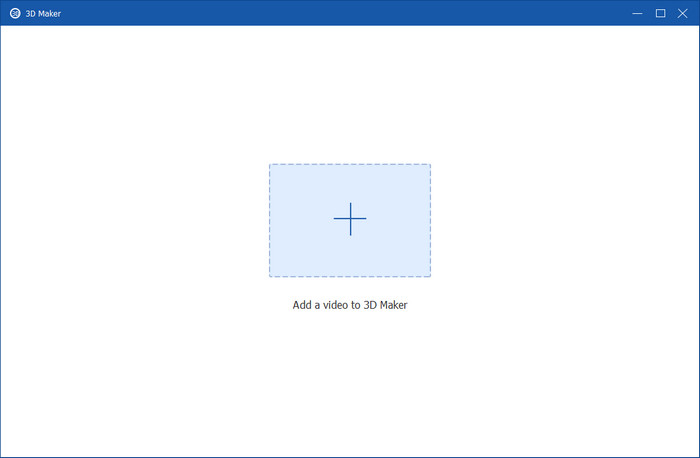
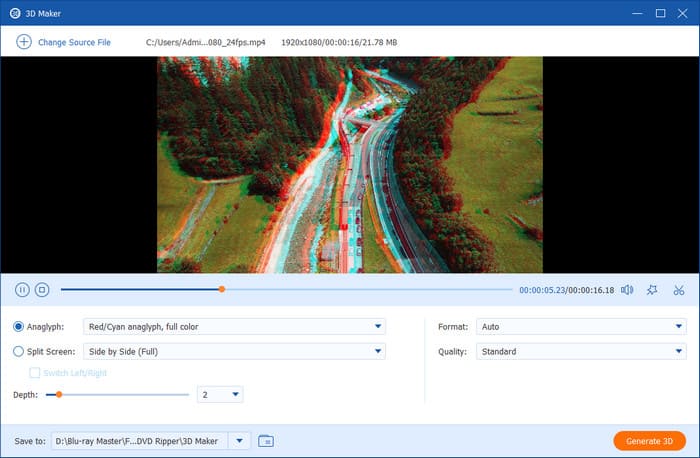
第2步。 檔案上傳完成後,您可以選擇分割畫面或從預設範本中選擇立體影像。之後,點擊 生成 3D 選擇輸出格式和品質後創建 3D 電影。
視訊增強器能夠透過多種方式提高您的視訊品質。
步驟1。 打開 視訊增強器,並添加視訊檔案。
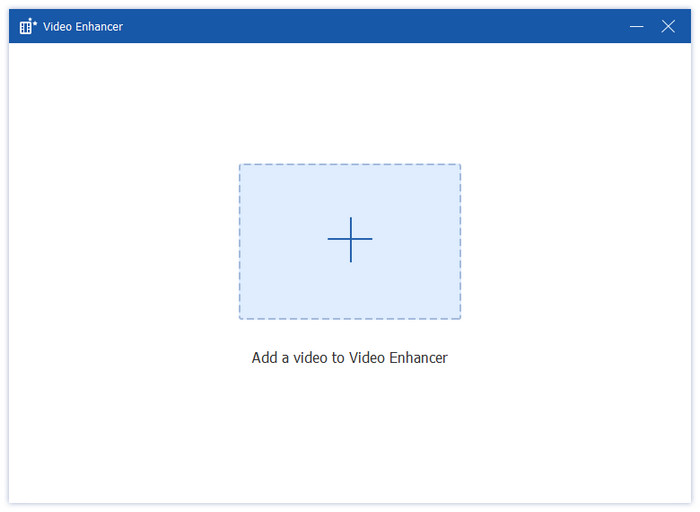
第2步。 “視訊增強器”視窗中提供四個選項,包括“提升解析度”、“最佳化亮度和對比度”、“消除視訊雜訊”和“減少視訊抖動”,可幫助您提升視訊檔案的品質。您可以根據需要選擇幾個選項來提升影片品質。之後,您可以選擇輸出格式和解析度。此外,它還支援導出前預覽。
造訪官方網站下載適用於 Mac 的免費 DVD Ripper,然後按照螢幕上提供的逐步指南將其安裝到 Mac 上。之後,打開軟體。
如果您的 Mac 版本較舊(2012 年之前),則內建有 DVD 光碟機。因此,您只需將 DVD 光碟放入光碟機即可。
但是,如果你的 Mac 沒有內建驅動器,你應該購買一個相容的 USB DVD 驅動器,例如 Apple USB SuperDrive 或第三方驅動器。然後將 DVD 光碟插入驅動器,並將外置驅動器連接到你的 Mac。
若要調整首選項設置,請按一下 適用於 Mac 的免費 DVD 翻錄器 位於左上角的按鈕並選擇 優先。然後將出現一個配置面板,其中包含四個不同的選項卡:常規、Ripper、工具箱和任務計劃。
• 一般的: “常規”選項卡包含基本的程式配置。在這裡,您可以選擇喜歡的字幕和音訊語言,啟用硬體加速以提高效能,並設定軟體自動更新。此外,此部分還允許您選擇臨時資料夾並恢復所有對話方塊警告。
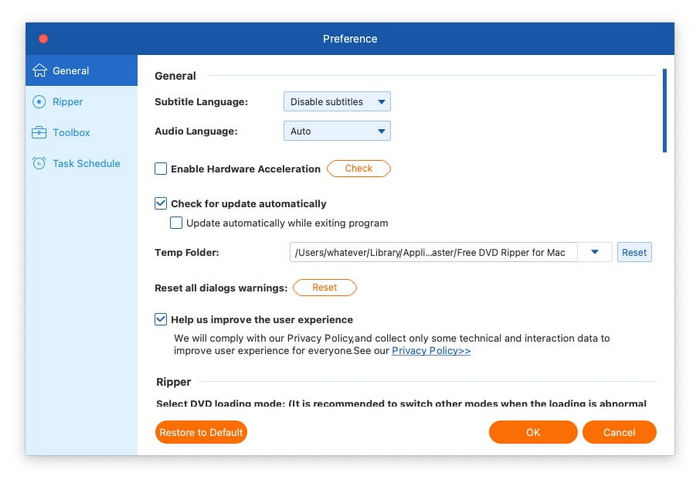
• 開膛手: 在「翻錄器」標籤中,您可以選擇不同的 DVD 載入模式,設定預設的標題清單顯示格式,並配置轉換後檔案和快照的輸出資料夾。此部分還允許您調整字幕和音訊設置,啟用轉換後自動刪除來源文件,以及設定驅動器在翻錄完成後彈出光碟。
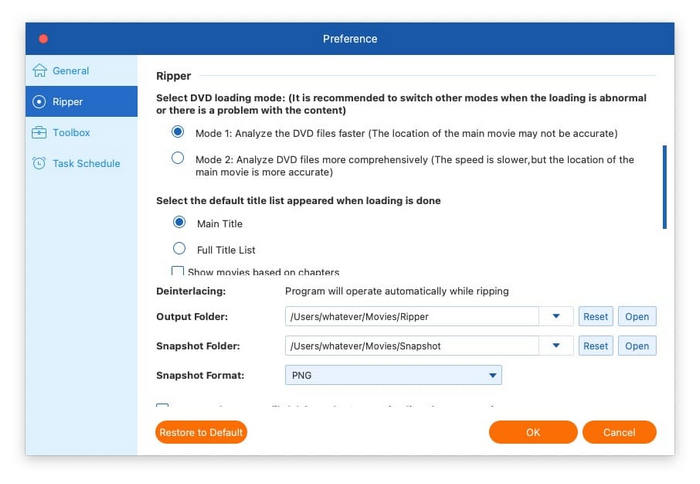
• 工具箱: 「工具箱」標籤提供了各種實用功能的自訂選項。您可以為不同的工具定義單獨的輸出資料夾,包括壓縮器資料夾、視訊轉 GIF 資料夾、3D 輸出資料夾、增強器資料夾以及映像轉 GIF 資料夾。其他可用選項包括啟用匯入檔案的自動播放以及保留來源檔案的原始建立日期。
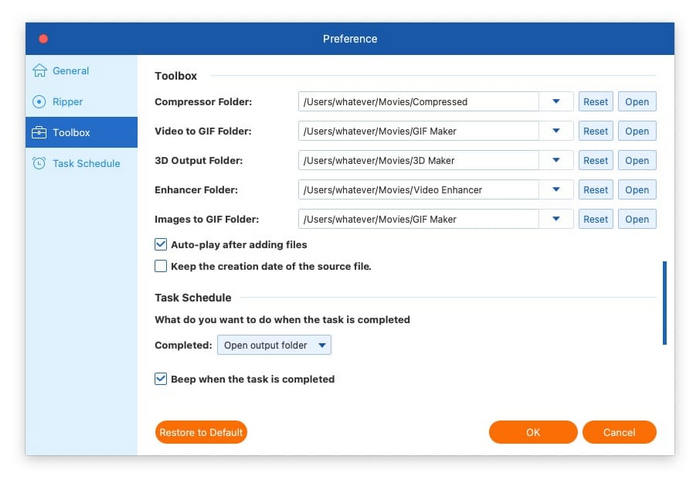
• 任務進度: 最後一個選項卡提供了任務完成時要執行的操作的幾個選項,包括任務完成時是否發出蜂鳴聲、打開輸出資料夾、關閉電腦、使電腦進入睡眠狀態、退出程式或不執行任何操作。
步驟1。 載入 DVD 文件
首先,點擊 加載DVD 左上角的下拉式選單。您將看到多個選項:載入 DVD 光碟、載入 DVD ISO、載入 DVD 資料夾、載入 AVCHD 光碟和載入 AVCHD 資料夾。然後,選擇您想要翻錄的正確 DVD 格式。
第2步。 選擇標題
DVD 載入完成後,軟體會自動掃描並偵測主標題。您可以選擇顯示主標題或完整標題列表,然後點擊「確定」繼續。
程式隨後會顯示所有可用書目的完整清單。您只需勾選每個所需書目旁的複選框,然後點擊“確定”即可。
步驟 3. 選擇輸出格式
點選左下角的「輸出格式」按鈕,選擇所需的數字格式。軟體提供三類輸出選項:
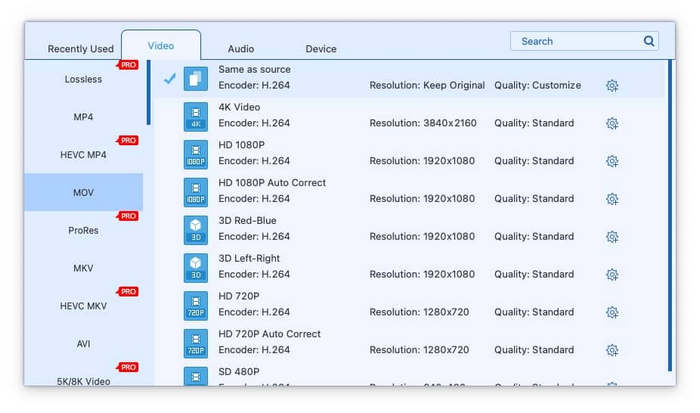
• 影片格式:切換到 影片 選項卡可瀏覽支援的影片格式,例如 MP4、MOV、MKV、AVI 和 M4V。點擊某個格式後,您將看到其編碼器類型、解析度和品質。
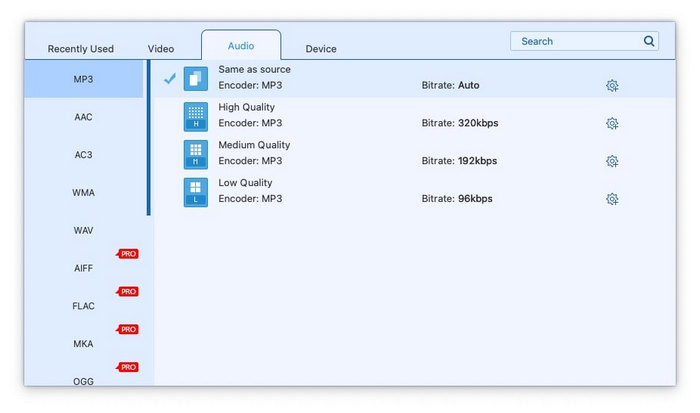
• 音訊格式:導航至 音訊 選項卡可從各種音訊格式中進行選擇,包括 WAV、WMA、FLAC、AAC 和 AC3。如果您只需要從 DVD 中提取音軌,這是一個理想的選擇。
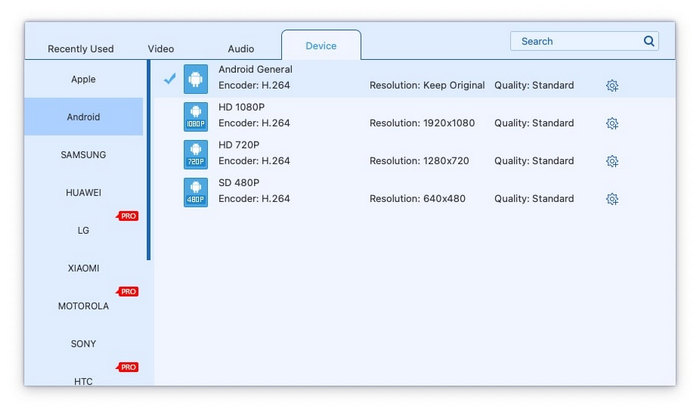
• 基於設備的格式:為了優化播放體驗,請前往「裝置」選項卡,選擇針對三星、蘋果、索尼和安卓等熱門裝置客製化的格式。這樣無需手動調整即可確保相容性。
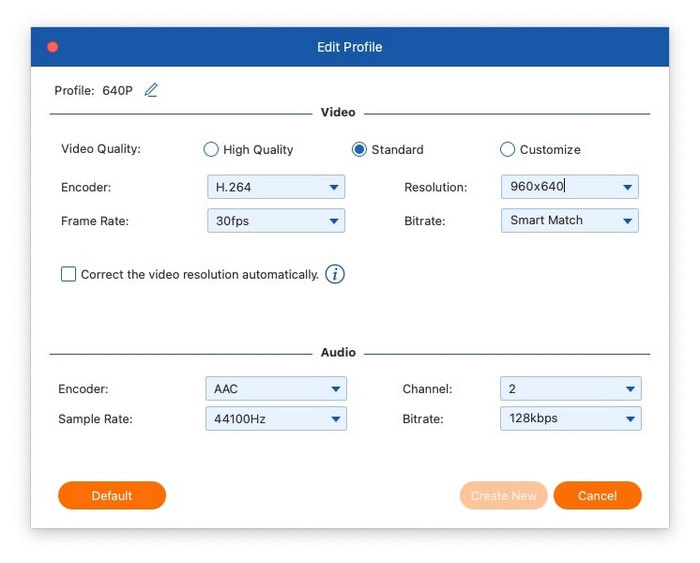
如果您要進一步設定輸出檔規格,請按一下 輸出格式設定 選擇您喜歡的格式後,點擊“ ”按鈕,您可以微調視訊和音訊輸出的各種參數。
對於視訊輸出,您可以調整視訊品質、編碼器、解析度、幀率和位元率。對於音訊輸出,您可以變更音訊編碼器、聲道、取樣率和位元率。
步驟4。 翻錄DVD
只需點擊 全部轉檔 按鈕開始轉換 DVD。完成後,您可以點擊 打開輸出資料夾 按鈕,其中將列出所有成功翻錄的內容。
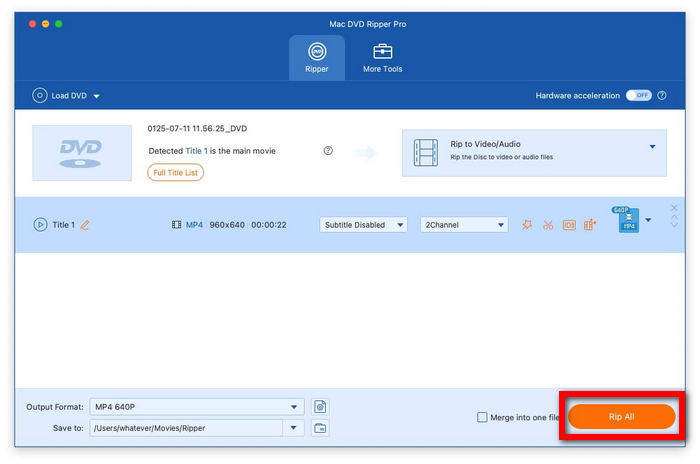
在開始翻錄過程之前,您可以直接從主介面調整 DVD 內容。
若要分割影片內容,請點選剪刀圖示並選擇 添加段 將影片分成多個部分。它還提供自動分割功能,可以透過指定時長間隔或選擇固定數量的片段來均勻分佈各個片段。
點擊剪刀圖示旁邊的按鈕即可存取元資料編輯器。在這裡,您可以添加視頻縮圖並編輯各種詳細信息,包括標題、藝術家、專輯、作曲家、流派、年份、曲目和評論。
點擊最後一個橙色按鈕即可存取影片增強工具。此功能提供四個調整選項:提升解析度、優化亮度和對比度、消除視訊雜訊以及減少視訊抖動。選擇所需的增強效果後,使用 預覽 按鈕來檢查改進。
點擊第一個橙色按鈕並選擇 旋轉&裁剪 選項卡。此部分可讓您將剪輯旋轉 90 度、180 度或 270 度,並套用水平/垂直翻轉。您也可以拖曳滑鼠手動選擇裁切區域,或選擇預先定義的寬高比和縮放模式。
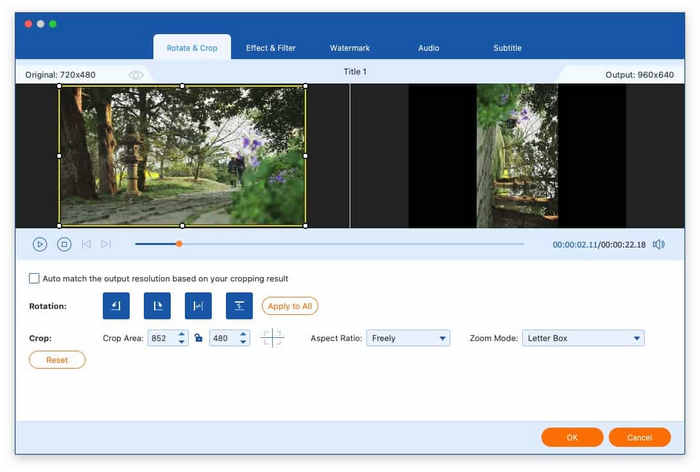
若要對影片套用視覺調整,請點擊第一個橘色按鈕,然後前往 效果器&濾鏡 選項卡。在左側面板中,您可以微調各種參數,包括對比、飽和度、亮度和色相。右側面板提供多種濾鏡供您選擇,以不同的視覺風格增強視訊效果。
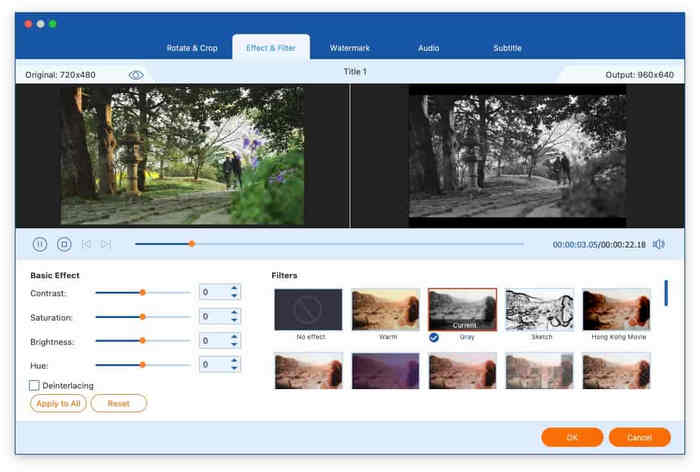
訪問 水印 點擊第一個橙色按鈕後,點擊 文字 或者 影像 插入文字或圖像作為視訊浮水印。您可以變更浮水印的位置、顏色、大小和不透明度。
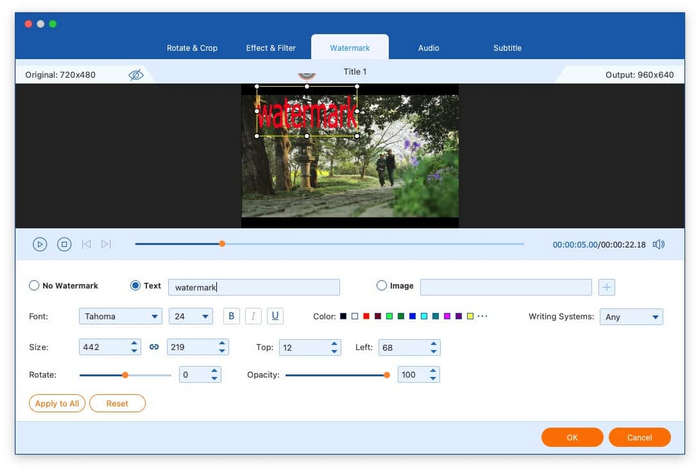
點擊第一個橙色按鈕並訪問 音訊 選項卡,您可以在其中調整音軌、音量和延遲。
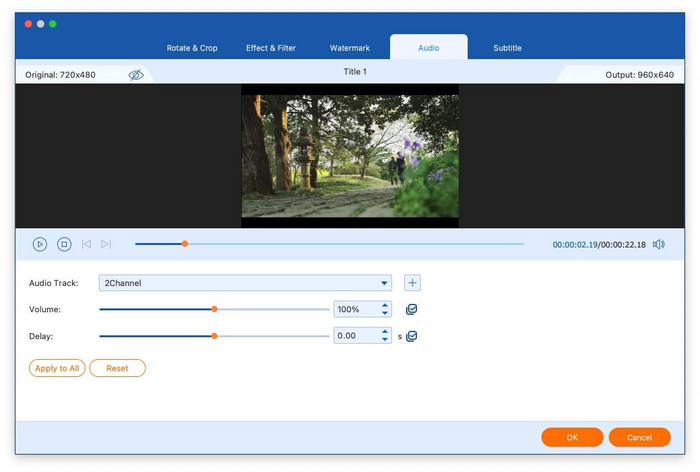
點擊第一個橙色按鈕,然後轉到 字幕 選項卡。在這裡,您將看到四個配置選項:匯出字幕檔案、保留字幕軌道、嵌入字幕或停用字幕。
該軟體包括一個多功能 更多工具 該功能擴展了其在基本 DVD 翻錄之外的功能。此功能可讓您壓縮大型影片檔案、編輯媒體元資料、將 2D 影片轉換為 3D 客製化影片、將影片建立 GIF 以及提升影片品質。該功能還提供四款專用 DVD 和藍光軟體,可單獨下載,並在需要時提供其他功能。
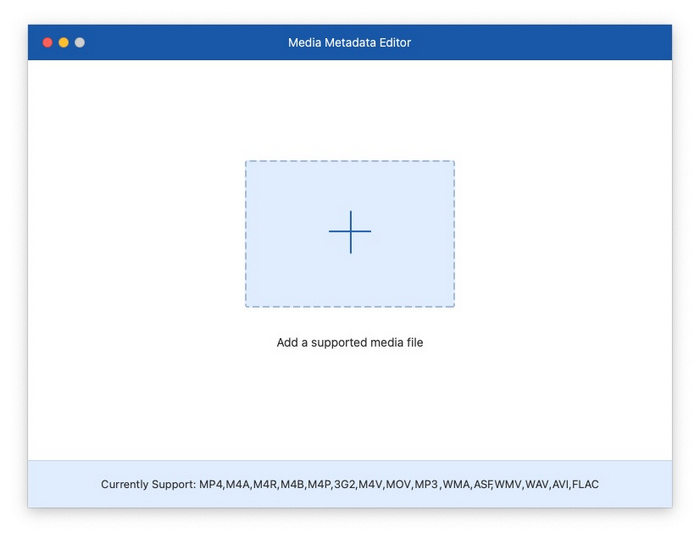
媒體元資料編輯器可讓您變更或保留影片的現有檔案詳細資料。
步驟1。 打開 媒體元資料編輯器,並添加您想要編輯的影片檔案。
第2步。 加載後,您可以編輯各種元資料字段,包括封面圖片、標題、藝術家姓名、專輯資訊、作曲家、流派、年份、曲目和任何其他評論。
適用於 Mac 的免費 DVD Ripper 具有強大的視訊壓縮功能,可將您的視訊檔案縮小到所需的大小。
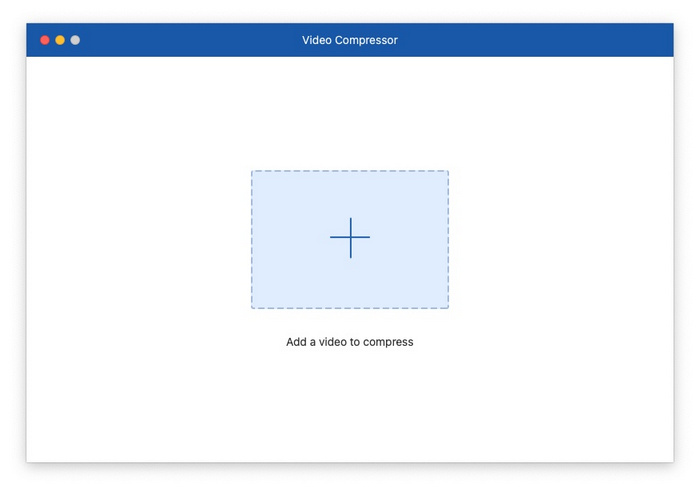
步驟1。 打開 視訊壓縮器,並添加需要壓縮的影片。
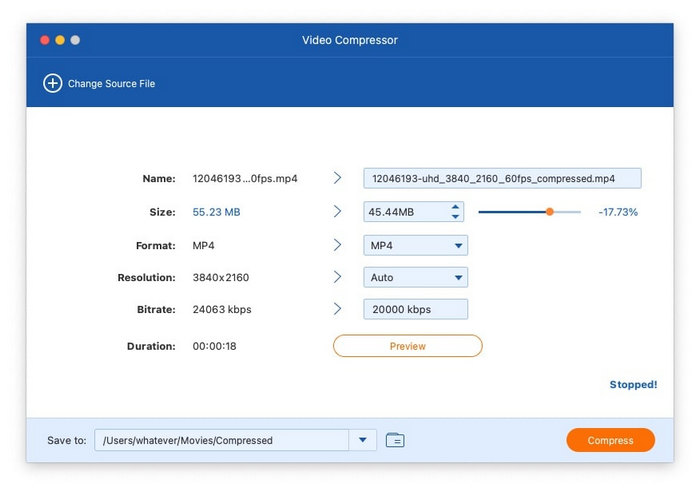
第2步。 載入後,您將能夠選擇所需的輸出大小、檔案格式、解析度和位元率。壓縮工具還允許您重命名輸出檔案。
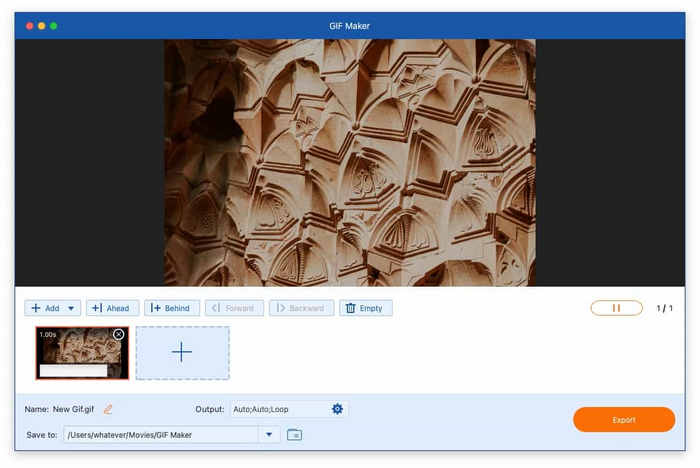
Mac 版免費 DVD Ripper 具有內建 GIF 創建器,只需點擊幾下即可將影片和照片轉換為動畫 GIF。
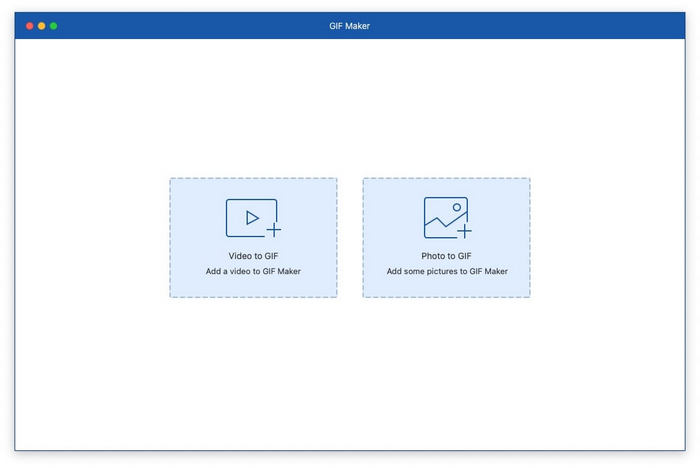
步驟1。 首先,啟動 動圖製作 工具並匯入您的來源影片檔案或照片。
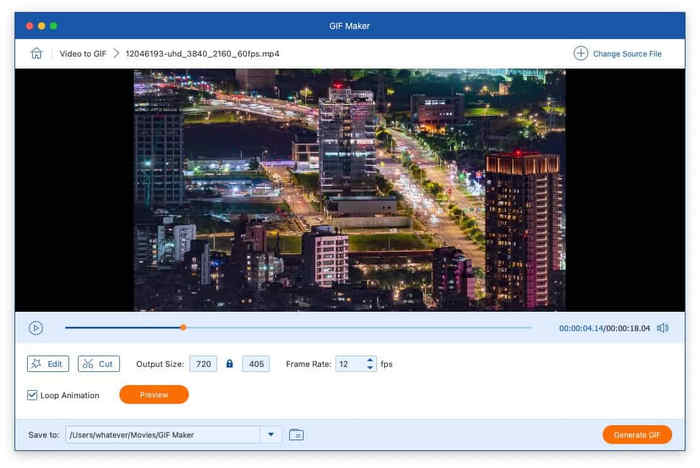
第2步。 將影片轉為 GIF: 點選 編輯 和 剪切 修改影片效果並刪除多餘的部分。之後,您可以透過調整輸出大小、幀速率和循環動畫,將影片檔案轉換為 GIF。
步驟 3. 將照片轉換為 GIF: 點選 將照片加入 GIF 新增圖片。然後,您可以變更解析度、幀速率和縮放模式。最後,點擊 出口 完成該過程。
3D Maker 工具可讓您創建具有多種視覺效果選項的時尚 3D 影片。
步驟1。 啟動 3D製作者 並導入您想要的視訊檔案。
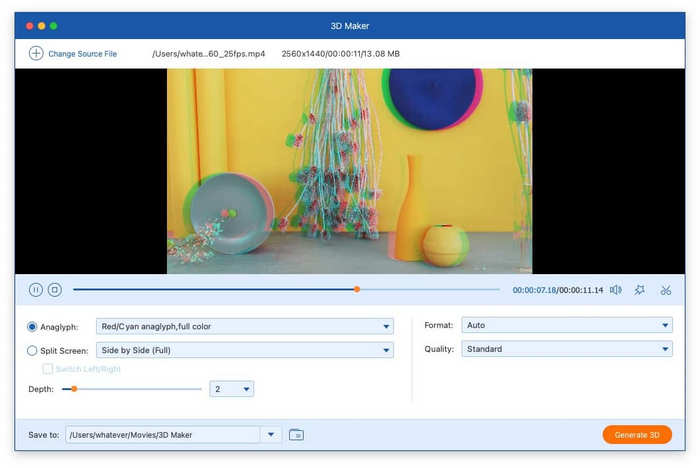
第2步。 載入檔案後,您可以使用分割畫面功能,也可以從預設範本中選擇立體影像。最後,選擇您喜歡的輸出格式和質量,然後點擊「產生 3D」即可製作您的客製化 3D 影片。
視訊增強器功能提供了多種方法來顯著提高您的視訊品質。
步驟1。 打開 視訊增強器 並添加視訊檔案。
第2步。 增強選項包括:提升解析度、優化亮度和對比度、消除視訊雜訊以及減少視訊抖動。選擇所需的增強功能,然後選擇您喜歡的輸出格式和解析度。
 > 免費DVD轉檔 > 使用者指南