
步驟1。 安裝和設定: 在Mac上下載並安裝免費的Mac藍光播放器。然後啟動該軟體。

第2步。 插入光碟: 由於許多現代Mac電腦沒有內建光碟機,因此你需要一個外置USB藍光驅動器。將磁碟機連接到Mac電腦,然後將藍光光碟插入磁碟機。
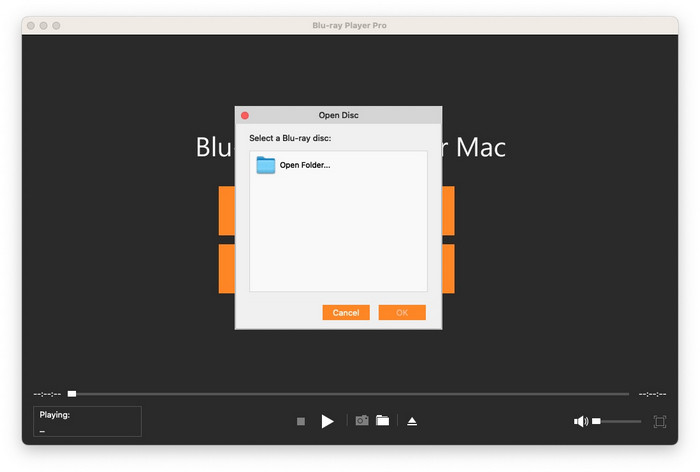
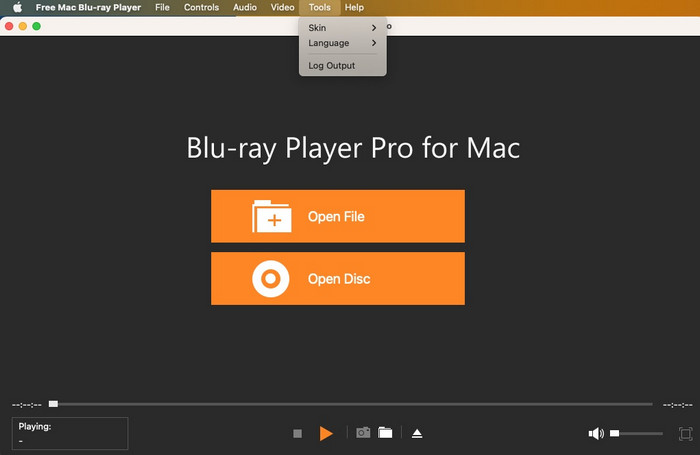
步驟 3. 正在載入內容: 在播放器主介面,選擇 開啟光碟 選項。然後,點擊 打開資料夾 並導航到您想要的藍光資料夾。它會在幾秒鐘內檢測到您的光碟。您可以選擇播放電影、選擇章節、音訊、字幕等。
提示: 它不僅支援用戶在Mac上播放藍光光碟和藍光資料夾,還支援ISO映像檔。
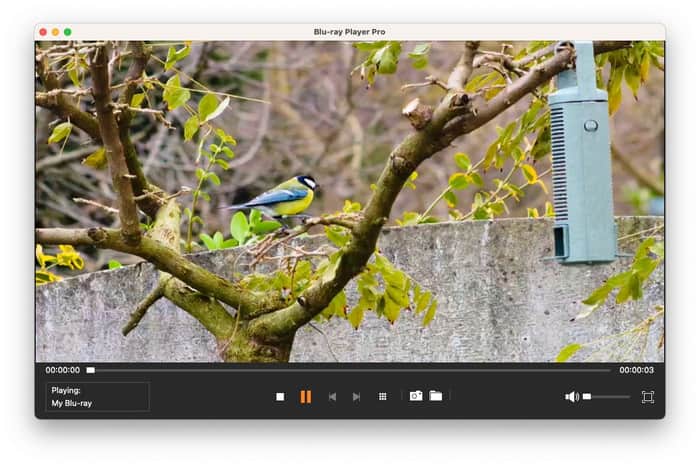
步驟4。 播放控制: 點擊三角形按鈕(或按下空白鍵)即可開始或暫停播放。三角形播放按鈕旁邊還有兩個相鄰的按鈕,點擊它們可以快轉或快退藍光光碟。
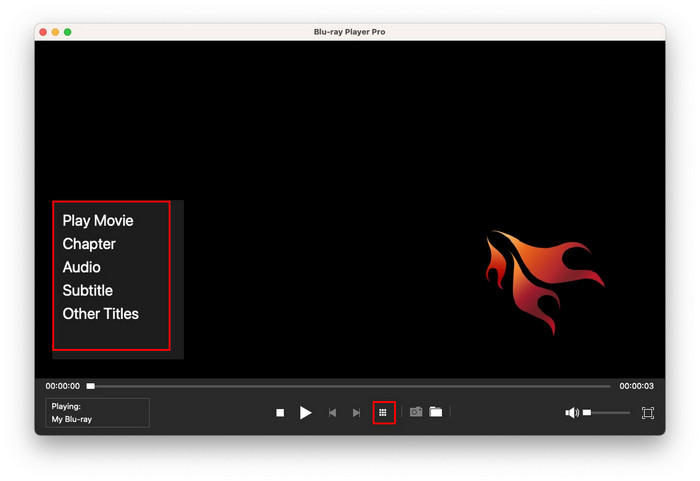
筆記: 除了上述按鈕外,還有一個方形按鈕用於播放清單。您可以存取光碟的原始導航選單,其中包括播放電影、章節、音訊、字幕和其他標題。
步驟1。 在Mac上下載並安裝免費的Mac藍光播放器。安裝過程只需幾分鐘,簡單又快速。
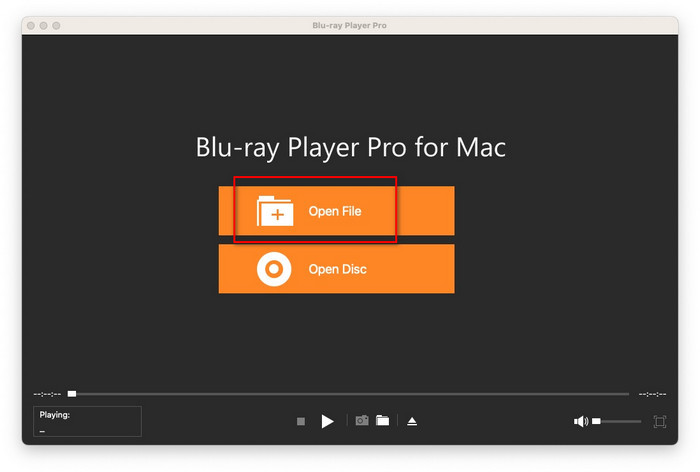
第2步。 安裝完成後啟動軟體。然後在主介面上點擊 新增文件 瀏覽您的電腦並選擇要播放的影片檔案。它相容於所有流行的標清視頻或 1080p 高清視頻,例如 MTS、TS、FLV、MP4、MOV、M4V、AVI、WMV、MKV 等。

步驟 3. 點擊播放按鈕或按下空白鍵即可開始觀看影片。您也可以用同樣的方式暫停影片。

步驟4。 如果需要,請右鍵單擊影片上的任何位置進行裁剪,以調整縱橫比、標題、章節、音軌和字幕軌道。

步驟1。 從我們的官方網站下載並安裝最新版本的免費 Mac 藍光播放器,只需 1-2 分鐘。
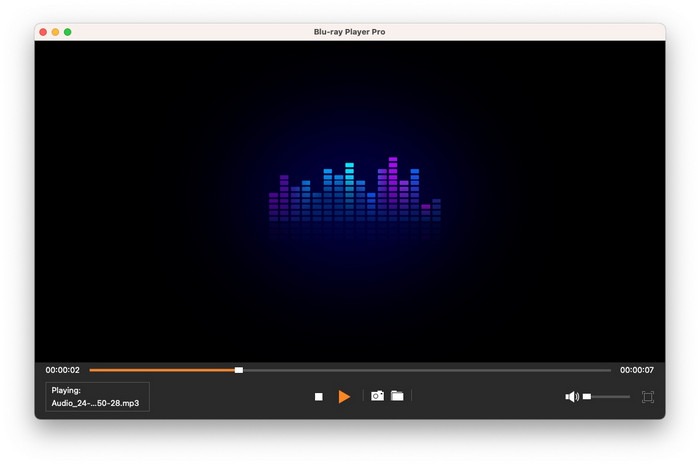
第2步。 啟動軟體後,只需點擊突出的 開啟文件 按鈕選擇並上傳您的音訊檔案。它支援多種視訊格式,例如 FLAC、WAV、WMA、MP3、MP2、AAC、AC3、AIFF 和 M4A。
步驟 3. 點擊三角形按鈕(或使用空白鍵)即可開始或暫停播放。如果要快轉或快退音頻,請點擊播放按鈕旁邊的兩個按鈕。
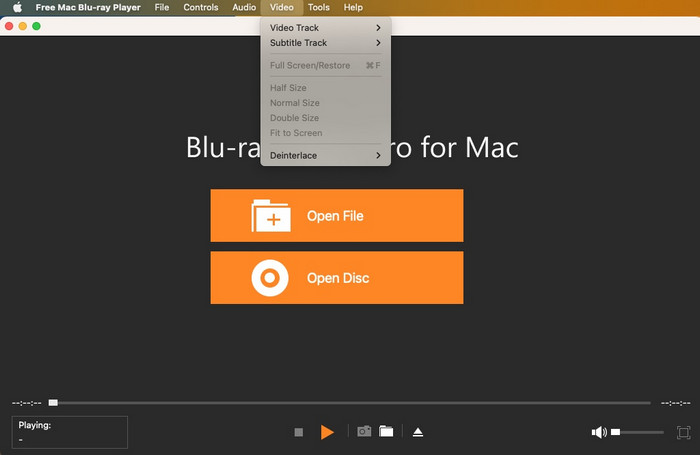
點選 影片 選項位於頂部選單標籤中,以便您能夠更改視訊軌道、字幕軌道、視訊大小、寬高比、去隔行,以及調整螢幕顯示(全螢幕或適合螢幕)。
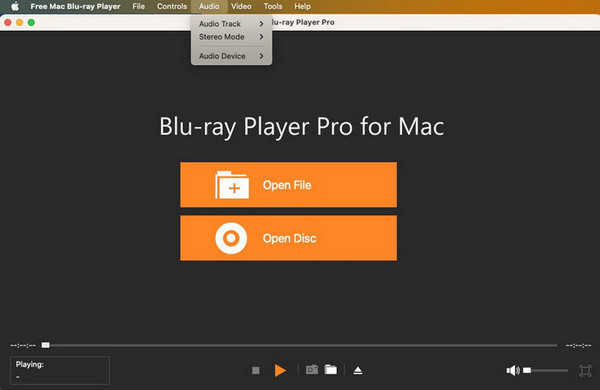
若要自訂您的音訊體驗,請選擇 音訊 選項卡從介面頂部的六個主選單選項中選擇音軌、立體聲模式和音訊設備。
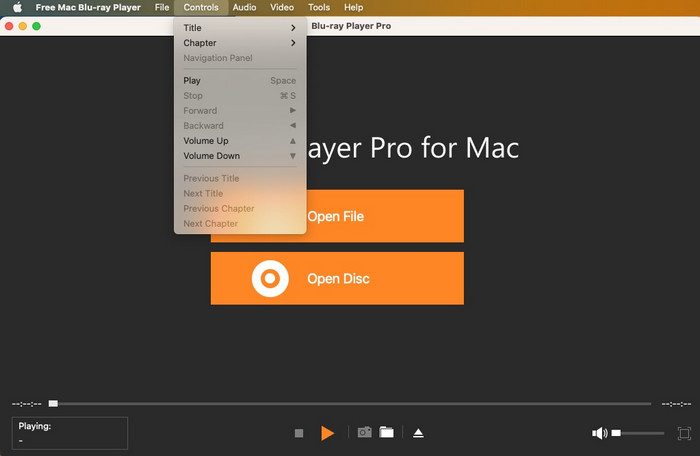
導航至 控制 選項卡頂部選單中的六個給定選項,並訪問它以使用以下功能管理播放:
• 基本控制:播放、暫停、停止、快轉或快退。
• 音訊調節:調高/調低音量。
• 導航功能:查看完整的標題和章節。
有一個 工具 回放介面下方的按鈕,可以更換皮膚、選擇語言、日誌輸出等。
 > 免費 Mac 藍光播放器 > 使用者指南







