

ISO 用於儲存和維護光碟的內容和原始品質。透過現代媒體播放器,無論您使用的是 Windows、Mac 還是 Linux,您都可以輕鬆開啟和播放映像檔。您可能想過讓 VLC 或 5K Player 等媒體播放器來播放您的視頻,但您想確認是否可以 Plex可以播放ISO 圖像檔。您來對地方了,因為這篇文章將詳細討論它。

- 第 1 部分. Plex 可以播放 ISO
- 第 2 部分. 如何製作 Plex Play DVD ISO
- 第 3 部分:如何讓 Plex 播放藍光 ISO
- 第 4 部分:有關 Plex ISO 的常見問題解答
第1部分。 Plex 可以播放 ISO嗎
這個問題的答案是否定的,而且 叢 不支援播放ISO鏡像檔。如果您嘗試在媒體播放器上開啟 ISO 文件,則會出現錯誤訊息。不僅如此,該工具的官方聲明是它並非原生支援所有光碟格式,包括 IMG、Video_TS 等。您可能知道,ISO 通常用於存檔 DVD 光碟和藍光光碟的內容。它保持了原始質量,因此無論您是想在計算機上觀看電影還是將其刻錄到新的空白光盤,它都是最好的文件。
不幸的是,Plex 是限制您播放各種光碟格式的媒體播放器之一,並且沒有可用的 Plex 插件來播放 ISO。但如果您仍然將它作為媒體播放器,您可能想知道它完全支援哪些格式。在這裡,我們列出了您可以在 Plex 上開啟的所有媒體檔案格式。
| 影片 | MKV、AVI、MOV、MP4、DivX、H.264、MPEG、WMV 等 |
| 音訊 | ALAC、MP3、FLAC、AAC、WMA、M4A、WAV |
| 影像 | JPEG、PNG、TBN、BMP、GIF、RAW |
如果您仍然想在 Plex 上播放 ISO,最好的方法是將其轉換為通用格式。但是,請記住,轉換影片可能會失去原始品質。只有您使用的轉換器是專業的並且保證出色的轉換結果。
第2部分。 如何讓 Plex 播放 DVD ISO 文件
要在 Plex 上播放 DVD ISO 文件,您可以使用 藍光大師免費 DVD 開膛手 這款桌面工具可將 ISO 檔案轉換為與 Plex 相容的影片格式。它是一款專業的 DVD 轉換器,支援將 DVD ISO 檔案轉換為 MP4、MOV、AVI 和其他常見輸出格式。這款 DVD 轉換器最棒的地方在於它的工具箱選單,其中包含各種強大的編輯功能,可用於增強、壓縮和編輯視頻,而不會損失畫質。您可以試用這款最佳 DVD 轉換器的免費版本,它支援在 Windows 和 Mac OS 系統上使用 Plex 播放 ISO 檔案。
- 使用者友善的 DVD 抓取工具,具有出色的視訊品質。
- 只需點擊幾下即可自訂和增強翻錄影片。
- 高速轉換,即使是多光碟翻錄。
- 適用於翻錄和轉換音訊和影像檔案。
免費下載
對於 Windows
安全下載
免費下載
對於 macOS
安全下載
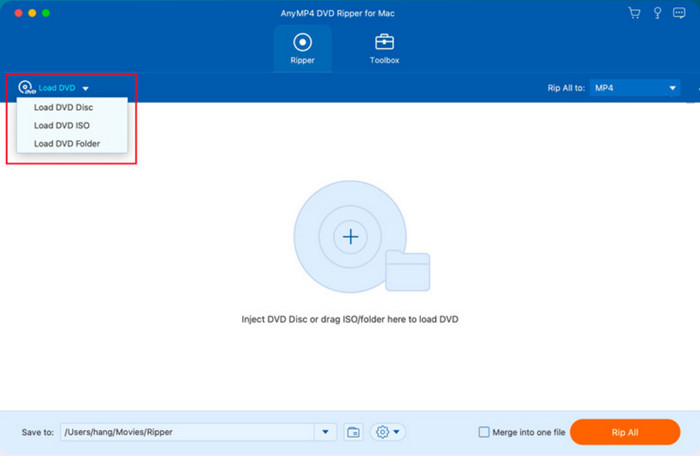
步驟1。下載 DVD Ripper 並將其安裝到您的電腦上。將光碟放入光碟機,然後按一下 載入光碟 程式介面中的按鈕。瀏覽您想要新增至 Plex 的 ISO 文件,然後按一下 好的 按鈕。
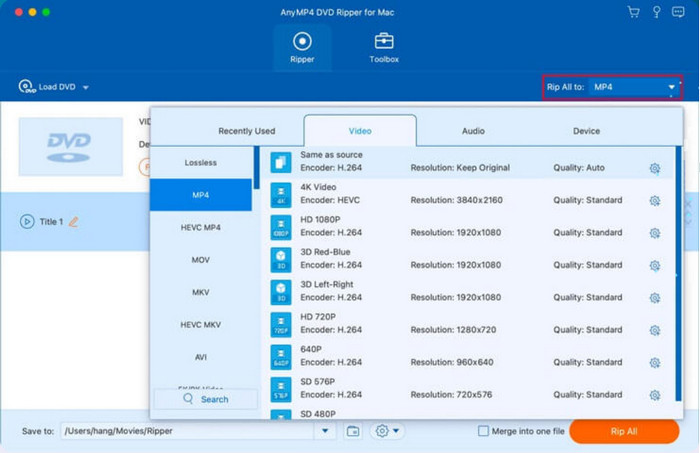
第2步。影片上傳後,進入 輸出格式 在下拉清單中選擇 MP4、MKV 以及 Plex 支援的其他格式。之後,點擊 全部轉檔 按鈕開始轉換。
步驟 3.如需進一步編輯,請前往 工具箱 選單並使用其中的功能來編輯元資料、壓縮、增強和創建 GIF 或 3D 影片。完成後,打開 Plex 進行 ISO 播放。
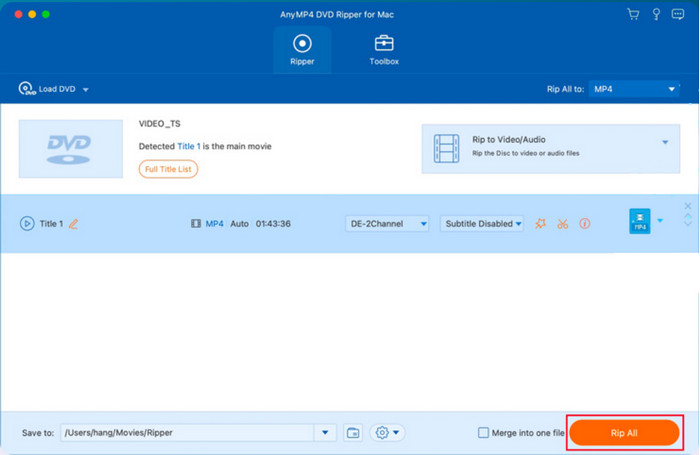
這就是翻錄和轉換 ISO 檔案的方法。 Free DVD Ripper 憑藉其用戶友好的介面和強大的翻錄功能,讓這項任務變得更加輕鬆。此外,其高級版功能更強大,價格也更實惠。
第 3 部分。 如何讓 Plex 播放藍光 ISO 文件
在 Plex 上播放藍光 ISO 檔案時, Blu-ray Master 提供的免費藍光開膛手 是推薦的解決方案。與 DVD 翻錄軟體一樣,這款藍光翻錄軟體採用先進技術,可將 ISO 鏡像檔案翻錄並轉換為 MP4、MOV、AVI 以及其他 Plex 支援的格式。它提供高度可自訂的設置,您可以選擇編碼器、解析度、位元率和幀速率。內建的影片編輯器可協助您自訂音軌和字幕,以及更改寬高比而不會降低影片品質。只需幾分鐘的翻錄流程,您就可以使用藍光翻錄軟體在 Plex 上播放 ISO 檔案。
- 透過簡單的學習曲線翻錄和轉換藍光光碟。
- 專業調整音量、增強視覺效果並添加效果。
- 支援批量轉換,不會延遲翻錄過程。
- 轉換為 iPhone、Android 和其他便攜式設備相容性。
免費下載
對於 Windows
安全下載
免費下載
對於 macOS
安全下載
步驟1。取得軟體並將其安裝到您的電腦上。將藍光光碟插入光碟機並等待程式識別它。點選 載入光碟 按鈕並蒐索要翻錄和轉換的檔案。
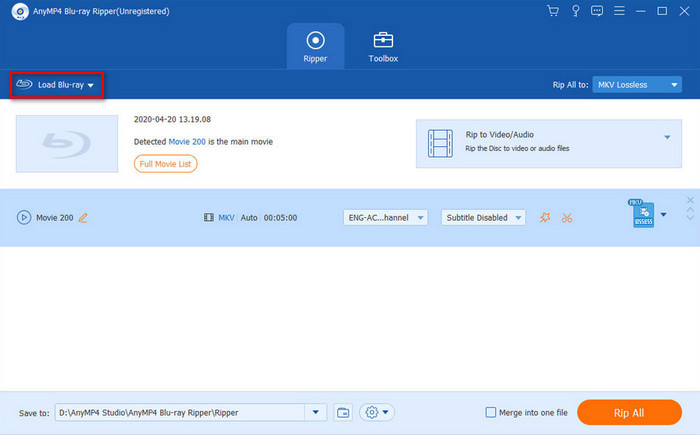
第2步。打開 輸出格式 上傳的文件旁邊的下拉列表,然後選擇所需的視訊或音訊格式。此清單包括 MOV、MKV、AVI、FLV、MP4 和其他格式。完成後,按一下 全部轉檔 按鈕來轉換檔案。
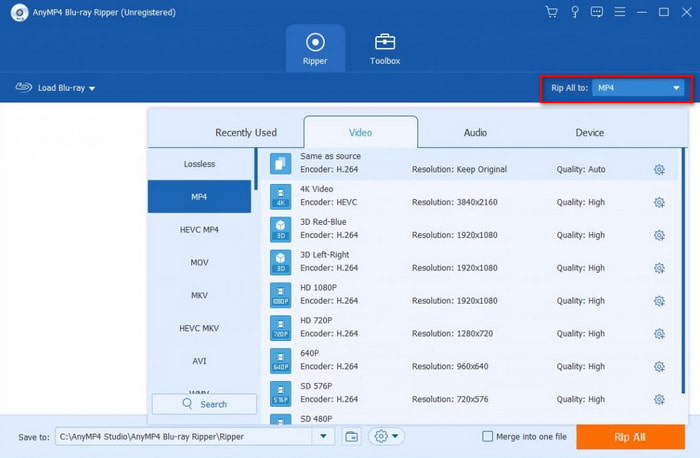
步驟 3.處理只需要一些時間,具體取決於您上傳的檔案數量及其持續時間。之後,您可以輕鬆地將轉換後的 DVD ISO 檔案播放到 Plex。
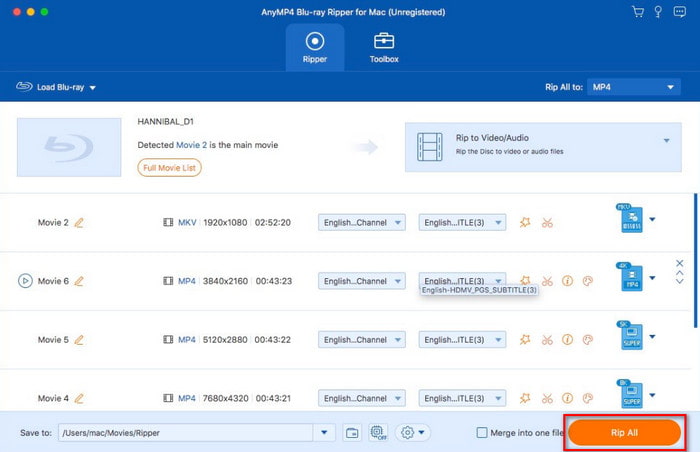
Blu-ray Master Free Blu-ray Ripper 是用於高品質 ISO 轉換的頂級軟體。您可以在 Windows 和 Mac 上免費使用它,但其專業版也解鎖了更多強大的功能!
第 4 部分。 關於 Plex ISO 的常見問題解答
-
為什麼 Plex 無法播放 ISO 檔案?
原因之一是 ISO 檔案 結構複雜,而 Plex 專為常見和標準格式(如 MP4、MKV、MOV 等)而設計。
-
什麼可以播放ISO檔案?
您只需要尋找 Plex 的替代品,因為有更多類似的工具支援 ISO 播放,而無需轉換或安裝檔案。我們建議嘗試 VLC Media Player、Kodi、PowerDVD、PotPlayer 和 GOMPlayer。
-
Plex 可以播放 .TS 檔案嗎?
不可以。但是,一些用戶建議您可以使用MakeMKV將容器格式變更為MKV,以便媒體播放器可以開啟並播放它。此方法也不會重新編碼內容,因此原始品質將保持不變。
包起來
Plex 能播放 ISO 檔案嗎? 文件?您可能下載了 Plex 來播放 ISO 文件,但您發現它不支援光碟格式。既然您已經了解了這一點,還有其他方法可以讓您在喜愛的媒體播放器上播放 ISO 檔案。使用 Blu-ray Master Free DVD Ripper 和 Free Blu-ray Ripper,您可以輕鬆地將 ISO 鏡像文件翻錄並轉換為電腦上的媒體文件,無需繁瑣的步驟。此外,這些軟體都提供免費版本,並具備豐富的功能,可以創建高品質的輸出檔案。點擊「免費下載」按鈕,即可在 Windows 和 Mac 系統上下載。
藍光大師的更多內容

