

您的 DVD 播放機在播放 DVD 時是否出現區域錯誤?如果是這樣,您的 DVD 播放機可能與您的光碟不在同一區域。看到光碟和播放器沒有碰撞確實令人沮喪。因此,我們不能責怪您在這裡想要尋求有關如何更改或繞過的最佳解決方案 DVD 區域碼 使用您的專用播放器。因此,讓我們進入正題,轉到下面的內容部分。

- 第 1 部分:什麼是 DVD 區域碼
- 第 2 部分。如何知道 DVD 屬於哪個區域
- 第 3 部分。如何更改區域程式碼
- 第 4 部分。最佳無區域/多區域 DVD 播放器
- 第 5 部分。如何繞過 DVD 區域以使其不受區域限制
- 第六部分:關於 DVD Region 的常見問題解答
第1部分。 什麼是DVD區域碼
什麼是 DVD Region
DVD 區域是為 DVD 甚至藍光光碟實施的系統,用於控制其在全球範圍內的分發和播放。這意味著區域編碼的 DVD 由於其特定的地理區域而無法在 DVD 播放器上播放。例如,您無法使用其他區域隨附的 DVD 播放器播放區域編碼為 1 的 DVD,除非您有 無區域 DVD 播放器。 DVD 區域代碼的另一個目的是保護世界各地電影製作商的版權和發行時間表。所以是的,這是為了使 DVD 的發行商或所有者免受侵犯。
DVD 區域列表
如上所述,區域代碼是全球範圍內的地理區域,也代表 DVD 的語言。整體而言,DVD有8個區域,但常用的只有6個,其中區域7和區域8用於標記區域以外的特殊情況。在某些情況下,如果您找到區域 0 DVD,則表示該 DVD 適用於所有區域。換句話說,DVD 沒有隱含區域代碼。同時,以下是下表中概述的區域清單。
| DVD 區域編號 | 該地區包括的國家 |
| 區域1 | 加拿大和美國及其領土。 |
| 區域2 | 中東、南非、日本、歐洲以及埃及。 |
| 區域3 | 香港、東亞、東南亞。 |
| 4區 | 紐西蘭、澳洲、中美洲、太平洋島嶼、南美洲、墨西哥和加勒比海地區。 |
| 5區 | 非洲、北韓、東歐、蒙古和印度次大陸。 |
| 6區 | 中國。 |
| 7區 | 為特殊情況保留。 |
| 8區 | 預留給遊輪和飛機等特殊國際場所。 |
第2部分。 如何知道 DVD 屬於哪個區域
在DVD播放器上播放DVD之前,需要確定DVD的區域碼是否與DVD播放器的區域碼一致,因為區域碼會影響DVD的播放。那麼,如何知道DVD屬於哪個區域呢?以下是快速解答。
地球圖標: 識別 DVD 區域最常見、最可靠的方法是查看 DVD 光碟上是否有一個小型的標準化地球圖標,圖標上會疊加一個數字。這個圖示通常位於 DVD 盒的背面,有時也直接出現在 DVD 光碟上。
數字: 地球上的數字對應於 DVD 的區域。
如果地球上有多個數字(例如「1 2 3」),則表示該光碟與多個地區相容。
如果顯示“0”或“ALL”,則表示該光碟“不受區域限制”,可在全球任何標準 DVD 播放器上播放。
第 3 部分。 如何更改區域程式碼
解決方案 1. 使用獨立 DVD 播放器變更區域代碼
若要使用播放機變更區域代碼,請將其開啟並從中取出光碟。現在按 開始 按鈕並選擇 控制面板>系統>維護>設備管理器。按下所有按鈕後,拿起遙控器,按下號碼 314159,然後等待電視螢幕上顯示 FF 或 CODE。顯示時,輸入所需的新代碼,然後按一下 暫停 按鈕,然後關閉播放器。這就是更改 DVD 播放器上的區域代碼的方法。如果您在更改播放器區域碼時遇到其他問題,請查看以下文章以獲得更多相關解決方案。
解決方案 2. 修改 DVD 光碟機的區域代碼
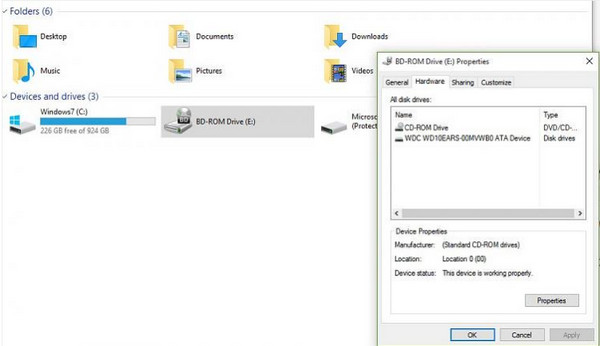
除了 DVD 播放器,您的 DVD 光碟機也可能被區域碼鎖定。如果您有一張區域 1 的 DVD,您可以按照此處的步驟更改 DVD 驅動器,使其與該 DVD 相容。
步驟1。啟動你的 探險家,然後尋找位於下列位置的 DVD 光碟機 裝置和驅動器.
第2步。按一下您的驅動器,然後選擇 特性 選項。現在轉到 硬體 選項卡,點擊您的 DVD 驅動器,然後點擊 特性 按鈕位於底部。
步驟 3.點選 DVD區 在下一個視窗中的選項卡選單中,然後在 DVD 區域清單中選擇所需的區域。之後,點擊 好的 按鈕。
第 4 部分。 最佳無區域/多區域 DVD 播放器
播放和欣賞所有 DVD 的最佳方式之一是使用無區域限制的播放器。為了達到這個最佳效果,你需要一個可靠的多區域 DVD 播放器,例如 藍光大師藍光播放器這款播放器最重要的功能是它不受區域限制,可以播放 1 區到 6 區的 DVD。它是一款功能強大的程序,可以播放任何 DVD,無論其類型、ISO 和資料夾如何。這款不受區域限制的 DVD 播放器可以加載光碟並自動播放,並具有流暢的播放控制和優雅的介面。此外,它還允許您在觀看時配置音訊和視訊效果,以便在 Windows 和 Mac 上播放 DVD 時獲得卓越的播放體驗。
主要特徵
- • 播放DVD 和藍光光碟,不受程式碼限制。
- • 甚至可以欣賞高達 4K 畫質的電影。
- • 硬體加速技術。
- • 流暢的播放和檔案轉換。
免費下載
對於 Windows
安全下載
免費下載
對於 macOS
安全下載
步驟1。點擊上方的「下載」按鈕,將此無區域限制的 DVD 播放器下載到您的電腦裝置。
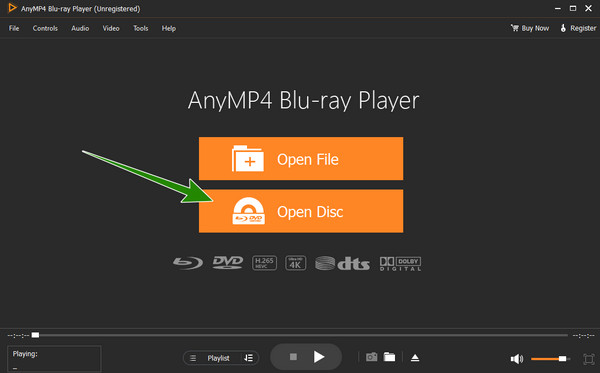
第2步。啟動軟體,然後按一下 開啟光碟 按鈕載入已插入磁碟機的 DVD。
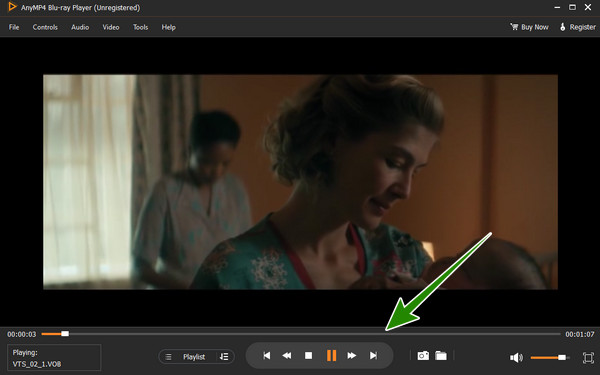
步驟 3.就這麼簡單,現在就可以欣賞您上傳的 DVD。使用介面中底部顯示的播放按鈕。
第 5 部分。 如何繞過DVD區域使其不受區域限制
由於更改 DVD 區域代碼只能進行五次,因此您需要了解此解決方案,以防萬一超出更改限制。在這裡,您可以透過翻錄來刪除 DVD 的代碼。話雖如此,最好了解這一點 Blu-ray Master 提供的免費 DVD 翻錄器這是一款可繞過DVD區域碼的翻錄軟體,可將DVD轉換為各種視訊和音訊格式,包括MP4、MKV、AVI、WMV、MOV等200多種格式。因此,它是翻錄區域碼不正確的DVD的理想解決方案。此外,該程式支援各種輸出配置文件,您可以針對不同的裝置(例如平板電腦、智慧型手機、遊戲機和其他媒體播放器)進行最佳化。以下是如何透過翻錄繞過DVD區域碼的步驟。
主要特徵
- • 先進的加速技術,可快速翻錄DVD。
- • 支援將DVD 翻錄為3D 影片。
- • 具備編輯特性與功能。
- • 大量翻錄並轉換您的DVD。
免費下載
對於 Windows
安全下載
免費下載
對於 macOS
安全下載
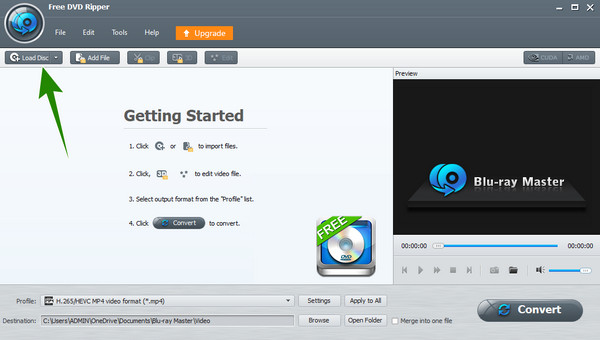
步驟1。將 DVD 插入光碟機並啟動軟體。點選 載入光碟 按鈕並上傳 DVD。
第2步。載入 DVD 檔案後,點擊 格式 按鈕並從彈出的視窗中選擇您想要的格式。
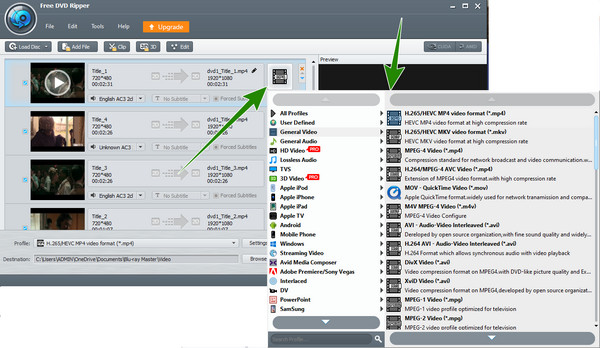
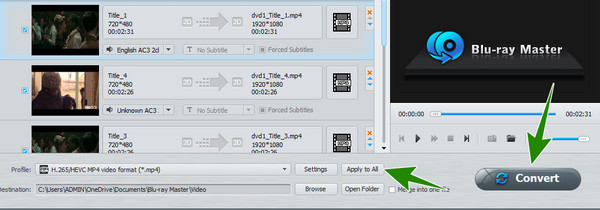
步驟 3.現在點擊 全部應用 按鈕,然後點擊 轉變 標籤。
第 6 部分。 關於 DVD Region 的常見問題解答
-
DVD 播放機有區域鎖定嗎?
大多數獨立 DVD 播放器都針對數位版權管理進行區域鎖定。
-
外置 DVD 光碟機不受區域限制嗎?
大多數外部驅動器都按區域鎖定。但有些是自由形狀區域。
-
大多數 DVD 播放器都是多區域的嗎?
不行。
-
PC DVD 光碟機是否不受區域限制?
不行。
-
PS3 和 PS4 DVD 是否不受區域限制?
不行。
-
藍光播放器可以播放 Region 2 DVD 嗎?
只有具有區域 2 代碼的藍光光碟才能播放區域 2 DVD。這是因為藍光播放器也被區域鎖定。
結論
本文討論 DVD 區域代碼及其對應的國家。現在您已經充分了解了區域代碼,播放 DVD 將更加有效,可以避免由於不相容而導致的播放錯誤。
藍光大師的更多內容
DVD 提示

