

簡要總結:
1. 它為何失敗iMovie 不支援直接讀取 DVD 光碟或加密的 VOB 檔案。
2. 解決方案:將 DVD 翻錄到 MP4 (H.264) 或者 MOV 使用撕裂器。
3. 最佳工具: HandBrake(免費,適用於自製/未加密的 DVD)或 Blu-ray Master Free DVD Ripper for Mac(適用於商業加密 DVD)。
4. 進口開啟 iMovie > 檔案 > 匯入媒體 > 拖曳到時間軸。
在 iMovie 等現代非線性編輯軟體中編輯實體光碟需要進行數位化轉換。由於蘋果的編輯器無法直接讀取光碟上的加密 VOB 文件,因此您必須先將其翻錄並轉換為 MP4 或 MOV 等可編輯格式。轉換光碟可保護老舊光碟免受實體損壞,同時讓您完全掌控影片素材的創作。閱讀本文以了解如何操作。 將 DVD 匯入 iMovie 進行編輯.
第1部分。 為什麼不能直接將 DVD 拖曳到 iMovie 中
您是否考慮過將 DVD 檔案匯入 iMovie 進行簡單的編輯?現代編輯軟體會立即封鎖或忽略這些媒體檔案。這並非您的 Mac 電腦本身出現故障。這是因為商業 DVD 上儲存的視訊內容以加密的 VOB(視訊物件)檔案形式保存,並受到內容加密系統 (CSS) 等 DRM 技術的保護,以防止未經授權的複製。由於 iMovie 主要用於匯入未加密的影片檔案(例如 MP4 或 MOV),而不是處理 DVD 選單複雜的加密結構,因此您必須先將 DVD 中的內容轉換為可讀的數位格式。
DVD 片源格式與 iMovie 原生格式
將 DVD 翻錄成數位格式進行編輯時,會有些差異。下表列出了原始 DVD 結構與 iMovie 首選格式之間的主要技術差異:
| 功能/規格 | 原始DVD格式 | iMovie原生編輯格式 |
| 文件容器 | VIDEO_TS 中的 VOB(視訊物件) | .MP4、.MOV、.M4V |
| 視訊編解碼器 | MPEG-2 或 MPEG-1 | H.264、HEVC (H.265)、Apple ProRes |
| 音訊編解碼器 | AC-3(杜比數位)、線性PCM | AAC、AIFF、WAV |
| 複製保護(DRM) | 加密(CSS、迪士尼 99 部電影、Sony ARccOS) | 無(未加密的編輯媒體) |
| iMovie相容性 | 不支援 (觸發導入錯誤或黑屏) | 完全支持 (流暢播放和時間軸編輯) |
步驟 1. 將 DVD 翻錄為 iMovie 支援的數位格式
方法一:適用於 Mac 的 Blu-ray Master 免費 DVD 翻錄軟體
適用於 Mac 的 Bluray Master 免費 DVD 翻錄軟體 是一款功能強大的 Mac 版 DVD 翻錄應用程式。它提供簡潔易用的開箱即用解決方案,能夠繞過複雜的 CSS 加密和 99 項版權保護,直接將實體 DVD 轉換為可直接編輯的格式(例如 MP4 或 MOV),並與 iMovie 完全兼容,且不會造成任何畫質損失。您還可以自訂輸出編碼器、解析度、位元率和其他參數。
主要特徵:
- 可在 Mac 和 Windows 系統上解密自製和商業 DVD。
- 將光碟媒體轉換為 iMovie 原生設定檔(H.264 MP4、MOV、M4V)。
- 內建硬體加速功能可加快提取過程。
- 基本的影片剪輯工具,用於在編輯前剪掉不需要的片段。
免費下載
對於 Windows
安全下載
免費下載
對於 macOS
安全下載
雖然 HandBrake 可以翻錄 DVD,但仍不足以實現高品質轉換。因此,我們鼓勵您使用 藍光大師免費 DVD 開膛手 因為它能夠在 Windows 和 Mac 上翻錄自製和商業 DVD。
這款 DVD 轉 iMovie 轉換器採用先進技術,可在不降低畫質的情況下從實體 DVD 光碟中擷取內容。當然,它也能將影片轉換為其他格式,例如 VOB、MKV、MP4 等,方便匯入 iMovie。雖然您可以將 DVD 匯入 iMovie 進行影片編輯,但您也可以使用 DVD Ripper 內建的影片編輯器來添加文字、剪下不需要的部分,並進一步提升整體視覺效果。立即下載這款免費的 DVD Ripper,開啟最快速的翻錄之旅。
- Windows 和 Mac 上的 DVD 到 iMovie 轉換器和翻錄器。
- 轉換影片以相容於Apple、Android等作業系統。
- 支援多種輸出視訊/音訊格式和編解碼器。
- 使用者友好的介面和有效的功能。
免費下載
對於 Windows
安全下載
免費下載
對於 macOS
安全下載
步驟1。點選「下載」按鈕,將其下載到您的Mac電腦。打開它,您會在其介面上看到一個簡單的指南。

第2步。點選 加載DVD 選項並從下拉選項中選擇一個: 載入 DVD 光碟, 載入 DVD 資料夾, 和 載入 DVD ISO。然後,它會自動分析您的 DVD 文件,您需要選擇 主題 或者 完整標題列表 在彈出視窗中。
筆記:如果您對翻錄模式不滿意,您也可以稍後更改它。

步驟 3.搬去 輸出格式,並從提供的預設中選擇一個輸出設定檔。在這裡,我們選擇 MP4 與來源相同 選項。

筆記您可以點擊齒輪按鈕來設定幀速率。 30幀/秒這樣可以避免 iMovie 中影像和音訊不同步的情況。
步驟4。最後,點擊底部的資料夾圖示設定下載資料夾並選擇 全部轉檔 開始翻錄。完成後,您可以將翻錄的 DVD 影片傳輸到 iMovie 進行編輯。

如果您想要一個簡單易用的解決方案,Blu-ray Master Free DVD Ripper 是最佳選擇之一。它可以自動偵測電影主標題,並在幾分鐘內將 DVD 快速轉換為 iMovie 相容的 MP4 檔案。下載到您的 Mac 試試吧!
方法二:手煞車
手煞車 它仍然是 macOS 上最受歡迎的免費開源視訊轉換器之一。如果您對 DVD 轉換沒有很高的要求,只需點擊幾下即可輕鬆完成轉換過程。它支援 MP4、MKV、MOV 和 WebM 輸出格式,並且您可以進一步調整視訊參數。
但是,如果您插入的是商業電影 DVD,HandBrake 預設會拋出「未找到有效來源」錯誤或無法載入標題。這是因為 HandBrake 多年前就移除了原生 DVD 解密功能。在現代 macOS 版本(macOS Sonoma、Sequoia 或更高版本)上讀取受保護的商業光碟,HandBrake 需要藉助名為 libdvdcss 的開源解密庫。透過 Homebrew 安裝此程式庫後,HandBrake 即可無縫繞過基本的內容擾亂系統 (CSS) 加密。
現在,讓我們來看看完整的DVD翻錄過程。
步驟1。在你的Mac電腦上,按 Cmd + 空格 若要啟動 Spotlight,請鍵入 終端並擊中 進入複製以下命令並貼上到終端,然後按 進入:
/bin/bash -c '$(curl –fsSL https://raw.githubusercontent.com/Homebrew/install/HEAD/install.sh)'

第2步。Homebrew 安裝完成後,貼上以下指令安裝 libdvdcss 函式庫: brew 安裝 libdvdcss之後,重新啟動 HandBrake,以便它能夠自動偵測到新安裝的庫。
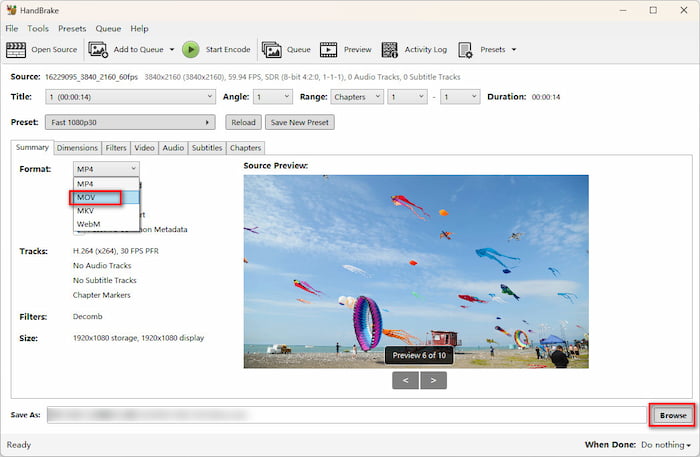
步驟 3.在 HandBrake 中,選擇插入的 DVD 光碟進行載入。 概括 在「選擇格式」部分,選擇 MOV 作為輸出格式。然後,點擊底部的「瀏覽」按鈕設定下載資料夾。
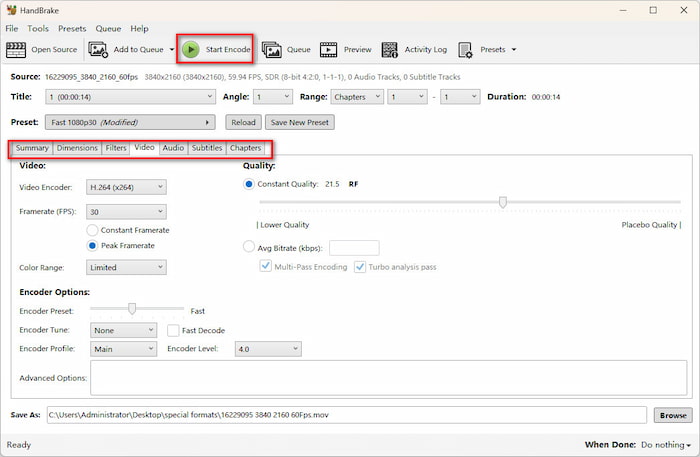
步驟4。如有需要,請配置各項設定。然後,點擊 開始編碼 開始轉換過程。
在 HandBrake 上安裝 libdvdcss 可以處理大多數 DVD 光碟。但如果遇到複雜的商業 DVD,例如迪士尼 99 部影片的套裝,則無法處理。如果您不想使用終端命令和複雜的庫設置,可以使用像 Blu-ray Master Free DVD Ripper 這樣的專用 DVD 翻錄軟體,它無需任何第三方終端設置即可直接進行解密。
步驟二。 在 iMovie 中匯入和編輯轉換後的 DVD 片段
完成 DVD 翻錄後,就可以將它們匯入 iMovie 應用程式進行編輯了:
步驟1。在電腦上開啟 iMovie,然後從側邊欄導覽至「我的媒體」面板。點選 導入媒體 按下按鈕,或直接按 Cmd + I,然後從本機資料夾中選擇已翻錄的 DVD 檔案。
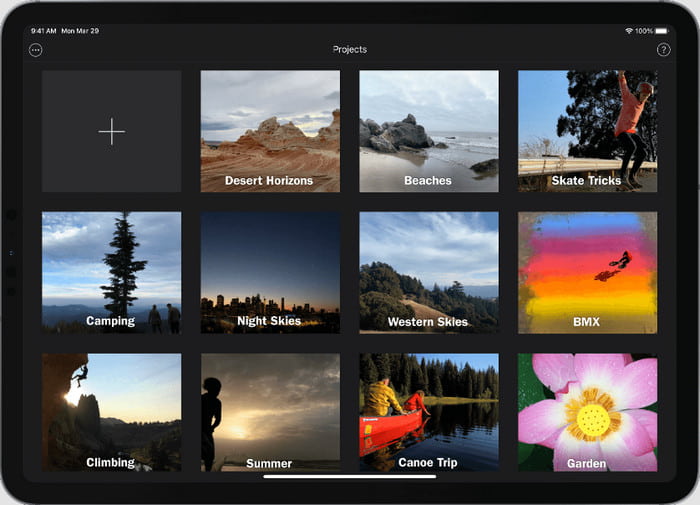
第2步。影片載入到視窗後,將其中一個影片拖曳到介面底部的時軸上。然後就可以編輯影片片段了,例如剪下、修剪、添加特效等等。
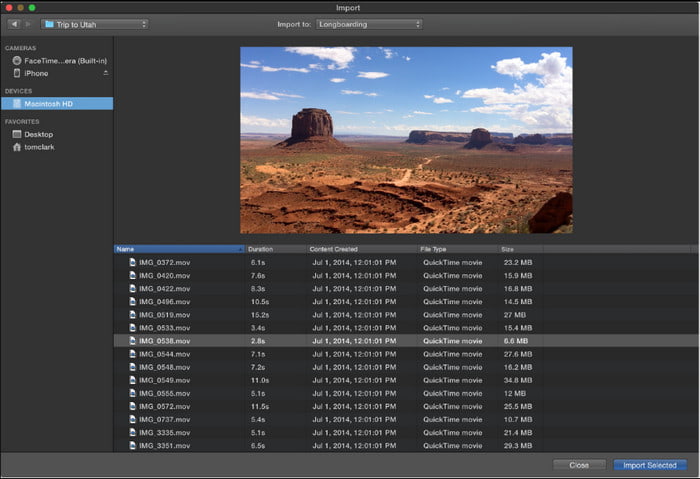
步驟 3.點選 玩 點擊按鈕即可預覽編輯後的影片。完成後,點擊右上角的“分享”按鈕,選擇“文件”,設定您喜歡的解析度和質量,然後分享。 從 iMovie 匯出視頻.
只要檔案格式正確,將轉換後的 DVD 片段匯入 iMovie 就非常方便。將原始翻錄檔案整理保存在 Mac 硬碟上,並使用 Cmd + I 和 Cmd + B 等常用編輯快捷鍵,即可輕鬆歸檔、剪輯和轉換舊光碟媒體,產生現代化的、可共享的影片專案。
第 4 部分。 常見導入錯誤排查
- 錯誤:影音不同步如果 iMovie 中音訊和視訊軌道出現同步問題,請檢查您的轉換設定。確保您的輸出配置檔案使用恆定幀速率 (CFR)(例如,29.97 fps 或 30 fps),而不是可變幀速率 (VFR)。
- 錯誤:iMovie 顯示黑屏,只有聲音當容器格式為 .mp4 但底層視訊編解碼器不受支援(例如 MPEG-2 或 DivX)時,就會發生這種情況。請使用 H.264 或 ProRes 編解碼器重新編碼影片。
- 錯誤:光碟機自動彈出或讀取失敗請確保外置光碟機直接從主 USB 連接埠獲得充足的電源。清除雷射鏡頭上的碎屑,並檢查光碟表面是否有刮痕。
第 5 部分。 常見問題解答
-
我可以不轉換就直接將VOB檔案匯入iMovie嗎?
不,不行。商業或多路復用的VOB檔案會導致iMovie出現時間軸錯誤、音訊中斷或無法載入等問題。
-
在 iMovie 中編輯 DVD 影片素材,最佳影片格式是什麼?
MP4 和 MOV 是在 Mac 電腦上進行快速編輯和播放的最佳選擇。
-
在Mac電腦上翻錄商業DVD進行個人編輯是否合法?
一般來說,個人使用的DVD備份符合合理使用原則。請勿散佈、出售或分享您的備份。
-
如何解決將 DVD 影片翻錄後匯入 iMovie 時出現的音畫不同步問題?
預設的VFR設定會導致這個問題。您可以手動將幀速率設定為恆定值,例如29.97 fps或30 fps。
-
我需要外接DVD光碟機才能將DVD光碟匯入新款MacBook Air/Pro嗎?
是的。新款 MacBook 沒有內建光碟機。你需要使用透過 USB-C 轉接器連接的外接 DVD 光碟機才能讀取實體 DVD 光碟。
-
如何從DVD中提取一段短影片片段,以便在我的iMovie專案中使用?
使用 DVD 翻錄軟體將 DVD 轉換為數位文件,然後使用 iMovie 剪輯並提取所需的影片片段。
-
為什麼我轉換後的 DVD 影片在 iMovie 中看起來模糊或有像素化,如何解決這個問題?
DVD採用隔行掃描(480i/50i),這會導致梳狀紋和動作模糊。匯出前,請在轉換軟體中啟用反隔行(或去梳狀)濾鏡。
結論
現在,你已經掌握了完整的流程。 將 DVD 匯入 iMovie 進行編輯使用 DVD 翻錄工具將 DVD 轉換為 iMovie 相容的格式,然後將翻錄的 MP4 檔案匯入 iMovie 進行編輯。此外,透過這些實用技巧和故障排除指南,您可以輕鬆地在 iMovie 中編輯 DVD。快來試試吧!
