

你可能想知道什麼是 NTSC格式 在電視技術方面。但它經常被許多人忽視,因為大多數電影通常可以在任何地方播放。不幸的是,缺乏對該標準的了解最終會導致混亂,包括為什麼 NTSC 與串流電影相關。為了避免您陷入太多細節,這裡有一篇文章可以幫助您更好地理解該標準。

- 第 1 部分. 什麼是 NTSC 格式
- 第 2 部分 NTSC VS.朋友
- 第三部分:如何無限制地觀看NTSC製式DVD
- 第四部:如何翻錄NTSC DVD以便輕鬆播放
- 第 5 部分. NTSC 格式常見問題解答
第1部分。 什麼是 NTSC 格式
NTSC 是國家系統委員會的縮寫,它使用類比訊號以 525 線系統廣播視訊和音訊。它於 1941 年首次發布,但後來創建了第二個 NTSC 標準,允許使用現有的黑白接收器進行彩色電視廣播。 NTSC 與 PAL 和 SECAM 一樣,是主要的色彩格式之一,已成為北美、日本、太平洋島嶼和亞洲其他地區的標準。
第2部分。 NTSC VS.朋友
NTSC 和 PAL 都是當時為了提供更好的電視體驗而創建的電視標準。然而,當涉及到串流媒體服務時,它們是非常不同的,你不妨了解它們的各個方面,以免最終將它們混淆。以下是 NTSC 和 PAL 的並排比較。
| 特徵 | NTSC | 朋友 |
| 幀率(FPS) | 29.97 幀/秒 | 25幀/秒 |
| 總掃描線數 | 525 行(480 行可見,或 480i) | 625 行(576 行可見,或 576i) |
| 解析度(標準) | 720 x 480 像素 | 720 x 576 像素 |
| 支持的區域 | 主要分佈在北美(美國、加拿大、墨西哥)以及日本、韓國、菲律賓和南美部分地區。 | 主要分佈於歐洲、澳洲、中國、亞洲大部分地區、非洲及南美洲部分地區。 |
| 顏色編碼 | 使用YIQ色彩空間。更容易出現顏色/色調偏移錯誤(需要手動調整色調)。 | 採用YUV色彩空間。透過交替改變每行顏色訊號的相位來校正色調誤差,從而自動獲得更穩定的色彩。 |
| 工頻 | 與 60 赫茲電網搭配使用。 | 與 50 赫茲電網搭配使用。 |
顏色編碼
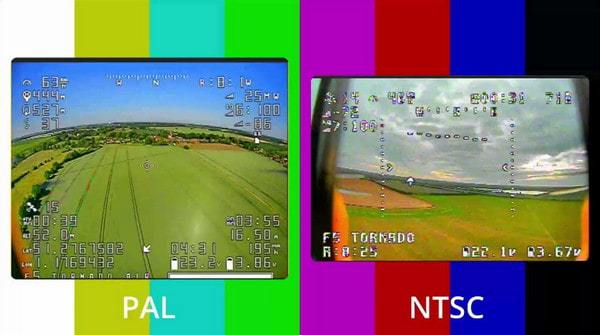
PAL 的顏色編碼系統自動管理 彩色視頻 透過交替顏色訊號,這有助於消除潛在的色調錯誤。另一方面,NTSC 具有用於色彩校正的手動色調,因此由使用者調整顏色的飽和度。
相機
早期的錄影在相機設定中有 NTSC 和 PAL。這是為了修正拍攝的後製,特別是如果您要將影片上傳到支援 NTSC 或 PAL 標準的地區。另一件事是,將相機設置為任一標準都會影響某些相機設置,包括幀速率和格式。
幀率
NTSC 視訊格式的運行速度為每秒 30 幀,而 PAL 的運行速度為每秒 25 幀。這些電視標準中的任何一個都會影響影片播放的運動流暢度。
國家或地區
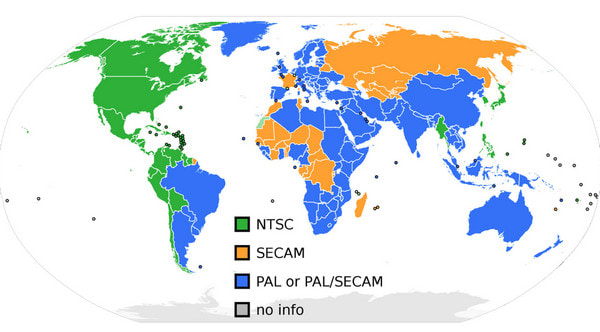
這些標準並非在全球範圍內可用。相反,NTSC和PAL發展起來後分佈在各個地區和國家。 NTSC 是美國、墨西哥、加拿大、菲律賓、日本、中美洲和南美洲部分地區的電視製式。 PAL 在歐洲、非洲、亞洲和澳洲地區受支持。
第 3 部分。 如何無限制地觀看NTSC製式DVD
要觀看 NTSC DVD,您可以使用 Blu-ray Master 免費藍光播放器 輕鬆串流影片。與其他媒體播放器不同,此解決方案提供簡單的 UI 和有效的播放控件,您可以不受限制地觀看 NTSC、PAL、區域 A/B/C 和其他類型的媒體。它還具有高級設定來調整某些參數,包括字幕、音軌等。不僅如此,您還可以在 Windows 和 Mac 上免費欣賞串流 DVD、藍光、MP4、MKV 和其他影片類型。
- 無滯後或緩衝。
- 螢幕尺寸可客製化,不會影響品質。
- 建立多個播放清單以實現不間斷串流。
- 輕鬆地將光碟和數位檔案載入到桌面上。
免費下載
對於 Windows
安全下載
免費下載
對於 macOS
安全下載
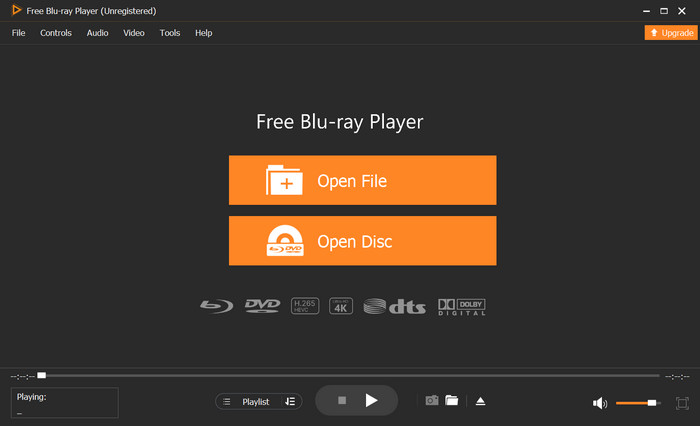
步驟1。 下載並安裝免費藍光播放器。運行軟體並選擇是否需要 開啟文件 從資料夾或 載入光碟。確保將光碟插入光碟機。
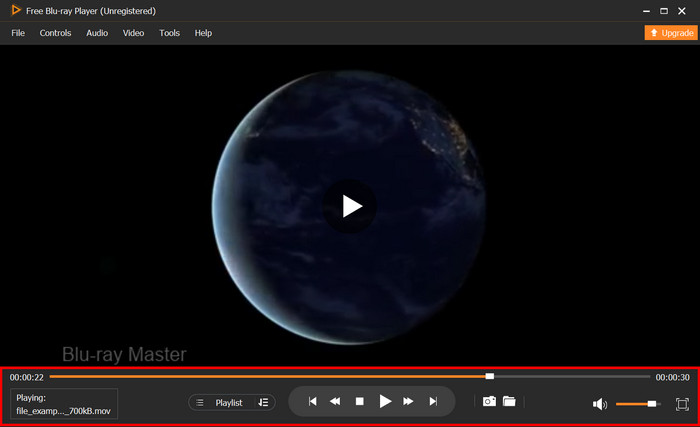
第2步。 幾分鐘後,影片將立即播放。您可以建立包含其他標題的播放清單、調整音量等級或控製播放。
步驟 3. 對於其他高級設置,上方選單的「音訊」標籤包含用於更改音訊通道、音軌等的選項。
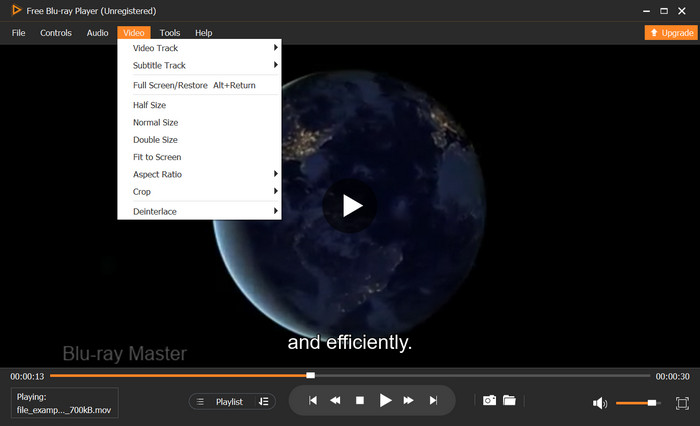
有了這款NTSC DVD播放器,您可以盡情欣賞您的DVD收藏,不受任何限制。它是無需複雜設定即可立即播放NTSC格式影片的最佳解決方案。現在就把它安裝到您的電腦上,享受高品質的播放體驗吧!
第 4 部分。 如何翻錄 NTSC DVD
由於串流 NTSC 如今已很少見,因此建議將其轉換為相容格式。您可以翻錄和轉換 NTSC DVD 免費DVD轉檔。它是一個用戶友好的翻錄器,支援從各種 DVD 類型中提取數據,例如 DVD-9、DVD-/+R、DVD-/+ROM 等。包括基本功能,您可以透過修剪、裁剪、合併或更改輸出格式、解析度、FPS 等來編輯影片。總體而言,Free DVD Ripper 是一款強大的工具,具有高維護技術,可在保留原始品質的同時翻錄 DVD。
- 翻錄加密的 DVD、ISO 檔案和 DVD 資料夾。
- 轉移到三星和iOS等具有高相容性的其他裝置。
- 顯示翻錄結果的預覽選項。
- 高速轉換,無需佔用大量CPU資源。
免費下載
對於 Windows
安全下載
免費下載
對於 macOS
安全下載
步驟1。 點擊“免費下載”按鈕以獲取該軟體並將其安裝在您的電腦上。
插入 NTSC DVD 並開啟軟體,然後按一下 載入光碟 按鈕。選擇您要翻錄的標題,然後按一下「確定」。

第2步。 你可以先從編輯影片開始。 編輯 選單,您可以在其中進行剪輯、新增特效等操作。然後,繼續進行… 輸出格式 設定中,您可以設定輸出格式、解析度、寬高比、裝置相容性等。

步驟 3. 之後,點擊資料夾圖標,準備目標資料夾。最後,只需點擊即可。 全部轉檔 按下按鈕即可翻錄 NTSC 制式的 DVD。這款 DVD 翻錄軟體最終會完成翻錄,之後翻錄的 NTSC 內容就可以在任何裝置上播放了。

值得慶幸的是,您有免費的 DVD Ripper,可以將 NTSC 影片更改為相容的格式,以及分割、修剪和編輯 合併影片。這是推薦的工具,您必須體驗一下它才能在 Windows 和 Mac 上進行快速且專業的翻錄。
第 5 部分。 NTSC 格式常見問題解答
-
DVD 上的 NTSC 是什麼意思?
當 DVD 具有 NTSC 時,表示其內容是使用 NTSC 標準編碼的。該電影將與 NTSC 格式的電視機相容。它也用於限制將 DVD 分發到非 NTSC 區域,除非您有 無區域 DVD 播放器.
-
NTSC格式可以用數位錄影機錄製嗎?
是的。您可以使用現代 DVR 錄製 NTSC,甚至可以讓您在不同的電視上播放影片。但是,請記住,您需要一個視訊轉換器盒才能使 NTSC 與不同的電視或裝置相容。
-
NTSC 已經過時了嗎?
NTSC 仍然是某些國家的標準。然而,隨著新技術的發展,大多數地區已從 NTSC 過渡到 ATSC 或高級電視系統委員會,後者提供更高品質的資料廣播和其他互動服務。
包起來
這 NTSC 視訊格式 是一種電視標準,使用 525 線系統在電視上投影視訊。相比之下,PAL 有 576 行,這有助於提高解析度和詳細的影像。由於現代科技很少支援這兩種格式,因此您可以使用 Free DVD Ripper 翻錄內容或使用 Free Blu-ray Player 觀看。這是 Blu-ray Master 的兩個強大工具,它們都為 NTSC 內容提供了出色的服務。您可以在最新版本的 Windows 和 Mac OS 上免費取得它們。
藍光大師的更多內容
DVD 提示

