

10. března 2026Autor: Kevin Miller na Přehrávejte Blu-ray
Klíčové poznatky
Krok 1. Vložte disk Blu-ray do softwaru a otevřete software přehrávače Blu-ray.
Krok 2. Vyberte možnost Otevřít disk pro import filmu Blu-ray.
Krok 3 Přehrávejte a upravujte nastavení přehrávání pro ovládání filmu.
Obsah ve vysokém rozlišení si stále získává na popularitě, a proto Blu-ray disky zůstávají špičkovou volbou pro sledování vysoce kvalitních filmů. Přehrávání Blu-ray disků v systému Windows však není vždy tak jednoduché jako vložení disku. Na rozdíl od DVD systém Windows nepodporuje přehrávání Blu-ray disků kvůli určitým omezením. Tento nedostatek vytvořil rostoucí poptávku po softwaru pro přehrávače Blu-ray od třetích stran, který dokáže dekódovat, obejít ochranu a poskytovat vysoce kvalitní přehrávání videa. Aby si uživatelé mohli vychutnat filmy na Blu-ray diskech na svých počítačích, bylo vyvinuto několik řešení pro přehrávání. V následujících částech vám ukážeme, jak… přehrávání Blu-ray disků ve Windows pomocí specializovaných nástrojů. Poskytneme vám podrobné pokyny a srovnání, které vám pomohou vybrat nejlepší software pro přehrávání Blu-ray disků pro vaše potřeby.

- Mohu přehrávat Blu-ray disky ve Windows?
- Způsob 1. Přehrávání Blu-ray na počítači se systémem Windows s bohatými funkcemi
- Způsob 2. Přehrávejte Blu-ray na počítači s Windows zdarma
- Způsob 3. Přehrávání Blu-ray na počítači se systémem Windows pomocí funkce Easy Playback
- Řešení problémů s přehráváním Blu-ray disků na PC
- FAQ
| Software pro přehrávání Blu-ray disků | Požadavky na systém | Cena | Typ vstupu Blu-ray | Kvalita videa | Další nastavení | Podpora ochrany proti kopírování Blu-ray | Použitelnost |
| Blu-ray Master Zdarma Blu-ray přehrávač | Windows 7, 8, 10 a 11 | Volný, uvolnit | Blu-ray disky, soubory s obrazy ISO, složky BDMV, 3D Blu-ray, 4K Blu-ray atd. | Až 4K Ultra HD | Zvuková stopa, titulky, snímek obrazovky, velikost obrazovky, základní efekty atd. | Ano | Základní |
| VLC Media Player | Windows XP, 7, 8, 10 a 11 | Volný, uvolnit | Blu-ray disky a soubory s obrazy ISO | Až 4K | Synchronizace titulků, rychlost přehrávání, video/audio filtry atd. | Ne | Pokročilý |
| CyberLink PowerDVD | Windows 10 a 11 | $99.99 | Blu-ray disky, soubory s obrazy ISO a složky BDMV | Až 4K Ultra HD | Podpora 3D, knihovna médií, streamování atd. | Ano | Snadný |
Umět Přehrávám Blu-ray disky ve Windows
Někteří lidé se ptají, proč Windows postrádá nativní podporu Blu-ray. Existuje pro to několik důvodů:
- Poplatky za licenci: Za podporu Blu-ray by Microsoft musel platit licenční poplatky (zhruba $2–$5 za kopii) Asociaci Blu-ray Disc Association. Vzhledem k tomu, že většina moderních počítačů nemá ani diskové mechaniky, Microsoft odmítá tuto „daň“ přenést na každého uživatele Windows.
- Posun ve streamování: Microsoft upřednostňuje digitální streamování (Netflix atd.) před fyzickými médii. Blu-ray považují za „úzký“ hardwarový požadavek, který lépe zvládne software třetích stran, jako je CyberLink nebo VLC.
Pro přehrávání filmů na Blu-ray diskech můžete vyzkoušet různé softwarové programy pro přehrávání Blu-ray disků, které všechny poskytují vynikající výkon přehrávání, jako například VLC, Blu-ray Master Free Blu-ray Player, PowerDVD atd. Nyní se podívejme na základní přípravu k přehrávání Blu-ray disků ve Windows:
Hardwarový řetězec
- BD mechanika: Potřebujete fyzickou Blu-ray mechaniku. Pro externí jednotky je vhodnější Pioneer nebo LG. Běžné/levné mechaniky často nedokážou přečíst dvouvrstvé disky.
- Shoda s HDCP: Váš monitor a kabel (HDMI/DisplayPort) musí podporovat HDCP (ochrana proti kopírování). Pokud používáte adaptér VGA nebo starý monitor, obrazovka zůstane černá.
4K (UHD) „zeď“
- Požadavky na Intel SGX: Oficiální přehrávání 4K vyžaduje Intel SGX, který Intel odstranil v procesorech 11. generace a novějších.
- Výsledek: Na moderních počítačích je „oficiální“ přehrávání 4K Blu-ray disků technicky nemožné. Uživatelé se nyní spoléhají na mechaniky „kompatibilní s UHD“, aby se tomuto problému vyhnuli.
Způsob 1. Přehrávání Blu-ray disků na počítači se systémem Windows s bohatými funkcemi
Nejlepší proJednoduché přehrávání Blu-ray disků s bohatými funkcemi.
Blu-ray Master preferuje Blu-ray přehrávač zdarma pro své bohaté funkce, pokud jde o přehrávání Blu-ray na PC. Nabízí plnou kompatibilitu a přístupnost ve Windows 11, 10, 8 a 7. Tento software dokáže plynule přehrávat disky Blu-ray, složky BDMV, soubory ISO a lokální soubory. Navíc vám umožňuje sledovat filmy Blu-ray z regionu A, B a C bez omezení.
Navíc si můžete vytvořit seznam skladeb pro organizaci a správu přehrávání Blu-ray. Umožňuje také přidávat zvukové stopy, upravovat hlasitost, přidávat externí titulky a dokonce i pořizovat snímky obrazovky. Inteligentní ovládací prvky přehrávání nabízejí snadnou navigaci v obsahu a umožňují přehrávat, pozastavovat, zastavovat, převíjet vpřed a vzad obsah Blu-ray.
Zde je návod, jak přehrávat Blu-ray na PC:
Krok 1.Začněte stažením bezplatného programu Blu-ray Master. Nainstalujte si software pro přehrávání Blu-ray disků do systému Windows a dokončete instalaci. Po dokončení vložte disk Blu-ray do mechaniky a spusťte software.
Stažení zdarma
Pro Windows
Bezpečné stahování
Stažení zdarma
pro macOS
Bezpečné stahování
Krok 2.Klikněte na Otevřete disk pro otevření externí mechaniky a vložení disku Blu-ray. Software automaticky naskenuje a zobrazí vložený disk Blu-ray.
Pokud máte na místním disku uložený složku BDMV nebo ISO soubor Blu-ray, použijte Otevřít soubor možnost. Software pro přehrávání Blu-ray poté soubor analyzuje a poté jej automaticky přehraje.

Krok 3Jakmile je Blu-ray disk načten, zobrazí se ikona nabídky pro rychlé nalezení obsahu. Volitelně můžete přejít na Řízení Stiskněte klávesu Tab a kliknutím na určené možnosti zpřístupněte další tituly nebo kapitoly. Po provedení výběru použijte chytré ovládací prvky k přehrávání, pozastavení, zastavení, přehrávání vpřed a přehrávání vzad. Pro další nastavení a ovládací prvky můžete použít následující:

Zvuk: Klikněte na kartu Zvuk pro správu zvukové stopy, stereo režimu a zvukového zařízení.
Video: Klikněte na záložku Video a vyberte video stopu, stopy titulků a nastavte velikost obrazovky.
Nástroje: Klikněte na kartu Nástroje pro změnu jazyka a úpravu základních video efektů.
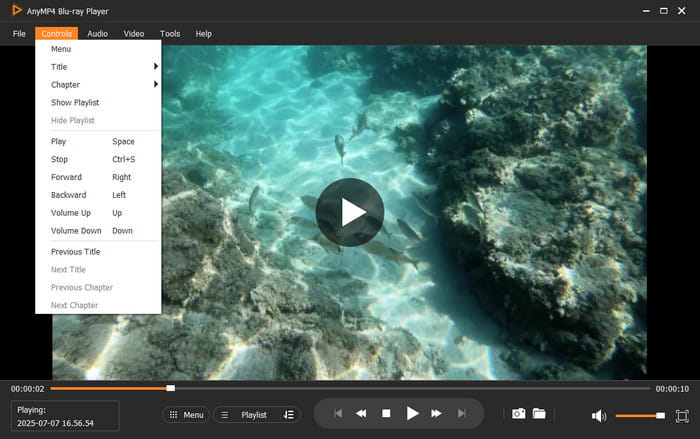
Bezplatný Blu-ray přehrávač, vybraný společností Blu-ray Master, poskytuje plynulý a stabilní výkon. Kromě Blu-ray disků podporuje i další zdroje, jako jsou formáty mediálních streamů a různé další... typy DVDTato všestrannost přehrávání multimédií obohacuje funkce přehrávače Blu-ray.
Způsob 2. Přehrávejte Blu-ray na počítači s Windows zdarma
Nejlepší pro: Bezplatné přehrávání Blu-ray disků pro pokročilé uživatele.
VLC Media Player je přední software pro přehrávání médií známý pro svou širokou podporu médií. Kromě lokálních souborů dokáže bez problémů přehrávat i domácí Blu-ray disky. U komerčních Blu-ray disků je však nutné použít alternativní řešení pro přehrávání Blu-ray disků ve Windows 10/11.
Krok 1.Přejděte na stránky podpory Blu-ray a stáhněte si databáze klíčů a Dynamický AACS knihovna. Tyto soubory umožňují přehrávači médií obejít standardní ochranu na většině disků Blu-ray. Předtím se ujistěte, že máte aktualizovaný přehrávač VLC na nejnovější verzi (3.0.21).
Tipy
Uživatelé Redditu často varují, že VLC není pro Blu-ray kompatibilní z následujících důvodů:
• Ruční nastavení: Musíte ručně vytvořit složky a stáhnout soubory libaacs.dll a KeyDB.cfg. Jeden špatný název složky a selže to.
• Klíče s vypršenou platností: Online databáze KeyDB.cfg je často zastaralá. Pokud je váš disk nový, VLC pravděpodobně nebude mít klíč k jeho dešifrování.
• Zámek firmwaru: Některé aktualizace disku mohou váš přehrávač „zakázat“ a trvale tak narušit dešifrovací schopnost VLC.

Krok 2.Na tvé Místní disk (C:), vytvořte novou složku a pojmenujte ji aacs. Přesuňte soubor KEYDB.cfg do této složky a vložte soubor libaacs.dll do instalačního adresáře VLC. Pokud máte ve Windows 32bitovou verzi VLC, adresář by měl být C:\Program Files (x86)\VideoLAN\VLC.

Krok 3Po nastavení všech parametrů vložte disk Blu-ray do mechaniky. Stiskněte tlačítko Ctrl + D kláves pro otevření Blu-ray disku v přehrávači médií. Pokud jej VLC detekuje, měli byste nyní být schopni přehrát film na Blu-ray disku. Pro navigaci v obsahu použijte ovládací prvky přehrávání.

VLC Media Player dokáže přehrávat disky Blu-ray ve Windows 10/11 s trochou dodatečného nastavení. I když je to složité, instalace základních souborů do správných adresářů může usnadnit přehrávání Blu-ray. Nezapomeňte, že pokud je jeden soubor umístěn špatně, VLC Blu-ray disky správně nepřehraje.
Způsob 3. Přehrávání Blu-ray disků na počítači se systémem Windows s funkcí Easy Playback
Nejlepší proŠpičkové přehrávání Blu-ray disků se snadnou navigací.
CyberLink PowerDVD je moderní a funkčně bohatý software pro přehrávání médií pro systémy Windows. Podporuje přehrávání Blu-ray, DVD, 4K Ultra HD videí, hudby a dalších médií. S ním můžete organizovat média, přidávat miniatury, vytvářet plakáty a spravovat fotografie.
Zde je návod, jak přehrávat Blu-ray DVD na počítači:
Krok 1.Vložte Blu-ray disk do externí Blu-ray mechaniky a spusťte software. Klikněte na Otevřít složku DVD/Blu-ray a vyhledejte jednotku, která obsahuje váš Blu-ray disk. Vyberte disk pro spuštění přehrávání. Pokud je však PowerDVD již otevřený, disk se automaticky zobrazí v knihovně médií.

Krok 2.Chcete-li získat přístup k dalšímu nebo bonusovému obsahu na discích Blu-ray, musíte si stáhnout aplikaci PowerDVD Remote z obchodu s aplikacemi ve vašem zařízení. Tato aplikace vám umožňuje pohodlně ovládat přehrávání a procházet nabídky z vašeho přenosného zařízení.

PowerDVD je spolehlivý software pro přehrávání Blu-ray disků ve Windows 10/11. Stačí pár kroků a můžete si snadno vychutnat vysoce kvalitní filmy na Blu-ray. Pro přístup k bonusovému obsahu Blu-ray si však nejprve musíte stáhnout aplikaci PowerDVD Remote.
Odstraňování problémů Přehrávání Blu-ray disků na PC
Existují případy, kdy přehrávání Blu-ray disků na počítači neprobíhá tak hladce, jak se očekávalo. Řešení problémů s přehráváním Blu-ray vyžaduje kontrolu všech základních komponent: hardwaru, softwaru a samotného disku. Pochopením a diagnostikou těchto tří hlavních oblastí můžete efektivně určit příčinu problémů s přehráváním.
Problémy s hardwarem
Hardwarové příčiny Selhání přehrávání Blu-ray disků na počítačích se systémem Windows. Blu-ray disky vyžadují pro čtení formátu Blu-ray disků s vysokou hustotou vyhrazený disk Blu-ray. Správnému fungování také brání nekompatibilní ovladače pro disk Blu-ray. Ujistěte se, že je externí nebo interní disk Blu-ray připojen, zapnutý a systém jej rozpoznává.
Problémy se softwarem
Problémy se softwarem mohou bránit v přehrávání disků Blu-ray na počítačích, i když máte správný hardware. Pro přehrávání disků Blu-ray je nutné nainstalovat software pro přehrávání disků Blu-ray od jiného výrobce. Ujistěte se, že váš software pro přehrávání podporuje typ ochrany disku. Chybějící nebo nesprávně nakonfigurované soubory kodeků či knihovny mohou také způsobit selhání při pokusu o přehrávání chráněných disků.
Problémy s diskem
Problémy se samotným Blu-ray diskem mohou také bránit přehrávání. Nejpřímějším problémem je fyzické poškození, které brání laseru v jeho správném čtení. Může pomoci jemné čištění disku měkkým hadříkem z mikrovlákna. Dalším potenciálním problémem je kódování regionu; Blu-ray disky jsou kódovány tak, aby fungovaly pouze v určitých regionech. Pokud je váš přehrávač Blu-ray nebo software nastaven na jiný region, disk se nepřehraje. A konečně, důležitá je kompatibilita formátu disku.
FAQ
-
Proč můj počítač s Windows 11 nepřehrává disk Blu-ray, který jsem právě vložil?
Systém Windows 11 neobsahuje vestavěnou podporu přehrávání disků Blu-ray, takže komerční disky se nepřehrají, pokud nenainstalujete software pro přehrávání Blu-ray od třetí strany.
-
Jak přimět VLC, aby přehrávalo šifrované Blu-ray s knihovnami AACS?
VLC potřebuje ručně přidat databázi klíčů AACS a knihovnu libaacs. Po instalaci těchto souborů dokáže VLC přehrávat některé šifrované Blu-ray disky, ale ne všechny.
-
Potřebuji speciální hardwarovou mechaniku pro sledování 4K Blu-ray na svém notebooku?
Ano. 4K UHD Blu-ray vyžaduje UHD kompatibilní Blu-ray mechaniku, která se liší od standardní Blu-ray mechaniky.
-
Vyplatí se CyberLink PowerDVD pro Windows 11 v roce 2025?
Pokud chcete spolehlivé a plně licencované přehrávání Blu-ray a UHD Blu-ray disků ve Windows 11, PowerDVD zůstává jednou z nejspolehlivějších placených možností.
Závěr
Se správným softwarem pro přehrávání Blu-ray disků můžete bez námahy přehrávání Blu-ray disků ve WindowsAť už používáte bezplatné nástroje jako VLC, nebo prémiové možnosti jako PowerDVD, existuje několik způsobů, jak si vychutnat filmy na Blu-ray v počítači. Mezi nimi vyniká Blu-ray Master Free Blu-ray Player jako spolehlivé a zcela bezplatné řešení pro přehrávání Blu-ray disků. Podporuje přehrávání disků Blu-ray, obrazových souborů ISO, složek BDMV a dokonce i Blu-ray disků ze všech regionů. Nabízí také praktické funkce pro vylepšení a vylepšení vašeho zážitku z přehrávání Blu-ray disků.
Více od Blu-ray Master
Přehrávejte filmy na Blu-ray

Snadno přehrávejte Blu-ray, DVD a různé video/audio formáty s bohatými funkcemi přehrávání.
100% Bezpečné. Bez virů.
