

14. září 2025Autor: Kevin Miller na Vytvořit DVD
iDVD byl kdysi oblíbeným nástrojem pro tvorbu DVD pro uživatele Maců. Zjednodušoval vypalování DVD a umožňoval uživatelům přidávat videa, upravovat nabídky a vytvářet disky s minimálním úsilím. Na moderních systémech Mac ho pravděpodobně nenajdete, což by vás mohlo vést k otázce: Funguje iDVD stále? Bohužel iDVD již na moderních verzích Maců nefunguje. Apple oficiálně ukončil podporu iDVD a po vydání High Sierra již není kompatibilní s verzemi macOS. V důsledku toho nyní mnoho uživatelů hledá spolehlivé... Alternativy k iDVDTento příspěvek si klade za cíl pomoci vám najít nejlepší náhrady za iDVD, které jsou momentálně k dispozici. Naše nejlepší tipy jdou daleko za rámec toho, co iDVD nabízí, ať už používáte Mac nebo Windows.
- Část 1. Jak vybrat dobrou alternativu k iDVD
- Část 2. Nejlepších 5 bezplatných softwarů pro vypalování DVD
- Část 3. Nejlepší 4 placené programy pro vypalování DVD
- Část 4. Který nástroj pro vypalování DVD je nejlepší
Část 1. Jak vybrat dobrou alternativu k iDVD
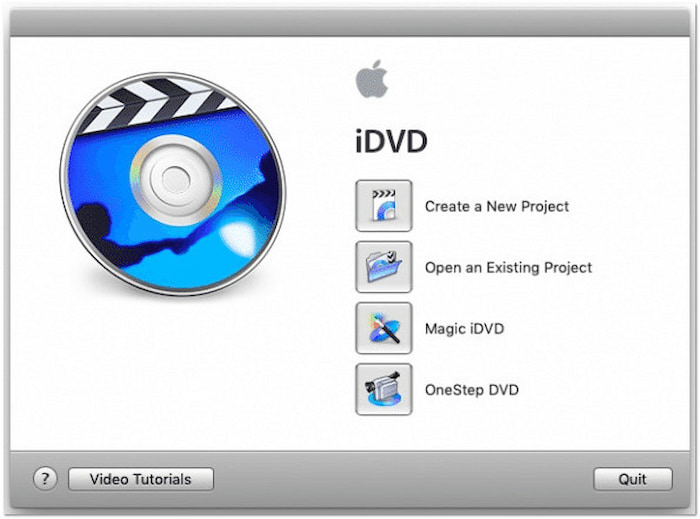
iDVD, kdysi dodávaný s balíkem Apple iLife, byl oblíbeným nástrojem pro tvorbu DVD pro uživatele Maců. Mnoho uživatelů Maců se na něj obrací k vytváření rodinných DVD, svatebních videí nebo prezentačních disků. Apple však po vydání macOS High Sierra ukončil podporu iDVD. Uživatelé tak na novějších systémech Mac nemají k dispozici řešení pro vypalování DVD. V důsledku toho nyní mnoho uživatelů hledá alternativní software k iDVD, který nabízí podobné funkce. Při výběru vhodné alternativy je nezbytné zvážit vaše specifické potřeby. Níže uvádíme některé základní standardy, které vám pomohou při výběru nejlepšího softwaru:
• Snadné použití: iDVD byl populární hlavně díky své jednoduchosti: Uživatelé by si mohli vytvořit DVD bez jakýchkoli technických znalostí. Dobrá alternativa by měla tuto zkušenost replikovat a nabídnout čisté rozvržení.
• Možnosti vytvoření menu: Silnou stránkou iDVD byly jeho elegantní, animované šablony menu. Vaše náhrada iDVD by měla nabízet šablony menu DVD s podporou přizpůsobení.
• Kompatibilita video formátů: Váš software pro tvorbu DVD by měl podporovat většinu vstupních formátů mediálních streamů. Moderní nástroje by měly být schopny zpracovat formáty z různých zdrojů.
• Vestavěné nástroje pro editaci videa: Přestože iDVD nabízí základní editaci, profesionální uživatelé očekávají více vestavěných funkcí pro editaci. Vaše alternativa by měla zahrnovat funkce pro editaci videí, zvuku, titulků a kapitol.
• Podpora kvality výstupu a formátů: DVD jsou k dispozici v různých kapacitách a standardech. Dobrá alternativa by vám měla umožnit výběr mezi různými typy disků, poměry stran a kvalitou videa.
Část 2. Dvě nejlepší alternativy iDVD pro Mac
2.1 Blu-ray Master DVD Creator
Požadavky na systém: Windows 7, 8, 10 a 11 | Mac OS X 10.9 nebo novější.

Blu-ray Master DVD Creator řadí se mezi nejlepší alternativy k iDVD pro Mac. Jedná se o univerzální software pro tvorbu disků, který nabízí režimy vypalování DVD a Blu-ray. Dokáže vytvářet DVD, složku VIDEO_TS a ISO obraz z různých profilů mediálních streamů. Přijímá vstupy ve formátech jako MPG, MP4, M4V, WMV, M2TS, MOV a více než 500 dalších. S ním můžete načíst více než jeden soubor a vypálit je na DVD nebo Blu-ray disk současně.
Stažení zdarma
Pro Windows
Bezpečné stahování
Stažení zdarma
pro macOS
Bezpečné stahování
Blu-ray DVD Creator navíc nabízí několik šablon nabídek s různými tématy. Mezi dostupná témata patří Rodina, Dovolená, Cestování, Svatba a další. Kromě předpřipravených šablon si můžete design přizpůsobit přidáním hudby na pozadí, nahráním vlastního obrázku a vložením úvodního filmu. Navíc obsahuje vestavěný editor, který poskytuje další vylepšení videa, zvuku, titulků a kapitol.
2.2 DVDStyler
Požadavky na systém: Mac OS, Windows a Linux.
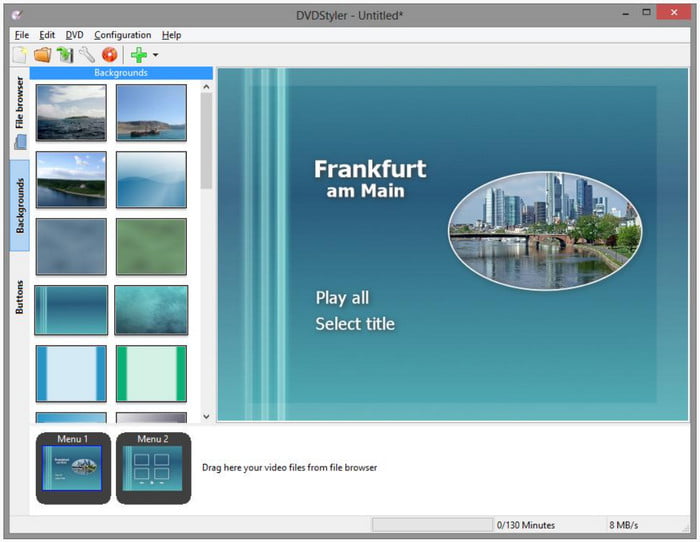
DVDStyler je bezplatná aplikace pro tvorbu DVD, která slouží jako silná alternativa k iDVD pro Mac. Dokáže vytvořit a vypálit přehrávatelné DVD s interaktivní navigací v nabídce disku. Nabízí připravené šablony nabídky disku s možnostmi přizpůsobení tlačítek, textu, obrázků a dalších grafických objektů. Umožňuje import různých mediálních profilů, včetně mimo jiné AVI, MOV, WMV, OGG a MP4. Můžete také použít formáty MPEG a VOB bez nutnosti překódování.
Část 3. Dvě nejlepší alternativy iDVD pro Windows
3.1 Autor DVD s WinX
Požadavky na systém: Windows 10 a 11.
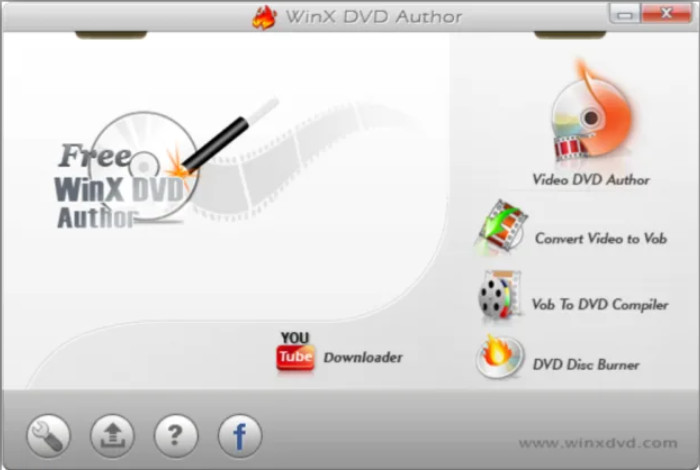
WinX DVD Author je bezplatná alternativa iDVD pro operační systém Windows. Dokáže vypalovat MP4, MKV, MOV, FLV, AVI, VOB a další mediální profily na DVD. S tímto nástrojem, který nahrazuje iDVD, můžete vytvářet domácí video DVD s personalizovanou navigací v menu, titulky a dalšími prvky. Podporuje standardy PAL a NTSC, což zajišťuje bezchybné přehrávání bez ohledu na váš region. Kromě profilů streamování videa do médií s ním můžete také převádět URL adresy na DVD.
3.2 ImgBurn
Požadavky na systém: Windows 95, 98, Me, NT4, 2000, XP, 2003, Vista, 2008, 7, 8 a 10.
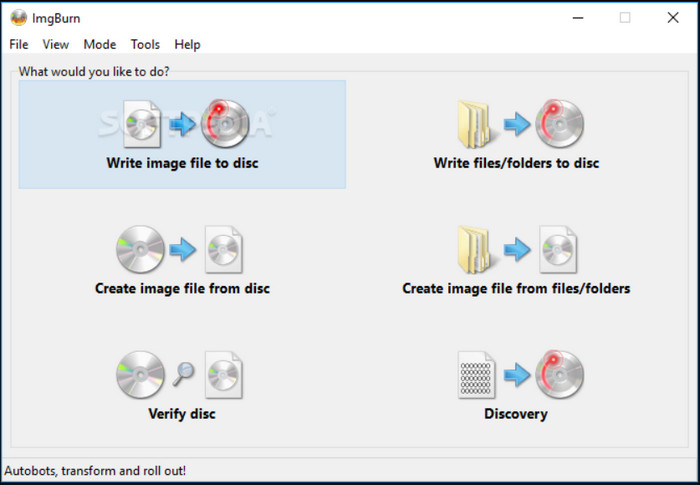
ImgBurn je lehká aplikace pro vypalování disků, která nabízí vše potřebné k iDVD. Dokáže vytvářet DVD, HD DVD, CD a dokonce i Blu-ray disky z různých mediálních zdrojů. Můžete ji použít k vypalování DVD video disků ze složky VIDEO_TS. Nabízí několik unikátních režimů: Čtení, Sestavení, Zápis, Ověření a Vyhledávání. Každý režim je navržen tak, aby plnil jiný úkol na základě vašich potřeb vypalování. Video však nelze vypálit přímo na DVD, protože podporuje pouze vstup ze složky VIDEO_TS.
Část 4. Který je nejlepší vypalovač DVD
Vzhledem k velkému množství nástrojů pro tvorbu DVD, které jsou dnes k dispozici, může být nalezení nejlepší náhrady za iDVD ohromující. Abychom vám pomohli snadno určit nejlepší alternativu k iDVD, poskytneme vám rychlou srovnávací tabulku. Tabulka rozebírá základní parametry, abyste si mohli rychle zjistit, který software nejlépe vyhovuje vašemu projektu:
| Cena | Vstup | Výstup | Rychlost zpracování | Šablony menu | Kopie obsahu 1:1 | Editor videa | Kvalitní | Nejlepší pro | |
| iDVD | Zaplaceno | MP4, MOV, M4V atd. | DVD | 15–20 minut pro jednovrstvé DVD | K dispozici je více než 150 šablon menu |  | | Zhoršená kvalita videa a zvuku | Vypalování DVD, tvorba prezentací a zálohování hudby |
| Blu-ray Master DVD Creator | Zdarma, s možností upgradu | MPG, MP4, M4V, WMV, M2TS a více než 500 dalších | DVD, Blu-ray, složka VIDEO_TS, složka BDMV a soubor s obrazem ISO | 5–8 minut pro jednovrstvé DVD | K dispozici je 20 šablon menu disku |  | Nástroje pro otáčení, oříznutí, oříznutí, efekty, filtry, vodoznaky, editor zvuku, editor titulků a kapitoly | Vysoká kvalita videa a zvuku | Vytváření DVD a Blu-ray disků s přizpůsobitelnou navigací v menu |
| DVDStyler | Volný, uvolnit | MP4, MKV, MOV, FLV, AVI atd. | CD, DVD, Blu-ray a ISO | 50–60 minut pro jednovrstvé DVD | K dispozici je více než 10 šablon menu disku | | | Standardní kvalita videa a zvuku | Tvorba DVD s interaktivními menu |
| WinX DVD Author | Freemium | MP4, WMV, MOV, 3GP, AVI a více než 500 dalších | DVD | 35–45 minut pro jednovrstvé DVD | K dispozici je více než 10 šablon menu disku, včetně šablony přizpůsobeného menu | | Oříznout, oříznout, vyjmout atd. | Standardní kvalita videa a zvuku | Vypalování online videí na DVD pomocí URL adres |
| ImgBurn | Volný, uvolnit | Složka VIDEO_TS | DVD, HD DVD, CD a Blu-ray | 55–65 minut pro jednovrstvé DVD | | | | Zachovaná kvalita videa a zvuku | Vypalování hudby na CD a DVD |
ZÁVĚR
Jak iDVD ustupuje minulosti, je jasné, že uživatelé potřebují moderní, kompatibilní a funkčně bohaté zařízení. Alternativy k iDVDDnešní nejlepší alternativy nabízejí větší flexibilitu a výkon než kdykoli předtím. Pokud hledáte univerzální nástroj pro tvorbu DVD a Blu-ray, Blu-ray Master DVD Creator je naše nejlepší doporučení. Je snadno použitelný a plný pokročilých funkcí, které potřebujete k vytváření DVD. Podporuje téměř všechny video formáty, nabízí bohaté šablony nabídek, obsahuje vestavěný střih videa a vypaluje vysoce kvalitní DVD.
Více od Blu-ray Master
Recenze nejlepšího tvůrce DVD
