

24. září 2025Autor: Kevin Miller na Vytvořte Blu-ray
Existuje několik důvodů, proč byste měli převést MKV na Blu-ray. Můžete si například přát převést Blu-ray na MKV pro prohlížení na vašem Blu-ray přehrávači, nebo můžete chtít převést MKV na Blu-ray pro přiměřeně dlouhodobé a bezpečné úložiště. Kromě toho může mít mediální soubor, jako je film, ve formátu souboru Blu-ray, poskytnout divákům nesmírný zážitek ze sledování. V souladu s tím ohromný kompetentní Převodník MKV na Blu-ray nebo vypalovačka je z jakéhokoli důvodu potřeba. Tento článek vám pomůže s přehledem pěti vynikajících nástrojů, které tento proces umožňují. Jako bonus vám také představíme návod, jak rychle vypálit MKV na Blu-ray.
Zajistěte si zabezpečený proces ukládání pro optickou jednotku, abyste vyčistili nebo ušetřili mnoho místa na vašem počítači poté, co se setkáte s tím nejlepším nástrojem, jaký můžete mít.
- Část 1. 4 Převodníky a tvůrci MKV na Blu-ray
- Část 2. Bonus: Jak převést MKV na Blu-ray
- Část 3. Nejčastější dotazy o konvertoru MKV na Blu-ray
| Snadnost použití | Kompatibilita systému | Vstupní formáty | Šablony menu | Nástroje pro úpravy | Rychlost hoření | |
| Blu-ray Master si vybral Blu-ray Creator |
| Windows 11/10/8 | MKV, MP4, MOV a další |  | (Oříznutí, zkrácení, rozdělení a úprava titulků a zvukových stop.) | Rychle |
| DVDFab Blu-ray Creator |
| Windows 11/10, macOS 10.10–15 | MKV, MOV, WMV, AVI a další | | (Základní funkce úprav.) | Rychle |
| Aieesoft Burnova |
| Windows 11/10 | MKV, WMV, MP4, FLV atd. | | | Mírný |
| Wondershare DVD Creator |
| Windows 11/10, macOS 10.14 a starší verze | MKV, MP4, AVI, FLV a další | | | Mírný |
Část 1. 4 převodníky a tvůrci MKV na Blu-ray
Můžeš Trust Blu-ray Master Review
- Náš proces výběru produktů začíná hloubkovým průzkumem poptávky na trhu a popularity, což zajišťuje, že vám přinášíme ty nejžádanější a nejsledovanější položky.
- Každý produkt uvedený v našich článcích prochází přísným testováním naším zkušeným týmem pro obsah zde na Blu-ray Master.
- Během testovací fáze se ponořujeme do různých kritických parametrů, včetně funkcí, snadnosti použití, kompatibility, editačních nástrojů, možností titulků, rychlosti vypalování, recenzí a dalších.
- S využitím poznatků ze zpětné vazby od uživatelů pocházejících z renomovaných revizních platforem je náš proces kontroly obohacen o zkušenosti z reálného světa.
- Aktivně shromažďujeme a analyzujeme zpětnou vazbu od uživatelů, a to nejen na software Blu-ray Master, ale také na produkty od jiných předních konkurentů v oboru, abychom našim váženým uživatelům poskytli ty nejzasvěcenější a nejkonkurenceschopnější recenze.
Blu-ray Creator
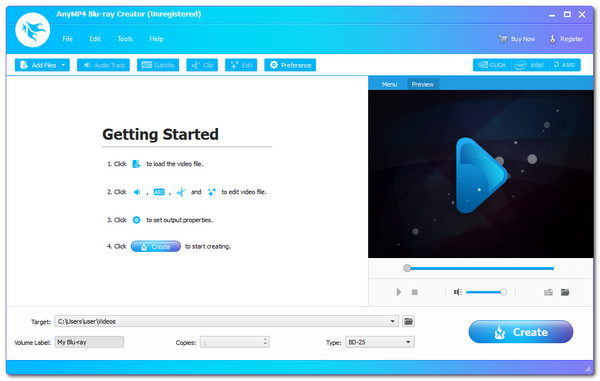
Začněme seznam tím, že vám poskytneme ten nejprofesionálnější software pro okamžitý převod MKV na Blu-ray. Blu-ray Master vybrán Blu-ray Creator je jedním z nejlepších nástrojů, které můžeme díky svým vlastnostem použít. Stručně řečeno, nyní můžeme vytvářet disky Blu-ray, složky nebo obrazové soubory ISO pomocí filmů MKV. S tímto nástrojem jsou také podporovány téměř všechny populární video formáty. Navíc další funkce, jako je oříznutí a oříznutí videa, stejně jako přidání titulků a vodoznaků. Konečně také poskytuje několik možností nabídky a možnost je snadno přizpůsobit.
Stažení zdarma
Pro Windows
Bezpečné stahování
Klady
- Nástroje jsou velmi profesionální.
- Jeho funkce jsou snadno použitelné a efektivní.
- Zařízení je velmi bezpečné k používání.
Nevýhody
- Jeho plná verze není zdarma.
DVDFab Blu-ray Creator
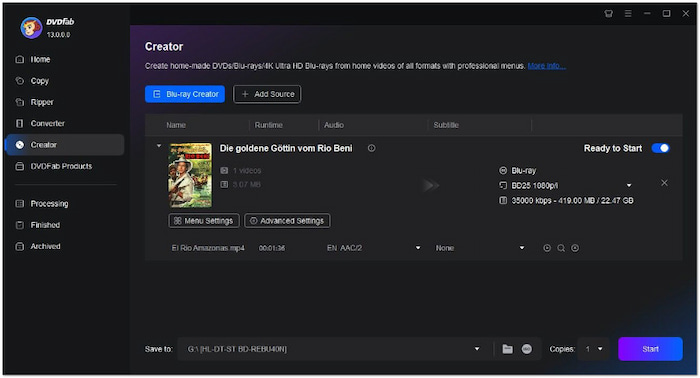
DVDFab Blu-ray Creator je také jedním z nejlepších MKV k nástrojům pro vypalování Blu-ray disků, které umožňují převod jakéhokoli video formátu na disk Blu-ray, do složky a do souboru ISO s vynikající kvalitou a rychlostí. Mnoho uživatelů uvádí, že tento nástroj se velmi snadno používá a efektivně nám poskytuje potřebný proces. Proto je bezpochyby jedním z nejlepších.
Klady
- Rychlá doba konverze.
- Existuje několik charakteristik.
- Profesionální nástroj.
Nevýhody
- Nástroj je drahý.
Aieesoft Burnova
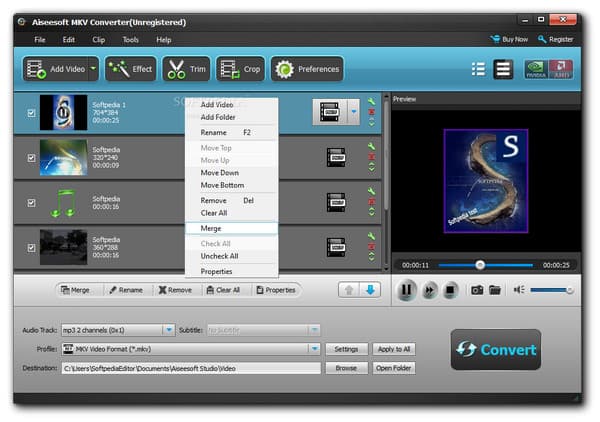
Aieesoft Burnova je další program pro vypalování MKV na Blu-ray bez komplikací. Tento konvertor MKV na Blu-ray je jako DVDFab Blu-ray Creator, který podporuje různé formáty videa, včetně MP4, AVI a dalších. Je to však výhodnější, protože při převodu MKV na Blu-ray pomocí tohoto nástroje neuvidíte žádnou reklamu. Místo toho objevíte editor videa pro úpravu souborů MKV. Navíc se snáze používá a poskytuje neočekávaně vysoce kvalitní výstup pro naše mediální soubory. To jsou nejčastější důvody, proč vede a zaujímá nejlepší místo jako software pro konverzi MKV na Blu-ray.
Klady
- Má spoustu funkcí.
- Nástroj provede proces konverze rychle.
- Je to opravdu bezpečné k použití.
- V programu nejsou žádné chyby ani reklamy.
Nevýhody
- Plná verze není k dispozici zdarma.
Wondershare DVD Creator
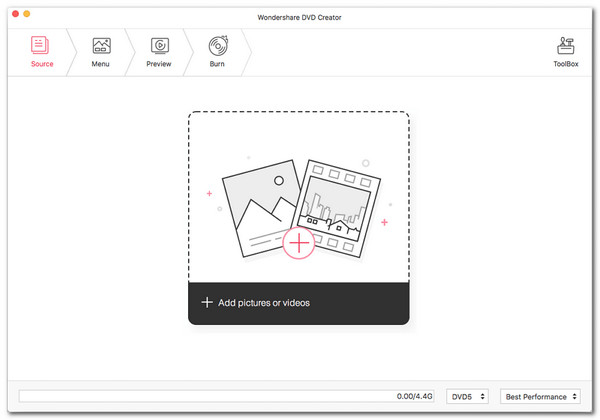
Wondershare DVD Creator je přímočará a velmi výkonná sada nástrojů pro DVD. Tento nástroj má několik funkcí: editaci videa, konverzi souborů, vypalování DVD a kompresi videa. Kromě toho je kompatibilní s Windows a Mac. Tento program také obsahuje šablony nabídek pro vypalování MKV na Blu-ray. Přidejte soubory MKV do tohoto převodníku MKV na Blu-ray a poté vyberte šablonu Blu-ray. Upravte parametry MKV na Blu-ray, vyberte cílovou složku a další.
Klady
- Snadný proces personalizace úpravy videa.
- Disponuje autentickou konverzí videa.
Nevýhody
- Cena je super drahá.
Část 2. Bonus: Jak převést MKV na Blu-ray
Vložení jednotky Blu-ray do počítače
Je zřejmé, že ne každý počítač má ve svém systému Blu-ray mechaniku. Jistě si můžete koupit externí Blu-ray optickou mechaniku, do které vložíte prázdný Blu-ray disk. Navíc můžete nainstalovat interní Blu-ray mechaniku. V důsledku toho vám v této části ukážeme, jak nainstalovat jednotku Blu-ray do počítače, protože umožňujeme proces vypalování filmů. Níže můžete vidět následující průvodce:
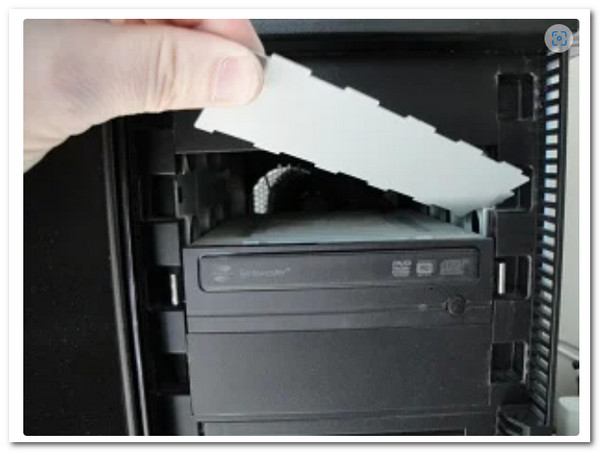
Krok 1.Než začneme, odpojte prosím napájení počítače. Poté na počítači postupně odstraňte Kryt pohonu. Musíte jím otočit, kolikrát, dokud se při výrobě neodlomí.
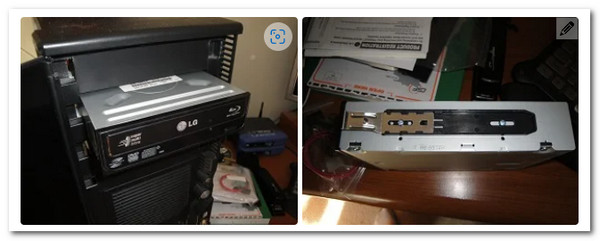
Krok 2.Nyní je čas nainstalovat Řídit na tvém počítači. Postup montáže se může lišit v závislosti na počítači, který používáte. Některé počítače vyžadují šroub jako zámek a zabezpečení, zatímco jiné ne. Potřebujeme však pouze správně umístit disk, takže nebudeme mít problém.
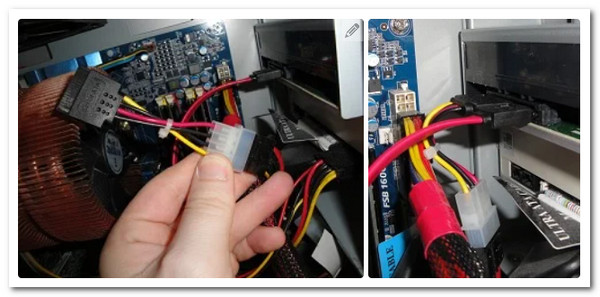
Krok 3Aby ovladač fungoval, musí být vodiče připojeny. Najděte prosím kabel ve tvaru L a zavažte jej do Řídit. Následně musíme identifikovat SATA kabel a připojte jej k základní desce vašeho konektoru.
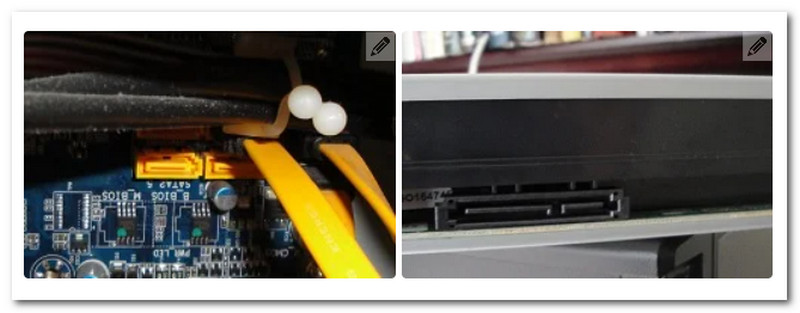
Krok 4.Další je SATA napájecí kabel, podobně jako u předchozího kabelu. Potřebujeme to jen připojit. Tento kabel je obvykle červený a výraznější než ten předchozí. Po dokončení můžete zapnout počítač a zahájit proces vypalování.
Vypalování MKV na Blu-ray
Přecházíme k nejkritičtější části postupu, k samotnému procesu vypalování. V důsledku toho musíme nainstalovat Blu-ray Master a vybrat Blu-ray Creator, abychom usnadnili proces vytváření Blu-ray ze souborů MKV.
Krok 1.Otevři Blu-ray mechanika dříve jsme nainstalovali a vložili disk Blu-ray, na který chceme vypálit soubory MKV.
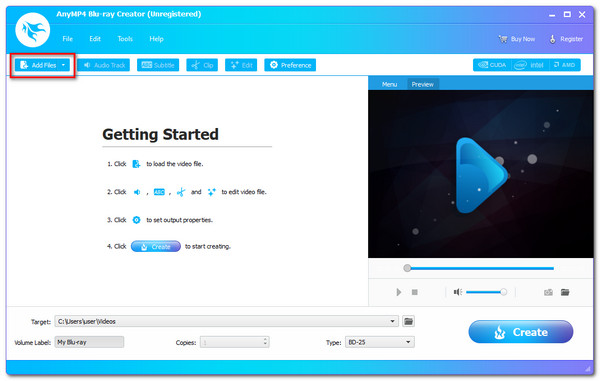
Krok 2.Spusťte prosím Blu-ray Creator a procházejte jeho primárním rozhraním. Poté, když vybereme soubory MKV k vypálení, musíme kliknout na Přidat soubor tlačítko pro načtení souborů MKV.
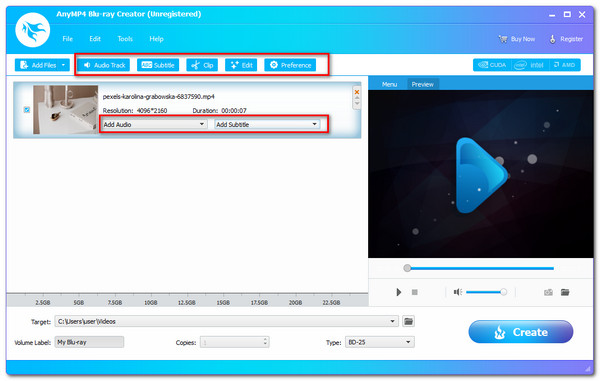
Krok 3Soubory si můžete ihned prohlédnout na časové ose nástroje. Před vypalováním můžete jako dodatečné nastavení změnit různá nastavení, jako je nabídka Blu-ray, kapitoly, titulky a další. Součástí procesu jsou titulky, vodoznak a vylepšení. To pomůže vašemu MKV proměnit se v úžasné soubory Blu-ray.
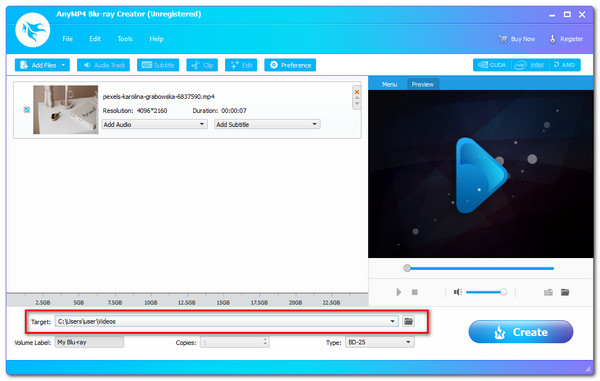
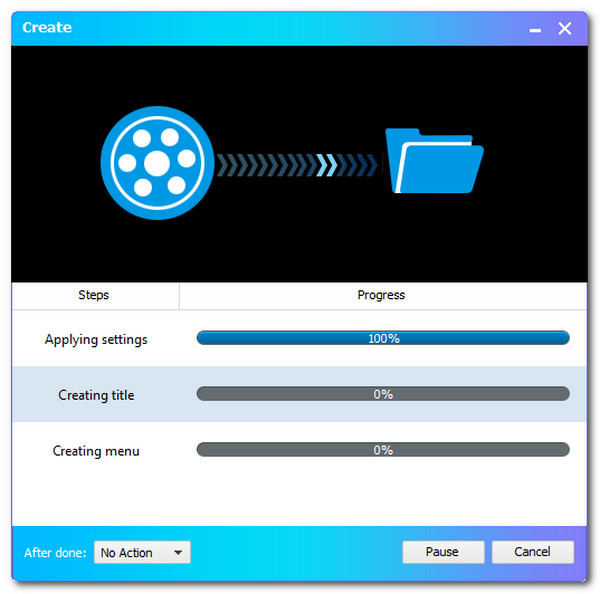
Krok 4.Nyní se rozhodněte, kam chcete své video umístit. Vyberte vložený disk Blu-ray jako cíl a klepněte na Vytvořit tlačítko pro zahájení operace vytváření Blu-ray z MKV.
Krok 5.Nechte program projít procedurou a počkejte, až dokončí proces vypalování MKV na Blu-ray.
Část 3. Nejčastější dotazy k převodníku MKV na Blu-ray
-
Jaká je výhoda mít Blu-ray film z formátu MKV?
Filmy na a Modrý paprsek Disky jsou určeny pro dlouhodobé skladování. Je to proto, že jsou v bezpečí před viry a škodlivým malwarem. Blu-ray filmy jsou navíc příjemnější na sledování.
-
Jaký je rozdíl mezi MKV a Blu-ray?
Kvalita zvuku AVCHD a Blu-ray se výrazně liší. AVCHD podporuje pouze vícekanálový AC3. Blu-ray však může podporovat AC3 nebo DTS ve vícekanálovém a HD. Stále doufáme, že budoucí verze softwaru pro převod videa pomohou těmto zvukovým souborům s vyšším rozlišením ve formátech AC3 i DTS.
-
Proč selhává přehrávání MKV na mém Blu-ray přehrávači?
Video H.264 v souboru MKV nestačí ke splnění standardů. Chcete-li jej přehrát na svém přehrávači Blu-ray, budete potřebovat specifikace blu-ray s videem H.264, včetně rozlišení, snímkové frekvence atd. Převod vašeho MKV na Blu-ray může být proto podstatný.
-
Lze mé původní video ve formátu MPEG převést na Blu-ray pomocí programu Blu-ray Master Blu-ray Creator?
Jistě. Kromě vypalování souborů MKV na Blu-ray tento software funguje také jako Převodník MPEG na Blu-rayDokáže dokončit proces vypalování a je zaručena jak kvalita obrazu, tak kompatibilita.
Závěr
Nyní se můžeme naučit 4 nejlepší Převodníky MKV na Blu-ray a Blu-ray disky na základě jejich vlastností a výkonu. Mohou mít různé možnosti, ale všechny jsou schopny okamžitě převést MKV do formátu Blu-ray disků. Doufáme, že proto chápete, jaké médium může být skvělým médiem pro použití s vaším itinerářem. Sdílejte prosím toto téma, abychom mohli pomoci i ostatním lidem.
Více od Blu-ray Master
Nejlepší tvůrce Blu-ray disků
