

28. září 2026Autor: Kevin Miller na Ripujte Blu-ray
Stručné shrnutí:
Přenos Blu-ray disku na USB disk:
1. Naformátujte USB flash disk na exFAT (pro podporu souborů > 4 GB).
2. Použijte Blu-ray ripper (jako je Free Blu-ray Ripper nebo MakeMKV) k obejití DRM.
3. Převeďte disk na MP4/MKV a uložte soubor přímo na USB disk.
Blu-ray disky jsou skvělé pro filmové večery doma, ale jsou naprosto k ničemu, když jste na výletě, sedíte v letadle nebo se prostě chcete zbavit nepořádku v obývacím pokoji. Nošení optické mechaniky všude s sebou prostě není praktické.
Digitalizace vaší Blu-ray knihovny a její uložení na přenosný USB disk je oblíbeným způsobem, a to v několika jednoduchých krocích. Moderní přehrávání televize, sledování médií na tabletu a streamování v domácí síti vyžadují namísto RAW disků digitální filmové formáty, jako je MP4 nebo MKV. přenos filmů z Blu-ray na USB flash disk Naformátováno v exFAT, získáte zálohu ve vysokém rozlišení, okamžitou kompatibilitu se zařízeními a nulové zasekávání přehrávání. Čtěte dále a seznamte se se 3 nejlepšími metodami kopírování, ripování a převodu vaší sbírky Blu-ray ještě dnes.
Obsah
- Část 1. Přípravy před kopírováním Blu-ray na USB
- Část 2. Ripujte disk Blu-ray na interní a externí pevný disk
- Část 3. Bezplatný způsob přenosu Blu-ray na USB
- Část 4. Přenos Blu-ray na USB Flash Drive
- Část 5. Tipy pro profesionály: Jak přehrávat filmy z USB Blu-ray na chytrých televizorech, PS5 a Xboxu
- Část 6. Nejčastější dotazy k přenosu Blu-ray na USB flash disk
Část 1. Přípravy před kopírováním Blu-ray na USB
Základní vybavení pro kopírování Blu-ray na USB
Než začnete s procesem ripování Blu-ray, podívejme se na základní přípravu, která vám usnadní proces ripování.
Blu-ray mechanika: Budete potřebovat počítač s mechanikou Blu-ray disků nebo externí USB Blu-ray mechaniku, která dokáže číst disky Blu-ray.
USB disk: Filmy na Blu-ray diskech obsahují velké množství dat, takže budete potřebovat USB disk s dostatečným úložným prostorem. Obecně se doporučuje USB disk s kapacitou 64 GB nebo 128 GB, ale záleží na velikosti disku Blu-ray. Ujistěte se, že je USB disk naformátován pomocí souborového systému, který zvládá velké soubory, například exFAT nebo NTFS.
Software pro ripování nebo kopírování Blu-ray: Většina komerčních disků Blu-ray je chráněna autorskými právy, která brání přímému kopírování. K obejití této ochrany budete potřebovat specializovaný software pro ripování Blu-ray. Upozorňujeme, že legalita této ochrany se liší v závislosti na regionu. K dispozici je řada softwarových možností, bezplatných i placených.
DŮLEŽITÉ: Správně naformátujte USB disk (FAT32 vs. exFAT)
Než začnete přenášet soubory Blu-ray, zkontrolujte souborový systém vašeho USB disku. NEPOUŽÍVEJTE FAT32.
FAT32 má přísný limit velikosti jednoho souboru 4 GB. Protože typický filmový soubor Blu-ray s rozlišením 1080p má velikost mezi 10 GB a 25 GB (a rozlišení 4K UHD může překročit 50 GB), kopírování Blu-ray na jednotku FAT32 spustí chybu: „Soubor je pro cílový souborový systém příliš velký.“
Jak naformátovat USB disk na exFAT nebo NTFS ve Windows:
Krok 1.Připojte USB flash disk k počítači.
Krok 2.OTEVŘENO Tento PC, klikněte pravým tlačítkem myši na ikonu USB disku a vyberte Formát.
Krok 3Pod Souborový systém, vyberte exFAT (doporučeno pro podporu napříč platformami) nebo NTFS.

Krok 4.Nastavte velikost alokační jednotky na Výchozí, zaškrtněte Rychlé formátovánía klikněte na tlačítko Start.
Poznámka: Formátováním se vymaže vše na disku, proto si nejprve zálohujte stávající soubory!
Část 2. Zkopírujte disk Blu-ray na interní a externí pevný disk
Filmy Blu-ray můžete ripovat a přenášet na externí pevný disk pomocí Blu-ray Master Zdarma Blu-ray RipperProgram dokáže ripovat vaši sbírku Blu-ray disků do více než 500 běžných video formátů ve vynikající kvalitě. Poté můžete Blu-ray disky kopírovat na USB nastavením složky pro stahování jako USB flash disk. Funkce dávkové konverze Blu-ray disků vám může ušetřit spoustu času. Můžete ripovat kapitoly a videa z Blu-ray disků na iPhone, iPad, Wii, PS a další oblíbená přenosná zařízení pro offline přehrávání. Můžete také použít dodané editační nástroje pro flexibilní úpravu video efektů.
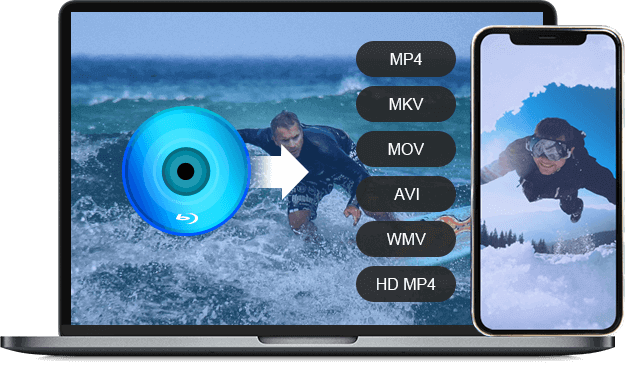
- Ripujte Blu-ray disk/složku/ISO do MP4, MKV, MOV, AVI, WMV, HD MP4 a dalších video a audio formátů.
- Přeneste filmy z Blu-ray na iPhone, iPad, PS3 a další populární přenosná zařízení.
- Převeďte Blu-ray na zvuk jako FLAC, OGG, WAV, WMA a další.
- Před ripováním Blu-ray upravte kodér videa, rozlišení, datový tok, snímkovou frekvenci, poměr stran a další nastavení.
Stažení zdarma
Pro Windows
Bezpečné stahování
Stažení zdarma
pro macOS
Bezpečné stahování
Krok 1.Zdarma si stáhněte, nainstalujte a spusťte program Free Blu-ray Ripper. Vložte Blu-ray disk do BD mechaniky. Klikněte. Načtěte Blu-ray > Vložte disk Blu-ray pro skenování veškerého obsahu Blu-ray.
Poznámka: Nezapomeňte pravidelně čistit disky Blu-ray, abyste zabránili hromadění látek, které by časem mohly poškodit povrch disku.

Krok 2.Nastavte nejlepší formát, MP4, v seznamu Výstupní formát pro ripování Blu-ray na pevný disk. Obsahuje také mnoho formátů specifických pro dané zařízení, ze kterých si můžete vybrat.

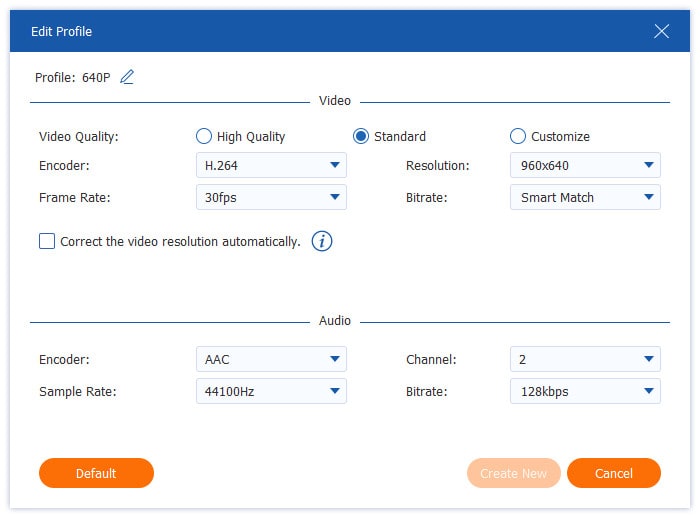
Krok 3Kliknutím na tlačítko ozubeného kola můžete upravit parametry videa a zvuku, jako je kodér, bitrate, kanál atd. Chcete-li kopírovat Blu-ray na USB flash disk nebo jiné externí pevné disky, můžete kliknutím na tlačítko složky dole nastavit výstupní složku. Ujistěte se však, že jste flash disk předem připojili k počítači.
Krok 4.Nakonec klikněte na Rip All tlačítko v pravém dolním rohu pro přenos filmů z Blu-ray na USB flash disk.
Poté můžete vložit USB flash disk se zkopírovanými Blu-ray filmy do Xbox 360, PS4 atd., abyste mohli hrát.

Tento bezplatný nástroj nabízí snadný a bezplatný postup pro ripování Blu-ray disků na USB flash disk. Díky akceleraci GPU můžete proces ripování bez námahy dokončit bezeztrátovým způsobem. Bezplatná verze sice zvládá šifrované Blu-ray disky, ale omezuje vás na výběr výstupních profilů s vysokým rozlišením.
Část 3. Bezplatný způsob přenosu Blu-ray na USB
MakeMKV je jeden z nejlepších softwarových programů pro ripování Blu-ray disků, který má výkonné dešifrovací funkce pro práci s nejnovější ochranou proti kopírování Blu-ray. Remixuje filmy na Blu-ray a vytváří 1:1 RAW kopie originálního Blu-ray disku, včetně plného zvuku Dolby Vision, HDR10+ a Dolby Atmos. Navíc naskenuje a zobrazí titulky, titulky a zvukové stopy, které si můžete vybrat. Sledujte nás a podívejte se, jak jej používat k ripování a kopírování Blu-ray disků.
Krok 1.Po stažení MakeMKV do počítače jej nainstalujte a otevřete. Vložte Blu-ray disk do optické mechaniky a spusťte jej do softwaru.
Tipy
Pokud chcete zálohovat 4K UHD Blu-ray disky, musíte použít optickou mechaniku kompatibilní s UHD s firmwarem LibreDrive, která obejde hardwarové šifrování a umožní MakeMKV přímo číst nezpracovaná 4K data z disku.

Krok 2.Prohledá a v rozhraní zobrazí veškeré informace o Blu-ray disku. Vyberte tituly, zvukové stopy a titulky.

Krok 3V oblasti Výstupní složka klikněte na tlačítko složky a nastavte složku pro export. Poté klikněte na Vytvořit MKV a spusťte převod.
Poznámka: Pro uložení zkopírovaného filmu na Blu-ray v rozlišení 4K je potřeba přibližně 50–100 GB úložného prostoru. Můžete použít Ruční brzda komprimovat výstupní soubory MKV na správnou velikost bez velké ztráty kvality videa.

MakeMKV je pro mnoho lidí vždy první volbou pro bezplatné kopírování filmů Blu-ray na USB flash disk. Chcete-li jej používat zdarma, můžete si každý měsíc zakoupit registrační klíč z fóra MakeMKV nebo si jej zakoupit pro dlouhodobé používání. Jedním z problémů, na který si mnoho lidí stěžuje, je velikost výstupních souborů MKV.
Část 4. Přeneste Blu-ray na USB flash disk
Leawo Blu-ray Ripper je další vynikající software pro ripování Blu-ray, který vám umožňuje ripovat a přenášet videa Blu-ray na USB flash disk. Dokáže dešifrovat a ripovat Blu-ray filmy do MP4, MKV, AVI, WMV a dalších digitálních formátů, které mohou splnit vaše různé potřeby sledování. Tento výkonný nástroj si dále poradí s disky BD25, BD50, BD66, BD100, složkami (v BDMV a BDAV) a obrazovými soubory ISO. Je přístupný pro uživatele Windows i Mac. Podle níže uvedeného průvodce se dozvíte, jak jej použít k přenosu Blu-ray disků na USB flash disk.
Krok 1.Přejděte na oficiální web Leawo Blu-ray Ripper a stáhněte si jej bezpečně. Nainstalujte jej do počítače a otevřete software.
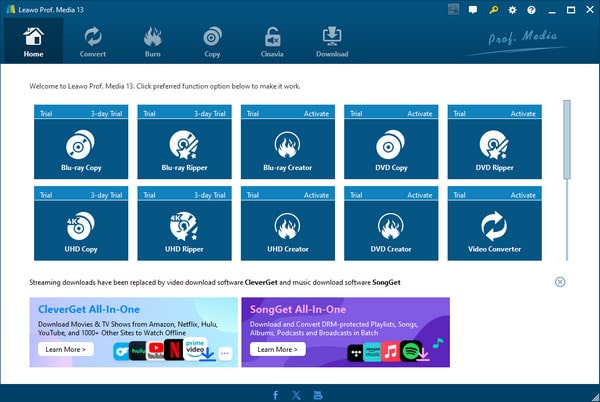
Krok 2.V horním menu vyberte možnost Převést a klikněte Přidejte UHD / Blu-ray / DVD > Přidat z CD-ROM přidat jeden soubor Blu-ray, který chcete přenést na USB. Po načtení souboru Blu-ray budou k dispozici tři režimy ripování: Celý film, Hlavní film a Vlastní režim. Vyberte Hlavní film režimu a klepněte na OK tlačítko pro pokračování.
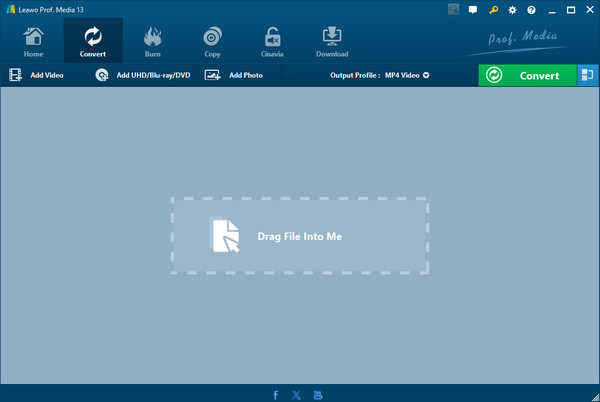
Krok 3Vybrat Výstupní profil a Změna pro nastavení formátu exportu. Můžete si vybrat Vícestopé MP4, které lze přehrávat na různých zařízeních. Poté klikněte na tlačítko Převést.
Poznámka: Parametry výstupních profilů můžete upravit také výběrem možnosti Výstupní profil > Upravit.
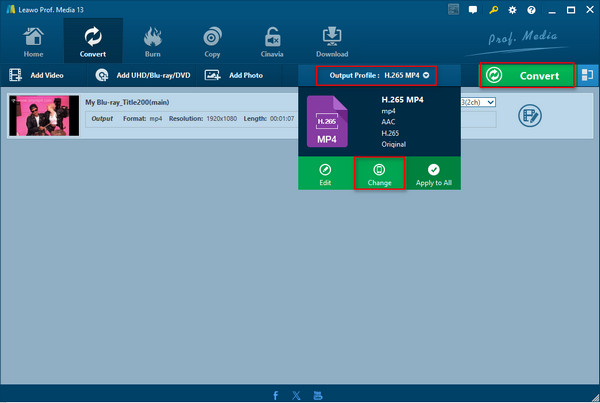
Krok 4.Klikněte na ikona se třemi tečkami vedle možnosti Uložit do nastavte složku pro stahování zkopírovaného videa jako jednotku USB a klepněte na Konvertovat znovu pro zahájení procesu převodu.

Část 5. Tipy pro profesionály: Jak přehrávat filmy z USB Blu-ray na chytrých televizorech, PS5 a Xboxu
Přenos souboru na USB disk je jen polovina úspěchu – musíte se také ujistit, že váš hardware jej dokáže přehrát. Zde je to, co potřebujete vědět před připojením USB k vašemu obývacímu pokoji:
Kompatibilita zvukových kodeků (AAC vs. AC3/DTS)
Chytré televizory (Samsung, LG, Sony): Moderní televizory snadno zvládají stereo/5.1 audio AAC a AC3 (Dolby Digital). Mnoho novějších televizorů (zejména LG a Samsung) však již nativní podporu pro zvukové stopy DTS zrušilo. Pokud váš rip Blu-ray používá zvukovou stopu DTS, může se stát, že se zobrazí video bez zvuku. Tip: Při kódování Blu-ray zvolte AAC nebo AC3, abyste zajistili, že zvuk bude fungovat všude.
Hraní na herních konzolích (PS5 a Xbox Series X)
- PS5: Vložte USB disk, na domovské obrazovce otevřete aplikaci Galerie médií, vyberte kartu USB a přehrajte soubory MP4 nebo MKV přímo.
- Xbox Series X/S: Stáhněte si zdarma Přehrávač médií aplikaci z obchodu Microsoft Store. Připojte USB disk, otevřete aplikaci a procházejte soubory s filmy.
Formát titulků je důležitý
Chytré televizory mají často potíže s vykreslováním titulků PGS (.sup) u Blu-ray. Pokud chcete externí titulky, použijte textové titulky. Titulky SRT nebo vypálit/napevno naprogramovat titulky přímo do videa MP4/MKV během procesu ripování.
Část 6. Nejčastější dotazy k přenosu Blu-ray na USB flash disk
-
Jaký je nejlepší souborový systém pro USB disk pro ukládání filmů ve vysokém rozlišení na Blu-ray?
ExFAT je vždy nejlepší volbou, která bez problémů funguje ve Windows i Macu. Podporuje soubory větší než 4 GB (nezbytné pro filmy na Blu-ray s velikostí 20 GB a více).
-
Mohu uložit nezpracovaný ISO soubor Blu-ray na USB flash disk a přehrát ho přímo na svém Samsung Smart TV?
Ne. Televizory nepřehrávají soubory Blu-ray ISO a pro správné přehrávání filmů z Blu-ray je nutné je ripovat do formátu MP4/MKV.
-
Jak velký USB flash disk potřebuji pro uložení filmu na Blu-ray v rozlišení 1080p nebo 4K?
Záleží na Blu-ray disku, který si vyberete k převodu. Pro komprimovaný rip Blu-ray v rozlišení 1080p (MP4/MKV) stačí USB disk s kapacitou 16 GB až 32 GB (soubory mají obvykle velikost 8 GB–15 GB). Pro nekomprimovanou zálohu v rozlišení 1080p nebo rip Blu-ray v rozlišení 4K UHD budete potřebovat USB flash disk s kapacitou alespoň 64 GB nebo 128 GB, protože velikosti souborů se pohybují od 30 GB do 80 GB+.
-
Proč systém Windows při kopírování Blu-ray na USB hlásí, že „soubor je pro cílový souborový systém příliš velký“?
K této situaci dochází, když je váš USB disk naformátován systémem souborů FAT32, který má pevný limit 4 GB na jeden soubor. Přeformátování disku na exFAT může tento problém vyřešit.
-
Je MakeMKV zcela zdarma pro ripování Blu-ray na externí pevný disk nebo USB?
Ano. Pravidelně můžete navštěvovat fórum MakeMKV a získat registrační klíč k bezplatnému používání beta verze MakeMKV navždy.
-
Jak dlouho obvykle trvá ripování Blu-ray disku a jeho uložení na USB 3.0 disk?
V průměru trvá ripování Blu-ray disku na USB disk asi 15 až 30 minut.
-
Jaký formát videa bych měl/a zvolit při ripování Blu-ray na USB pro maximální kompatibilitu se zařízením?
MP4, kódování videa H.264 a zvuk AAC jsou vždy nejlepší volbou. Pokud chcete zachovat více zvukových stop a titulků, je MKV lepší volbou.
Zabalení
Věříme, že jste se naučili, jak na to přenos Blu-ray na USB flash disk těmito 3 snadnými způsoby. Blu-ray Master Free Blu-ray Ripper je obzvláště doporučován, protože tento nástroj dokáže ripovat Blu-ray filmy do různých formátů na USB, což může efektivně usnadnit vaše následné přehrávání a ukládání. MakeMKV si vyniká v práci s nejnovějšími ochranami proti kopírování Blu-ray. Vyberte si jeden vhodný nástroj na základě vašich potřeb a zálohujte své Blu-ray kolekce.
Více od Blu-ray Master
Ripování Blu-ray do zařízení

Ripujte Blu-ray disky do libovolných video a audio formátů s různými parametry zdarma během několika minut.
100% Bezpečné. Bez virů.
