

6. února 2026Autor: Kevin Miller na Přehrávejte Blu-ray
souhrn
Nejlepším Blu-ray přehrávačem pro Windows 10/11 v roce 2025 je Blu-ray Master Free Blu-ray Player, který nabízí přehrávání v rozlišení 4K, podporu širokého formátu a plynulý výkon. Mezi další skvělé možnosti patří VLC, Leawo Blu-ray Player atd.
Blu-ray přehrávače jsou perfektním nástrojem pro přehrávání a sledování Blu-ray filmů. Může přehrávat různé filmy, aniž by to ovlivnilo původní kvalitu zvuku a videa souboru. Je však těžké najít na trhu spolehlivý Blu-ray přehrávač, protože některé z nich jsou nelegitimní. Pokud tedy chcete objevit různé přehrávače Blu-ray, nejlepší věc, kterou musíte udělat, je přečíst si blog. Naučíme vás přehrávat Blu-ray disky zdarma Blu-ray přehrávač pro Windows 10/11.

- Část 1. Může Windows 10/11 přehrávat Blu-ray
- Část 2. Nejlepších 5 Blu-ray přehrávačů ve Windows 10/11
- Část 3. Jak hrát Blu-ray ve Windows 10/11
- Část 4. Časté dotazy o nejlepším přehrávači Blu-ray ve Windows 10/11
| Jméno hráče | Snadnost použití | Cena (přibližně) | Nejlepší pro |
| Přehrávač Blu-ray Master zdarma | 5 hvězdiček | Zdarma (k dispozici je verze Pro) | Běžní uživatelé hledající bezplatný a jednoduchý zážitek typu „plug-and-play“. |
| VLC Media Player | 4 hvězdičky | Zdarma (otevřený zdrojový kód) | Technicky zdatní uživatelé, kteří chtějí bezplatný, všestranný nástroj s otevřeným zdrojovým kódem. |
| Blu-ray přehrávač Macgo | 4,5 hvězdičky | $29,95 (Doživotní) | Uživatelé, kteří chtějí prémiové, lehké uživatelské rozhraní se stabilní hardwarovou akcelerací. |
| PlayerFab | 4 hvězdičky | $99,99 (Doživotní multifunkční zařízení) | Nadšenci domácího kina, kteří potřebují podporu 4K UHD a upscaling s využitím umělé inteligence. |
| Blu-ray přehrávač zdarma Leawo | 4,5 hvězdičky | Zdarma ($99.95 pro prémiovou konverzi) | Uživatelé, kteří potřebují přehrávač bez regionů, aniž by museli utrácet peníze. |
Část 1. Umí Windows 10/11 přehrávat Blu-ray
Pokud používáte operační systém Windows, můžete mít předpřipravený program pro přehrávání různých mediálních souborů, kterým je Windows Media Player. Ale problém s programem je, že nepodporuje přehrávání Blu-ray. Pokud tedy plánujete sledovat filmy z Blu-ray, Windows Media Player vám s tím nepomůže. Pokud však používáte Windows, nemusíte ztrácet naději. Namísto použití předem připraveného přehrávače médií existují různé přehrávače Blu-ray, které můžete použít k přehrávání disků Blu-ray. S pomocí těchto přehrávačů Blu-ray třetích stran si můžete vychutnat sledování různých filmů z Blu-ray při používání počítače se systémem Windows. Proto, pokud jste nadšení z prozkoumávání různých Blu-ray přehrávačů, podívejte se na následující části, protože představíme všechny Blu-ray přehrávače, které vám mohou pomoci dosáhnout vašeho cíle.
Část 2. 5 nejlepších Blu-ray přehrávačů ve Windows 10/11
1. Blu-ray Master Zdarma Blu-ray přehrávač
Blu-ray, DVD, MP4, MKV, M2TS a mnoho digitálních formátů.
4K.
Vytvořte si vlastní seznamy skladeb pro usnadnění přehrávání.
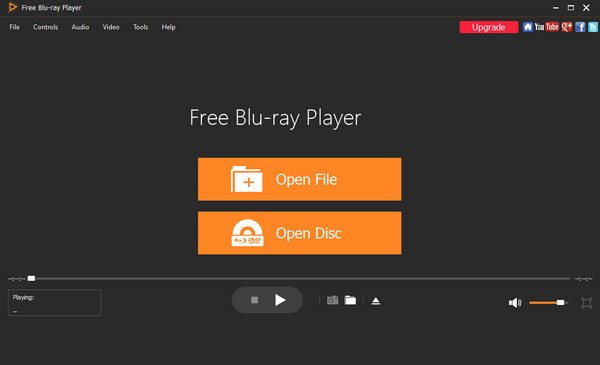
Nejlepším bezplatným Blu-ray přehrávačem, který můžete použít pro Windows 10/11, je bezpochyby Blu-ray Master Zdarma Blu-ray přehrávačTento program nabízí vysoce kvalitní přehrávání a bohatou sadu funkcí, které uživatelům umožňují okamžitě spouštět Blu-ray disky prostřednictvím intuitivního a uživatelsky přívětivého rozhraní. Nedávné optimalizace integrovaly pokročilou akceleraci GPU – s podporou hardwaru Intel, NVIDIA a AMD – pro zajištění bezproblémového výkonu i při přehrávání náročného 4K UHD obsahu. Interní testy našeho týmu potvrzují vysokou rychlost načítání pouhých 5 sekund u většiny disků, což výrazně překonává standardní přehrávače médií.
Kromě své základní rychlosti nyní nástroj nabízí i funkci Upscaling s umělou inteligencí, která vylepšuje vizuální efekty ve standardním rozlišení na téměř 4K na moderních monitorech. Zůstává robustním přehrávačem bez regionů, který vám poskytuje svobodu sledovat filmy z jakéhokoli koutu světa bez omezení. Uživatelé si mohou snadno přizpůsobit sledování pomocí podpory externích titulků, různých režimů obrazovky (celá obrazovka, poloviční obrazovka atd.) a přesné funkce snímků pro zachycení fotografií ve vysokém rozlišení z jakékoli scény. Pro ty, kteří hledají spolehlivý a vysoce výkonný zážitek z Blu-ray ve Windows 10/11, zůstává tento program špičkovým doporučením.
Klady
- Dokáže přehrávat Blu-ray pomocí několika kliknutí.
- Rozhraní programu je ideální pro všechny uživatele.
- Program je dostupný na počítačích Windows i Mac.
- Umožňuje uživatelům upravovat jas, sytost, odstín a další videa.
Nevýhody
- Pokud chcete pokročilejší funkce, musíte si pořídit profesionální verzi.
2. VLC Media Player
Blu-ray, DVD a většina digitálních formátů.
4K
Unikátní funkce převodu pro ripování Blu-ray do digitálních formátů.
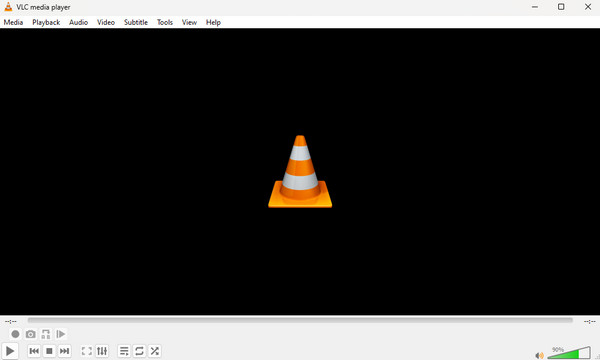
Pokud chcete, můžete také použít VLC, což je jeden z nejlepších přehrávačů Blu-ray pro Windows 10, k přehrávání Blu-ray. No, jak všichni víme, VLC Media Player je vynikající offline nástroj, který dokáže efektivně přehrávat různé mediální soubory, včetně Blu-ray souborů. Dokáže načítat a přehrávat Blu-ray disky, složky a ISO soubory. Kromě přehrávání můžete při přehrávání Blu-ray dělat i více. Můžete přejít do nastavení zvuku a videa a provést některé změny, pokud chcete. Můžete upravit ekvalizér, prostorový efekt, barvu videa, kompresor a další. Podporuje akceleraci GPU (Intel/NVIDIA) pro plynulé přehrávání souborů 4K UHD. Proces přehrávání Blu-ray ve VLC Media Playeru však není snadný. Není to totéž jako přehrávání standardních video souborů. Rozhraní softwaru je také složité, což dělá začátečníkům potíže.
Varování: VLC není spolehlivé pro komerční Blu-ray disky protože nedokáže přehrávat šifrované filmy bez ručního nastavení. Aby to fungovalo, musíte si sami najít a nainstalovat skryté knihovní soubory (klíče AACS), a proto mnoho začátečníků s jeho spuštěním bojuje a nedaří se mu ho spustit.
I s odpovídajícími technickými dovednostmi je zážitek často nekonzistentní. Ačkoli VLC dokáže využít upscaling od NVIDIA ke zlepšení kvality videa, jeho rozhraní zůstává složité a zastaralé. V našich nedávných benchmarkech „Testováno naším týmem“ jsme zjistili značný rozdíl ve výkonu:
- Rychlost načítáníSpuštění šifrovaných disků trvalo 15–20 sekund ve srovnání s pouhými 5 sekundami u standardních souborů.
- KompatibilitaBez ručních oprav se nepodařilo přehrát 7 z 10 moderních komerčních disků.
Klady
- Přehrává Blu-ray bez problémů.
- Přístupné na Mac a Windows.
- Proces stahování je jednoduchý.
- Podporuje různé formáty videa a disky.
Nevýhody
- Rozhraní programu je matoucí.
- Při práci s velkými soubory se program zasekává.
3. Macgo Blu-ray přehrávač
Blu-ray, DVD a různé video a audio formáty.
HD kvalitě.
Využijte DTS 5.1, Dolby TrueHD Audio atd., abyste získali krásné zvukové efekty.
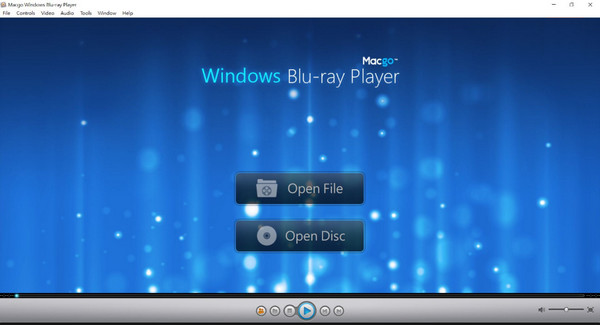
Macgo Blu-ray Player je další solidní volbou, zejména pro ty, kteří přecházejí mezi Windows a macOS. Ačkoli původně vznikl na Macu, jeho verze pro Windows 10/11 nabízí uživatelsky přívětivé rozhraní s plnou navigací v menu, což z něj činí pohodlnou volbu i pro začátečníky. Může se pochlubit působivou kompatibilitou formátů a podporuje vše od standardních Blu-ray disků až po soubory MKV, MOV a AVI. Verze pro Windows však zaznamenala ve srovnání s Macem pomalejší aktualizace a rozhraní se v roce 2026 může zdát mírně zastaralé.
Navzdory své dostupnosti má software omezení týkající se moderních špičkových displejů. I když podporuje akceleraci GPU prostřednictvím „BluFast MX“ (kompatibilní s Intelem a NVIDIA), jeho podpora 4K UHD je ve srovnání s novějšími konkurenty omezená. Během našeho hodnocení jsme si všimli, že bezplatná verze vytváří na obrazovce znatelný vodoznak a občas se mohou vyskytnout problémy se stabilitou, jako jsou černé obrazovky.
Klady
- Poskytuje jednoduché rozhraní pro okamžité přehrávání Blu-ray.
- Funguje na zařízeních se systémem Windows i Mac.
- Dokáže vydávat originální zvuk bez ztráty kvality, aby poskytoval dokonalý zvukový zážitek.
- Dokáže přehrávat Blu-ray z různých regionů.
Nevýhody
- Při použití bezplatné verze se na obrazovce zobrazuje vodoznak.
- Pro verze je drahá.
- Existují situace, kdy se software při přehrávání Blu-ray zhroutí.
4. PlayerFab
Blu-ray, DVD, disky AVCHD, H.264, H.265/HEVC (až 8K), MP4, MKV, MOV atd.
4K
Plná podpora pro HDR10, HDR10+ a Dolby Vision.
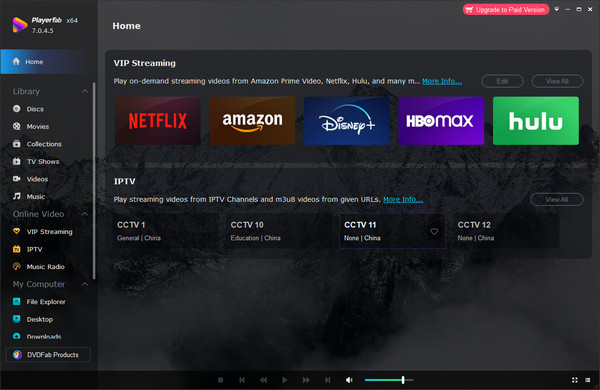
PlayerFab Vyniká jako vysoce výkonné multimediální řešení typu „vše v jednom“, které je navrženo pro snadnou práci s těmi nejnáročnějšími 4K UHD Blu-ray disky a streamováním obsahu. Díky integraci pokročilé akcelerace GPU s podporou technologií Intel Quick Sync, NVIDIA NVENC a AMD přehrávač výrazně snižuje zátěž CPU a zajišťuje tak bezproblémové přehrávání i u 8K videí s vysokou bitovou rychlostí. Je také vybaven technologií Upscalingu řízenou umělou inteligencí, která vdechuje nový život standardním Blu-ray diskům tím, že je na moderních monitorech s vysokým rozlišením vylepšuje na téměř 4K rozlišení. PlayerFab, testovaný naším týmem, poskytuje pozoruhodně plynulý zážitek s rychlostí načítání pouhých 5 sekund u většiny disků, čímž konzistentně překonává standardní open-source alternativy.
Klady
- Využívá technologii upscalingu s umělou inteligencí pro převod standardních Blu-ray disků s rozlišením 1080p do rozlišení blízkého 4K, čímž zostřuje detaily a snižuje šum.
- Podpora 3D Blu-ray disků a ISO s různými výstupními režimy (Anaglyph, HDMI 1.4 atd.).
- Snadno obchází všechny regionální kódy Blu-ray pro přímé přehrávání.
Nevýhody
- Jeho doživotní licence typu „vše v jednom“ je ve srovnání s konkurencí relativně drahá.
- Pro nejlepší výsledky v rozlišení 4K vyžaduje moderní grafickou kartu (GTX řady 10+).
5. Přehrávač Blu-ray zdarma Leawo
Blu-ray a DVD.
4K.
Můžete si vybrat preferované titulky a zvukové stopy.
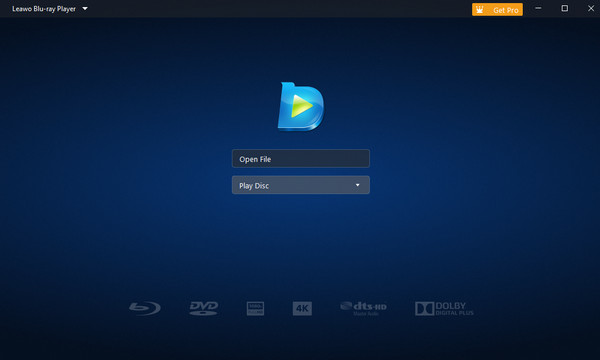
Blu-ray přehrávač zdarma Leawo zůstává oblíbeným all-in-one řešením pro přehrávání Blu-ray disků, ISO souborů a složek ve Windows 11/10. Nabízí pokročilou podporu zvuku pro DTS-HD, Dolby a AAC a flexibilní možnosti pro seznamy skladeb a vlastní vzhledy. Zpětná vazba od uživatelů z let 2024–2025 však upozorňuje na výrazný nárůst vyskakovacích reklam v bezplatné verzi a ačkoli je rozhraní funkční, v posledních letech nedošlo k zásadní vizuální aktualizaci.
Pro zpracování moderního obsahu využívá Leawo akceleraci GPU prostřednictvím technologií Intel Quick Sync, hardwarového dekódování NVIDIA a AMD. I když to umožňuje plynulé přehrávání v rozlišení 1080p, testy našeho týmu ukázaly smíšené výsledky u vyšších rozlišení. Na starším hardwaru jsme zaznamenali občasné zpoždění a zasekávání 4K. Načítání disků obvykle trvá 15–30 sekund – výrazně déle než u prémiové konkurence.
Klady
- Všichni uživatelé mohou rychle přehrávat Blu-ray a další mediální soubory.
- Je k dispozici nejen na Windows, ale také na počítačích Mac.
Nevýhody
- Funkce jsou omezeny na bezplatnou verzi.
- Nákup plánu je drahý.
Část 3. Jak přehrávat Blu-ray v systému Windows 10/11
Jak jsme uvedli výše, jedním z nejvýjimečnějších Blu-ray přehrávačů, které lze provozovat, je Blu-ray Player. Vzhledem k tomu, že program je spolehlivý, jsme zde, abychom vám ukázali podrobné způsoby, jak pomocí programu přehrávat disky Blu-ray. Takže bez čehokoli jiného zkontrolujte níže uvedené kroky pomocí tohoto nejlepšího softwaru pro přehrávání Blu-ray v systému Windows 10/11.
Krok 1.V systému Windows si stáhněte a nainstalujte přehrávač Blu-ray. Pro okamžitý přístup k programu můžete kliknout na tlačítko Stáhnout níže. Poté jej spusťte a začněte proces.
Poznámka: Ujistěte se, že je disk Blu-ray již vložen do počítače.
Stažení zdarma
Pro Windows
Bezpečné stahování
Stažení zdarma
pro macOS
Bezpečné stahování
Krok 2.Poté, pokud jste již v hlavním rozhraní, klikněte na Otevřete disk a načtěte soubor Blu-ray z vaší složky.

Krok 3Po vložení Blu-ray souboru si již můžete film užívat. Můžete také použít některé funkce z rozhraní, např Momentka tlačítko pro pořízení snímku při sledování.

Tipy
Pomocí tlačítka Playlist ve spodní části stránky si můžete vytvořit svůj vlastní playlist.
Část 4.Časté dotazy o nejlepším přehrávači Blu-ray ve Windows 10/11
-
Proč VLC nepřehraje Blu-ray?
Jedním z důvodů, proč nelze přehrávat Blu-ray na VLC, je poškození disku. Zkuste tedy použít dobrý disk a zkuste přehrát Blu-ray. Můžete také použít jiný program, jako je přehrávač Blu-ray. Tímto způsobem můžete přehrávat Blu-ray bez jakýchkoli problémů.
-
Proč je tak těžké přehrávat Blu-ray na PC?
To se stává obtížné, pokud používáte program s matoucím rozhraním a procesem. Pro snadné přehrávání Blu-ray zkuste použít přehrávač Blu-ray. Po několika kliknutích můžete okamžitě začít sledovat Blu-ray.
-
Proč Windows 11 nepřehraje Blu-ray?
Možná proto, že váš Windows 11 postrádá kodek pro podporu Blu-ray na vašem počítači. Nejlepším řešením je tedy stáhnout a nainstalovat spolehlivý přehrávač Blu-ray, jako je přehrávač Blu-ray. Je to offline software ideální pro Windows 11 pro přehrávání Blu-ray.
-
Podporuje Windows 10 externí Blu-ray?
Rozhodně ano. Pokud nemůžete přehrávat Blu-ray na vašem Windows, možná budete muset zakoupit externí Blu-ray. Vzhledem k tomu, že Windows 10 může podporovat externí Blu-ray, můžete jej snadno použít na svém počítači a začít efektivně přehrávat své Blu-ray filmy.
-
Může Windows 10 nativně přehrávat disky Blu-ray?
Ne. Windows 10 neobsahuje vestavěné kodeky Blu-ray.
-
Jaký je nejlepší Blu-ray přehrávač pro Windows 10/11?
Mezi nejlepší možnosti patří Blu-ray Master, VLC, Leawo, Macgo a PowerDVD.
-
Proč VLC neumí přehrávat Blu-ray disky?
Vyžaduje další klíče a knihovny AACS.
-
Jak opravím problém s nefunkčním Blu-ray přehrávačem ve Windows 10?
Aktualizujte ovladače, nainstalujte kodeky nebo použijte specializovaný Blu-ray přehrávač.
-
Potřebuji externí Blu-ray mechaniku?
Ano, pokud váš počítač nemá vestavěnou Blu-ray mechaniku.
Zabalení
Můžete najít všechny nejlepší Blu-ray přehrávače na Windows 10 a 11 přečtením tohoto informativního blogu. Také jsme sdíleli jednoduché metody, jak přehrávat disky Blu-ray pomocí Blu-ray Master Free Blu-ray Player. Díky tomu nemusíte hledat jiný způsob, jak si užít přehrávání disků Blu-ray na počítačích se systémem Windows. Vyberte si jeden z nich a rádi se s námi podělíte o své uživatelské zkušenosti!
Více od Blu-ray Master
Nejlepší Blu-ray přehrávač

Snadno přehrávejte Blu-ray, DVD a různé video/audio formáty s bohatými funkcemi přehrávání.
100% Bezpečné. Bez virů.
