

Čvc 17, 2026Autor: Kevin Miller na Přehrávejte Blu-ray
Koupili jste si Blu-ray disk a chcete si ho v pátek večer užít, ale když jej vložíte do počítače s Windows 10, ozve se absolutní ticho. Tento nepříjemný zážitek pramení spíše z ekonomických důvodů licencování firem než z technických nedostatků. Společnost Microsoft záměrně odstranila nativní kodeky DVD a Blu-ray z Windows 10, aby snížila opakující se licenční poplatky dlužné Asociaci Blu-ray Disc Association (BDA), v jejímž čele stojí společnosti Sony a Panasonic. V důsledku toho byla odpovědnost za licencování zcela přesunuta na spotřebitele.
V dnešní době můžete pro sledování Blu-ray disků na počítačích použít různý software pro přehrávání Blu-ray disků. Mnoho moderních Blu-ray přehrávačů dokáže efektivně přehrávat filmy na Blu-ray a nabízí různé funkce, které výrazně zlepšují zážitek ze sledování. V tomto článku vám jednoduše ukážeme 3... nejlepší Blu-ray přehrávače pro Windows 10/11.

Obsah
Za Obrazovka: Náš protokol testování v reálném světě
Abychom zajistili důkladné testování a vyhnuli se replikaci povrchního marketingového obsahu běžně nacházejícího se na webových stránkách dodavatelů, provedli jsme empirické hodnocení každého nástroje v nezávislém laboratorním prostředí. Naše standardní testovací platforma zahrnovala: maloobchodní verzi systému Windows 10 Home Edition (64bitová, sestavení 22H2), Blu-ray mechaniku LG Slim připojenou přes USB 3.0, procesor AMD Ryzen 5 a grafickou kartu NVIDIA RTX střední třídy – všechny byly speciálně navrženy pro posouzení skutečného výkonu samostatných technologií hardwarové akcelerace.
Toto hodnocení využilo dva specializované zdroje pro zátěžové testování určené pro různé prahové hodnoty izolace: vysoce šifrovaný standardní komerční Blu-ray disk s rozlišením 1080p Region-A pro posouzení procesu handshake klíče na pozadí v reálném čase a strukturu složek 100GB 4K UHD Blu-ray ISO pro porovnání využití paměti, frekvence dotazování sítě a míry ztráty snímků. Během 45minutové streamovací relace systém nepřetržitě monitoroval metriky výkonu, zaznamenával špičkové zatížení CPU v reálném čase, odchylky synchronizace zvuku ve standardním rozhraní filmu a doby odezvy nativního interaktivního menu Blu-ray.
| Název produktu | Úroveň dešifrování | Využití CPU v reálném čase | 4K UHD a podpora menu | Pokročilý zvukový výstup | Cenové rozpětí |
| Přehrávač médií VLC (upravený) | Ne (Vyžaduje ruční aktualizaci souboru KEYDB.cfg) | 10% – 18% (vysoce variabilní) | Ne | Plně přizpůsobitelná manuální konfigurace a mapování | Volný, uvolnit |
| Přehrávač Blu-ray Master zdarma | Pokročilé kódy AACS, BD+ a regionů | 9% – 13% (Velmi nízké/Optimalizované) | Žádná nativní podpora 4K menu; standardní navigace v rozlišení 1080p | Pouze standardní downmixování Dolby/DTS 5.1 | Volný, uvolnit |
| DVDFab PlayerFab | Pokročilý cloudový AACS 2.0 a BD+ | 15% – 22% (Efektivní díky akceleraci GPU) | Plná interaktivní podpora BD/UHD menu založená na Javě | Průchod bitového proudu (True Dolby Atmos a DTS-X) | Zaplaceno |
Produkt 1. VLC Media Player
Pokud jde o přehrávače médií, VLC Media Player je jeden z těch, které si nesmíme nechat ujít. Jako známý přehrávač médií dokáže také přehrávat filmy na Blu-ray ve Windows 10/11. Jedná se o bezplatný nástroj s otevřeným zdrojovým kódem, který dokáže číst a přehrávat nechráněné disky Blu-ray, složky a soubory ISO. Díky akceleraci GPU si můžete vychutnat plynulý a bezproblémový zážitek ze sledování Blu-ray. Navíc obsahuje pokročilé funkce, jako je synchronizace zvuku, nastavení prostorového efektu a hluboké úpravy ekvalizéru videa.
Klady
- Podporuje širokou škálu formátů, včetně Blu-ray, DVD a různých digitálních formátů.
- Využívá akceleraci GPU (Intel Quick Sync, NVIDIA NVENC) ke snížení zatížení CPU.
- Tento bezplatný Blu-ray přehrávač pro Windows podporuje průchod zvuku pro vícekanálové zvukové systémy.
Nevýhody
- Nelze přehrávat komerční Blu-ray disky.
- Chybí mu pokročilé funkce, jako je navigace v menu atd., pro rychlé ovládání.
Protože je to jeden z nástrojů, o které se lidé nejvíce zajímají při přehrávání Blu-ray, ukážeme vám nyní, jak jej k přehrávání Blu-ray použít.
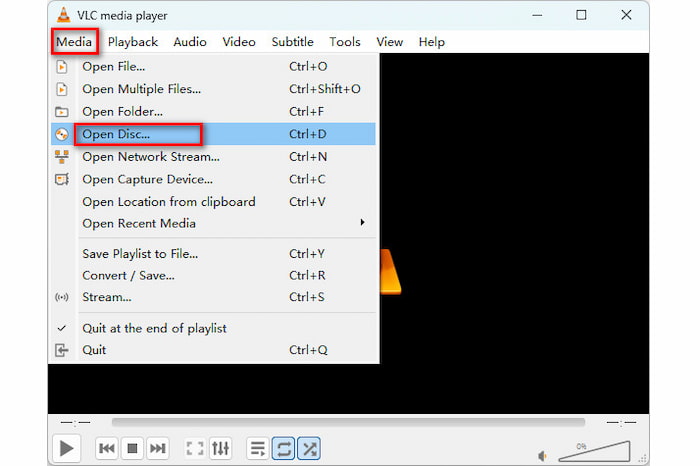
Krok 1. Stáhněte a nainstalujte VLC Media Player do systému Windows 10/11. Spusťte software a klikněte na Média > Otevřít disk.
Tipy
Pokud chcete přehrávat složky Blu-ray nebo soubory ISO, vyberte odpovídající možnost Otevřít složku nebo Otevřít soubor.
Krok 2. V rozbalovacím okně vyberte Disk > Blu-ray. Poté můžete kliknout na Procházet a vybrat a načíst disk Blu-ray, který chcete sledovat.
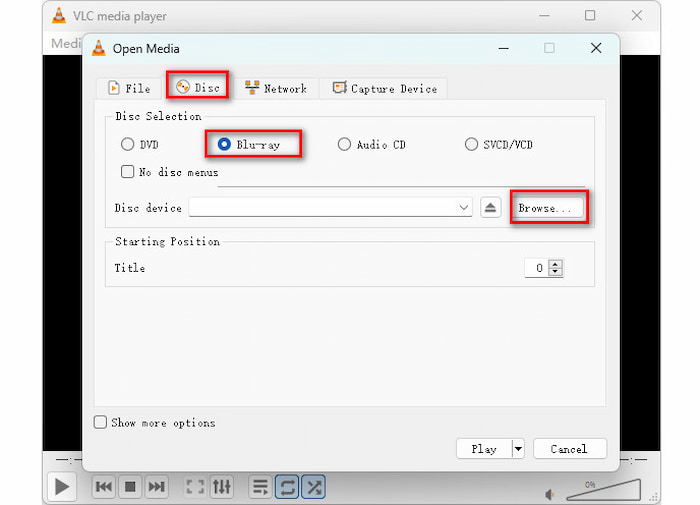
Krok 3 Pokud potřebujete, nakonfigurujte Výchozí pozice a Zvuková stopaNakonec klikněte na spodní část Hrát si tlačítko pro správné přehrání.
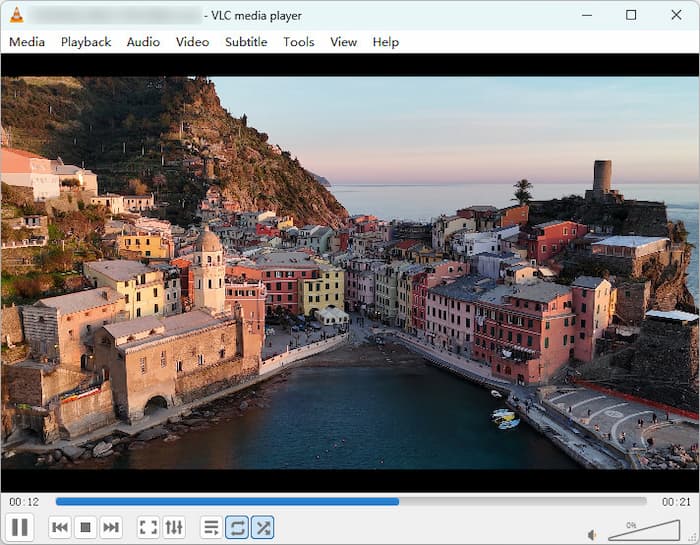
S tímto bezplatným nástrojem můžete snadno sledovat své sbírky Blu-ray disků. Jeho omezení jsou však také zřejmá. Nedokáže zpracovat šifrované filmy na Blu-ray, protože software s otevřeným zdrojovým kódem musí svůj zdrojový kód zveřejnit a je ze zákona zakázáno vkládat proprietární, autorsky chráněné dešifrovací klíče AACS. VLC lze sice konfigurovat pro standardní Blu-ray disky s rozlišením 1080p, ale kvůli pokročilému šifrování AACS 2.0/2.1 má potíže s dekódováním komerčních 4K UHD disků. Pokud chcete plynule přehrávat fyzické disky v rozlišení 4K, musíte použít prémiový licencovaný přehrávač, jako je PlayerFab.
Produkt 2. Blu-ray Master Zdarma Blu-ray přehrávač
Blu-ray Master Zdarma Blu-ray přehrávač je také jedním z nejvýkonnějších Blu-ray přehrávačů. Tento program poskytuje vysoce kvalitní přehrávání a bohatou sadu funkcí, které uživatelům umožňují okamžité spouštění Blu-ray disků prostřednictvím intuitivního a uživatelsky přívětivého rozhraní. Nedávné optimalizace integrovaly pokročilou akceleraci GPU – s podporou hardwaru Intel, NVIDIA a AMD – pro zajištění bezproblémového výkonu i při přehrávání náročného 4K UHD obsahu. Interní testy našeho týmu potvrzují vysokou rychlost načítání pouhých 5 sekund u většiny disků, což výrazně překonává standardní přehrávače médií.
Kromě své základní rychlosti nyní nástroj nabízí i funkci Upscaling s umělou inteligencí, která vylepšuje vizuální efekty ve standardním rozlišení na téměř 4K na moderních monitorech. Zůstává robustním přehrávačem bez regionů, který vám poskytuje svobodu sledovat filmy z jakéhokoli koutu světa bez omezení. Uživatelé si mohou snadno přizpůsobit sledování pomocí podpory externích titulků, různých režimů obrazovky (celá obrazovka, poloviční obrazovka atd.) a přesné funkce snímků pro zachycení fotografií ve vysokém rozlišení z jakékoli scény. Pro ty, kteří hledají spolehlivý a vysoce výkonný zážitek z Blu-ray ve Windows 10/11, zůstává tento program špičkovým doporučením.
Klady
- Dokáže načítat a přehrávat filmy na Blu-ray diskech vysokou rychlostí s akcelerací GPU.
- Používá dešifrovací technologie pro zpracování většiny ochran proti kopírování Blu-ray, jako jsou regionální kódy, AACS a BD+.
- Vysoce efektivní využití systémových zdrojů (procesor 9%–13%).
Nevýhody
- V profesionální verzi je k dispozici video ve vysokém rozlišení, jako je 4K, 5K a 8K.
- Nemá žádné hardwarově řízené upscalingové řešení pro média s nižším rozlišením pomocí umělé inteligence.
Jak ho tedy použít k přehrávání Blu-ray disků ve Windows 10?
Krok 1. Ve Windows si stáhněte a nainstalujte Blu-ray přehrávač. Kliknutím na tlačítko Stáhnout níže získáte okamžitý přístup k programu. Poté jej spusťte a zahajte proces.
Poznámka: Ujistěte se, že je Blu-ray disk již vložen do počítače.
Stažení zdarma
Pro Windows
Bezpečné stahování
Stažení zdarma
pro macOS
Bezpečné stahování

Krok 2. Poté, pokud jste již v hlavním rozhraní, klikněte na Otevřete disk tlačítko pro načtení disku Blu-ray. Pokud chcete sledovat složku BDMV, vyberte Možnost Otevřít složku.

Krok 3 Poté si můžete film užívat. Můžete také používat některé funkce rozhraní, jako například Momentka tlačítko pro pořízení snímku při sledování.

Jeho rozhraní je intuitivní, takže si ho snadno osvojíte. V našem testu dokáže načíst soubory okamžitě, zcela bez zahlcení telemetrií na pozadí nebo rušivých úniků paměti. Díky pokročilým dešifrovacím schopnostem si můžete svou sbírku Blu-ray užívat neomezeně.
Produkt 3. DVDFab PlayerFab
DVDFab PlayerFab je jeden z nejlépe hodnocených Blu-ray přehrávačů, který je speciálně navržen pro sběratele fyzických médií. Nabízí režimy pro PC a TV, které splňují různé potřeby sledování. Je nativní pro Windows 10 a 11 a bez námahy obchází omezení regionů A, B a C pro komerční Blu-ray a 4K Ultra HD Blu-ray disky. PlayerFab odlišuje kompletní navigace v režimu menu, která replikuje autentický zážitek z hardwarového Blu-ray přehrávače přímo na vašem počítači. PlayerFab je podporován kompletním stackem High Dynamic Range (HDR) – včetně HDR10, HDR10+ a Dolby Vision – a je schopen přenášet bezztrátový filmový zvuk, jako je Dolby Atmos a DTS:X, a promění váš stolní počítač v domácí kino.

Klady
- Dokáže automaticky obejít všechny regionální kódy Blu-ray a snadno načítat šifrované maloobchodní disky, složky BDMV a soubory ISO bez pluginů třetích stran.
- Nabízí komplexní interaktivní menu pro standardní i 4K UHD Blu-ray disky.
- Plně podporuje HDR10, HDR10+ a Dolby Vision s robustními možnostmi přehrávání 3D.
- Dokáže zachovat přenos zvuku ve vysokém rozlišení pro až 7.1kanálový prostorový zvukový systém s nativní podporou Dolby TrueHD, DTS-HD Master Audio a DTS:X.
Nevýhody
- Cena doživotní licence je pro většinu lidí vysoká.
- Někdy se načítání zpožďuje ve srovnání s lokálním přehrávačem disků.
Okna 10 tipů pro optimalizaci přehrávání Blu-ray disků
Abyste dosáhli přehrávání s vysokou bitovou rychlostí a bez zasekávání, bez výpadků snímků nebo ztráty synchronizace zvuku, měla by být konfigurace vašeho systému Windows 10 optimalizována pomocí následujících strukturálních nastavení:
- Povolení nativního HDR ve Windows: Pokud váš monitor nebo zobrazovací panel domácího kina podporuje vysoký dynamický rozsah (High Dynamic Range), přejděte na Nastavení systému Windows 10 > Systém > Zobrazení a před spuštěním softwaru přehrávače zapněte možnost „Přehrávat HDR hry a aplikace“. Tím se zajistí, že operační systém předá metadata barevného prostoru přímo hardwaru bez umělého ořezávání.
- Vynutit aktualizace ovladačů vyhrazené grafické karty: Spoléhání se na obecný web Windows Update pro aktualizaci ovladačů často způsobuje selhání kritických funkcí hardwarové akcelerace (jako je NVIDIA NVDEC nebo AMD Unified Video Decoder). Aktualizujte ovladače grafické karty přímo pomocí sady NVIDIA GeForce Experience Suite, softwaru AMD nebo nástrojů Intel Arc Control Tools, abyste zajistili efektivní dekódování 4K HEVC.
- Zajistěte napájení vyhrazeného externího disku: Blu-ray disky s třívrstvou fyzickou strukturou s vysokou hustotou vyžadují značnou spotřebu energie pro laserovou montáž a sledování během náhodného čtení. Pokud vaše externí optická mechanika během přehrávání filmu často zaznamenává odpojení, zpoždění nebo klikání, připojte ji přes vyhrazený externí rozbočovač USB 3.0, místo abyste se spoléhali na nízkonapěťové rozhraní základní desky.
Nejčastější dotazy O přehrávači Blu-ray ve Windows
-
Proč se ve Windows 10 zobrazuje zpráva „Formát není podporován“, když vložím disk Blu-ray?
Systém Windows 10 neobsahuje nativní videokodeky H.264/HEVC a dešifrovací programy disků na hardwarové úrovni, které vyžaduje asociace Blu-ray Disc Association.
-
Existuje zcela bezplatný způsob, jak přehrávat komerční Blu-ray filmy s plnou podporou menu na PC?
Ano. Přehrávač Blu-ray Master Free Blu-ray umožňuje přehrávat komerční filmy na Blu-ray zdarma.
-
Co je chyba dekódování AACS a proč k ní dochází u novějších filmů?
AACS je jeden typ ochrany proti kopírování Blu-ray, jehož cílem je bojovat proti pirátství. Pokud se vašemu přehrávači nepodaří disk dešifrovat, spustí se explicitní chyba dekódování AACS.
-
Může standardní DVD mechanika číst Blu-ray disk, pokud použiji správný software?
Ne, nemůže. Jedná se o fyzické hardwarové omezení, které žádný software nedokáže obejít.
-
Potřebuji aktivní připojení k internetu, aby můj Blu-ray přehrávač s Windows 10 fungoval?
U starších verzí nebo standardních disků s rozlišením 1080p může požadavky splňovat lokální offline dešifrovací klíč. U nově vydaných filmů nebo obsahu v rozlišení 4K UHD se však doporučuje aktivní připojení k internetu, aby si přehrávač médií mohl v reálném čase stáhnout informace o dešifrovacím klíči ze zabezpečeného cloudového serveru.
Závěr
Přehrávání filmů Blu-ray na počítačích se systémem Windows 11 není složité. V tomto článku se s vámi podělíme o... 3 nejlepší Blu-ray přehrávače softwarové programy s jejich úplnými informacemi a pokyny pro použití. VLC je vhodné pro nechráněné filmy na Blu-ray. Blu-ray Master Free Blu-ray Player je rychlý a spolehlivý bezplatný způsob, jak přehrávat komerční Blu-ray disky v rozlišení 1080p. Pokud si stavíte domácí kino s vysokou věrností, které se zaměřuje na nekomprimovaný 4K obraz, zvuk Dolby Atmos a kompletní ovládání menu, investujte do DVDFab PlayerFab.
Více od Blu-ray Master
Nejlepší Blu-ray přehrávač

Snadno přehrávejte Blu-ray, DVD a různé video/audio formáty s bohatými funkcemi přehrávání.
100% Bezpečné. Bez virů.
