

Čvc 25, 2025Autor: Brittany Garciaová na Zkopírujte Blu-ray
Chcete zkopírovat Blu-ray na pevný disk počítače, abyste je ochránili před možným poškozením? Pokud ano, máme pro vás ty nejlepší způsoby. Přečtením příspěvku jsme zahrnuli tři účinné metody, které můžete zkontrolovat, abyste mohli efektivně kopírovat nebo zálohovat svůj Blu-ray na pevný disk. Takže bez čehokoli jiného vás přesvědčujeme, abyste přišli na tento příspěvek, protože vám dáváme ten nejlepší software

- Část 1. Zpět Blu-ray na pevný disk pomocí bezplatného kopírování Blu-ray
- Část 2. Jak ripovat Blu-ray na pevný disk na MakeMKV
- Část 3. Jak zkopírovat Blu-ray disk na pevný disk počítače na VLC
- Část 4. Časté dotazy o tom, jak zálohovat Blu-ray na pevný disk
| Kompatibilita OS | Snadnost použití | Podporované formáty | Kvalita výstupu | Možnosti úprav | Náklady | |
| Blu-ray Master Kopírování Blu-ray zdarma | Windows 11/10 | Blu-ray disk, složka a ISO | Bezztrátový |  | Volný, uvolnit | |
| MakeMKV | Windows 11/10, 10.7 nebo novější | MKV | Stejná jako původní kvalita | | Volný, uvolnit | |
| VLC | Windows 11/10, macOS 10.7 nebo novější | MP4, AVI, MKV atd. | HD | | Volný, uvolnit |
Část 1. Zpětný přenos Blu-ray na pevný disk pomocí bezplatné kopie Blu-ray
Blu-ray disky se dodávají v různých úložných kapacitách, zejména BD-25 a BD-50. BD-25 je jednovrstvý disk, který pojme až 25 GB dat. Běžně se používá pro standardní filmy na Blu-ray a zálohy. BD-50 je dvouvrstvý disk, který pojme až 50 GB dat. Je ideální pro delší filmy, vyšší bitové rychlosti, více zvukových stop a bonusový obsah.
V dnešní době je mít Blu-ray film na Blu-ray disku nepohodlné. Je to proto, že disk má škrábance nebo může být z jakéhokoli důvodu poškozen. Tím je obsah nebo film z disku v ohrožení. Jedna možná věc, která se může stát, je, že už to nebude možné hrát. V takovém případě musíte disk Blu-ray zkopírovat nebo zálohovat na pevný disk počítače. Pokud tedy hledáte nejlepší software pro kopírování/klonování, použijte Blu-ray Master Kopírování Blu-ray zdarma. Jedná se o offline software, který funguje na operačních systémech Windows. Při používání programu můžete zkopírovat jakýkoli obsah z Blu-ray, aniž byste museli čelit problémům. Proces kopírování nebo zálohování Blu-ray je příliš jednoduchý.
S jeho jednoduchým, ale srozumitelným rozhraním můžete svůj Blu-ray rychle zálohovat. Je to proto, že po nastavení všech nezbytných věcí, které je třeba udělat, stačí kliknout na tlačítko vypalování a zahájit proces. Kromě toho vám bezplatná kopie Blu-ray umožňuje změnit jazyk z Blu-ray, pokud chcete. Podporuje jazyky jako němčina, angličtina, francouzština a další. Offline program je také zdarma ke stažení softwaru, ve kterém můžete získat bezplatnou Blu-ray kopii, aniž byste potřebovali nákladný plán. Pokud se tedy chcete naučit, jak ukládat filmy Blu-ray na pevný disk, přejděte níže a naučte se metody.
Klady
- Je to zdarma a snadno se používá.
- Dokáže obejít ochranu DVD proti kopírování a zkopírovat jej na disk, do složky a do ISO souboru.
- Dokáže zkopírovat váš Blu-ray disk na disk, do složky a do ISO obrazu.
- Jeho rychlost kopírování je vysoká díky akceleraci GPU.
Nevýhody
- Je k dispozici pouze pro počítače se systémem Windows.
- Chybí mu pokročilé funkce pro kopírování DVD.
Krok 1. Přejděte do počítače a navštivte webové stránky Free Blu-ray Copy. Poté klikněte na tlačítko Stáhnout, abyste si program spustili na svém zařízení. Můžete také zaškrtnout tlačítko Stáhnout níže. Po dokončení nastavte instalaci a spusťte program na svém počítači.
Stažení zdarma
Pro Windows
Bezpečné stahování
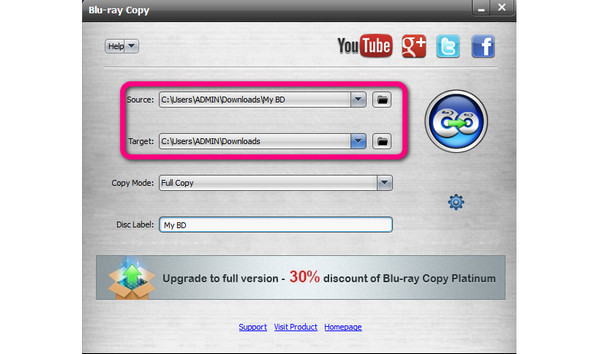
Krok 2. Pro následující postup otevřete program po procesu instalace. Poté můžete pokračovat dalším krokem. V hlavním rozhraní klikněte na Zdroj možnost vložit Blu-ray z vašeho počítače. Poté klikněte na cílová pro nastavení určeného souboru, kam chcete Blu-ray zkopírovat. Před zahájením procesu se ujistěte, že je Blu-ray připojen k počítači.
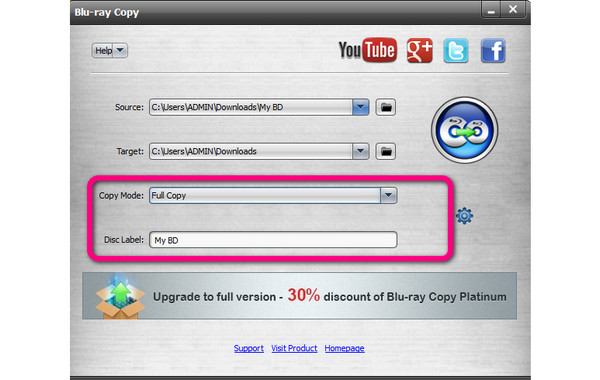
Krok 3 Můžete také kliknout na Režim kopírování vyberte způsob kopírování Blu-ray. Poté, pokud chcete soubor přejmenovat, vložte název do Označení disku volba.
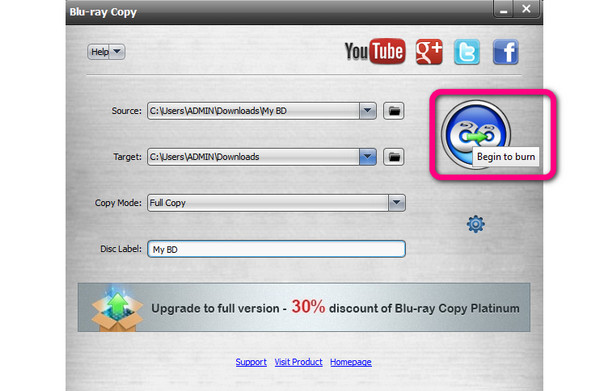
Krok 4. Chcete-li spustit proces zálohování, klikněte na velkou ikonu v pravém rozhraní programu. Poté se spustí procedura. Po dokončení postupu můžete přejít do přiřazené složky a přehrát Blu-ray na vašem počítači.
Část 2. Jak ripovat Blu-ray na pevný disk v MakeMKV
Pokud chcete open-source offline program pro ripování a zálohovat Blu-ray na váš pevný disk, použijte MakeMKV. Díky funkci ripování můžete disk Blu-ray zálohovat do počítače jednoduchým kliknutím. Také jeho rozhraní je ideální pro všechny uživatele. Je to proto, že po spuštění programu nemusíte hledat další funkce. Jednoduchý způsob, jak to udělat, je vložit Blu-ray a nastavit určený soubor, kam chcete Blu-ray v počítači uložit. Při používání softwaru MakeMKV však existují určité nevýhody. Pokud chcete, nemůžete Blu-ray upravovat, protože program nemá žádné základní funkce. Také jsou chvíle, kdy se MakeMKV neotevírá dobře a musíte získat nejnovější verzi softwaru. Video se navíc po zálohování uloží jako formát MKV.
Není to sporné, protože program se jmenuje MakeMKV. Díky tomu nemůžete formát videa změnit, pokud chcete. Přehrávání videa na některých platformách, které nepodporují formáty MKV, bude obtížné. Pokud chcete nejlepší způsob, jak kopírovat Blu-ray na pevný disk pomocí MakeMKV, níže uvádíme informace.
Klady
- Zvládne ochranu proti kopírování Blu-ray ripování Blu-ray do MKV.
- Umožňuje vám zaškrtnout tituly, které chcete v procesu konverze zachovat.
- Jeho ovládání je intuitivní a jednoduché.
Nevýhody
- Může pouze vydávat MKV soubory.
- Někteří lidé si myslí, že jeho design je zastaralý.
Krok 1. Stáhněte si MakeMKV software na vašem počítači. Poté jej spusťte po procesu instalace. Než přejdete k dalšímu procesu, ujistěte se, že Blu-ray je již ve vašem počítači.
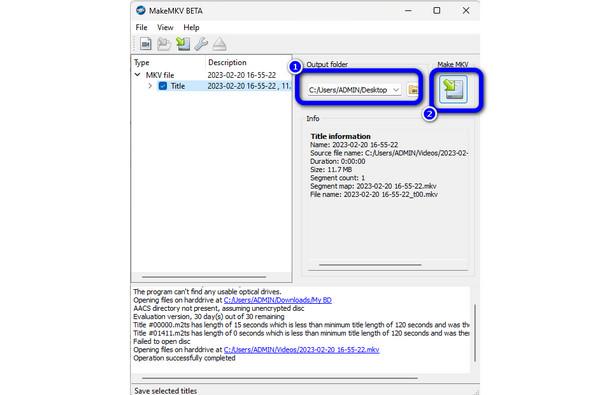
Krok 2. Klikněte na Zdroj tlačítko z rozhraní MakeMKV pro procházení Blu-ray z vašeho počítače.
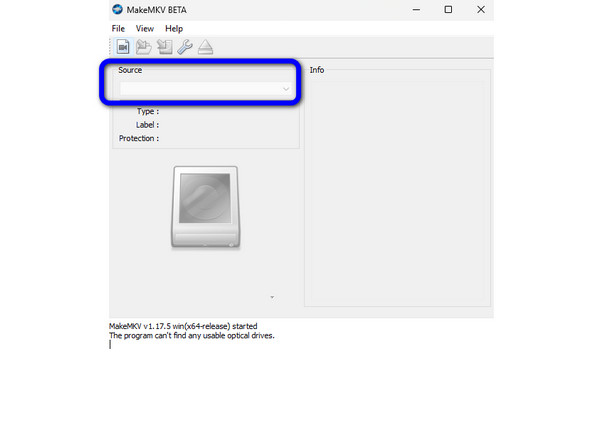
Krok 3 Po vložení disku Blu-ray přejděte na Výstupní složka vyberte pevný disk počítače jako přiřazenou složku souborů pro zálohování Blu-ray. Pro poslední krok stiskněte MakeMKV zahájíte proces zálohování na váš Blu-ray.
Část 3. Jak kopírovat Blu-ray disk na pevný disk počítače ve VLC
VLC Media Player patří mezi nejlepší programy pro kopírování Blu-ray disků na pevný disk nahráváním filmu. Někteří uživatelé prostě věděli, že VLC je jedním z... nejlepší Blu-ray přehrávače na PC. Ale netušili, že by si mohli Blu-ray zkopírovat, kdyby chtěli. Offline program se navíc snadno stahuje a instaluje. Trvá jen několik sekund, než budete moci ovládat VLC a dosáhnout svého cíle. VLC má však i nevýhody, kterých byste si měli být vědomi. Rozhraní programu je příliš matoucí. Před použitím se o nástroji musíte seznámit. Také pokud chcete video před uložením vylepšit, u VLC to není možné. Programu chybí základní editační funkce videa. Pro nahrávání Blu-ray na pevný disk se podívejte na níže uvedené pokyny.
Klady
- Dokáže načítat disky Blu-ray, složky a soubory ISO a převádět je do digitální podoby.
- Nabízí mnoho možností výstupu, jako například MP4, MOV, MP3, FLAC atd.
- Má nastavení, která umožňují upravit parametry videa a zvuku.
Nevýhody
- Někteří lidé si stěžují, že nemá žádné pokročilé funkce.
- Zvládne pouze nechráněné Blu-ray disky.
Krok 1. Přístup k VLC Media Player na tvém počítači. Poté jej můžete spustit na svém počítači. Předtím však musíte nejprve vložit Blu-ray do počítače.
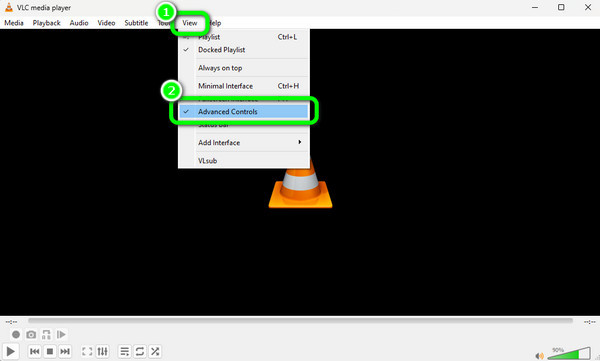
Krok 2. Přejít na Zobrazení > Pokročilé ovládací prvky možnosti zobrazení více tlačítek v rozhraní VLC.
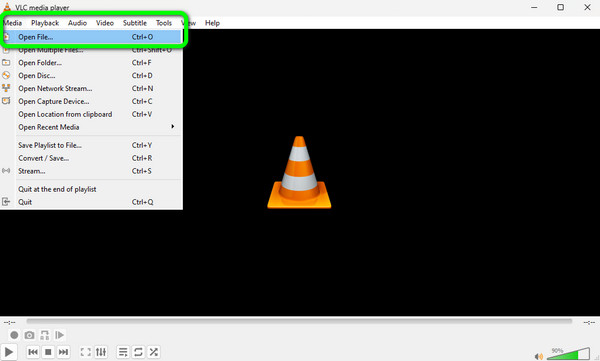
Krok 3 Poté přejděte na Média > Otevřít soubor tlačítko pro vložení disku Blu-ray z počítače. Poté můžete video přehrát.
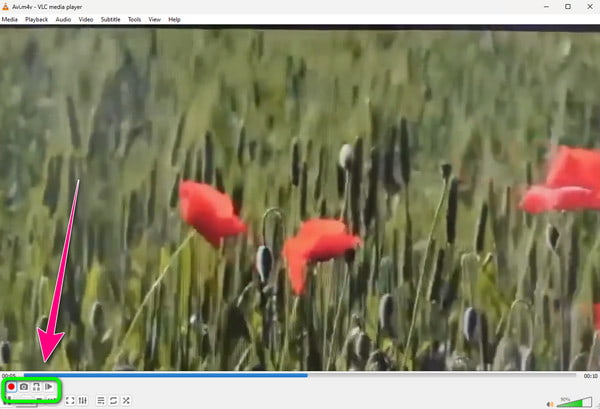
Krok 4. Než si ale video přehrajete, klikněte na Záznam tlačítko níže pro zahájení procesu nahrávání/ Po nahrání videa. Klikněte na Stop knoflík. Tímto způsobem můžete mít Blu-ray film s pomocí VLC Media Player. Pokud nejste s tímto nástrojem spokojeni, získejte ho kliknutím sem nejlepší alternativy VLC Media Player.
Část 4. Nejčastější dotazy k zálohování Blu-ray na pevný disk
-
Mohu zkopírovat Blu-ray na můj pevný disk?
Ano můžeš. Kopírování Blu-ray na váš pevný disk je při použití jednoduché Kopírování Blu-ray zdarma. Po spuštění softwaru můžete vložit Blu-ray a vybrat cílovou možnost pro uložení Blu-ray na pevný disk. Vzhledem k tomu, že má jednoduché rozhraní, mohou všichni uživatelé, stejně jako začátečníci, snadno a okamžitě kopírovat své Blu-ray.
-
Kolik filmů na Blu-ray pojme 1 TB?
Záleží na velikosti filmu. Pokud má film menší velikost souborů, bude k dispozici více filmů, které můžete mít v 1 TB.
-
Jaké je největší úložiště Blu-Ray?
Nejrozsáhlejší Blu-ray úložiště pojme až 50 GB. Díky tomu můžete vkládat různé filmy, které se vám líbí. Můžete je dokonce sbírat, pokud dáváte přednost uchování filmů na disku.
-
Kolik filmů na Blu-ray pojme 10 TB?
Pokud je váš film zakódován ve formátu Blu-ray, můžete mít stovky filmů na 10 TB.
Zabalení
V tomto příspěvku jste se naučili, jak na to zálohovat Blu-ray na pevný disk pomocí tří nejlepších metod, které můžete vyzkoušet. Díky tomu můžete zajistit bezpečnost vašich Blu-ray disků na vašem počítači. Některé z programů však mají matoucí rozhraní. Takže, pokud jste neprofesionální uživatel, který preferuje jednoduché rozhraní, použijte Kopírování Blu-ray zdarma. Má uživatelsky přívětivé rozhraní, které vám umožní přímo zkopírovat vaše Blu-ray na pevný disk.
Více od Blu-ray Master
Jak kopírovat Blu-ray disky

Bezplatný nástroj pro bezztrátové kopírování libovolného souboru Blu-ray na disk, do složky nebo do ISO obrazů.
100% Bezpečné. Bez virů.
