

5. června 2026Autor: Kevin Miller na Ripujte Blu-ray
Rychlý verdikt:
MakeMKV (a ruční brzda): Nejlepší pro lidi, kteří chtějí kopírovat Blu-ray disk do digitálního formátu v poměru 1:1.
Blu-ray Master - Bezplatný Blu-ray Ripper: Nejlepší pro uživatele s omezeným rozpočtem, kteří potřebují jednoduchý a bezplatný nástroj pro ripování Blu-ray.
Blu-ray Master a Blu-ray Ripper: Nejlepší pro začátečníky, kteří hledají snadno použitelný a výkonný nástroj pro ripování Blu-ray.
Služby digitálního převodu Blu-ray: Nejlepší pro lidi, kteří potřebují občas převádět Blu-ray disky.
Je to běžný problém sběratelů filmů: fyzické disky nabízejí bezkonkurenční kvalitu videa a zvuku, ale postrádají flexibilitu digitálního streamování. S rozvojem streamovaných médií se s tímto problémem lidé potýkají stále častěji. Jak tento problém vyřešit? Převod Blu-ray do digitální podoby formáty. V dnešní době dokáží pokročilé Blu-ray rippery zachovat celý obsah Blu-ray filmů a poskytnou tak původní kvalitu videa a zvuku. Tato metoda navíc může pomoci chránit vaše fyzické disky před potenciálními skvrnami a poškrábáním. V této příručce se s vámi podělíme o 6 způsobů, jak snadno zálohovat vaše Blu-ray filmy.

- Část 1. Jak testujeme a vybíráme vhodný Blu-ray Ripper
- Část 2. Přenos Blu-ray disků do digitální podoby pomocí MakeMKV
- Část 3. Převod Blu-ray na digitální soubory pomocí programu Blu-ray Master Free Blu-ray Ripper
- Část 4. Převod Blu-ray do digitální podoby pomocí Blu-ray Master Picked Blu-ray Ripperu
- Část 5. Jak získat digitální kopii z Blu-ray prostřednictvím služeb
- Část 6. Nejčastější dotazy ohledně převodu Blu-ray do digitální podoby
Důležité právní upozornění:
Obcházení správy digitálních práv (DRM) u komerčních Blu-ray disků je ze zákona omezeno. Vytvoření digitální kopie výhradně jako osobní zálohy disku, který legálně vlastníte, obvykle spadá do šedé zóny „fair use“, za předpokladu, že obsah nebudete distribuovat, sdílet ani prodávat. Než budete pokračovat, ujistěte se, že dodržujete místní zákony o autorských právech ve vaší zemi.
Část 1. Jak testujeme a vybíráme vhodný Blu-ray Ripper
Abychom vybrali spolehlivé a výkonné rippery Blu-ray, provedli jsme praktické testování s využitím standardizovaného hardwarového a softwarového prostředí. Každý nástroj uvedený v této příručce byl důkladně vyhodnocen z hlediska rychlosti ripování, kvality výstupu a stability.
Naše testovací prostředí:
- Operační systémy: macOS Sonoma (14.5) / Windows 11 Pro (23H2)
- Železářské zboží: MacBook Pro (M3 Pro, 16 GB RAM) / Custom PC (Intel i7-13700K, RTX 4070, 32 GB RAM)
- Optická mechanika: Externí Blu-ray mechanika LG WP50NB40 (s firmwarem kompatibilním s UHD)
- Testovací disky: Iron Man (standardní 1080p Blu-ray) a Spider-Man: Spider-Verse (4K UHD Blu-ray)
Co jsme testovali:
- Možnost dešifrování: Dokáže nástroj úspěšně obejít standardní ochrany AACS a BD+?
- Věrnost videa a zvuku: Trpí výsledný digitální soubor vizuálními artefakty nebo výpadky komprimovaného zvuku?
- Účinnost: Celkový čas uplynulý od vytvoření digitální kopie připravené ke sledování.
Část 2. Přeneste disky Blu-ray do digitální podoby prostřednictvím MakeMKV
MakeMKV je další převodník Blu-ray na digitální formát, který dokáže vytvářet digitální kopie vašeho Blu-ray disku. Specializuje se však pouze na převod Blu-ray do formátu MKV. Při načítání Blu-ray disku MakeMKV filtruje tituly, které nejsou delší než 120 sekund. MakeMKV navíc pomáhá odstranit některé ochrany disku. Tuto funkci můžete aktivovat jedním kliknutím.
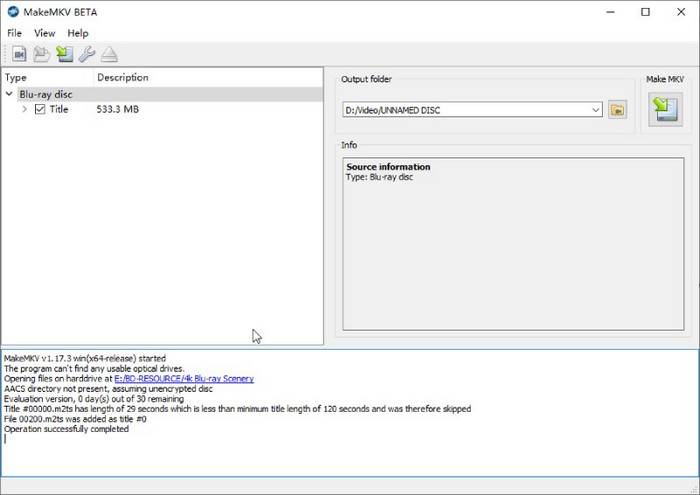
Krok 1. Nainstalujte tento převodník z oficiálních stránek. Po instalaci vložte disk do jednotky a spusťte MakeMKV v počítači. Software načte váš disk Blu-ray a analyzuje vaše tituly. Informace o zdroji můžete vidět vpravo.
Poznámka: Poté, co jsou uvedeny názvy disků Blu-ray, můžete je zaškrtnout nebo zrušit zaškrtnutí, abyste zachovali tituly, které chcete zkopírovat do MKV.
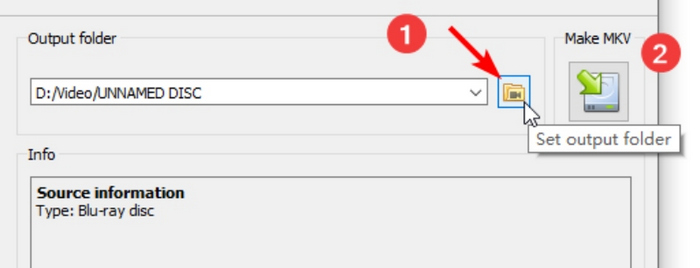
Krok 2. Klikněte na Nastavit výstupní složku tlačítko pro nastavení složky pro výstupní úložiště. Poté klikněte na tlačítko Vytvořit MKV poblíž a začněte kopírovat své Blu-ray video a získat digitální kopii ve formátu MKV.
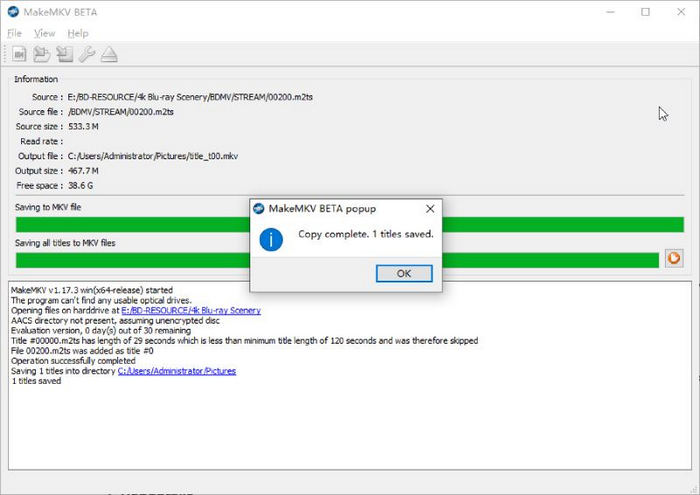
Krok 3 Po ukončení ripování vám proces připomene vyskakovací okno. Klikněte na OK potvrďte a výstupní video najdete ve složce, kterou jste právě nastavili.
Po převod Blu-ray na MKVMnoho lidí si je vědomo toho, že v některých případech velké soubory MKV zabírají příliš mnoho úložného prostoru. Nyní tedy potřebujete HandBrake k převodu souborů MKV a také ke zmenšení velikosti souborů. Jedná se o bezplatný nástroj s otevřeným zdrojovým kódem, který snadno převádí soubory MKV do formátu MP4, MOV nebo WebM. Čtěte dále a dozvíte se, jak na to podrobně.
Krok 4. Importujte ripované soubory MKV do HandBrake kliknutím na Open Source volba.

Krok 5. Pod souhrn sekce, vyberte si MP4 jako cílový formát v Formát rozbalovací seznam. V případě potřeby můžete upravit kodér, rozlišení a další nastavení pro optimalizaci kvality videa.
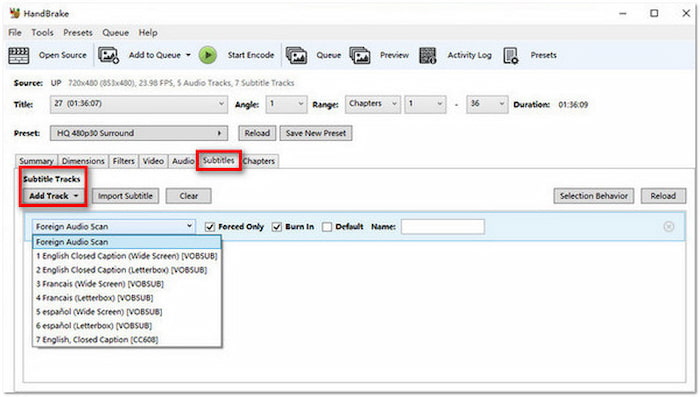
Krok 6. Nakonec nezapomeňte nastavit složku pro stahování dole. Poté klikněte na Spustit kódování v horní liště nabídek pro zahájení převodu.
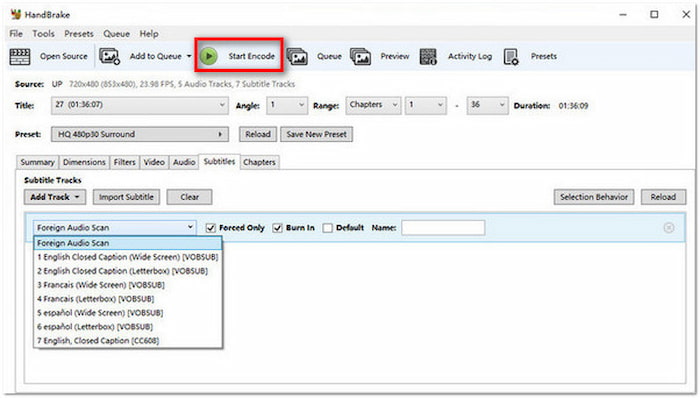
S MakeMKV a HandBrake můžete snadno a zdarma převést Blu-ray do digitální podoby. Omezením je, že oba programy nabízejí pouze omezený výběr výstupních formátů. Pokud s tímto nejste spokojeni a chcete přímé řešení, mohou vám pomoci následující možnosti.
Část 3. Přeměňte Blu-ray na digitální soubory pomocí Blu-ray Master Free Blu-ray Ripper
Zdarma Blu-ray Ripper je dalším vynikajícím převodníkem Blu-ray na digitální formát. Tento bezplatný profesionální ripper dokáže také převést váš disk na různá běžně používaná videa, včetně 4K UHD a 1080p HD videí. Vícenásobné nastavení výstupu vám pomůže přizpůsobit snímkovou frekvenci, rozlišení, zvukové kanály, audio bitrate a další. Navíc má funkce Clip, 3D a Edit pro úpravu efektů Blu-ray na digitální kopie a videa si můžete prohlédnout v pravé sekci Náhled.
- Ripujte Blu-ray na digitální videa, jako jsou MP4, MKV, MOV, AVI, WMV atd.
- Více nastavení výstupu pro přizpůsobení videa.
- Kompatibilní s téměř všemi přenosnými zařízeními.
- 3D nastavení pro přidání efektu Anaglyph 3D nebo rozdělené obrazovky.
- Ripujte 4K Blu-ray a exportovat různé 4K profily.
Stažení zdarma
Pro Windows
Bezpečné stahování
Stažení zdarma
pro macOS
Bezpečné stahování
Zde je průvodce převodem Blu-ray na digitální.
Krok 1. Klikněte na výše uvedený odkaz pro bezplatné stažení. Připojte Blu-ray mechaniku k počítači a vložte do ní disk. Spusťte program Blu-ray Master Free Blu-ray Ripper a načtěte disk kliknutím na Načtěte Blu-ray možnost. V závislosti na situaci vyberte z možností Načíst disk Blu-ray, Načíst ISO soubor Blu-ray a Načíst složku Blu-ray.

Krok 2. Kliknutím vyberte digitální formát jako výstup Výstupní formáty z dolního panelu. MP4 je jednou z nejoblíbenějších možností. Požadovaný formát můžete zadat do vyhledávacího řádku a najít ho.

V případě potřeby můžete kliknutím na ikonu ozubeného kola otevřít okno „Upravit profil“ pro úpravu parametrů, včetně kodéru, rozlišení, datového toku a dalších.

Krok 3 Cílový efekt si můžete zkontrolovat v Upravit okno, ke kterému se dostanete kliknutím na ikonu kouzelné hůlky nebo nůžek.
Vyberte složku pro stahování pomocí Uložit do možnost. Po dokončení klikněte na Rip All pro spuštění ripování Blu-ray.

Část 4. Převeďte Blu-ray na digitální s Blu-ray Master vybraným Blu-ray Ripperem
Tento Blu-ray Ripper vybral Blu-ray Master je software pro ripování Blu-ray, který vyniká při převodu jakýchkoli 2D/3D Blu-ray disků do digitálních formátů. Může exportovat videa do formátů jako MP4, AVI, WMV, FLV, MOV atd. Nebo pokud chcete přehrávat své Blu-ray na zařízeních jako iPhone, iPad, iPod a zařízeních Android, jako je řada Samsung Galaxy, můžete snadno správné nastavení na něm. Uživatelé mohou získat digitální kopii svého disku Blu-ray bez ztráty kvality během několika sekund.
- Podpora kopírování filmů Blu-ray do všech běžných nebo neobvyklých formátů.
- Podpora exportu filmů v původní kvalitě.
- Podpora sloučení více dlaždic/kapitol Blu-ray do jedné.
- Podpora více funkcí úprav velikosti obrazovky, obrazového efektu, hlasitosti zvuku atd.
- Podpora pohodlné dávkové konverze.
Stažení zdarma
Pro Windows
Bezpečné stahování
Stažení zdarma
pro macOS
Bezpečné stahování
Zde jsou kroky pro převod Blu-ray na digitální.
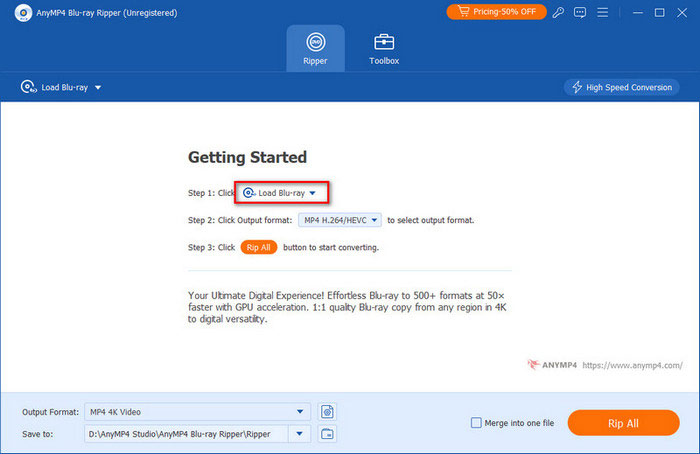
Krok 1. Stáhněte si Blu-ray Ripper zdarma z výše uvedených odkazů. Nainstalujte a spusťte jej. Po připojení jednotky Blu-ray k počítači do ní vložte disk. Software jej automaticky načte. Nebo můžete kliknout Načtěte Blu-ray v centru.
Poznámka: Po načtení disku Blu-ray si můžete vybrat Hlavní název nebo Úplný seznam titulů.
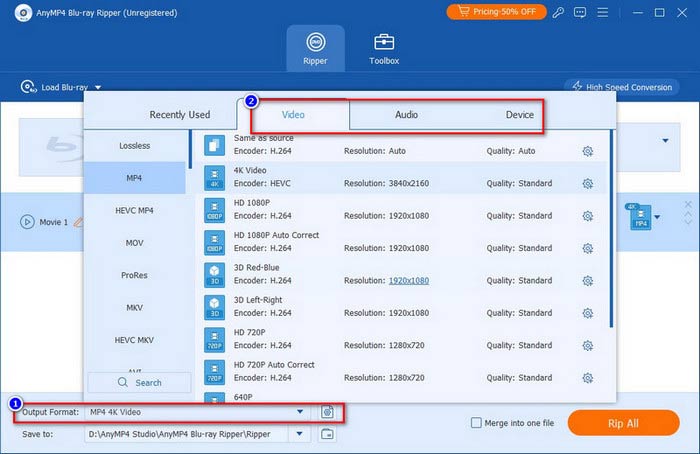
Krok 2. Vyberte digitální formát z Výstupní formát v levém dolním rohu. Můžete si vybrat MP4, což je běžně používaný formát videa. Nebo pokud máte určité zařízení pro přehrávání, klikněte přístroj pro výběr souvisejícího výstupu.
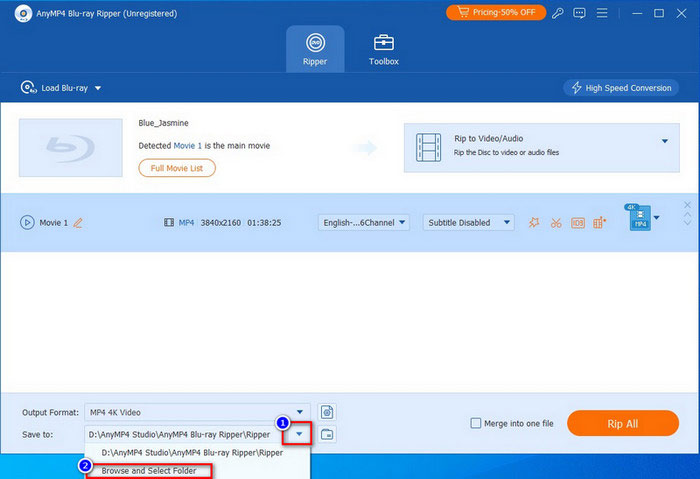
Krok 3 Poté kliknutím na šipku dolů vyberte složku, do které chcete uložit své digitální kopie Uložit do. Nakonec klikněte na Rip All tlačítko pro převod disku Blu-ray na digitální.
Poznámka: Před převodem Blu-ray na digitální můžete kliknout na poskytnuté ikony úprav a upravit video efekty, jako jsou titulky, vodoznak atd.
Část 5. Jak získat digitální kopii z Blu-ray prostřednictvím služeb
Kromě převodníků v minulém díle si můžete vyzkoušet i některé online služby.
Použijte VUDU k uplatnění Blu-ray disku
Vudu byla digitální videopůjčovna a streamovací služba v Americe. Působí v Americe a Mexiku. Tato společnost nabízí transakční pronájem videa na vyžádání, digitální nákup filmů a integraci se službami digitálních úložných boxů pro streamování digitálních kopií.
V dnešní době je Vudu oficiálně přejmenováno na Fandango at Home. Navíc kvůli změnám v licencování je katalog Disc to Digital velmi omezený. Velká studia jako Disney (včetně Marvelu a Star Wars) se ho neúčastní. Služba v současné době podporuje pouze starší tituly od konkrétních studií, jako jsou Warner Bros., Sony Pictures, Paramount a Lionsgate.
Zde jsou jednoduché kroky pro převod Blu-ray do digitální podoby na Vudu.
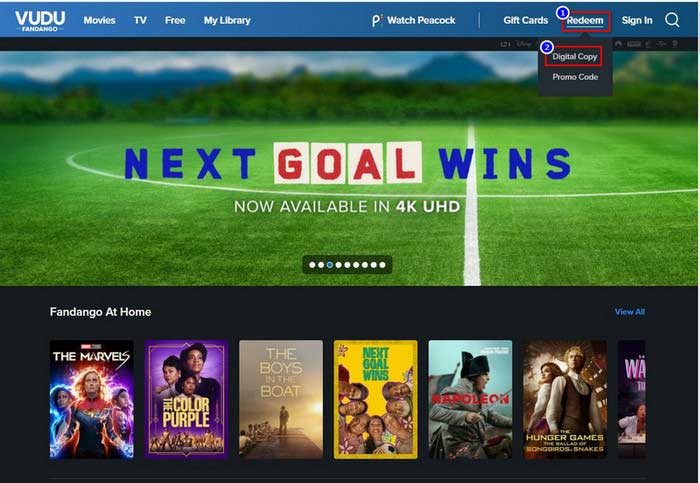
Krok 1. Nejprve si vytvořte účet na Vudu pomocí svého e-mailu. Poté najděte Redeem v horní liště oficiální stránky. Klepněte na Digitální kopírování.
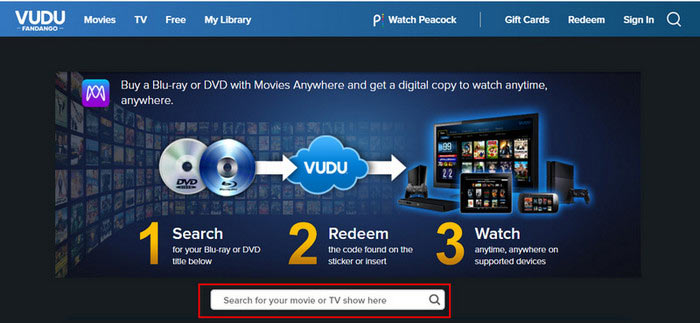
Krok 2. Do vyhledávače zadejte název filmu, který chcete převést.
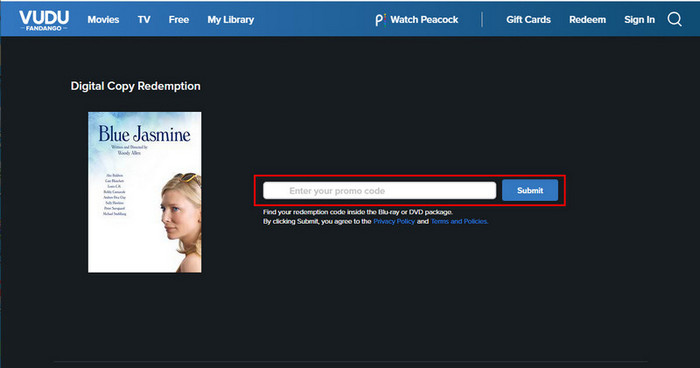
Krok 3 Když webová stránka najde váš film, zadejte kód pro uplatnění zakoupeného disku Blu-ray. Najdete ho uvnitř pouzdra nebo na nálepce pouzdra. Poté brzy začne vykoupení.
Digitalizujte disk Blu-ray prostřednictvím aplikace Movies Anywhere
Jedná se o cloudovou streamovací platformu pro sledování filmů. Bez ohledu na to, jaký film jste si zakoupili na iTunes, Vudu, Google Play atd., mohou uživatelé získat digitální kopie ze svých zakoupených disků. Nabízí snadný a lepší zážitek ze sledování.
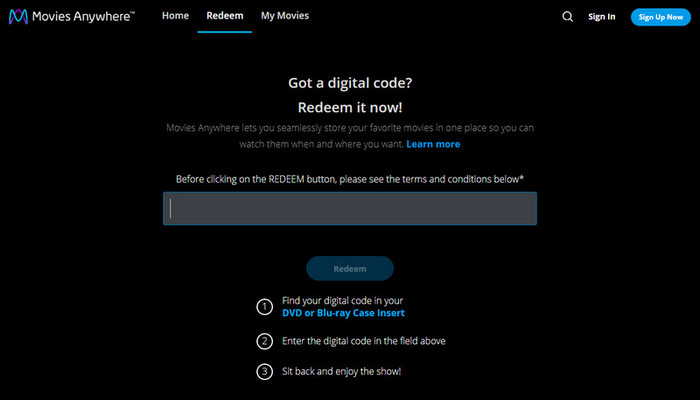
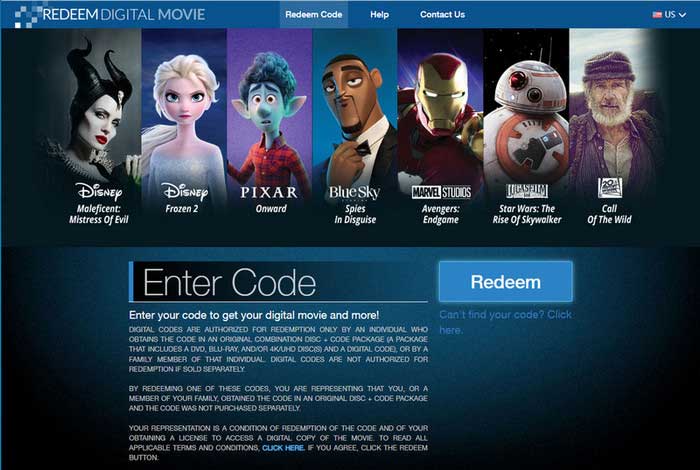
Uplatnit digitální film
Toto je cílená webová stránka pro digitalizaci Blu-ray filmů. Kód pro uplatnění můžete zadat přímo na rozhraní. Podporuje převod jednotlivě zakoupených kódů Blu-ray disků z originálního kombinovaného kódu a balíčku kódů.
Část 6. Často kladené otázky o převodu Blu-ray na digitální
-
Můžete přenést Blu-ray do počítače?
Odpověď je ano. Vše, co potřebujete, je optická mechanika Blu-ray a ripovací software. Po připojení jednotky k počítači vložte disk do jednotky. Poté postupujte podle pokynů softwaru a film Blu-ray bude brzy přenesen do vašeho počítače.
-
Můžete si stáhnout digitální kopii Blu-ray?
Některé disky Blu-ray obsahují kód digitální kopie. Díky tomu si můžete stáhnout digitální kopii prostřednictvím digitálních platforem (aplikace Apple TV) nebo webových služeb, jako je VUDU, Movies Anywhere a iTunes.
-
Je nelegální ripovat Blu-ray?
Záleží na vašem účelu a oblasti. V zemích jako USA je legální kopírovat Blu-ray pro osobní použití místo jeho distribuce.
-
Používá ještě někdo Blu-ray?
Ano, mnoho lidí si dnes stále kupuje Blu-ray disky. Blu-ray disk zaručuje nejlepší kvalitu obrazu a zvuku. A co je nejdůležitější, zajišťuje celoživotní přehrávání bez ohledu na to, jak se streamovací služba mění.
-
Jaký je absolutně nejlepší bezplatný software pro ripování Blu-ray filmů na pevný disk bez ztráty kvality?
MakeMKV a HandBrake jsou pro vás nejlepší volbou pro zcela bezplatný převod Blu-ray disků do digitální podoby. MakeMKV dokáže efektivně dešifrovat a ripovat Blu-ray disky a zároveň zachovat původní kvalitu. Ruční brzda Dobře komprimuje a převádí MKV do jiných kompatibilních formátů bez znatelné ztráty vizuální kvality.
-
Dokáže HandBrake dešifrovat a převádět Blu-ray disky chráněné proti kopírování, nebo nejdříve potřebuji jiný nástroj?
Ne, HandBrake nedokáže zpracovat Blu-ray disky chráněné proti kopírování. Můžete vyzkoušet jiné Blu-ray rippery s pokročilými dešifrovacími schopnostmi, jako například DVDFab Blu-ray Ripper, Blu-ray Master Free Blu-ray Ripper atd.
-
Jak mohu digitalizovat svou sbírku 4K UHD Blu-ray disků? Potřebuji specifický typ optické mechaniky?
Mnoho nástrojů pro ripování Blu-ray disků, například MakeMKV, dokáže digitalizovat filmy ve formátu 4K UHD. Pro ripování filmů ve formátu 4K Blu-ray potřebujete to, co komunita nazývá optickou mechanikou „Friendly pro UHD“ (běžné modely zahrnují některé mechaniky LG nebo ASUS).
-
MakeMKV vs. HandBrake: Který z nich mám použít k převodu Blu-ray disků do MP4 pro Plex?
Musíte je používat současně. MakeMKV je dobrý pro dešifrování Blu-ray a HandBrake dokáže převádět a komprimovat velké soubory MKV do MP4 bez velké ztráty kvality.
-
Kolik úložného prostoru v průměru zabere jeden zkopírovaný film na Blu-ray? Mám použít MP4 nebo MKV?
Standardní Blu-ray disk s rozlišením 1080p zabírá 30–50 GB. Blu-ray disk s rozlišením 4K UHD zabírá 50–100 GB a více. Formát MKV si zachovává všechna data z Blu-ray disku a můžete si ho zvolit, pokud chcete kopii 1:1. Jinak je lepší MP4.
Zabalení
Děkujeme, že jste se dostali až na konec tohoto článku. Uvedli jsme pro vás různé způsoby převést Blu-ray na digitální. Pokud chcete převést svůj Blu-ray disk na různé druhy formátů, nesmíte minout Blu-ray Ripper a Free Blu-ray Ripper, které jsme zmínili. MakeMKV slouží pouze k získání kopií MKV. Pokud navíc chcete pouze digitální kopii pouze jednoho zakoupeného disku Blu-ray, mohou vám pomoci weby jako Vudu nebo Movies Anywhere. Ale doporučujeme, aby vám výkonný trhač poskytl dlouhodobou záruku správy disků.
Více od Blu-ray Master
Ripujte Blu-ray na digitální

Ripujte Blu-ray disky do libovolných video a audio formátů s různými parametry zdarma během několika minut.
100% Bezpečné. Bez virů.
