

7. září 2026Autor: Kevin Miller na Ripujte Blu-ray
Otevírání Blu-ray disků na počítačích může být náročné, protože vestavěné DVD mechaniky byly z moderního hardwaru odstraněny. Vlastnictví fyzické sbírky Blu-ray se proto zdálo nevýhodné, protože nebudete moci sledovat jejich obsah na tabletech, chytrých telefonech ani noteboocích. Naštěstí ripování Blu-ray disků dokáže odemknout Blu-ray disky, za které jste již zaplatili, jakmile je převedete do MP4, což je ideální pro životní styl zaměřený na mobilní zařízení. V tomto článku se zaměříme na tři možnosti ripování Blu-ray disků, které můžete použít k… převod Blu-ray do MP4 zpřístupnit fyzická média digitálně. Poskytneme také řešení běžných problémů během konverze z fyzického do digitálního formátu, jako jsou obrovské velikosti souborů, matoucí kodeky a ztráta kvality.

Obsah
- V zákulisí: Náš manifest testování a hodnocení
- Základní informace: Klíčový kontrolní seznam před zahájením ripu
- Metoda 1: Nejlepší všestranný nástroj pro čisté a rychlé konverze
- Metoda 2: Cesta pro zkušené uživatele k dosažení úplné kontroly
- Metoda 3: Démon prémiové rychlosti
- Verdikt pro ripování Blu-ray
- Nejčastější dotazy ohledně ripování Blu-ray do formátu MP4
V zákulisí: Náš manifest testování a hodnocení
Abychom našim čtenářům zajistili transparentnost, nejprve si probereme základní metriky a testovací prostředí, které jsme použili při hodnocení výkonu Blu-ray ripperů, které jsme doporučili pro převod Blu-ray ISO do MP4.
Základní metriky
Schopnosti dešifrování
Vzhledem k tomu, že moderní Blu-ray verze jsou obvykle vybaveny silnou ochranou proti kopírování, prvním kritériem, které jsme použili pro výběr nejlepších Blu-ray ripperů, byly jejich dešifrovací schopnosti. Používáme moderní šifrovací možnosti AACS a BD+ k posouzení, zda tyto programy zvládnou Blu-ray disky.
Účinnost konverze
Vzhledem k dostupnosti moderních grafických procesorů a hardwaru jsme také testovali, zda nástroje pro ripování Blu-ray disků dokáží využít moderní akcelerační systémy GPU a zda ovlivňují efektivitu a rychlost konverze.
Zachování kvality
Po konverzi jsme také posoudili kvalitu převedeného videa a její srovnání s původní kvalitou Blu-ray. Zachování kvality je jedním z nejdůležitějších faktorů při konverzi fyzických médií do digitálního formátu.
Uživatelská zkušenost (UX)
Poslední metrikou, kterou jsme použili, byla celková uživatelská zkušenost s programem. Ta zahrnuje, zda je software navržen pro začátečníky nebo zkušené uživatele. To poskytne objektivní představu o tom, zda software odpovídá vaší úrovni dovedností.
Testovací prostředí
Blu-ray rippery jsme testovali na notebooku s Windows 11 a MacBooku s macOS Tahoe 26. Oba počítače běží na 16 GB RAM a jsou vybaveny procesorem Intel Core i7, respektive čipem M5. Pro otevření testovaných Blu-ray médií jsme použili moderní externí DVD ovladač s rozhraním USB-C, abychom zajistili co nejefektivnější chod fyzických médií.
Základní informace: Důležitý kontrolní seznam před roztržením
Nyní, když jsme si probrali, jak jsme testovali jednotlivé Blu-ray rippery, pojďme se přesunout k základnímu kontrolnímu seznamu, který musíte splnit, abyste se vyhnuli technickým nedostatkům, které by mohly způsobit, že začátečníci přestanou ripovat Blu-ray ISO do MP4.
Hardwarová kontrola reality
Musíte si zajistit specializovaný ovladač Blu-ray, nikoli standardní DVD mechaniku. Tento hardware musíte nainstalovat, abyste mohli v počítači přehrávat média Blu-ray, ať už používáte externí nebo vestavěnou mechaniku.
Varování ohledně skladování
Ujistěte se, že máte dostatek úložného prostoru, protože ripy Blu-ray jsou extrémně velké. Raw remuxové kopie mají obvykle velikost 30–50 GB. Při kompresi těchto médií do MP4 může velikost souboru stále dosahovat až 3–8 GB.
Rozdělení kodeku MP4
Protože MP4 používá dva běžné kodeky, H.264 a H.265/HEVC, musíte se naučit jejich hlavní využití. Pro optimální kompatibilitu se staršími zařízeními používejte H.264. Pokud chcete ušetřit místo v úložišti a používáte moderní přehrávače médií, může být H.265/HEVC lepší.
Metoda 1: Nejlepší všestranný nástroj pro čisté a rychlé konverze
První metoda, kterou zdůrazníme, je nejlepším všestranným řešením pro efektivní ripování obsahu Blu-ray: Blu-ray Master Zdarma Blu-ray RipperJak název napovídá, tento program je navržen výhradně jako nástroj pro ripování Blu-ray disků, což z něj činí solidní řešení pro běžné uživatele, kteří chtějí rovnováhu mezi jednoduchostí, rychlostí a cenou.
Řešení pro ripování Blu-ray Master, které je kompatibilní se systémy Windows i macOS, je vybaveno pokročilými funkcemi pro obcházení ochrany proti kopírování u moderních Blu-ray vydání. Software navíc dokáže převést Blu-ray média do více než 500 digitálních formátů, včetně populárních video formátů, jako je MP4.
Kromě fyzických Blu-ray disků lze do digitálního videa převést i obsah uložený ve složce Blu-ray nebo jako soubor ISO. Při převodu videí jsou v softwaru k dispozici také specifické výstupní profily pro konkrétní zařízení, jako je iPhone, Android a iPad, kromě obecného kontejneru MP4.
Nakonec lze pro digitální konverzi médií Blu-ray přidat také základní editační nástroje, jako je ořezávání, ořezávání a úpravy filtrů.
Chcete-li se naučit, jak používat Blu-ray Master Free Blu-ray Ripper, přečtěte si níže uvedeného tříkrokového průvodce a stáhněte si program pro snazší postup podle našeho tutoriálu.
Stažení zdarma
Pro Windows
Bezpečné stahování
Stažení zdarma
pro macOS
Bezpečné stahování
Krok 1. Vložte Blu-ray disk, který chcete převést do formátu MP4, do externí mechaniky. Otevřete program Blu-ray Master Free Blu-ray Ripper a vyberte Vložte disk Blu-ray.

V nabídce Načíst Blu-ray, která se otevře, vyberte jednu z možností Hlavní název nebo Úplný seznam titulů na základě toho, jaký obsah chcete převést do MP4.
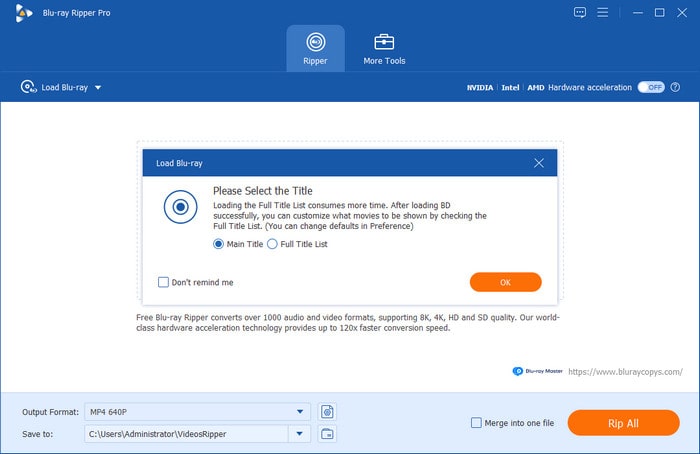
Krok 2. Dále vyberte Výstupní formát a vybrat si MP4Poté vyberte konverzní profil, který chcete použít.

Krok 3 S výstupním formátem nastaveným na MP4 vyberte Rip All začněte převádět média Blu-ray do formátu MP4.

Pokud hledáte software navržený pro snadné použití, který umožňuje základní úpravy, Blu-ray Master Free Blu-ray Ripper by měl být tou nejlepší volbou. Díky tomu je tento software jedním z nejlepších řešení pro snadnou digitalizaci vašich Blu-ray médií.
Metoda 2: Cesta pro zkušené uživatele k úplné kontrole
Pokud jde o druhou možnost, zdůrazníme nejlepší variantu pro úplnou kontrolu, když Převod Blu-ray do MP4 pomocí HandBrakeMezi možnostmi v tomto seznamu je HandBrake dokonalým open-source hřištěm pro technologické nadšence, kteří chtějí mikrospravovat bitrate, snímkovou frekvenci a zvukové stopy.
Tato možnost je proto nejlepší pro pokročilé uživatele, kteří chtějí mít jistotu, že jejich konverze Blu-ray do MP4 bude mít vysokou přizpůsobitelnost pro pokročilá nastavení, jako jsou datové toky, snímkové frekvence a zvukové stopy. To dává programu úplnou kontrolu nad pokročilým nastavením kódování videa a dělá z něj vynikající řešení pro dávkové ripování.
HandBrake bohužel nedokáže nativně dešifrovat komerční Blu-ray disky, protože vyžaduje software třetí strany pro extrakci Blu-ray disku pomocí MakeMKV a samotný software pro jeho převod do MP4.
Krok 1. Otevřete Ruční brzdu a vyberte Soubor otevřít extrahovaný MKV z média Blu-ray.
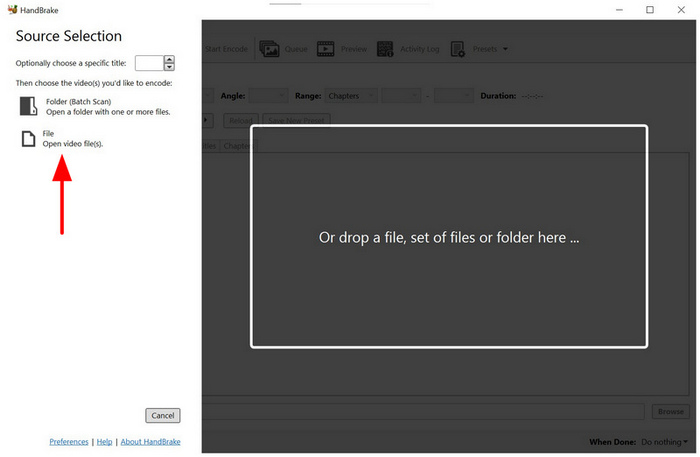
Krok 2. V nabídce Ruční brzda vyberte Formaa vyberte MP4 možnost. Pokud chcete použít pokročilé úpravy, přejděte na Rozměry, Filtry, Videa, a další nastavení dostupná v programu.

Krok 3 Po nastavení formátu a provedení úprav vyberte Spusťte kódování zahájíte převod extrahovaného média MKV do MP4.

Protože HandBrake i MakeMKV jsou freeware, jsou tyto dvě možnosti dobrým řešením, pokud chcete zdarma převést Blu-ray do MP4.
Metoda 3: Démon prémiové rychlosti
Konečně třetí metodou, kterou zdůrazníme, je prémiové řešení navržené pro rychlost a efektivitu při zpracování Blu-ray do MP4 na Macu nebo Windows s DVDFab Blu-ray RipperToto nekompromisní řešení je nejvhodnější pro lidi s rozsáhlými sbírkami, kteří si cení rychlosti konverze RAW.
Kromě své efektivity DVDFab vyniká také v zachování kvality videa a zvuku v poměru 1:1, což z něj činí dobrou volbu pro uživatele, kteří jsou citliví na kvalitu svých Blu-ray médií. Navíc bezchybně zvládá složité disky s více úhly záběru a regionální kódy, což z něj činí dobrou volbu pro převod chráněných Blu-ray disků.
Chcete-li se naučit, jak software používat, přečtěte si našeho průvodce níže.
Krok 1. Otevřete DVDFab Blu-ray Ripper a vyberte Trhací stroj záložku. Poté vyberte Přidat zdroj pro načtení média Blu-ray.
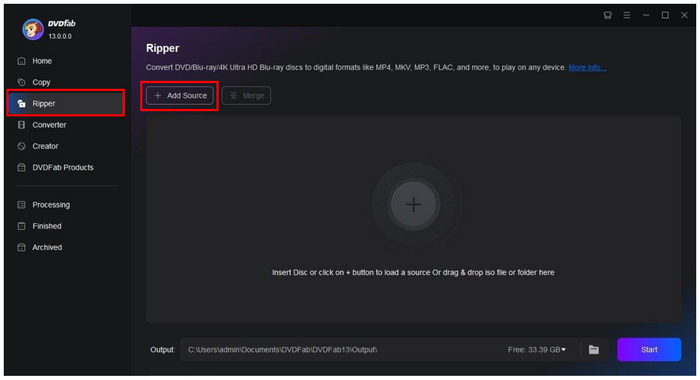
Krok 2. S vloženým médiem Blu-ray nastavte Výstup na MP4. Poté vyberte Start pro zahájení ripování obsahu Blu-ray.
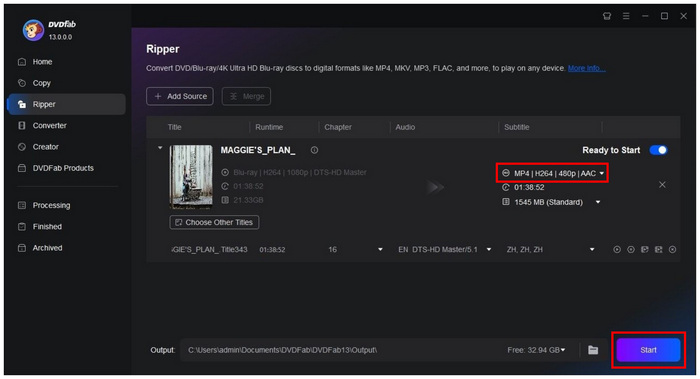
Krok 3 Počkejte na dokončení procesu ripování Blu-ray.
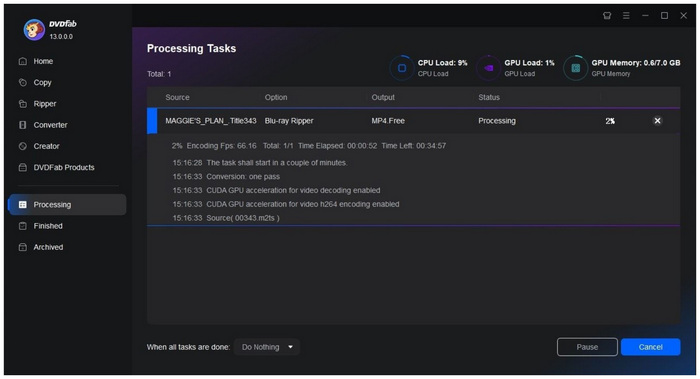
Mezi možnostmi v tomto seznamu je DVDFab Blu-ray Ripper prémiovou volbou pro konverzi fyzických médií na digitální formát.
Verdikt pro ripování Blu-ray
S těmi třemi Metody ripování Blu-ray Z přezkoumání můžeme dojít k závěru, že každý z nich má svůj vlastní specializovaný segment. Pokud chcete něco rychlého a snadno použitelného, zvolte Blu-ray Master Free Blu-ray Ripper. Pro pokročilé uživatele, kteří si chtějí pohrát s video snímky a kodeky, je tou správnou volbou HandBrake. A konečně, pro velké sbírky je optimální prémiový DVDFab.
Chcete-li se dozvědět více o rozdílech a silných stránkách jednotlivých programů, přečtěte si naši srovnávací tabulku níže.
| Blu-ray Ripper | Snadnost použití | Nejlepší pro použití | Ceny | Zachování kvality videa |
| Blu-ray Master Zdarma Blu-ray Ripper | Velmi snadné | Uživatelé, kteří preferují rychlé a jednoduché řešení. | Volný, uvolnit | 1:1 Retence |
| Ruční brzda | Tvrdý | Pokročilí uživatelé, kteří chtějí mít úplnou kontrolu nad úpravou pokročilých nastavení videa. | Volný, uvolnit | Nastavitelná kvalita |
| DVDFab Blu-ray Ripper | Snadný | Rychlá dávková konverze. | $69.99 – $99.99 | 1:1 Retence |
Nejčastější dotazy O ripování Blu-ray do formátu MP4
-
Je legální ripovat Blu-ray disk, který vlastním pro osobní použití?
Ano, je. Můžete ripovat média Blu-ray pro osobní použití. Musíte se však ujistit, že ripovaná média nebudou reprodukována a prodávána, protože by se jednalo o formu pirátství.
-
Proč můj počítač nerozpoznává externí Blu-ray mechaniku?
Váš externí ovladač může mít požadavky na nastavení. Nezapomeňte si přečíst uživatelskou příručku k ovladači. Abyste se takovému procesu vyhnuli, používejte ovladače typu Plug-and-Play.
-
Jak dlouho obvykle trvá převod plnohodnotného Blu-ray filmu do MP4?
Záleží na softwaru a hardwaru, který budete používat. U softwaru akcelerovaného GPU je průměr 10–40 minut. U generických programů je obvykle standardem 1 hodina.
-
Ztratí se při ripování Blu-ray do MP4 5.1 prostorový zvuk nebo stopy Dolby Atmos?
Záleží na tom, jaký software budete používat. Některé programy, jako například Blu-ray Master Free Blu-ray Ripper, dokážou zachovat kvalitu zvuku. Základní programy jako MakeMKV a HandBrake tyto funkce obvykle zachovat nedokážou.
-
Proč je velikost zkopírovaného souboru MP4 stále tak velká a jak ji mohu zmenšit bez ztráty kvality?
Můžete použít programy pro kompresi videa. Mezi možnostmi v tomto seznamu je HandBrake dobrou volbou. Je také vybaven pokročilými funkcemi pro úpravu kvality.
Závěr
Nyní, když jsme probrali hodnotu digitalizace mediálních souborů Blu-ray, doufáme, že vám tento článek pomohl rozhodnout se, která metoda je pro vás nejlepší. ripování Blu-ray do MP4Tyto možnosti také ochrání vaši investici do fyzických médií, protože převedené digitální soubory budou bez škrábanců a snáze dostupné. Chcete-li začít používat nejlepší možnost na trhu, nezapomeňte vybrat Blu-ray Master Free DVD Ripper.
Více od Blu-ray Master
Ripujte Blu-ray na digitální
