

1. června 2026Autor: Kevin Miller na Ripujte Blu-ray
Už vás někdy ohromily super zvukové efekty ve filmech na Blu-ray? Pro mnoho lidí je ripování zvuku z Blu-ray ideálním způsobem, jak si užít krásnou hudbu. Pro zachování zvuku studiové kvality je třeba používat profesionální extraktory zvuku z Blu-ray. Čtěte dále a dozvíte se 3 účinné způsoby, jak... extrahovat zvuk z Blu-ray bezztrátově do formátů s vysokým rozlišením, jako je FLAC, ALAC a další.
- Část 1. Jak testujeme extraktory zvuku z Blu-ray disků
- Způsob 1. Extrahujte zvuk Blu-ray z disku Blu-ray pomocí programu Blu-ray Master Free Blu-ray Ripper
- Způsob 2. Extrahujte zvuk z Blu-ray disku pomocí DVDFab Blu-ray Ripperu
- Způsob 3. Jak extrahovat zvuk z Blu-ray pomocí bezplatného/otevřeného nástroje – MKVToolNix
- Část 5. Tipy pro výběr požadovaného formátu pro zvuk Blu-ray
- Část 6. Nejčastější dotazy k extrakci zvuku z Blu-ray
| Funkce / Kritéria | Metoda 1: Blu-ray Master Ripper zdarma | Metoda 2: DVDFab Blu-ray Ripper | Metoda 3: MakeMKV + MKVToolNix |
| Cena a licence | Volný, uvolnit | Placená reklama | 100% zdarma |
| Podporované zvukové formáty | MP3, AAC, FLAC, WAV, OGG, DTS (standardní) | MP3, M4A, WAV, AAC, FLAC, DTS-HD, Dolby TrueHD | Nezpracované bitové toky (.thd, .dts, .mka, .pcm) a nedotčené originální stopy |
| Schopnosti dešifrování | Zvládá základní AACS a standardní komerční ochranu proti kopírování | Pokročilé aktualizace pro AACS, BD+, BD-J, RC, kód země) | Vynikající (dešifrování přes MakeMKV) |
| Rychlost extrakce | Rychle | Ultrarychlý | Bleskově rychlý |
| Překódování zvuku | Komprimuje/převádí zvuk do cílových formátů | Převádí nebo propojuje do formátů s vysokým rozlišením | Nulové překódování (zaručuje perfektní extrakci 100% bitů) |
| Nejlepší pro | Běžní uživatelé hledající rychlé převody MP3/FLAC | Uživatelé, kteří chtějí komplexní automatizované komerční řešení | Audiofilové hledající maximální věrnost zvuku a surové prostorové streamy |
Část 1. Jak testujeme extraktory zvuku z Blu-ray
Abychom zajistili spolehlivost, objektivitu a praktičnost našich doporučení pro každodenní uživatele, podrobujeme každý extraktor zvuku z Blu-ray disků důkladnému testování. Nespoléháme se pouze na marketingové specifikace; software testujeme v reálných podmínkách s profesionálním vybavením audiofilské úrovně.
Naše testovací tratě a podkladové materiály
Vybrali jsme širokou škálu fyzických Blu-ray disků, abychom otestovali dešifrovací schopnosti softwaru a přesnost extrakce zvuku:
- Blu-ray nahrávky živých koncertů: Používá se k testování extrakce vícekanálového LPCM a DTS-HD Master Audio (např. sledování oddělení hluku davu a živých nástrojů).
- Filmové trháky: Používá se k ověření streamů Dolby TrueHD a Dolby Atmos s vysokou bitovou rychlostí, čímž se zajišťuje, že objektově založená zvuková data zůstanou neporušená.
- Starší disky: Používá se ke kontrole, jak se zpracovávají starší šifrovací vrstvy AACS a regionální kódy.
Naše testovací prostředí a vybavení
Všechny testy jsou prováděny napříč různými operačními systémy (Windows 11 a macOS Sequoia) s použitím interní Blu-ray mechaniky LG WH16NS40 (s firmwarem LibreDrive pro neomezené čtení).
Pro kritické naslouchání a ověřování kvality náš hardwarový proces zahrnuje:
- DAC/zesilovač: Poleva DX3 Pro+ / Schiit Magni
- Sluchátka: Sennheiser HD600 (pro sledování neutrální frekvenční odezvy)
- Monitory: KRK Rokit 5 G4 (pro kontrolu prostorového zobrazování při vícekanálových downmixech)
Při extrakci zvuku z Blu-ray je důležitý také správný výstupní formát, protože určuje, kde a jak si můžete hudbu vychutnat. Použijte tohoto rychlého průvodce nákupem, abyste si vybrali cílový formát, který bude odpovídat vašim poslechovým zvyklostem.
- FLAC: Nejlepší pro audiofily, kteří chtějí maximální kvalitu bez nadměrné velikosti souborů.
- Čisté DTS / Dolby: Nejlepší pro nadšence domácího kina a archivátory mediálních serverů (Plex/Infuse).
- WAV: Nejlepší pro editaci zvuku, mixování nebo vypalování záložních audio CD.
- MP3: Nejlepší pro maximální přenosnost, stará autorádia a úsporu úložného prostoru.
Způsob 1. Extrahujte zvuk Blu-ray z disku Blu-ray pomocí nástroje Blu-ray Master Free Blu-ray Ripper
Když potřebujete extrahovat vysoce kvalitní zvuk Blu-ray z disku Blu-ray, měli byste raději použít původní zvukový kodek, jako jsou zvukové soubory Dolby Digital nebo DTS. Blu-ray Master Zdarma Blu-ray Ripper je požadovaný Blu-ray audio extraktor, který dokáže ripovat audio soubory z Blu-ray disku zdarma. Poskytuje DTS, MP3, OGG a další výstupní audio formáty. Bez ohledu na domácí Blu-ray nebo komerční Blu-ray, zvládne ochranu proti kopírování pro extrakci vysoce kvalitního zvuku. Kromě toho můžete vyladit různé parametry a přizpůsobit zvukové soubory.
- Převeďte zvukové disky Blu-ray na DTS, zvukové soubory Dolby, MP3 a další.
- Ripujte zvuk z Blu-ray na iPhone, Android a další přenosná zařízení.
- Vylaďte různé parametry pro zvukový kodek pro požadovaný výstup.
- Pokročilá hardwarová akcelerace pro převod Blu-ray zvuku vysokou rychlostí.
Stažení zdarma
Pro Windows
Bezpečné stahování
Stažení zdarma
pro macOS
Bezpečné stahování
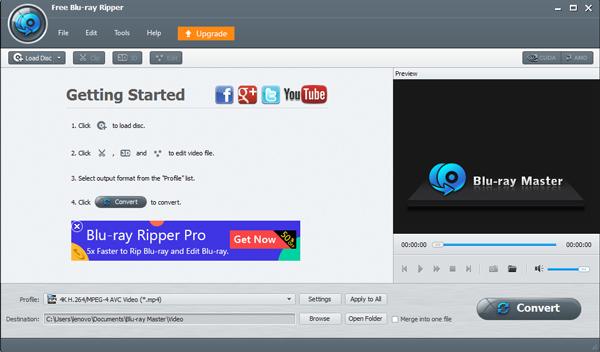
Nyní nás sledujte, abyste viděli, jak ripovat zvuk Blu-ray pomocí tohoto výkonného nástroje.
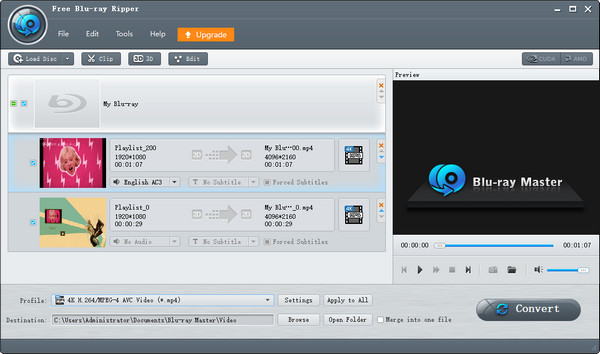
Krok 1. Vložte disk Blu-ray do počítače
Poznámka: Nezapomeňte pravidelně čistit disky Blu-ray, abyste zabránili hromadění látek, které by časem mohly poškodit povrch disku.
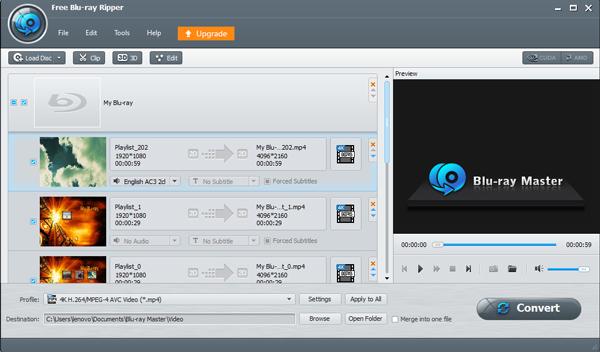
Krok 2. Vyberte seznamy zvuků Blu-ray
Když v uživatelském rozhraní najdete všechny soubory Blu-ray, můžete si ze seznamu vybrat požadovaný zvuk Blu-ray. Navíc, pokud existují různé zvukové stopy pro zvukové soubory, můžete kliknout na Zvuková stopa vyberte požadovaný z rozevíracího seznamu.
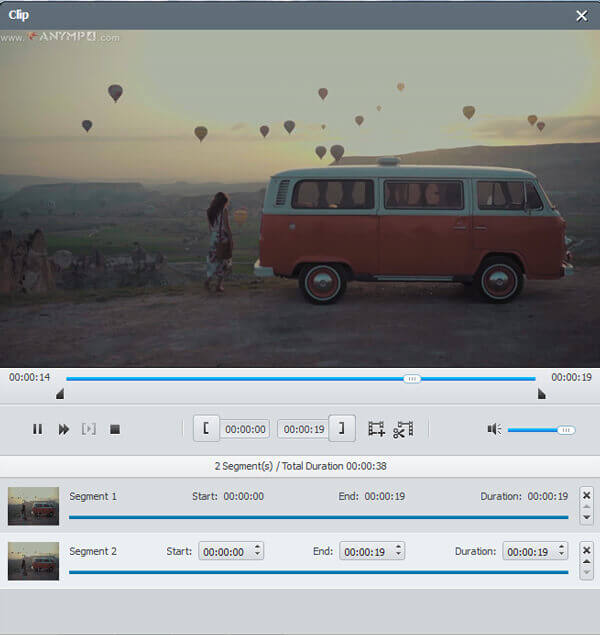
Krok 3 Sepněte soubory do různých částí
Abyste mohli plně využít výhody těchto souborů, musíte je oříznout do různých částí. Stačí použít vestavěný přehrávač médií k poslechu hudby nebo zvukových souborů a oříznout soubor s počátečním a koncovým bodem. Klikněte na Nový klip možnost získat požadované soubory.
Krok 4. Vyberte požadovaný výstupní formát
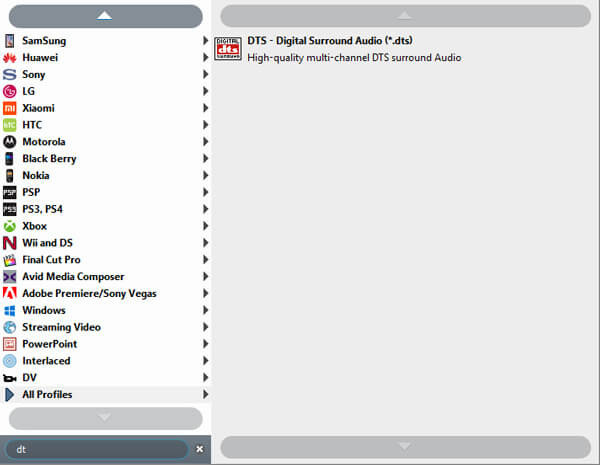
Pokud si jen potřebujete vychutnat filmy Blu-ray do počítače jako zálohu, můžete kliknout na Profil menu a vyberte DTS jako výstupní formát. Samozřejmě můžete také přejít do možnosti Nastavení a upravit zvukový kodek, vzorkovací frekvenci, přenosovou rychlost zvuku a další.
Poznámka: Poskytuje několik výstupních zvukových formátů, jako je MP3, FLAC, OGG atd. Pokud máte speciální potřeby, můžete vyhledávat ve vyhledávací liště.
Krok 5. Převádějte a ripujte zvuk Blu-ray
Poté můžete vybrat cílovou složku pro výstupní zvukový soubor. Klikněte na Konvertovat tlačítko pro extrahování požadovaných zvukových souborů z Blu-ray Audio. Můžete kliknout na Otevřená složka tlačítko pro poslech zvukových souborů z disku Blu-ray.
Způsob 2. Extrahujte zvuk Blu-ray z disku Blu-ray pomocí nástroje DVDFab Blu-ray Ripper
DVDFab Blu-ray Ripper je také dobrou volbou pro extrahování vysoce kvalitního zvuku Blu-ray. Dokáže efektivně převádět Blu-ray do více zvukových formátů, jako jsou MP3, AAC, AC3, FLAC atd., které mohou splnit vaše různé potřeby. Dokáže odstranit většinu ochrany proti kopírování a extrahovat Blu-ray audio, včetně AACS, BD+, BD-J, RC, kód země atd. Navíc využívá mnoho akceleračních technologií, jako je vícejádrový CPU, NVIDIA CUDA, AMD a IQS, které mohou efektivně pracovat na převodu Blu-ray.
Zde je jasný návod, jak ripovat zvuk Blu-ray.
Krok 1. Stáhněte si a nainstalujte DVDFab Blu-ray Ripper do svého počítače. Poté otevřete software.
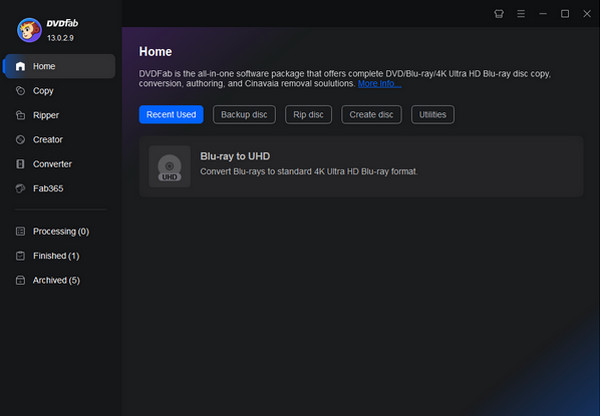
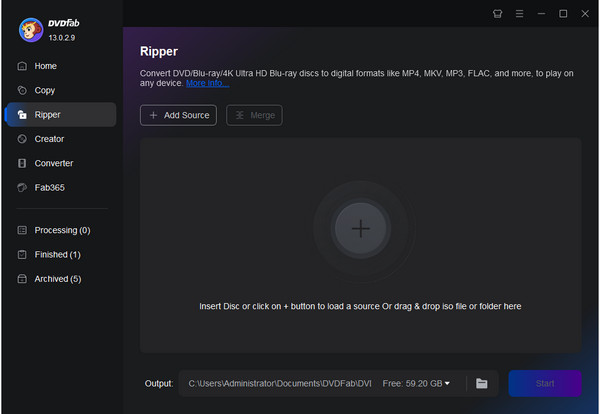
Krok 2. Vyber Trhací stroj a klikněte na Přidat zdroj tlačítko pro načtení disků Blu-ray, které chcete převést.
Poznámka: Umožňuje načíst více než jeden soubor Blu-ray.
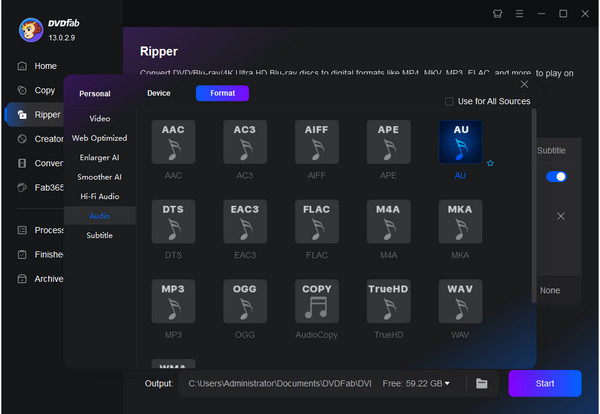
Krok 3 Výchozí výstupní formát je MP4, běžně používaný formát videa. Chcete-li kopírovat zvuk z Blu-ray, můžete si vybrat MP4 > Vyberte Jiný profil > Zvuk vybrat FLAC jako výstupní audio formát.
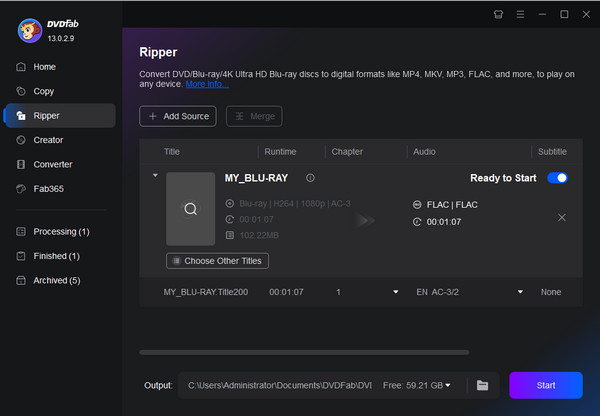
Krok 4. Vyberte ikonu složky pro nastavení složky pro stahování a poté klikněte Start pro zahájení procesu konverze Blu-ray.
Poznámka: Můžete si také vybrat tituly a zvukové stopy, které chcete převést.
Způsob 3. Jak extrahovat zvuk z Blu-ray pomocí bezplatného/otevřeného nástroje – MKVToolNix
MKVToolNix je bezplatný nástroj s otevřeným zdrojovým kódem, který dokáže extrahovat bezztrátový zvuk z filmů na Blu-ray. Na rozdíl od jiných nástrojů pro překódování Blu-ray disků dokáže tento robustní nástroj demuxovat (oddělit) nezpracované, nedotčené zvukové streamy – jako je Dolby TrueHD, DTS-HD Master Audio nebo nekomprimovaný LPCM – přímo ze struktury Blu-ray disku. Jedním nedostatkem je, že MKVToolNix nedokáže přímo číst šifrované disky Blu-ray; k ripování Blu-ray disků do souborů MKV je nutné předem použít MakeMKV.
Sledujte nás a podívejte se, jak pomocí tohoto programu pro extrakci zvuku z Blu-ray disků získat hi-fi audio soubory.
Krok 1. Použijte MakeMKV k ripování Blu-ray do MKV. Poté nahrajte soubory MKV do MKVToolNix.
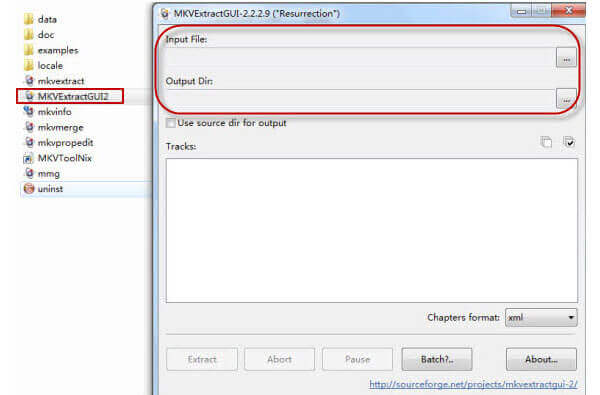
Krok 2. Klikněte na Přidat zdrojové soubory možnost dole pro import zkopírovaných souborů MKV.
Tipy
Soubory MKV můžete také načíst přímo do rozhraní přetažením.
Krok 3 Jakmile je soubor načten, podívejte se na stopy, kapitoly, a štítky níže. Zde uvidíte podrobný seznam všech multiplexovaných streamů v souboru: Video, Audio, Titulky a Kapitoly.
Zrušte zaškrtnutí u video stop a stop titulků a vyberte konkrétní zvukové stopy, které chcete zachovat.
Krok 4. Chcete-li uložit zvuk ve formátu FLAC a dalších nativních zvukových formátech, přejděte na Výstupní soubor a kliknutím na ikonu složky vyberte cílovou složku. Dále můžete ručně změnit příponu souboru v názvu výstupu nebo použít rozšiřující plugin, jako je gMKVExtractGUI, spolu s MKVToolNix pro extrakci RAW jedním kliknutím.
Část 5. Tipy pro výběr požadovaného formátu pro zvuk Blu-ray
Jaký by měl být nejlepší zvukový formát, který byste si měli vybrat, abyste zachovali nejlepší zvuk Blu-ray s vysokým rozlišením? Nejlepší volbou pro získání vysoce kvalitních zvukových souborů je samozřejmě zachování původního zvukového souboru. Soubory však možná nebudete moci používat na jiných zařízeních. Zde jsou čtyři možnosti, které si můžete vybrat jako výstup zvuku Blu-ray.
Převeďte Blu-ray Audio na DTS
DTS je také známý jako DTS 5.1 nebo DTS Surround, což je požadovaný zvukový formát pro domácí kino. Je omezena na maximálně šest zvukových kanálů, protože komprimuje zvuk, aby se zmenšila stopa. Když potřebujete použít Blu-ray audio extraktor k získání originálních zvukových souborů, DTS je volbou s nejlepší kvalitou zvuku.
Převod zvuku Blu-ray na Dolby
Stejně jako DTS, pokud chcete zachovat původní zvukový soubor disku Blu-ray, můžete jako výstupní formáty zvolit soubory Dolby. Kromě toho mohou být zvukové soubory Dolby také příjemnou volbou, pokud potřebujete přehrávat zvukové soubory Blu-ray na Apple TV a dalších souvisejících zařízeních.
Převod zvuku Blu-ray na MP3
MP3 je jedním z nejčastěji používaných zvukových formátů, který lze použít pro většinu zařízení. Pokud musíte zvukové soubory Blu-ray používat na více zařízeních, MP3 je nejvhodnější volbou místo toho s nejlepší kvalitou zvuku. Můžete upravit různé parametry, jako je kvalita MP3 320 pro výstupní zvuk. (Šek hudební přehrávač MP3 zdarma zde)
Část 6. Nejčastější dotazy týkající se extrakce zvuku z Blu-ray
-
Mohu extrahovat zvuk ze souboru ISO Blu-ray?
Ano můžeš. Pro extrahování zvuku z Blu-ray ISO souboru budete potřebovat Zdarma Blu-ray Ripper. Jedná se o bezplatný software pro ripování Blu-ray pro extrahování původního zvukového souboru a jeho převod do MP3, FLAC, AIFF, OGG, WMA, WAV atd.
-
Jak převést zvuk Blu-ray na FLAC?
FLAC je optimální bezztrátový zvukový formát, který nabízí skutečnou kvalitu CD. Dokáže komprimovat zvukový soubor přibližně na polovinu jeho původní velikosti, což má podobný pracovní algoritmus jako soubory ZIP. Když ripujete zvuk Blu-ray do FLAC, můžete zvukové soubory používat s většinou zařízení Apple, jako jsou iPhone, iPad a další. Co musíte udělat, je vybrat FLAC v rozevíracím seznamu Profil podle části 2.
-
Jak zkopíruji zvukové stopy z disku DVD?
Stejně jako při extrahování zvuku z Blu-ray budete potřebovat Free DVD Ripper ripovat zvuk z DVD. Krok 1. Klepnutím na Load Disc importujte soubory DVD. Krok 2. Vyberte zvukový soubor z rozevíracího seznamu Profil. Krok 3. Klepnutím na Převést zkopírujete zvuk z disku DVD.
-
Jak mohu importovat zvuk Blu-ray do iTunes?
iTunes nemohou importovat Blu-ray disk přímo. Chcete-li přidat zvuk Blu-ray do iTunes, měli byste převést Blu-ray na audio formáty podporované iTunes (MP3, AAC, AIFF, WAV, soubory Audible .aa, M4A a M4P). Pak si zdarma získejte Blu-ray Ripper pro snadný převod Blu-ray na zvuk.
-
Jak ripovat Blu-ray do MKV?
Pro ripování Blu-ray do MKV vám může Free Blu-ray Ripper pomoci přesně. Je to bezplatný ripper Blu-ray pro extrahování MKV, MP4, MOV atd. z Blu-ray. Krok 1. Klepnutím na Načíst disk importujte disk Blu-ray. Krok 2. Vyberte MKV z rozevíracího seznamu Profil. Krok 3. Kliknutím na Převést začněte kopírovat Blu-ray do MKV. Podrobný návod získáte v tomto příspěvku: Jak převést Blu-ray na MKV.
Zabalení
Jak extrahovat zvuk Blu-ray soubory z Blu-ray disků? Tento článek je vlastně praktickým průvodcem. Blu-ray Master Free Blu-ray Ripper je zdarma k použití a můžete si jej nejprve stáhnout a vyzkoušet!
Více od Blu-ray Master
Ripujte Blu-ray na digitální

Ripujte Blu-ray disky do libovolných video a audio formátů s různými parametry zdarma během několika minut.
100% Bezpečné. Bez virů.
