

27. září 2026Autor: Kevin Miller na Ripujte Blu-ray
Stručné shrnutí:
Ripování Blu-ray disků do digitálního formátu v moderních systémech macOS vyžaduje externí USB-C disk a vhodný software pro ripování Blu-ray disků, který zvládá dešifrování disků.
- Nejrychlejší pro každodenní použití: Blu-ray Master - bezplatný ripper Blu-ray.
- Nejlepší pro nekomprimované zálohování 1:1: MakeMKV.
- Nejlepší pro kompresi a domácí Blu-ray: Ruční brzda.
Streamovací služby neustále upravují nebo odstraňují filmy a připomínají tak filmovým fanouškům, že pokud nemáte fyzické disky, nevlastníte digitální média doopravdy. Zatímco moderní Macy jsou vybaveny úžasnými XDR displeji a čipy řady M, které jsou ideální pro video s vysokou bitovou rychlostí, Apple se již dávno zbavil vestavěných diskových mechanik a na macOS zavedl přísná bezpečnostní opatření. Digitalizace vaší sbírky Blu-ray disků neznamená, že uvíznete v minulosti; jde o to, abyste hardware a displej vašeho Macu využili naplno. V této příručce vám doporučíme 3 účinné způsoby, jak… ripování Blu-ray disků na MacuSe spolehlivým externím diskem a správným nastavením je zálohování vaší sbírky v rozlišení 1080p nebo 4K jednoduché a překvapivě rychlé.
Obsah
- Předpoklady: Co potřebujete před ripováním
- Cesta A: Šampion rozpočtu na prvním místě (nejlepší pro příležitostné archiváře)
- Cesta B: Standard „1:1 Raw Backup“ (nejlepší pro skalní filmové fanoušky)
- Cesta C: Univerzální výkonný systém (nejlepší pro kompresi a přizpůsobení)
- Důležité detaily, na kterých vám skutečně záleží
- Nejčastější dotazy ohledně ripování Blu-ray disků na Macu
The Předpoklady: Co potřebujete před ripováním
Naše testovací metodologie
Abychom mohli poskytnout objektivní doporučení, byla každá metoda uvedená v této příručce testována v aktivním prostředí:
- Zkušební zařízení: Apple MacBook Air (M2, 16GB unifikovaná paměť) s operačním systémem macOS Sonoma/Sequoia.
- Externí hardware: Přenosná Blu-ray vypalovačka LG WP50NB40 připojená přes Thunderbolt 4 / USB-C Hub Anker.
- Testované disky: Standardní komerční Blu-ray disky s rozlišením 1080p (ochrana AACS v78) a 4K UHD Blu-ray.
Každý doporučený nástroj byl hodnocen na základě čtyř přísných pilířů:
1. Možnost dešifrování: Obcházení moderních AACS, BD+ a strukturální ochrany proti kopírování bez pádů systému.
2. Rychlost a efektivita zpracování: Nativní integrace s hardwarovou akcelerací macOS VideoToolbox namísto procházení překladových vrstev.
3. Integrita výstupu: Zachování původních vícekanálových zvukových stop (Dolby Atmos, DTS-HD Master Audio) a nativních video bitrate.
4. Čistota UI/UX: Působí spíše jako nativní aplikace pro macOS než jako neohrabaný port pro Windows.
Rychlé srovnání
| Název produktu | Kompatibilita systému | Snadnost použití | Dešifrování | Rychlost ripování | Výstupní formáty | Primární případ použití |
| Blu-ray Master Zdarma Blu-ray Ripper | macOS 10.12 až macOS Sequoia (Intel a Apple Silicon) | 5/5 (Předvolby na jedno kliknutí) | Ano | Vysoká (přímé kódování MP4) | MP4, MOV, M4V, FLV, MP3 atd. | Přímá konverze do ekosystému Apple |
| MakeMKV | macOS 10.11+ (k dispozici je nativní sestavení pro řadu M) | 4/5 (Minimalistický, zaměřený na užitek) | Ano | Ultrarychlý (omezení pouze rychlosti čtení) | Nekomprimované MKV | Archivace disku 1:1 bit po bitu |
| Ruční brzda | macOS 10.13+ (Universal Binary) | 3/5 (Vyžaduje znalost kódování) | Ne | Střední až pomalý (vysoké zatížení CPU/GPU) | MP4, MKV, MOV, WebM | Domácí ripování Blu-ray, zmenšení velikosti souboru a ladění kodeků |
Hardware a úložiště – kontrola reality
- Úložný prostor: Převedené Blu-ray video obvykle vyžaduje 25–50 GB nekomprimovaného úložného prostoru. Jeden 4K UHD disk může zabrat až 100 GB úložného prostoru. Předem si připravte SSD disk s dostatečným volným místem nebo nakonfigurujte výstupní adresář tak, aby používal externí SSD disk naformátovaný pomocí souborového systému APFS.
Cesta A: Šampion rozpočtu (nejlepší pro příležitostné archiváře)
Blu-ray Master zdarma pro Mac Blu-ray Ripper je solidní volbou pro ripování Blu-ray disků na Macu s bezztrátovým výstupem. Má výkonné vestavěné dešifrovací technologie pro práci s různými ochranami proti kopírování Blu-ray a regionálními kódy. Tento nástroj můžete použít k ripování Blu-ray filmů do MP4, MKV, MOV a dalších video/audio formátů, které chcete. Jednou z jeho důležitých funkcí je možnost přizpůsobení parametrů, která vám umožňuje zvolit kodér jako H.265/ProRes 422, upravit snímkovou frekvenci a provést další změny. Ve srovnání s MakeMKV podporuje širokou škálu digitálních formátů.
Podívejte se na podrobného průvodce ripováním Blu-ray disků pomocí tohoto robustního nástroje.
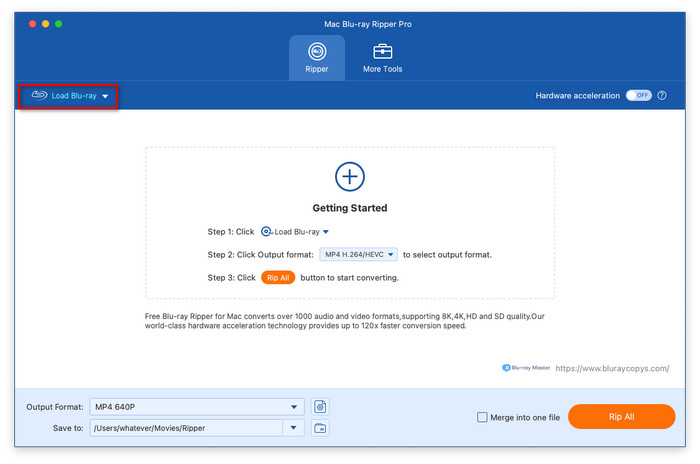
Krok 1.Stáhněte si a nainstalujte si Blu-ray Master Free Mac Blu-ray Ripper na svůj počítač Mac pomocí níže uvedených tlačítek. Otevřete software a v sekci Ripper klikněte na Načíst Blu-ray, čímž se vložený Blu-ray disk rozpozná a načte.
Stažení zdarma
Pro Windows
Bezpečné stahování
Stažení zdarma
pro macOS
Bezpečné stahování
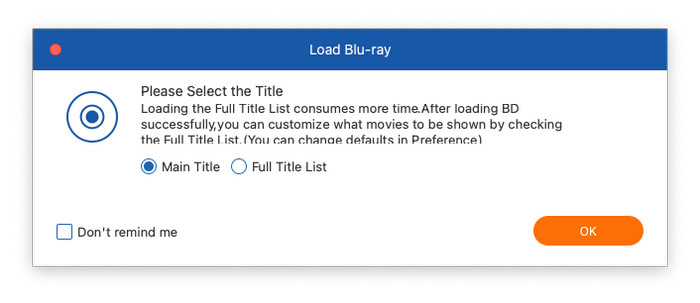
Krok 2.Zobrazí se vyskakovací okno s výzvou k výběru režimu ripování: Hlavní název nebo Seznam všech názvů. Pokud vyberete Seznam všech názvů, zobrazí se seznam všech názvů filmu na Blu-ray a můžete zaškrtnout názvy, které chcete převést.
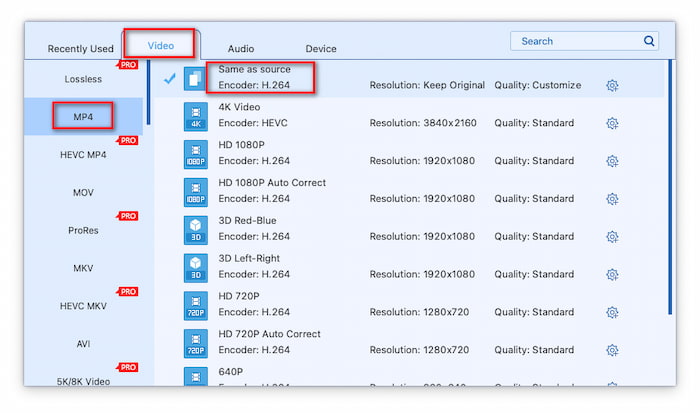
Krok 3Dále je třeba přejít do sekce Výstupní formát a vybrat požadovaný výstupní formát. V rozbalovací nabídce Výstupní formát uvidíte kategorii Video, Zvuk a Zařízení. Obecně v sekci Video volíme jako formát exportu profil MP4 Stejné jako zdroj. V případě potřeby můžete jako výstupní formát zvolit také ProRes.
Krok 4.Nakonec klikněte na ikonu složky a vyhledejte a nastavte složku pro stahování exportovaných souborů. Chcete-li spustit ripování Blu-ray, klikněte na tlačítko Ripovat vše.
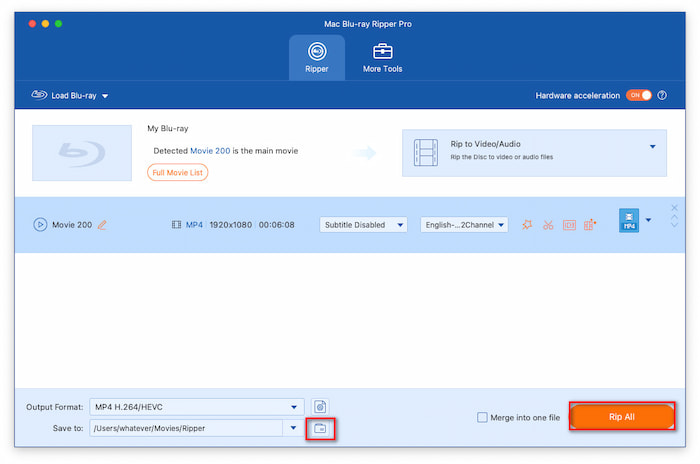
Blu-ray Master Free Mac Blu-ray Ripper je ideální řešení pro uživatele, kteří si cení jednoduchosti, rychlosti a okamžité kompatibility se zařízeními Apple, aniž by za to utratili cokoli. Když jsme ho vyzkoušeli, zjistili jsme, že omezuje možnosti výběru a exportu vysoce kvalitních výstupních videí. Nejprve si můžete vyzkoušet bezplatnou verzi a rozhodnout se, zda si ji koupíte.
Cesta B: Standard „1:1 Raw Backup“ (nejlepší pro skalní filmové fanoušky)
MakeMKV je známý nástroj pro dešifrování a ripování Blu-ray disků, který dokáže bezeztrátově ripovat Blu-ray disky na Macu. Lze jej považovat za zcela bezplatný nástroj a registrační klíč můžete pravidelně získat z oficiálního fóra MakeMKV. Na rozdíl od jiných nástrojů, které překódují soubory za účelem zmenšení jejich velikosti, tento nástroj remixuje, aby extrahoval nezpracované video, audio a titulkové informace, a kopíruje je v poměru 1:1 do kontejneru MKV, což má za následek velkou velikost souboru.
Zde jsou kroky ripování.
Krok 1.Po instalaci MakeMKV do počítače jej otevřete na Macu. Poté pod položkou Zdroj vložte vložený disk Blu-ray.

Krok 2.Jakmile MakeMKV dokončí analýzu filmu na Blu-ray, v rozhraní se zobrazí kompletní informace o Blu-ray. Zde si můžete zkontrolovat názvy, zvukové stopy a titulky.

Krok 3Nakonec uvidíte, Výstupní složka oblast vpravo a kliknutím na ikonu složky nastavte složku pro stahování exportovaného souboru. V neposlední řadě klikněte na Vytvořte MKV pro zahájení procesu ripování.
MakeMKV je již po desetiletí zlatým standardem pro ripování Blu-ray / DVD. Beta verze umožňuje každému jeho používání zdarma. Jeho schopnost kopírování 1:1 je vynikající i ve srovnání s moderními nástroji pro ripování. Je ideální pro dlouhodobé ukládání nebo streamování přes specializovaný mediální server.
Cesta C: Univerzální výkonný multifunkční systém (nejlepší pro kompresi a přizpůsobení)
Ruční brzda je také výkonný nástroj pro ripování Blu-ray disků, který snadno zvládne domácí Blu-ray disky a komprimuje výstupní soubory na správnou velikost bez ztráty kvality videa. I když postrádá dešifrovací schopnosti, má pokročilé nastavení přizpůsobení, které vám umožní konfigurovat výstupní nastavení videa. Můžete jej použít k ripování domácích Blu-ray disků. Mnoho lidí jej také používá ke kompresi a konverzi souborů MKV exportovaných z MakeMKV.
Nyní se podívejte na podrobné kroky, jak ripovat Blu-ray disky.
Krok 1.Otevřete HandBrake v počítači a vyberte vložený Blu-ray disk, který chcete načíst.

Krok 2.Dále vyberte požadovaný výstupní formát a zde jsou MP4, MKV, MOV a WebM. V nabídce vyberte jako výstupní formát MP4. souhrn sekce.
Poznámka: Můžete vybrat Apple 2160p60 4K HEVC Surround profil z Proset postranní panel a upravte další nastavení.
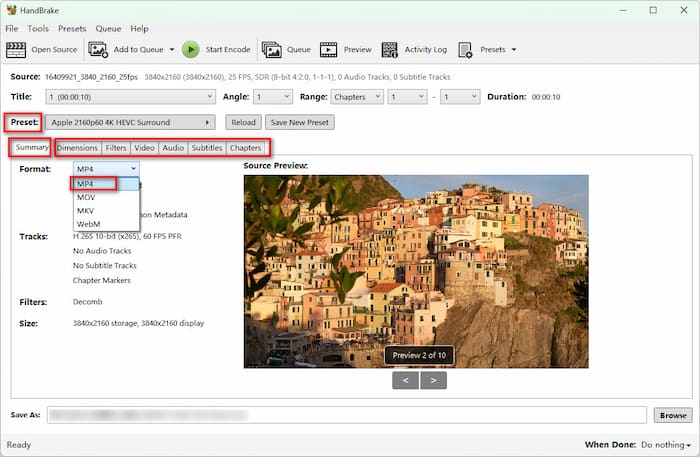
Krok 3Nakonec je třeba kliknout na tlačítko Procházet a nastavit složku pro stahování exportovaného souboru. Poté klikněte na Spusťte kódování v horní nabídce spusťte proces ripování.
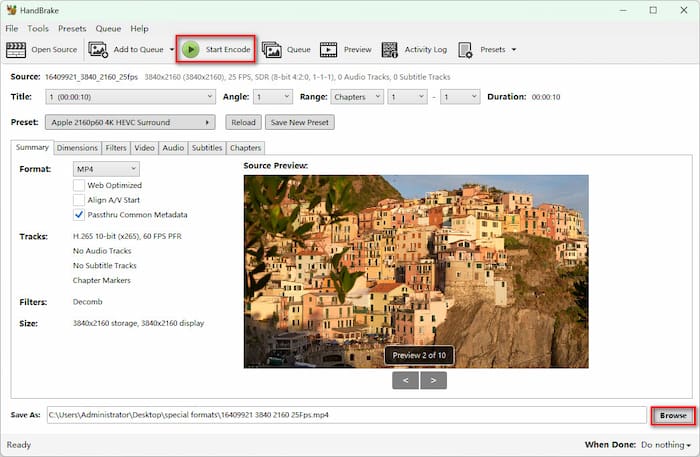
HandBrake není samostatný dešifrovač Blu-ray disků, ale zůstává dokonalým bezplatným nástrojem pro domácí videa, osobní zálohy a nešifrované disky. Pokud pracujete s domácími rodinnými Blu-ray disky nebo dříve dešifrovanými RAW soubory, spárování HandBrake s hardwarovou akcelerací VideoToolbox od Apple Silicon vám poskytne perfektní rovnováhu mezi malými velikostmi souborů, ostrou kvalitou 1080p a nativním přehráváním na Macu bez zatěžování procesoru.
Rozhodující Detaily, na kterých vám skutečně záleží
Optimalizace pro Apple Silicon (M1/M2/M3/M4)
Ujistěte se prosím, že stažený software může nativně běžet na platformě Apple Silicon bez nutnosti spoléhat se na překladovou vrstvu Apple Rosetta 2. Rosetta 2 při provádění úloh náročných na CPU představuje režijní zatížení 15–20%. Nativní nástroje Apple Silicon využívají framework macOS VideoToolbox, který umožňuje specializovanému jádru mediálního enginu Macu přímo zpracovávat kódování – čímž se eliminuje nutnost aktivovat ventilátory nebo vybíjet baterii.
Dilema s titulky: PGS stopy na macOS
Blu-ray disky používají titulky PGS (Presentation Graphic Stream), což jsou spíše obrazové překryvy než textové soubory.
- Přehrávač QuickTime Player a nativní aplikace Apple nemohou vykreslit titulky PGS.
- Pokud používáte cestu C (HandBrake), přejděte na kartu Titulky a zaškrtněte políčko Burn-In vedle požadované stopy titulků. Tím se titulky z obrázku trvale vykreslí přímo do video snímků.
- Případně můžete použít přehrávače médií, jako je Infuse nebo VLC pro Mac, které nativně vykreslují titulky PGS bez nutnosti překódování.
Kontrola legality: Osobní zálohy vs. distribuce
Podle amerického autorského práva (stejně jako podobných právních rámců v jiných evropských jurisdikcích) spadá obcházení technických ochranných opatření (TPM), jako je AACS, do složité právní šedé zóny. Opatření k vymáhání autorských práv se však téměř vždy zaměřují na komerční distribuci a pirátství, spíše než na archivní činnosti prováděné jednotlivci za účelem poctivého užití. Zálohování fyzických disků Blu-ray, které jste si legálně zakoupili pro soukromé domácí sledování na svém osobním Macu, je všeobecně považováno za přijatelnou formu archivace osobních médií.
Nejčastější dotazy o ripování Blu-ray disků na Macu
-
Jaký je nejlepší bezplatný způsob, jak ripovat Blu-ray na Macu s čipem M1/M2/M3?
MakeMKV je rozhodně nejlepší volbou pro ripování Blu-ray disků na Macu a na Macech M1/M2/M3 běží hladce. Dokáže zkopírovat všechny informace z Blu-ray filmu do formátu MKV v poměru 1:1.
-
Jak opravím chybu MakeMKV „Klávesa hlasitosti je neznámá“ v systému macOS?
Stává se to, když MakeMKV ještě nemá šifrovací klíč pro novější disk. Nejnovější soubor KEYDB.cfg si můžete stáhnout z findvuk.neocities.org nebo z vláken fóra LibreDrive / AACR2 a umístit jej do datového adresáře MakeMKV na Macu.
-
Potřebuji speciální externí disk pro ripování 4K UHD Blu-ray disků na MacBooku?
Ano. Pro čtení 4K Blu-ray disků si musíte připravit profesionální 4K UHD mechaniku.
-
MakeMKV vs. HandBrake: Jaký je rozdíl při ripování Blu-ray na Macu?
MakeMKV dokáže zpracovat Blu-ray disky s ochranou proti kopírování a Blu-ray regionální kódy do velkých souborů MKV bezztrátově. HandBrake zvládá pouze domácí Blu-ray do MP4, MKV, MOV a WebM.
-
Proč můj Mac nerozpoznává externí USB Blu-ray mechaniku?
Mezi možné důvody patří nedostatečné napájení USB, vadný kabel nebo pasivní rozbočovač a absence nativního formátování disku v macOS.
-
Je legální ripovat mou osobní sbírku Blu-ray do Plexu v USA/Spojeném království?
Je to legální šedá zóna. Jednoduše řečeno, ripování Blu-ray disků pro osobní použití je přijatelné.
Závěr
Pro mnoho lidí, kteří nasbírali velké množství Blu-ray disků, je jejich skladování a ochrana před hnilobou v průběhu času obtížná. Proto vám v této příručce umožníme 3 snadné způsoby... ripování Blu-ray disků na Macu pro zálohování. Pro tyto 3 způsoby nabízí Blu-ray Master Free Mac Blu-ray Ripper různé možnosti výstupu a dešifrování; MakeMKV je vhodný pro extrakci bitového proudu 1:1; HandBrake je vhodný pro občasné domácí ripování Blu-ray a dokáže komprimovat výstupní videa na rozumnou velikost bez větší ztráty kvality.
Více od Blu-ray Master
Ripujte Blu-ray na digitální

Ripujte Blu-ray disky do libovolných video a audio formátů s různými parametry zdarma během několika minut.
100% Bezpečné. Bez virů.
