

1. června 2026Autor: Kevin Miller na Ripujte Blu-ray
Stručné shrnutí:
Ripování Blu-ray filmů do digitálního formátu bez ztráty kvality, MakeMKV je nejúčinnější způsob, který zvládne většinu ochran proti kopírování a zachová si původní kvalitu. Pokud chcete snadno převést Blu-ray disky, Blu-ray Master Zdarma Blu-ray Ripper je také dobrou volbou, která vykazuje vynikající rychlost a kvalitu ripování.
Pokud jste si zakoupili nějaké filmy na Blu-ray z Amazonu nebo eBay, můžete si filmy vychutnat pouze na televizorech nebo počítačích s přehrávačem Blu-ray. Chcete-li přehrávat Blu-ray na počítačích, iPhonech, tabletech Android a dalších zařízeních, musíte místo toho ripovat filmy Blu-ray do digitálních formátů. Jak ripovat Blu-ray filmy do jiných digitálních formátů? Zjistěte v článku nejlepší řešení pro ripování filmů z Blu-ray do požadovaných digitálních formátů.

- Způsob 1. MakeMKV Rip Blu-ray filmy v čisté kvalitě
- Způsob 2. Použijte Blu-ray Master Free Blu-ray Ripper k ripování Blu-ray disků jedním kliknutím
- Způsob 3. Ripujte filmy z Blu-ray do digitální podoby pomocí Leawo Blu-ray Ripperu
- Část 4. Nejčastější dotazy týkající se ripování filmů Blu-ray
Naše testovací prostředí
Abychom vám poskytli co nejpřesnější a nejspolehlivější data, náš tým testoval tyto metody ripování s použitím standardního Blu-ray disku s názvem „Inception“ (cca 35 GB) na počítači s Windows 11 a zařízení macOS Sequoia. Pro porovnání přesných rychlostí ripování, stability dešifrování a velikosti výstupních souborů jsme použili optickou mechaniku LG WH16NS40 s flash diskem LibreDrive a připojenou přes napájený rozbočovač USB 3.0.
| Kompatibilita | Cena | Rychlost | Dešifrování | Výstupní formáty | Kvalita výstupu | Rychlost ripování (Blu-ray film o délce 1 h 30 min) | |
| Blu-ray Master Zdarma Blu-ray Ripper | Windows 11/10, macOS 10.12 nebo novější. | Volný, uvolnit | 37 minut |  | 500+ formátů, jako MP4, MP3, OGG, MKV, AVI atd. | 4K | 28 minut |
| MakeMKV | Windows 11/10, macOS 10.7+. | Volný, uvolnit | 37 minut | | MKV | 4K | 49 minut |
| Leawo Blu-ray Ripper | Windows 11/10, macOS 10.13 a novější. | Volný, uvolnit | 35 minut | | 180+ formátů, jako MP4, MOV, MKV atd. | 4K | 35 minut. |
Než si stáhnete jakýkoli software pro ripování, musíte si uvědomit zásadní hardwarovou realitu: Blu-ray disk nelze číst ani ripovat pomocí standardní DVD nebo CD mechaniky.
Chcete-li digitalizovat svou sbírku filmů na moderním počítači PC nebo Macu, musíte připojit externí Blu-ray mechaniku přes USB. Při nákupu hardwaru mějte na paměti tyto dvě kategorie:
Pro standardní Blu-ray disky s rozlišením 1080p: Jakákoli renomovaná externí Blu-ray vypalovačka s rozhraním USB 3.0 (například maloobchodní modely od LG, ASUS nebo Pioneer) bude bez problémů fungovat se softwarem, jako je MakeMKV, ihned po vybalení z krabice.
Pro 4K Ultra HD Blu-ray disky (kritické nastavení): Pokud máte v úmyslu ripovat disky v rozlišení 4K UHD, standardní externí mechaniky aktivně blokují šifrovací klíče na úrovni firmwaru. Budete potřebovat to, co komunita nazývá „4K-friendly“ mechaniku nebo mechaniku, která podporuje firmware LibreDrive. Toto specializované nastavení umožňuje softwaru třetích stran obejít omezení na hardwarové úrovni a bezpečně číst nezpracovaná nekomprimovaná data.
Způsob 1. MakeMKV Ripujte Blu-ray filmy v čisté kvalitě
MakeMKV je nesporným průmyslovým standardem pro ripování nezpracovaných, nekomprimovaných Blu-ray filmů. Dokáže efektivně ripovat Blu-ray filmy do formátu MKV, což je kontejnerový formát, který dokáže plně zachovat obsah Blu-ray filmů. Bez překódování jsou kompletní video a audio data. Zároveň je soubor MKV velký. Pro technicky zdatné uživatele je to nejlepší a první volba, pokud chtějí zachovat všechny původní zvukové stopy, včetně Dolby Atmos a DTS-HD Master Audio, více titulků a menu kapitol.
Kromě toho dokáže ripovat 3D a 4K Blu-ray disky. Tento nástroj dokáže převést Blu-ray disky chráněné nejnovějšími verzemi AACS a BD+ do formátu MKV, takže můžete Blu-ray disky snadno sledovat. Před zahájením ripování Blu-ray disků si můžete zkontrolovat tituly, které chcete zachovat pro ripování do digitální podoby.
Tipy
MakeMKV je během beta verze zdarma. Uživatelé mohou získat měsíčně aktualizovaný registrační klíč přímo z fóra MakeMKV.
Krok 1. Stáhněte a nainstalujte MakeMKV z oficiálních stránek. Spusťte program a vložte disk Blu-ray do optické jednotky.
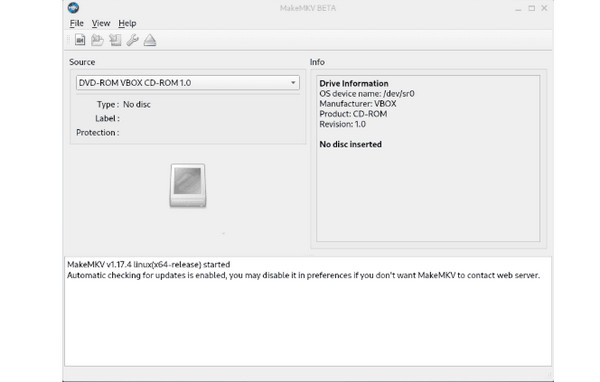
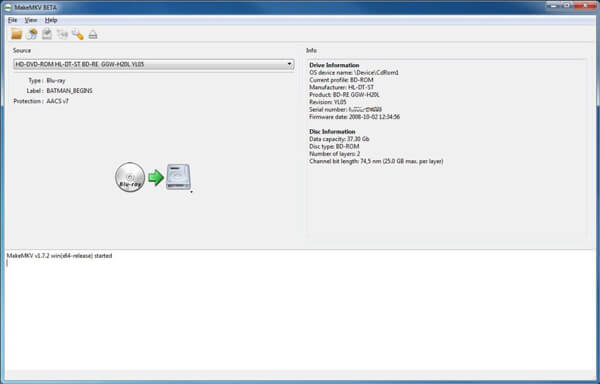
Krok 2. Jakmile MakeMKV detekuje Blu-ray disk, můžete kliknout na Blu-ray ikona načtení titulů na disk. Po úplném načtení disku Blu-ray najdete v levém horním rohu rozbalovací nabídku „Titul“.

Krok 3 Klikněte na Titul pro náhled a kontrolu titulků, zvukových stop, titulků a dalšího obsahu, který chcete ripovat. Poté můžete nastavit cílovou složku na pravé straně.

Krok 4. Stiskněte tlačítko "Vytvořte MKV" pro spuštění ripování filmů z Blu-ray do formátu MKV. Ripování filmu z Blu-ray o délce 90 minut trvá nejméně hodinu. Všechny vybrané tituly budou sloučeny do jednoho video souboru.
Způsob 2. Použijte Blu-ray Master Free Blu-ray Ripper k ripování Blu-ray disků jedním kliknutím
Blu-ray Master Zdarma Blu-ray Ripper je vynikající program pro ripování Blu-ray filmů, který dokáže převést Blu-ray filmy do formátů MP4, MOV, MKV a dalších. Bez konfigurace složitých video kodeků dokáže ripovat Blu-ray do digitální podoby a můžete si přizpůsobit parametry videa/zvuku. Jeho rozhraní je přehledné a intuitivní, což je vhodné i pro začátečníky s ripováním Blu-ray.
Dále poskytuje výstupní profily, které jsou přímo kompatibilní s různými zařízeními, jako jsou Apple, Android, Samsung atd. Díky pokročilým dešifrovacím technologiím dokáže snadno ripovat jakýkoli Blu-ray disk do digitální podoby. Kromě toho nabízí nástroje pro úpravu videa, které vám umožní upravit video efekty, jako je klip, oříznutí, vodoznak, efekty atd. Je to bezplatný nástroj, který si můžete stáhnout a vyzkoušet.
Stažení zdarma
Pro Windows
Bezpečné stahování
Stažení zdarma
pro macOS
Bezpečné stahování
Krok 1. Stáhněte a nainstalujte si bezplatný program pro ripování Blu-ray. Spusťte program a klikněte na Načtěte Blu-ray pro načtení Blu-ray disku do programu. Poté si můžete prohlédnout náhled filmů v programu pro ripování Blu-ray.
Poznámka: Před ripováním můžete Blu-ray disk vyčistit, aby načítání probíhalo plynulejším způsobem.

Krok 2. Klikněte na Výstupní formát rozbalovací nabídky pro výběr požadovaného formátu. Zde jsou MP4, MOV, AVI, MKV atd., z nichž každý má jedinečné vlastnosti. Můžete si vybrat MP4 formát, což je oblíbený formát s dobrou kompatibilitou.
Poznámka: Kliknutím na ikonu ozubeného kola si můžete přizpůsobit parametry výstupních videí.

Krok 3 Nakonec můžete kliknout na ikonu složky dole a nastavit složku pro stahování zkopírovaných videí a kliknout na Rip All začít ripovat Blu-ray.

Způsob 3. Ripujte filmy z Blu-ray do digitální podoby s Leawo Blu-ray Ripperem
Leawo Blu-ray Ripper je jedním z nejvýkonnějších Blu-ray ripperů na trhu. Je schopen ripovat Blu-ray disky do více než 180 formátů, jako jsou MP4, MKV, MOV, MP3, FLAC atd.
Vyniká robustní vícejádrovou akcelerací. Spolu s proprietární technologií dešifrování dokáže snadno dekódovat Blu-ray disky AACS a BD+. Kromě toho nabízí několik editačních nástrojů a umožňuje zkrátit délku filmu pro úsporu místa na disku, odstranit otravné černé pruhy a přidat vlastní vodoznaky pro ochranu autorských práv.
Zde jsou kroky pro ripování Blu-ray na Mac.
Krok 1. Stáhněte si a nainstalujte Leawo Blu-ray Ripper do počítače Mac se systémem macOS 10.13 nebo novějším. Poté otevřete software.
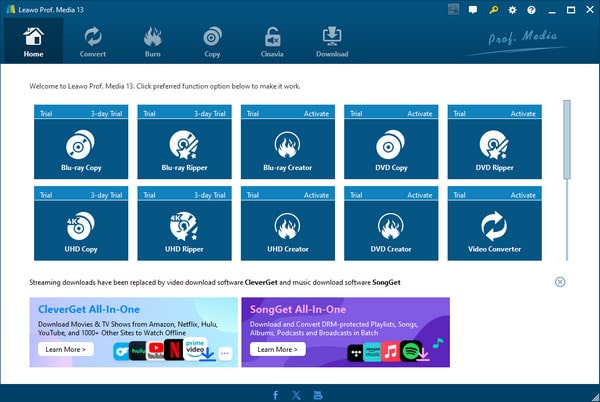
Krok 2. Vyber Konvertovat možnost z horní lišty nabídek. Klikněte Přidat UHD / Blu-ray / DVD > Přidat ze složky k načtení jedné složky Blu-ray, kterou chcete ripovat. Klikněte na OK tlačítko ve spodní části pro pokračování.
Poznámka: Můžete si vybrat ze tří režimů Full Movie, Main Movie a Custom Mode.
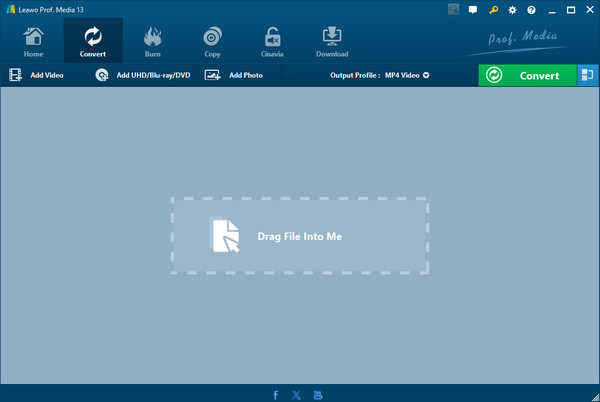
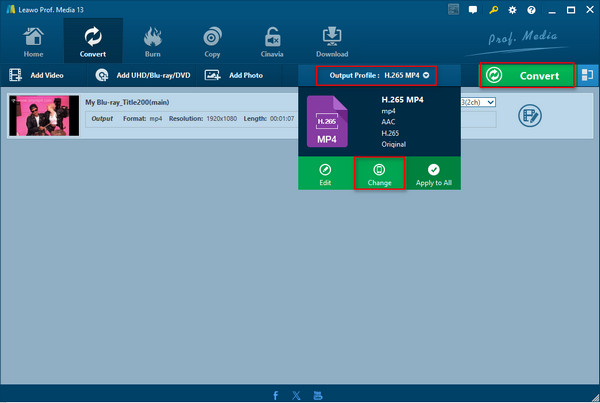
Krok 3 Vybrat Výstupní profil > Změna vyberte výstupní formát a můžete si vybrat H.265 MP4. Poté klikněte na tlačítko Převést v pravém horním rohu.
Poznámka: K dispozici jsou různé výstupní formáty, jako je video, zvuk, HD video atd.
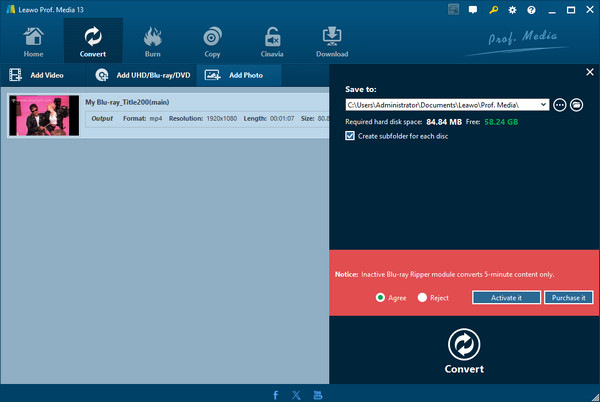
Krok 4. Nakonec můžete kliknout na ikona složky pro nastavení cílové složky a klepněte na Konvertovat znovu pro zahájení procesu ripování.
Část 4. Časté dotazy týkající se ripování filmů Blu-ray
-
Mohu k ripování Blu-ray disku na Macu použít běžný externí Apple USB SuperDrive?
Ne. Mechanika Apple USB SuperDrive je určena výhradně pro DVD/CD.
-
Proč trvá MakeMKV tak dlouho, než se otevře moje Blu-ray mechanika, a jak opravím chybu „Není vložen žádný disk“?
Otevření MakeMKV trvá dlouho nebo se zobrazuje chyba „Není vložen disk“, protože mechanika nebo systém nedokáže disk přečíst. Můžete to zkusit. čištění disku, restartování disku, povolení LibreDrive a další způsoby, jak problém vyřešit.
-
Kde najdu nejnovější bezplatný registrační klíč pro MakeMKV Beta tento měsíc?
Aktualizovaný registrační klíč si můžete stáhnout na fóru MakeMKV.
-
Ztratím kvalitu videa při ripování filmů na Blu-ray?
Po ripování Blu-ray disků je nevyhnutelná ztráta kvality videa. Ale dobrý profesionální Blu-ray ripper, jako například MakeMKV, může pomoci minimalizovat ztráty a zachovat původní kvalitu videa.
Zabalení
Nyní musíte mít odpověď jak ripovat Blu-ray filmy. S těmito 3 snadnými způsoby můžete mít digitální kopie Blu-ray, abyste mohli volně sledovat filmy Blu-ray a zálohovat je pohodlnějším způsobem. Blu-ray Master Free Blu-ray Ripper je ve skutečnosti dobrý program pro ripování Blu-ray, který je zdarma a poskytuje bohaté nastavení. Můžete si jej stáhnout a vyzkoušet!
Více od Blu-ray Master
Ripujte Blu-ray na digitální

Ripujte Blu-ray disky do libovolných video a audio formátů s různými parametry zdarma během několika minut.
100% Bezpečné. Bez virů.
