

Čvc 31, 2026Autor: Kevin Miller na Ripujte Blu-ray
Stručné shrnutí a nejlepší tipy (2026)
• Celkově nejlepší: DVDFab Blu-ray Ripper
• Nejlepší bezplatná možnost: Blu-ray Master Zdarma Blu-ray Ripper
• Pracovní postup open-source Power: MakeMKV + Ruční brzda
• Sečteno a podtrženo: Převod Blu-ray disků do MP4 šetří fyzické úložné místo a umožňuje plynulé přehrávání na všech vašich zařízeních (PC, Mac, iOS, Android a chytré televizory).
Blu-ray a DVD disky s postupem času ztrácejí na popularitě. Musíme akceptovat fakt, že nejlepší technologií je v současnosti digitální. To ale neznamená, že svou sbírku filmů na DVD/Blu-ray doma zahodíte. Filmy si můžete extrahovat a uložit do počítače převedením do široce používaného formátu, jako je MP4. To vám také umožní přenést je do různých zařízení pomocí úložného zařízení nebo je sdílet přes Wi-Fi na chytré telefony a tablety. A k tomu potřebujete... Převodník Blu-ray na MP4 software. Tato příručka, kterou právě čtete, obsahuje několik programů, které dokáží efektivně extrahovat vaše Blu-ray videa a zdarma je převést do MP4. Víme, že se na tyto programy těšíte, takže pojďme začít!

- Část 1. Jak testujeme a hodnotíme nejlepší převodník Blu-ray do MP4
- Část 2. Bezplatná a open-source řešení pro uživatele s omezeným rozpočtem
- Část 3. Komerční a komplexní řešení pro náročné uživatele
- Část 4. Bonus: Jak převést Blu-ray do MP4
- Část 5. Nejčastější dotazy
Část 1. Jak testujeme a hodnotíme nejlepší převodník Blu-ray do MP4
Proč lidé chtějí převádět Blu-ray do MP4
Proč potřebujete převést Blu-ray na MP4? Víme, že pokud jde o přenosnost, disky Blu-ray nejsou dobré. K jejich sledování potřebujete DVD/Blu-ray přehrávací zařízení, které si nemůžete nikam přinést. Některé notebooky stále mají jednotky optických disků, ale těch je velmi málo a jsou staré. Nejoptimálnější je teď použít pevný disk, USB disk nebo externí úložiště, které dokáže ukládat digitální soubory, jako je MP4. MP4 je dnes jedním z nejpopulárnějších a nejpoužívanějších formátů. Videa v tomto formátu totiž můžete přehrávat téměř na všech zařízeních. Dalším důvodem je velikost souboru. MP4 spotřebovává méně dat na vašich úložných zařízeních a je podporován téměř všemi platformami sociálních médií. K dispozici jsou bezplatné Blu-ray konvertory na MP4, se kterými se setkáte v další části tohoto příspěvku.
Jak jsme testovali tyto převodníky
Abychom vám dali co nejupřímnější doporučení, strávili jsme více než 20 hodin testováním těchto nástrojů v systémech Windows 11 a macOS Sonoma. Ripovali jsme reálné komerční Blu-ray disky (včetně disků BD-50 v rozlišení 1080p a 4K UHD), abychom zjistili, jak jednotlivé programy zvládají ochranu proti kopírování, hardwarovou akceleraci GPU a kvalitu výstupního obrazu. Náš konečný výběr je založen na pěti klíčových metrikách: rychlost konverze, zachování věrnosti obrazu/zvuku, schopnost dešifrování disku, všestrannost výstupního formátu a celková snadnost použití.
| Metrika / Kritérium | Co jsme hodnotili |
| Rychlost ripování | Účinnost kódování FPS a akcelerace GPU (NVIDIA NVENC / Intel QSV / AMD). |
| Kvalita zvuku/videa | Zachování vizuální ostrosti, stabilita datového toku a přesnost synchronizace zvuku. |
| Schopnost dešifrování | Míra úspěšnosti při obcházení zámků disků AACS 2.0, BD+, Cinavia a regionálních zámků. |
| Podpora formátů | Flexibilita při výstupu MP4 (H.264/HEVC), MKV, MOV a přizpůsobitelných profilů. |
| Uživatelská zkušenost | Intuitivnost uživatelského rozhraní, čistota instalace (žádný bloatware) a možnosti úprav. |
Rychlé srovnání – přehled nejlepších převodníků Blu-ray na MP4
| Název nástroje | Cena | Platformy | Podporované výstupní formáty | Možnost dešifrování | Vodoznak |
| Blu-ray Master Zdarma Blu-ray Ripper | 100% zdarma | Windows, Mac | MP4, MOV, MKV, AVI, WMV (až do 1080p) | Základní AACS a kód regionu | Ne |
| MakeMKV (+ ruční brzda) | Volný, uvolnit | Windows, Mac, Linux | Nejprve RAW MKV, poté překódování do MP4/MKV/MOV pomocí HandBrake | Silný (podpora AACS 2.0, BD+, 4K UHD) | Ne |
| EaseFab Blu-ray Ripper | $27,95 / Doživotní | Windows, Mac | MP4, MOV, AVI, MP3, více než 100 formátů | Standardní komerční ochrana Blu-ray | Ano (ve zkušebním režimu) |
| DVDFab Blu-ray Ripper | $59,99 / rok | Windows, Mac | MP4, MKV, 3D MP4, 4K H.265, více než 200 formátů | Vynikající (vestavěné odstraňování AACS, BD+ a Cinavia) | Ano (v bezplatné zkušební verzi) |
| Leawo Blu-ray Ripper | $44,95 / rok | Windows, Mac | MP4, MKV, 3D MP4, více než 180 formátů | AACS, BD+ a společná regionální ochrana | Ano (ve zkušební verzi) |
Část 2. Bezplatná a open-source řešení pro uživatele s omezeným rozpočtem
Pokud máte omezený rozpočet, bezplatné převodníky Blu-ray do MP4 vám umožní ripovat kolekce Blu-ray do kompatibilního formátu MP4. I když bezplatné nástroje mohou nabízet omezené funkce, pro základní ripování Blu-ray to stačí.
1. Blu-ray Master Bezplatný Blu-ray Ripper: Nejlepší bezplatná možnost pro začátečníky

Nejlepší pro: Začátečníci hledající bezplatné, bezpečné a bezproblémové řešení pro převod standardních Blu-ray disků do MP4 ve Windows.
Blu-ray Master Zdarma Blu-ray Ripper je jeden z nejvýkonnějších převodníků Blu-ray na MP4 dostupných pro počítače se systémem Windows a Mac. Díky robustním dešifrovacím schopnostem můžete snadno dešifrovat a převádět filmy na Blu-ray s regionálními kódy a ochranou proti kopírování. Pro převod Blu-ray na MP4 nabízí různé profily s různými parametry, ze kterých si můžete vybrat. Navíc si můžete přizpůsobit i kodér, datový tok a další parametry výstupního formátu.
Po načtení Blu-ray disku se v rozhraní zobrazí veškeré informace, takže si můžete ručně vybrat titulky, zvukové stopy a titulky pro konverzi. Kromě toho obsahuje různé editační nástroje pro úpravu video efektů, jako jsou filtry, efekty, otáčení a další.
Stažení zdarma
Pro Windows
Bezpečné stahování
Stažení zdarma
pro macOS
Bezpečné stahování
Klady
- Jeho uživatelské rozhraní je přehledné a intuitivní, což je vhodné i pro začátečníky.
- Dokáže zpracovat kódy regionů Blu-ray, AACS, BD+ a další ochrany proti kopírování pro většinu filmů na Blu-ray.
- Nabízí širokou škálu video/audio souborů, ze kterých si můžete vybrat pro zálohování Blu-ray
Nevýhody
- Pro odemknutí všech funkcí si musíte zakoupit jeho Pro verzi.
- Rychlost ripování u bezplatné verze je trochu pomalá.
2. MakeMKV (spárovaný s HandBrake): Nejlepší open-source nástroj pro bezztrátové dešifrování
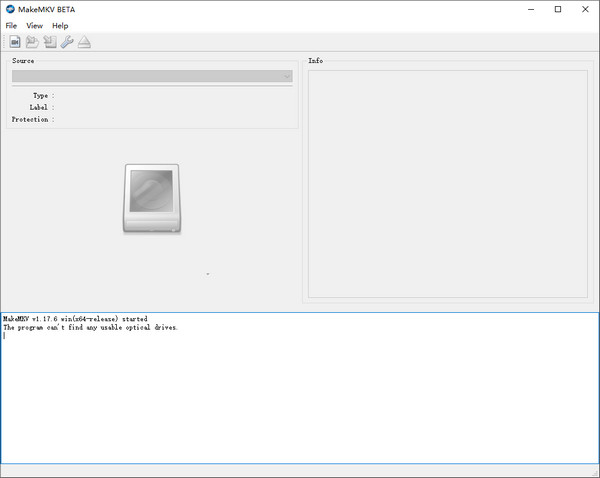
Nejlepší pro: Technicky zdatní uživatelé a nadšenci do open source, kteří hledají bezztrátové dešifrování 1:1 a vlastní možnosti překódování.
Jak je patrné z jeho názvu, MakeMKV přímo exportuje soubory MKV po ripování Blu-ray. MakeMKV je k dispozici pro Windows, macOS a Linux a nabízí jak freewarový, tak sharewarový návod k funkčnosti. I když samostatně vytváří pouze soubory MKV, ve spojení s HandBrake – standardním open-source pracovním postupem, který je vysoce doporučován v technologických komunitách Redditu (například r/Bluray) – slouží jako dokonalý dešifrovací engine.
V tomto bezztrátovém „dvoukrokovém“ pracovním postupu MakeMKV zvládá dešifrování disku v poměru 1:1 a extrakci nezpracovaných médií (Passsthrough), zatímco HandBrake přebírá překódování a kompresi souboru do MP4 (H.264 nebo H.265). Jednou z hlavních výhod MakeMKV je jeho geo-friendly uchování dat: bezztrátově si zachovává všechna původní metadata kapitol, více zvukových stop a vynucené titulky.
Tipy
Pravidelně můžete navštěvovat fórum MakeMKV, kde získáte aktivační klíče k bezplatnému používání.
Klady
- Podporuje zachování kapitol a metainformací
- Podporuje výstup v kvalitě 4K/8K
- Podporuje dešifrování pro disky Blu-ray chráněné proti kopírování
Nevýhody
- Výstup pouze jednoho formátu souboru
- Složitá operace
Část 3. Komerční a komplexní řešení pro náročné uživatele
Pokud chcete pracovat se šifrovanými 4K Ultra HD Blu-ray disky, profesionální komerční software nabízí rychlejší a bezproblémovější práci. Ve srovnání s bezplatnými nástroji jsou tyto pokročilé převodníky vybaveny pokročilou akcelerací GPU, bohatými sadami nástrojů pro editaci videa a předvolbami pro přímý export MP4. Níže uvádíme nejlepší placené možnosti navržené pro rychlost, vysokou vizuální kvalitu a maximální pohodlí.
3. EaseFab Blu-ray Ripper: Lehký a cenově dostupný nástroj
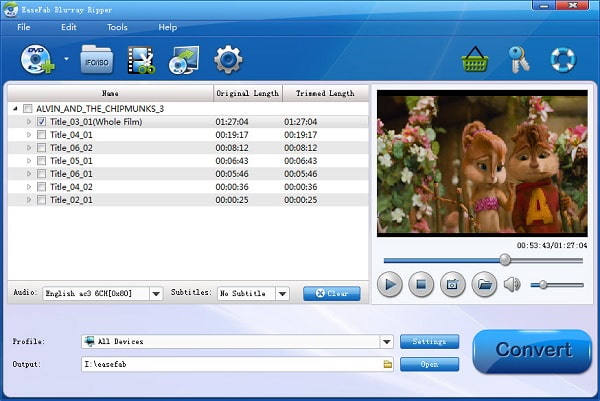
Nejlepší pro: Uživatelé se staršími nebo méně výkonnými počítači, kteří upřednostňují nízké využití systémových zdrojů a jednoduchý ořez videa.
Dalším doporučeným převodníkem Blu-ray do MP4 je EaseFab Blu-ray RipperJe to spolehlivý program, který dokáže efektivně extrahovat vaše Blu-ray videa a převést je do MP4 a dalších běžně používaných formátů. Nabízí snadno srozumitelné rozhraní, takže s programem můžete rychle pracovat. Důležité je, že EaseFab je mimořádně lehký program optimalizovaný pro starší nebo méně výkonné počítače. Spotřebovává minimální CPU a RAM, což zabraňuje zpoždění systému během převodu.
Navíc nabízí praktické funkce, jako je „Odstranit černé pruhy“ (oříznutí) jedním kliknutím a vestavěné předvolby pro iPad, iPhone a Android, díky čemuž je export formátu MP4 snadný. Tento nástroj můžete bez problémů spustit ve Windows i Macu.
Klady
- Velmi snadno použitelný program
- Dokáže převést video na vysoce kvalitní
- Podporuje standardně chráněné disky Blu-ray
Nevýhody
- Zastaralé uživatelské rozhraní
- Žádná hardwarová akcelerace
- Žádná podpora 4K Blu-ray videa
4. DVDFab Blu-ray Ripper: Ultimátní výkonný engine pro 4K a ochranu proti kopírování
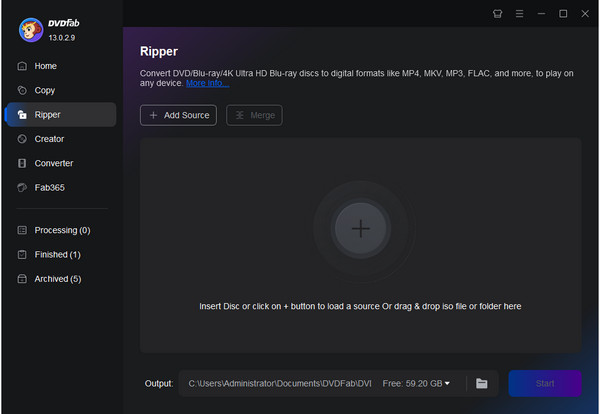
Nejlepší pro: Nároční uživatelé a sběratelé filmů požadující špičkovou akceleraci GPU, kvalitu 4K Ultra HD a automatické dešifrování.
DVDFab Blu-ray Ripper je další špičkový převodník Blu-ray do MP4, který je k dispozici pro Windows a Mac. Nabízí moderní a uživatelsky přívětivé uživatelské rozhraní, které usnadňuje navigaci v pokročilých možnostech. Jako benchmark v oboru používá DVDFab online cloudovou dešifrovací službu k okamžitému obcházení náročných ochran, jako jsou vodoznaky AACS 2.0, BD+, BD-J a Cinavia. Díky technologiím NVIDIA NVENC, Intel QSV a hardwarové akceleraci AMD poskytuje rychlé a bezproblémové dávkové konverze. V našem benchmarkovém testu komprimoval 30GB Blu-ray disk do formátu H.265 MP4 za pouhých 8–10 minut, čímž zmenšil velikost souboru o více než 801 TP3T prakticky bez ztráty kvality.
Kromě toho podporuje funkce pro uchování metadat 4K UHD Passthrough, Dolby Vision a HDR10, což zajišťuje špičkovou vizuální věrnost. I když je výstupní rozlišení pro bezplatnou zkušební verzi omezeno na 480p/1080p a bude přidán vodoznak, plná verze vyniká jako vynikající volba pro filmové nadšence.
Klady
- Hardwarová akcelerace pro rychlejší proces ripování
- Podporuje výstup 4K pro prémiovou verzi
- Hladká uživatelská zkušenost
Nevýhody
- Omezený výstupní formát videa na zkušební verzi
- Omezené editační nástroje
- Software je trochu drahý
5. Leawo Blu-ray Ripper: Rychlý démon pro 3D filmy a rychlou dávkovou konverzi
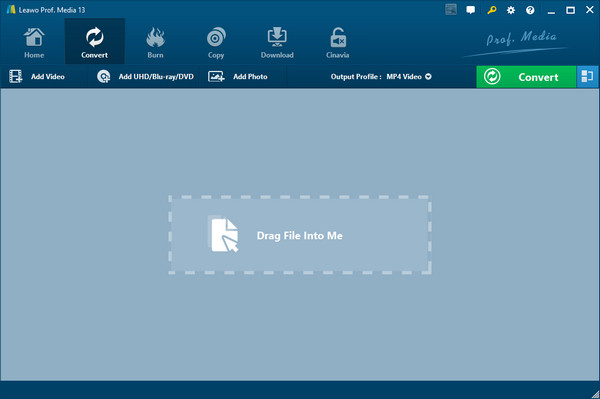
Nejlepší pro: Nadšenci do 3D filmů a uživatelé hledající vysokorychlostní hardwarovou akceleraci s více jádry.
Leawo Blu-ray Ripper je také dobrý převodník Blu-ray do MP4. Díky hardwarové akceleraci GPU nabízí Leawo až 6× vyšší rychlost převodu, což vám umožňuje snadno exportovat digitální kopie v kvalitě 720p, 1080p HD nebo 4K.
Je navržen speciálně pro zálohování disků a bez námahy zpracovává fyzické Blu-ray disky, ISO obrazy a RAW struktury složek BDMV, přičemž obchází regionální zámky AACS/BD+. Výjimečnou funkcí je jeho 3D Blu-ray ripovací engine, který extrahuje 3D disky do formátů MP4 3D-3D (Anaglyph / Side-by-Side) pro VR headsety a 3D displeje.
Navíc jeho vícevláknové dávkové ripování umožňuje zpracovávat celé sady televizních seriálů z více disků najednou a automaticky zachovat vynucené titulky a značky kapitol pro bezproblémové přehrávání na mediálních serverech, jako je Plex.
Klady
- Hardwarová akcelerace pro rychlejší proces ripování
- Podporuje dávkovou konverzi
- Nabízí 3D ripování Blu-ray
Nevýhody
- Omezené funkce pro úpravu videa
- Někdy havaroval během ripování Blu-ray
- Plné funkce jsou v placené verzi
Část 4. Bonus: Jak převést Blu-ray na MP4
Zde je velmi rychlý návod s použitím jednoho z nejlepších bezplatných programů pro převod Blu-ray do MP4, Blu-ray Ripperu.
Krok 1. Stáhněte a nainstalujte si Blu-ray Master Free Blu-ray Ripper stisknutím tlačítek pro stažení zdarma níže. Po instalaci otevřete nástroj a klikněte na Načtěte Blu-ray > Vložte disk Blu-ray načíst Blu-ray film, který budete extrahovat.
Poznámka: Můžete si vybrat jeden správný režim z Hlavního seznamu titulů nebo Seznamu všech titulů.
Stažení zdarma
Pro Windows
Bezpečné stahování
Stažení zdarma
pro macOS
Bezpečné stahování

Krok 2. Klikněte na rozbalovací nabídku Výstupní formát seznam dostupných výstupních formátů. Vyhledejte a vyberte MP4 a vyberte si Stejný jako zdroj profil jako výstup.
Poznámka: V případě potřeby můžete kliknout na ikonu ozubeného kola a parametry upravit.
Krok 3 Jakmile dokončíte výběr formátu souboru, můžete konečně stisknout Rip All tlačítko pro spuštění převodu. Doba dokončení závisí na délce videa, které převádíte, proto prosím buďte trpěliví.
Důvod, proč je Blu-ray Master Free Blu-ray Ripper produktem číslo 1 na tomto seznamu, je ten, že se jedná o komplexní nástroj pro ripování se schopnostmi ve všech aspektech. Široká škála podporovaných formátů, nejlepší výstupní kvalita, chráněné funkce pro ripování Blu-ray disků atd. Tento Blu-ray ripper vám zbaví všech starostí s převodem Blu-ray do MP4.

Část 5. Nejčastější dotazy
-
Jaké jsou nevýhody formátu MP4?
Zde jsou některé nevýhody MP4 videa:
1. Zvuk se někdy nesynchronizuje
2. MP4 je ztrátový formát, takže počítejte s určitou ztrátou kvality zvuku a videa
3. Videa MP4 není snadné upravovat
4. Stal se nejpoužívanějším formátem pro pirátské filmy -
Jaká je nejlepší kvalita pro Blu-ray?
Nejlepší a nejvyšší možná kvalita pro Blu-ray je 4K Ultra HD. 4K Blu-ray má 4krát více pixelů ve srovnání se standardním 1080p Blu-ray. Podporuje také HDR a Dolby Atmos pro zvýšení kvality videa a zvuku.
-
Jaký je nejlepší bezplatný software pro převod Blu-ray do MP4 ve Windows 11 bez ztráty kvality?
Pokud vám nevadí potíže, MakeMKV a HandBrake jsou pro vás nejlepší volbou pro bezplatné dešifrování a převod Blu-ray do MP4.
-
Může HandBrake ripovat Blu-ray disky chráněné proti kopírování přímo do MP4, nebo potřebuji nástroje třetích stran, jako je MakeMKV?
Ne. Ruční brzda Nedokáže zvládnout ochranu proti kopírování u disků Blu-ray a ano, MakeMKV je dobrou volbou pro práci se šifrovanými Blu-ray disky.
-
Jak mohu převést 4K Ultra HD Blu-ray do MP4 se zachováním zvuku HDR10 a Dolby Atmos?
To dokáže mnoho moderních profesionálních nástrojů, například DVDFab Blu-ray Ripper, Blu-ray Master Free Blu-ray Ripper atd. Navíc můžete nastavit H.265 10bitový a RF 18-20 pro jejich zachování.
-
Je podle zákona DMCA legální ripovat vlastní zakoupené Blu-ray filmy do MP4 pro osobní streamování?
Pro osobní použití je to v pořádku a digitální zálohy nikdy nesdílíte s ostatními.
-
Proč je moje převedené video MP4 po ripování disku Blu-ray nesynchronizované se zvukem a jak to mohu opravit?
Desynchrónnost zvuku při ripování Blu-ray disků je způsobena hlavně proměnlivou snímkovou frekvencí, vynechávanými snímky nebo složitými strukturami více seznamů skladeb. Můžete to snadno opravit nastavením konstantní snímkové frekvence (CFR) v HandBrake, použitím Audio Passthrough místo překódování nebo ručním nastavením posunu zpoždění zvuku v přehrávači médií.
Závěr
Tak a je to. Teď už znáte 5 fantastických Blu-ray převodníky do MP4Víme, že vás ohromuje, jak snadno dokážou ripovat soubory a převést je do formátu MP4. Každý nástroj má své jedinečné funkce a všechny fungují dobře a zálohují. Vyberte si jeden nástroj a vyzkoušejte extrahovat Blu-ray disky a užijte si jejich sledování na jakémkoli zařízení s přáteli.
Více od Blu-ray Master
Ripujte Blu-ray na digitální

Ripujte Blu-ray disky do libovolných video a audio formátů s různými parametry zdarma během několika minut.
100% Bezpečné. Bez virů.
