

28. září 2026Autor: Kevin Miller na Ripujte Blu-ray
Stručné shrnutí: Převod BDMV do MKV v kostce
Převod složky BDMV do formátu MKV je nejlepší způsob, jak zálohovat Blu-ray disky bez ztráty původní kvality videa nebo prostorového zvuku. Zde je stručný rozpis:
Celkově nejlepší (1:1 bez ztrát): MakeMKV
Nejlepší pro export souborů a rychlé úpravy: Blu-ray Master Zdarma Blu-ray Ripper
Nejlepší pro kompresi souborů: Ruční brzda
Dvakrát klikněte na složku BDMV a chcete ji přehrát v počítači. Přehrávač médií ji však neotevře. Protože operační systémy televizorů, mobilních zařízení a domácích mediálních serverů nativně nepodporují adresářové stromy RAW Blu-ray, přehrávání těchto souborů se obvykle stává problémem plným chyb.
Nejrychlejším řešením je remuxovat složku BDMV do jednoho souboru MKV. Tento proces dokáže zachovat vaše RAW video, původní zvuk Dolby Atmos a prostorové stopy a poté je znovu zabalit do univerzálně kompatibilního kontejneru. Přečtěte si tuto příručku a seznamte se se 3 podrobnými způsoby převodu. BDMV do MKV a pak je správně přehrát.

- Co je soubor BDMV
- Způsob 1. Zkopírujte BDMV do MKV pomocí MakeMKV
- Způsob 2. Převod BDMV na MKV pomocí Blu-ray Ripperu zdarma
- Způsob 3. Převod BDMV na MKV pomocí ruční brzdy
- Nejčastější dotazy k převodu z BDMV do MKV
Abychom našli snadné a spolehlivé způsoby převodu BDMV do MKV, provedli jsme důkladný test na počítači s Windows 11 (Intel Core i7-13700K, 32 GB RAM), který byl vybaven NVMe SSD diskem, aby se zajistilo, že rychlost zápisu na disk nebude proces brzdit. Zdrojem testu je 42,5GB komerční složka Blu-ray BDMV (rozlišení 1080p, vybavená šifrováním AACS, DTS-HD Master Audio a několika stopami titulků PGS).
Zaměřili jsme celkový čas konverze, monitorovali využití CPU/GPU, otestovali jejich schopnost nativně obejít ochranu DRM a spustili jsme finální soubory MKV pomocí MediaInfo, abychom ověřili skutečný průchod zvuku a videa 1:1.
| Nástroj | Rychlost | Ztráta kvality | Podpora dešifrování | Nejlepší pro |
| MakeMKV | Ultrarychlý (10 minut) | 0% (Bezeztrátový remultiplex) |  | 1:1 Raw záloha |
| Blu-ray Master | Rychle | Volitelné (HD/4K) | | Flexibilní konverze formátů |
| Ruční brzda | Pomalu (1–2 hodiny) | Ztrátové (překódované) |  | Zmenšení velikosti souboru |
Co je soubor BDMV
Složka BDMV není jen jeden soubor – je to kompletní adresářová struktura zkopírovaná přímo z disku Blu-ray.
- Mylná představa: Můžete vidět soubory s názvem index.bdmv nebo MovieObject.bdmv a myslet si, že BDMV neobsahuje žádné skutečné video. Tyto konkrétní soubory .bdmv jsou pouze navigační indexy a metadata (která říkají přehrávači, jak načíst nabídky a kapitoly).
- Kde se video skutečně nachází: Ty skutečné těžké nahrávky – vaše nezpracované video streamy v rozlišení 1080p nebo 4K HDR, Dolby Atmos a DTS-HD Master Audio stopy – jsou uloženy v podsložce BDMV/STREAM jako rozsáhlé soubory .m2ts.
Protože tato vícevrstvá struktura složek matou standardní přehrávače médií, jako jsou Apple TV, Plex nebo Smart TV, je přebalení těchto nezpracovaných streamů .m2ts do jednoho čistého kontejneru .mkv dokonalým řešením pro bezproblémové přehrávání.
Mnoho uživatelů si myslí, že převod složky BDMV na MKV zahrnuje proces „konverze“ nebo „kódování“, ale to je mylná představa:
Převod BDMV do MKV pomocí nástrojů, jako je MakeMKV, není tradiční převod videa – jedná se o výměnu kontejnerů (často nazývanou remuxing).
Představte si soubory .m2ts a .mkv jako dvě různé úložné schránky. Video (H.264/HEVC) a zvuk (TrueHD/DTS-HD) uvnitř tvoří skutečný obsah. Výměna kontejneru jednoduše odstraní nedotčený, původní obsah ze složitého systému složek .m2ts a čistě ho umístí do univerzální schránky .mkv.
Protože podkladová obrazová a zvuková data zůstávají nedotčena, výměna kontejnerů probíhá bleskově (obvykle do 10 minut) bez ztráty vizuální nebo zvukové kvality.
Způsob 1. Zkopírujte BDMV do MKV pomocí MakeMKV
MakeMKV je specializovaný software pro převod Blu-ray disků/složek do formátu MKV pro PC a Mac. Umožňuje převádět soubory BDMV do formátu MKV bez nutnosti překódování. Software navíc nabízí bezztrátový proces převodu, který zajišťuje stejnou kvalitu jako u zdroje.
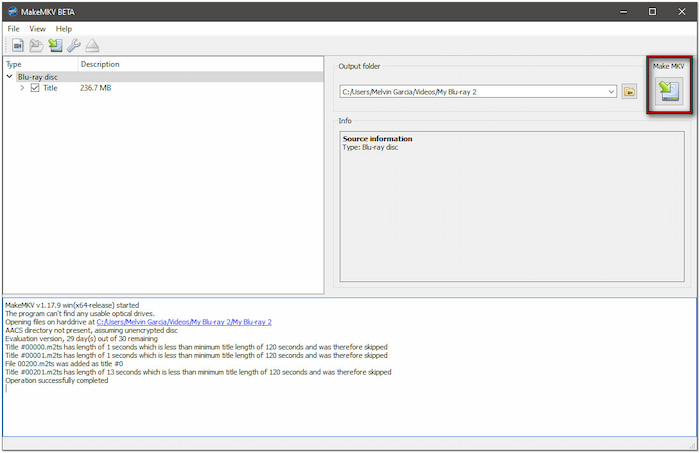
Krok 1.Spusťte MakeMKV, klikněte na Soubor a vyberte Otevřít soubory Chcete-li získat přístup k lokálním souborům, přejděte do složky BDMV a v adresáři BDMV vyberte soubor index.bdmv. Software prohledá importovanou složku a zobrazí všechny dostupné tituly.

Krok 2.Pokud je k dispozici více titulů, zaškrtněte všechny tituly, které chcete převést do formátu MKV. Zrušte zaškrtnutí u nepotřebných titulků, jako jsou úvodní titulky, trailery, shrnutí atd. Dvojitým kliknutím na každý titul vyberte preferované zvukové stopy (platí pouze pro tituly s více stopami).
Krok 3V části Výstupní složka klikněte na tlačítko Složka a vyberte složku, kam chcete MKV uložit. Dále klikněte na Vytvořte MKV tlačítko pro extrahování obsahu do kontejneru MKV. Upozorňujeme, že se jedná o bezeztrátový proces, což znamená, že kvalita je identická s originálem.
Poznámka: Tento proces pouze kopíruje data BDMV bez překódování, takže kopírování probíhá rychle, přibližně 5 až 15 minut, v závislosti na rychlosti čtení/zápisu vašeho disku.
Protože exportovaný soubor MKV nebyl komprimován, jeho velikost je obvykle zhruba stejná jako velikost původního zdrojového souboru BDMV.
Tipy
MakeMKV je v beta verzi zdarma. Nejnovější klíč k bezplatné beta verzi si můžete stáhnout na oficiálním fóru MakeMKV. Pokud jej plánujete používat dlouhodobě, zvažte jeho zakoupení.
Takhle převedete BDMV do MKV pomocí MakeMKV! Tento software poskytl nejbezproblémovější převod složek BDMV. Je tu však háček: MakeMKV postrádá flexibilitu jiných typů videa; pouze formát souboru MKV.
Způsob 2. Převod BDMV do MKV pomocí Blu-ray Free Blu-ray Ripperu
Blu-ray Master Zdarma Blu-ray Ripper je vysoce efektivní software, který dokáže ripovat složku BDMV do formátu MKV. Umožňuje extrahovat video, audio a titulky ze souboru BDMV bez ztráty kvality. Extrahovaný obsah pak můžete převést do MKV a dalších více než 500 digitálních formátů. A co je nejlepší, nabízí několik profilů různé kvality, včetně HD, 3D a 4K.
Kromě toho bezplatný Blu-ray ripper Blu-ray Master nabízí nastavení profilů pro přizpůsobení výstupu. Možnosti zahrnují video/audio kodér, bitrate, snímkovou frekvenci, vzorkovací frekvenci, rozlišení, kanály atd. Dodává se také s různými editačními nástroji pro přizpůsobení videa před konverzí. Navíc vám umožňuje zobrazit provedené změny/úpravy v reálném čase, aniž byste čekali na dokončení celého procesu.
Zde je návod, jak převést BDMV do MKV:
Krok 1. Začněte stažením bezplatného Blu-ray ripperu Blu-ray Master. Nainstalujte si software pro ripování BDMV a počkejte na dokončení instalace. Po dokončení instalace spusťte Blu-ray Master Free Blu-ray Ripper v počítači.
Stažení zdarma
Pro Windows
Bezpečné stahování
Stažení zdarma
pro macOS
Bezpečné stahování
Krok 2.Klikněte na rozbalovací nabídku Načtěte Blu-ray v levém horním navigačním panelu. Vyberte Načtěte složku Blu-ray přidat celou složku BDMV uloženou na místním disku. Software poté prohledá a zobrazí všechny dostupné tituly ze složky BDMV.

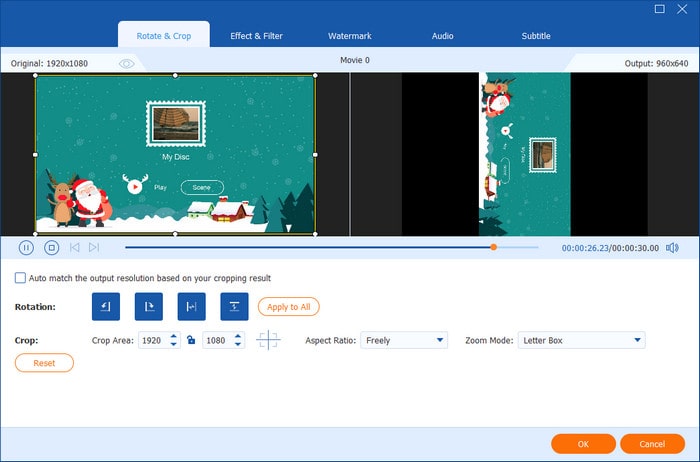
Krok 3 Volitelně můžete před převodem použít nástroje k úpravě videa:
- Otočit a oříznout: Otáčejte a ořezávejte videa, abyste odstranili zbytečné vnější okraje, jako jsou černé pruhy.
- Efekt a filtr: Používejte efekty a filtry, abyste svým videím dodali kouzlo.
- Plodina: Odstraňte nepotřebné vnější okraje, jako například černé pruhy.
- Vodoznak: Vložte vlastní textový nebo obrazový vodoznak.
- Zvuk: Zvyšte hlasitost na 200% pro zesílení nízkých úrovní zvuku.
- Titulky: Upravte stav titulků a přidejte externí titulky.
Krok 4.Klikněte na Výstupní formát pole a přesuňte se na Video kategorii. Vyberte MKV formát a Stejný jako zdroj profil. V případě potřeby klikněte na ozubené kolo a nakonfigurujte nastavení profilu, jako je kodér, datový tok, rozlišení atd.
Poznámka: Bezplatná verze by vás omezila na výběr profilu s vysokým rozlišením.
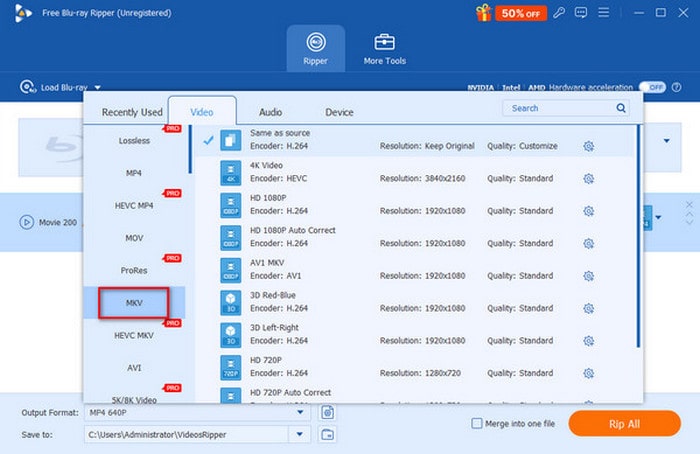
Krok 5.Přejděte do cílového pole a kliknutím na tlačítko složky vyberte cílovou cestu. Nyní klikněte na Rip All tlačítko pro zkopírování složky BDMV a její převedení do formátu MKV.

Blu-ray Master - bezplatný Blu-ray Ripper nabízí pohodlné řešení pro bezplatnou konverzi BDMV do MKV. Celý proces byl hladký a oceňuji vysokou rychlost konverze. Ripování složky BDMV v plné délce mi trvalo méně než 30 minut. Jedním omezením, které jsem však zjistil, bylo, že výstupní formáty 3D a 4K vyžadují upgrade. Přesto program perfektně zprostředkoval video formát HD MKV bez vodoznaků.
Způsob 3. Převod BDMV do MKV pomocí ruční brzdy
Ruční brzda je mediální transkodér, který dokáže ripovat BDMV do MKV na Macu a Windows. Nabízí rozsáhlé možnosti přizpůsobení pro konfiguraci kvality videa, výběr zvukových stop a přidání titulků. Navíc nabízí několik přednastavených profilů pro rychlou konverzi a pokročilá nastavení pro vysoce kvalitní ripy. Ale tady je problém: HandBrake nedokáže ripovat šifrované BDMV sám.
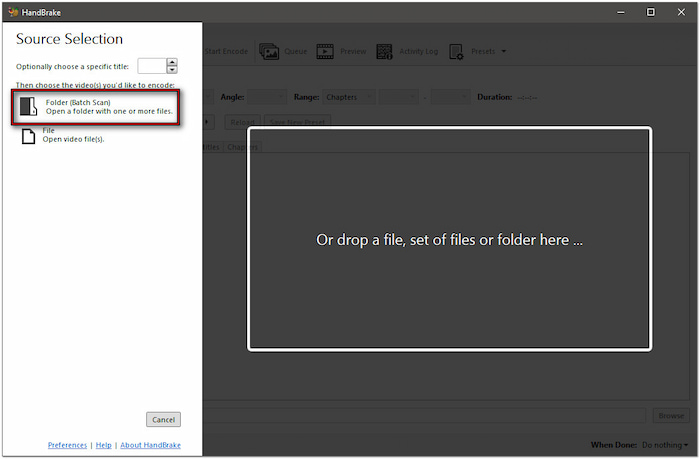
Krok 1.Otevřete HandBrake na Macu a vyberte Složka (dávka) možnost a vyhledejte složku BDMV ve vašich souborech. Po jejím načtení HandBrake složku prohledá a zobrazí seznam dostupných titulů. Klikněte na rozbalovací nabídku Titul a vyberte titul, který chcete převést do formátu MKV.
Krok 2.Na kartě Souhrn vyberte MKV z rozbalovací nabídky Formát. Poté nakonfigurujte potřebná nastavení výstupu kliknutím na příslušné karty: Video, Zvuk, Titulky atd. Pro vysoce kvalitní výstup vyberte v horní nabídce předvolbu HQ 1080p30 surround.

Krok 3Klikněte na Procházet vedle pole Uložit jako a zadejte cílové umístění převedeného souboru BDMV. Nyní přejděte do horní části rozhraní a klikněte na Spusťte kódování tlačítko. HandBrake poté zahájí převod složky Blu-ray do formátu MKV. Nezapomeňte, že proces může trvat déle v závislosti na nastavené kvalitě videa.
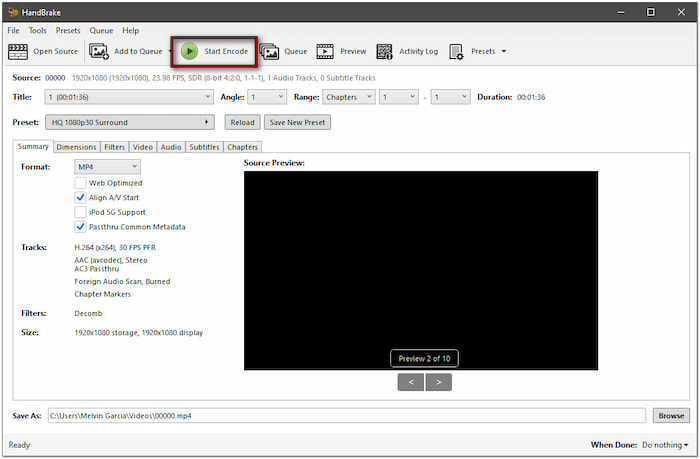
HandBrake je další bezplatná možnost pro převod BDMV na MKV na systémech Mac a Windows. Tento software na mě zapůsobil možnostmi přizpůsobení, které mi umožnily upravit různá nastavení. Je však nepraktický, protože nedokáže dešifrovat chráněné složky BDMV.
Nejčastější dotazy o BDMV do MKV
-
Jak mohu převést složku BDMV do MKV bez ztráty zvuku Dolby Atmos a DTS-HD?
MakeMKV je tou správnou volbou. Dokáže remuxovat složku BDMV a kopírovat přesné původní audio a video streamy přímo do kontejneru MKV bez nutnosti překódování.
-
Proč mi HandBrake při pokusu o načtení složky BDMV hlásí chybu „Nenalezen žádný platný zdroj“?
HandBrake nedokáže zpracovat ochranu proti kopírování Blu-ray ve složce BDMV. Navíc, pokud nějaké soubory chybí, nedokáže přečíst streamované soubory .m2ts.
-
Je MakeMKV zcela zdarma pro převod Blu-ray BDMV souborů do MKV na Macu?
Beta verze umožňuje převádět složky Blu-ray BDMV do formátu MKV. Pro získání bezplatného měsíčního registračního klíče pro beta verzi můžete navštívit oficiální fórum MakeMKV.
-
Jaký je rozdíl mezi remuxováním složky BDMV a jejím kódováním pomocí HandBrake?
Remuxování spočívá v přímé extrakci video/audio stop bez ztráty kvality, což je rychlé a výstup by měl velký soubor. Kódování by komprimovalo video data a velikost exportovaného souboru by se výrazně zmenšila, což také trvá dlouho.
-
Jak dlouho by mělo trvat převod 40GB složky BDMV do souboru MKV?
Pokud k remuxování použijete MakeMKV, trvá to asi 10 minut. Pokud složku překódujete, trvá to přibližně 45 minut až několik hodin, v závislosti na hardwaru vašeho CPU/GPU.
-
Můžu přehrát složku BDMV přímo na Plexu, nebo ji musím nejdřív převést do MKV?
Ne. Plex nedokáže přehrávat složky BDMV a soubory s obrazy ISO. Aby je Plex dokázal rozpoznat a streamovat, je nutné je převést do formátu MKV nebo MP4.
Zabalení
BDMV do MKV Konverze je nezbytná pro to, aby byl obsah Blu-ray přístupnější a přehrávatelnější napříč zařízeními. Výběr způsobu závisí na vašem primárním cíli. MakeMKV dokáže kopírovat informace BDMV v poměru 1:1 a vytvořit velký soubor. Blu-ray Master Free Blu-ray Ripper nabízí rozsáhlé možnosti výstupu a editační funkce. HandBrake je vhodný pro konverzi domácích BDMV a jejich kompresi na správnou velikost.
Více od Blu-ray Master
Ripujte Blu-ray na digitální

Ripujte Blu-ray disky do libovolných video a audio formátů s různými parametry zdarma během několika minut.
100% Bezpečné. Bez virů.
