

8. října 2026Autor: Kevin Miller na Ripujte Blu-ray
Průvodce rychlým výběrem:
Pokud chcete bezztrátovou vícekanálovou extrakci zvuku (5.1/7.1) z Blu-ray disků, Vytvořit MKV + VLC je nepřekonatelný, i když vyžaduje dva krátké kroky. Pokud chcete bezplatný a jednoduchý proces extrakce zvuku jedním kliknutím, Blu-ray Master Zdarma Blu-ray Ripper nabízí flexibilní volbu. Pro komerční řešení s plnou akcelerací GPU, DVDFab fungoval nejrychleji ze všech placených možností.
Blu-ray disky obsahují vybraný vysoce kvalitní zvukový obsah s vysokým rozlišením. Přehrávání těchto disků mimo systém domácího kina však může představovat několik nepříjemností. Ať už si přejete poslouchat alba z živých koncertů na tradičním Hi-Fi systému, upravovat zvukové stopy v digitální audio pracovní stanici (DAW) nebo jednoduše zachovat původní nekomprimovanou kvalitu zvuku PCM bez obětování kvality zvuku, převod zvuku z Blu-ray do formátu WAV je ideálním řešením.
Na rozdíl od MP3, které ztrácejí jemné zvukové detaily, nebo souborů FLAC, u kterých se někdy vyskytují problémy s kompatibilitou hardwaru, nekomprimované soubory WAV poskytují bitovou přesnost a snadnou plug-and-play funkci na téměř jakémkoli zařízení. V této příručce vás provedeme 4 bezztrátovými a praktickými způsoby extrakce zvuku z... Blu-ray do WAV—včetně bezplatné metody s otevřeným zdrojovým kódem 100%.
- Způsob 1. Bezplatný způsob extrakce WAV zvuku z Blu-ray: MakeMKV + VLC
- Způsob 2. Převod Blu-ray Audio do WAV pomocí Blu-ray Master Free Blu-ray Ripper
- Způsob 3. Převod Blu-ray zvuku do WAV pomocí DVDFab Blu-ray Ripperu
- Způsob 4. Převod Blu-ray audio do WAV pomocí Leawo Blu-ray Ripperu
- Časté dotazy o tom, jak ripovat Blu-ray do WAV
Abychom vám poskytli poctivé srovnání výkonu, provedli jsme reálný test s komerčním 25GB Blu-ray Concert Discem obsahujícím stopu DTS-HD Master Audio 5.1 (24 bitů/48 kHz).
Specifikace testovacího počítače: Windows 11 Home, procesor Intel Core i7-13700K, 32 GB RAM, grafická karta Nvidia RTX 4070, 512GB NVMe SSD.
| Metoda / Software | Doba konverze (25GB disk) | Průměrné využití CPU | Zachovává 5.1/7.1 prostorový zvuk | Podpora ochrany AACS/BD+ | Celkový verdikt |
| Vytvořit MKV + VLC | ~8 minut (2krokový proces) | ~15% | Ano (bit po bitu LPCM) | Automaticky aktualizováno | Celkově nejlepší (100% zdarma) |
| Blu-ray Master Zdarma Blu-ray Ripper | ~10 minut | ~49% | Pouze stereo (bezplatná verze) | GoodDecryption | Rychlé a jednoduché pro začátečníky |
| DVDFab Blu-ray Ripper | ~9 minut | ~52% (akcelerováno GPU) | Ano (vícekanálový) | Vynikající (nejnovější disky) | Nejrychlejší komerční volba |
| Leawo Blu-ray Ripper | ~11 minut | ~45% | Ano (Přizpůsobitelné) | Dobrá podpora dešifrování | Uživatelsky přívětivé multifunkční zařízení |
Způsob 1. Bezplatný způsob extrakce WAV zvuku z Blu-ray: MakeMKV + VLC
WAV není jen standardní zvukový formát – v podstatě se jedná o kontejner RIFF, který balí nezpracovaná, nekomprimovaná zvuková data LPCM (Linear Pulse Code Modulation). Při ripování stopy z Blu-ray do formátu WAV extrahujete nedotčený, bit po bitu přenesený stream LPCM přímo z disku do univerzálně dostupné souborové struktury bez přidání jakékoli ztrátové komprese.
Zde je první doporučený způsob přenosu Blu-ray do WAV.
Chcete-li převést Blu-ray do WAV, musíte obejít ochranu proti kopírování Blu-ray. MakeMKV je bezpochyby nejlepší nástroj pro bezplatné dešifrování ochrany proti kopírování Blu-ray. S tímto nástrojem můžete snadno vybrat zvukové stopy, které chcete extrahovat, a převést Blu-ray do souborů MKV. Poté použijte VLC k převodu MKV do WAV. Nyní se podívejme, jak je použít k extrakci zvuku Blu-ray do WAV.
Krok 1.Stáhněte a nainstalujte MakeMKV a VLC do počítače. Vložte Blu-ray disk, který chcete ripovat, do optické mechaniky. Spusťte MakeMKV a načtěte Blu-ray.

Krok 2.MakeMKV kompletně prohledá a zobrazí informace o Blu-ray. Vyberte zvukové stopy, které chcete zachovat. Přejděte na Výstupní složka nastavit složku pro stahování, kterou můžete rychle najít, a klikněte na Vytvořte MKV pro zahájení dešifrování.

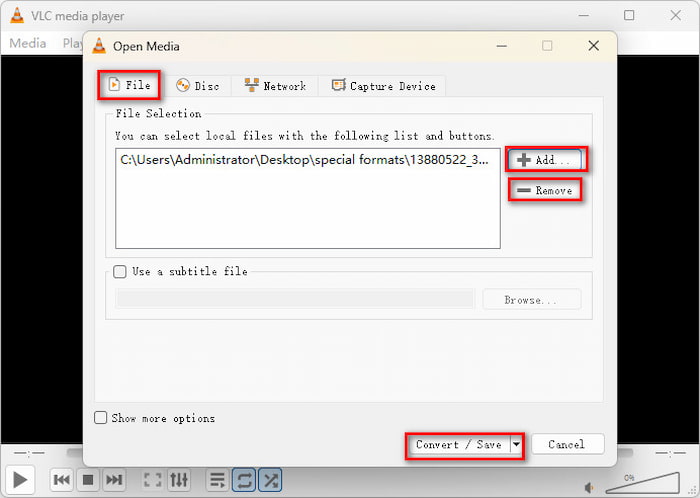
Krok 3Otevřete VLC a klikněte Média > Převést/Uložit otevřete okno pro převod.

Krok 4.Pod Soubor sekci, klikněte Přidat a Odstranit pro správu souborů MKV. Poté klikněte na spodní Převést/Uložit tlačítko pro pokračování.
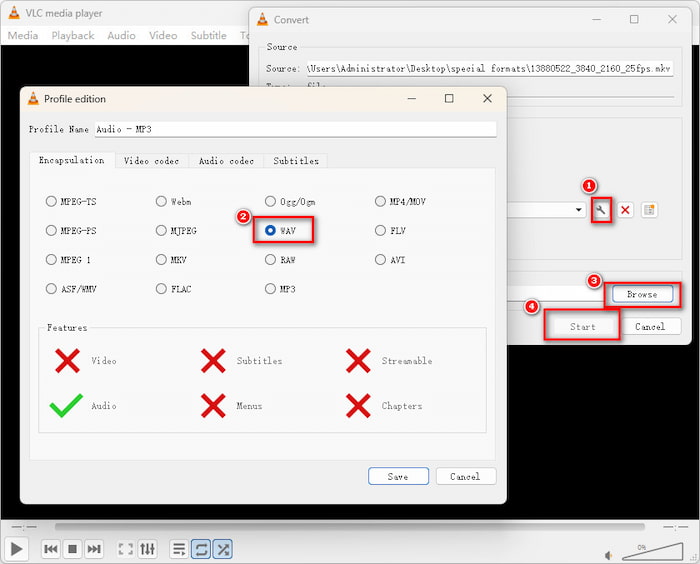
Krok 5.Nakonec klikněte na tlačítko klíče pro výběr WAV jako výstupní formát a klikněte na Uložit pro zachování úpravy. Poté klikněte na Procházet nastavit složku pro stahování a kliknout Start převést MKV do WAV.
Postup je snadný a intuitivní. Pokud máte v počítači nainstalované MakeMKV a VLC, jsou tyto dva nástroje tou nejlepší volbou. Pokud si myslíte, že je proces trochu složitý, následující tři způsoby vám nabídnou řešení na jedno kliknutí.
Způsob 2. Převod Blu-ray audio do WAV pomocí Blu-ray Master Free Blu-ray Ripper
Blu-ray Master Zdarma Blu-ray Ripper je skvělý program pro převod vaší sbírky Blu-ray profilů na WAV. Převádět můžete nejen své disky Blu-ray, ale i složky Blu-ray a soubory ISO. Jeho použití je velmi snadné, díky čemuž je ideální pro začínající uživatele. Poskytuje osobní nastavení pro úpravu parametrů WAV, aby vyhovoval vašim různým potřebám. V jeho pravé části můžete vidět videoefekty s funkcí Náhled. Přečtěte si tohoto jednoduchého průvodce, který pro vás máme k použití tohoto nástroje pro efektivní převod Blu-ray na WAV.
Stažení zdarma
Pro Windows
Bezpečné stahování
Stažení zdarma
pro macOS
Bezpečné stahování
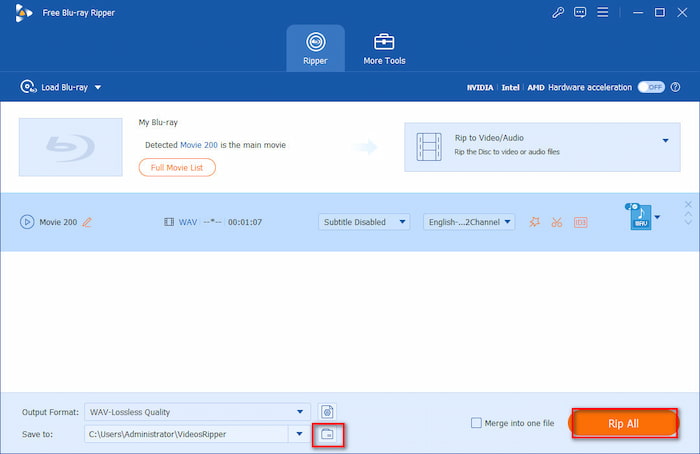
Krok 1.Stáhněte si Blu-ray Master Free Blu-ray Ripper do svého zařízení pomocí výše uvedených tlačítek nebo z oficiálních webových stránek. Pokračujte v instalaci a pečlivě dodržujte pokyny. Po dokončení instalace nástroj rychle otevřete. Vložte Blu-ray disk, který chcete extrahovat, do počítače a poté klikněte na Načtěte Blu-ray > Vložte disk Blu-ray pro import souboru.
Krok 2.Po přidání souboru můžete ručně vybrat zvukovou stopu, kterou chcete extrahovat. Poté klikněte na Výstupní formát na spodním rozhraní zobrazíte dostupné audio a video formáty. Vyberte Zvuk kartu a poté vyberte WAV, Bezztrátová kvalita jako výstupní profil.
Poznámka: Snadný způsob, jak najít volbu WAV, je zadat WAV do vyhledávacího pole.
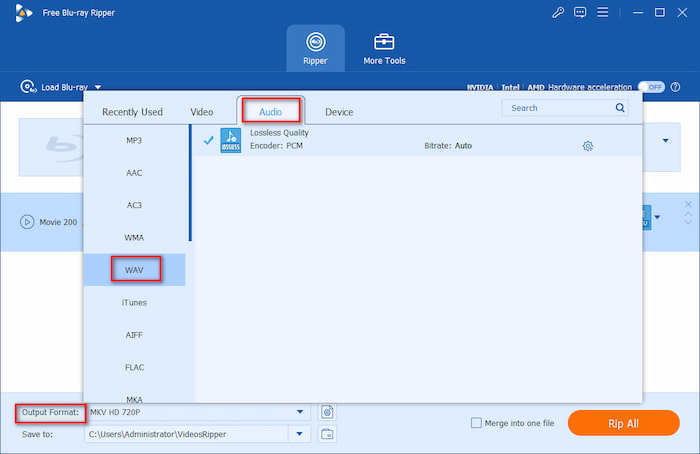
Krok 3Poté klikněte na tlačítko složky a nastavte složku pro stahování exportovaných souborů WAV. Nakonec klikněte na Rip All spusťte extrakci zvuku WAV z Blu-ray.
Stručný průvodce: Parametry zvuku Blu-ray
• Vzorkovací frekvence (48 kHz vs. 96 kHz): Většina filmů na Blu-ray používá 48 kHz, zatímco vzácné koncerty ve vysokém rozlišení používají 96 kHzPřizpůsobte výstup zdrojovému disku – převzorkování z 48 kHz na 96 kHz pouze plýtvá místem na disku, aniž by se zlepšil zvuk.
• Bitová hloubka (16bitová vs. 24bitová): Vždy si vyber 24bitovýBlu-ray nativně používá 24bitový zvuk pro zachycení plného dynamického rozsahu. Snížení na 16bitový zvuk komprimuje zvuk na standardní kvalitu CD.
Pravidlo: Nastavte si nástroj na 24bitová / vzorkovací frekvence odpovídající zdroji pro skutečnou studiovou bezztrátovou kvalitu WAV.
Tento robustní nástroj má výkonné dešifrovací schopnosti pro práci s různými ochranami proti kopírování Blu-ray, takže si můžete vychutnat více vynikajících zvukových souborů na jakémkoli zařízení. Je snadno ovladatelný, takže ho zvládnou i začátečníci. Funkce bezplatné verze jsou však omezené. Pokud má váš Blu-ray 5.1 nebo 7.1 surroundovou stopu, zkontrolujte si dvakrát náhled zvuku, abyste se ujistili, že se automaticky nepřevádí do 2kanálového stereo.
Způsob 3. Převod Blu-ray audia do WAV pomocí DVDFab Blu-ray Ripperu
DVDFab Blu-ray Ripper je jednou z nejlepších voleb pro převod Blu-ray videí do audio formátu WAV. Tento nástroj je prémiový program pro Mac a Windows, který umožňuje extrahovat Blu-ray disky, složky a ISO soubory do formátu WAV. Má dešifrovací schopnost pro odstranění ochrany Blu-ray a ripování Blu-ray do formátu WAV. Tento program je bezpečný a ideální pro začátečníky. Postupujte podle jednoduchého návodu, který jsme pro vás vytvořili níže, abyste mohli tento program pro převod audia na Blu-ray používat.
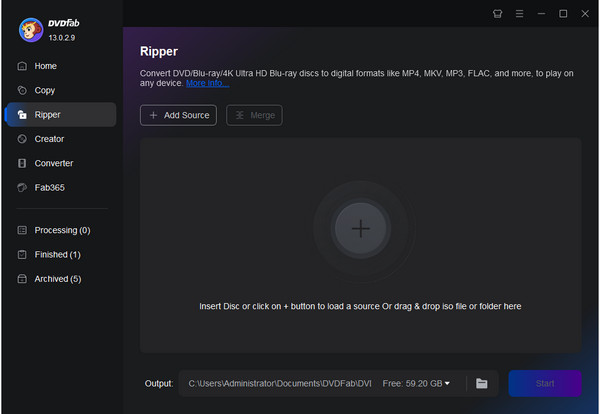
Krok 1. Stáhněte si a nainstalujte DVDFab Ripper na plochu. Vložte disk Blu-ray podle svého výběru, ze kterého chcete extrahovat zvuk. Otevřete program, vyberte Trhací stroj oblasti a poté klepněte na + Přidat zdroj pro import souboru Blu-ray do aplikace pro stolní počítače.
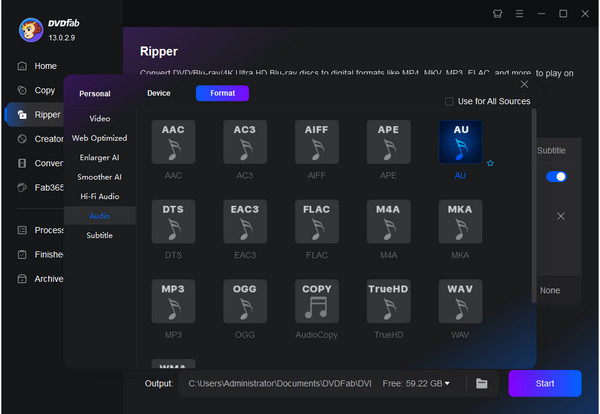
Krok 2. Klikněte Vyberte Jiný profil na rámečku pro výběr profilu, který vás přesměruje do knihovny Profile. Vyber Formát a poté klepněte na Hi-Fi audio a vyberte WAV formát.
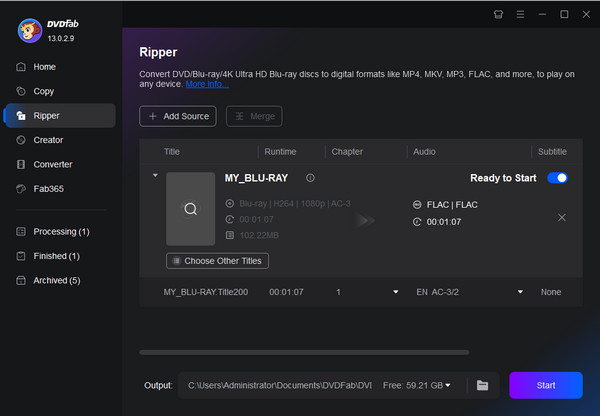
Krok 3 Vyberte požadované výstupní umístění, kam chcete zvukový soubor uložit, a klepněte na zelenou Start tlačítko pro zahájení ripování a konverze vašeho Blu-ray. Počkejte několik minut, než se proces dokončí. Ukončete program poté, co jej dokončíte.
DVDFab vyniká v automatickém odstraňování složitých ochran AACS a BD+. Nekomprimované soubory WAV však mohou zabírat několik gigabajtů na stopu. Před zahájením ripování zvuku z celého disku se ujistěte, že cílový disk má alespoň 10–15 GB volného místa.
Způsob 4. Převod Blu-ray audio do WAV pomocí Leawo Blu-ray Ripperu
Dalším dobrým programem pro převod Blu-ray videa do WAV je Leawo Blu-ray RipperTento nástroj je známý program pro ripování, konverzi a editaci zvuku a videa. Dokáže snadno extrahovat zvuk z vašich Blu-ray disků, složek a ISO souborů a převést zvuk do formátu WAV. Pokud nejste spokojeni s poskytnutým profilem WAV, můžete si přizpůsobit parametry podle svých potřeb, včetně bitrate, vzorkovací frekvence a kanálu. Je snadno použitelný a zcela bezpečný pro spuštění na vašem počítači. Postupujte podle stručného návodu k použití tohoto nástroje pro extrakci zvuku z vašeho Blu-ray a konverzi do různých formátů.
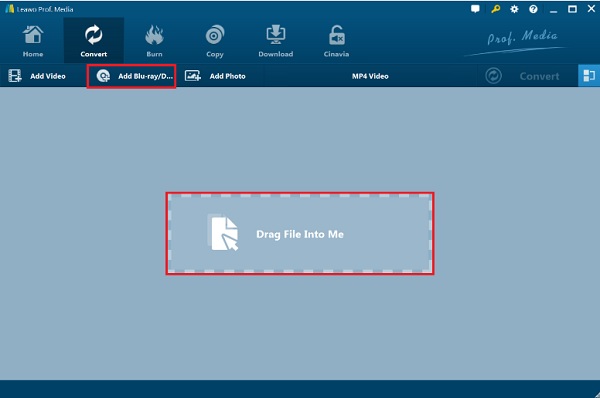
Krok 1. Stáhněte si program Leawo Blu-ray Ripper do počítače. Nainstalujte jej a poté spusťte program. Vložte do počítače disk Blu-ray, který chcete extrahovat. Klikněte Přidejte Blu-ray pro import souborů Blu-ray do programu.
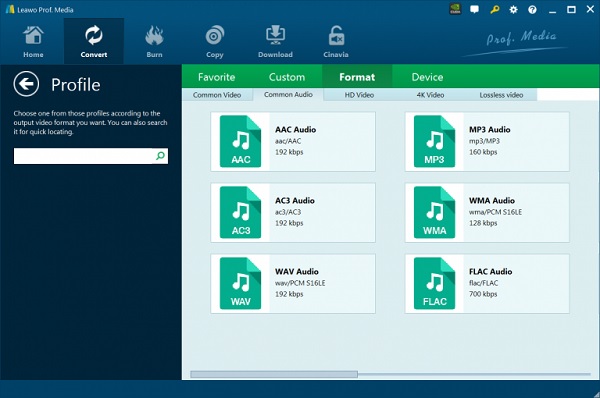
Krok 2. Klikněte na rozevírací pole Výstupní profil, poté klikněte Změna pro spuštění okna rozhraní pro audio a video formáty. Klepněte Společný zvuka poté vyberte zvuk ve formátu WAV formát.
Poznámka: Chcete-li upravit parametry, můžete kliknout Výstupní profil > Změna pro vstup do rozhraní.
Krok 3 Klikněte na zelenou Konvertovat otevřete postranní panel, kde vidíte možnost výstupní složky. Vybrat Souhlasit a klikněte Konvertovat v dolní části zahájíte konverzi Blu-ray. Tento nástroj můžete také použít jako a Převodník Blu-ray do AVI.

Při úpravě parametrů v tomto nástroji vždy nastavte vzorkovací frekvenci na hodnotu Match Source (obvykle 48 kHz pro filmy) a vyberte 24bitovou hodnotu pro Bitrate/Depth. Zvýšení vzorkovací frekvence oproti původnímu disku sice nezlepší kvalitu zvuku, ale výrazně zvětší velikost výstupního souboru.
Nejčastější dotazy o tom, jak ripovat Blu-ray do WAV
-
Jaký je zvukový formát WAV?
WAV je zkratka pro Waveform Audio File Format, kterou vyvinuly IBM a Microsoft. Jedná se o bezztrátový zvukový formát a obvykle jde o nekomprimovaný soubor, jehož výsledkem jsou úžasné a čisté zvukové efekty.
-
Jaká je nevýhoda WAV oproti MP3?
Nevýhodou formátu WAV oproti MP3 je, že spotřebovává více dat na vašem úložišti a většina aplikací a platforem jej ve srovnání s MP3 nepodporuje.
-
Můžete upravit zvukový soubor WAV?
Ano. Soubory WAV můžete upravit oříznutím jejich délky, úpravou hlasitosti, přidáním efektů a dalšími úpravami. Je to výhoda souborů WAV, protože se ve srovnání s komprimovanými soubory snáze upravují.
-
Jak extrahovat nezpracovaný 24bitový/96kHz PCM zvuk z Blu-ray disku bez ztráty kvality?
Použití MakeMKV dešifrovat a zkopírovat filmy Blu-ray v poměru 1:1, včetně nezpracovaného 24bitového/96kHz PCM zvuku, do formátu MKV. Poté použijte gMKVExtractGUI nebo FFmpeg k extrahování nezpracovaného zvukového streamu přímo do nekomprimovaného souboru WAV.
-
Jaká je nejlepší bezplatná alternativa k DVDFab pro převod Blu-ray audia do WAV ve Windows 11?
Kombinace MakeMKV a VLC umožňuje volně převádět zvuk z Blu-ray do WAV.
-
Může formát WAV zachovat 5.1 prostorový zvuk při ripování koncertního disku Blu-ray?
Ano. Formát WAV podporuje vícekanálový zvuk, včetně nekomprimovaných kanálů 5.1 a 7.1 LPCM.
-
Proč bych si měl při ripování zvuku z filmu na Blu-ray vybrat WAV místo FLAC?
Protože WAV má lepší kompatibilitu a k jeho přehrání není potřeba žádný výpočetní výkon.
-
Jak odstranit ochranu proti kopírování AACS pro ripování zvuku z komerčního Blu-ray disku?
MakeMKV je oblíbený nástroj pro práci s ochranou proti kopírování Blu-ray, včetně AACS, BD+ a dalších.
-
Existuje způsob, jak extrahovat zvukové stopy z ISO souborů Blu-ray do WAV pomocí MakeMKV a HandBrake?
MakeMKV dokáže ripovat Blu-ray do MKV v bezztrátové kvalitě. HandBrake ale nedokáže převést MKV do WAV. Můžete zkusit převést MKV do WAV pomocí VLC a FFmpeg.
Zabalení
Konverze Blu-ray do WAV je velmi snadné, pokud používáte správný program. Výkonný program zjednodušuje proces ripování a převodu jakýchkoli souborů Blu-ray. Dnes vám představíme 4 výkonné způsoby, jak extrahovat zvuk Blu-ray do WAV. Blu-ray Master Free Blu-ray Ripper je považován za nejlepší. Je jednoduchý a dokáže zdarma extrahovat váš oblíbený zvuk Blu-ray a převést jej do formátu WAV pro vysoce kvalitní zvuk. Nyní si to můžete stáhnout a vyzkoušet.
Více Čtení
Ripujte Blu-ray na digitální

Ripujte Blu-ray disky do libovolných video a audio formátů s různými parametry zdarma během několika minut.
100% Bezpečné. Bez virů.
