

21. května 2026Autor: Kevin Miller na Ripujte Blu-ray
Fyzické disky Blu-ray nabízejí bezkonkurenční kvalitu zvuku a videa, ale také uzamknou vaše oblíbené filmy na polici. Pokud chcete zálohovat svou sbírku, streamovat ji přes domácí server, jako je Plex, nebo sledovat filmy na notebooku nebo tabletu, je spolehlivý Blu-ray ripper nezbytný.
Nalezení skutečně bezplatného Blu-ray ripperu je však minové pole. Internet je zaplaven „freewarem“, který vás tajně zasáhne skrytými vodoznaky, vynutí 5minutový limit ripování nebo zcela nedokáže obejít základní ochranu proti kopírování AACS a BD+.
Abychom vám ušetřili čas a místo na pevném disku, otestovali jsme nejoblíbenější možnosti na trhu. Níže uvádíme naši definitivní a praktickou recenzi těchto 6... nejlepší bezplatné Blu-ray rippery pro Windows a Mac, s rozborem toho, co skutečně dokážou dešifrovat, jak rychle konvertují a zda jsou skutečně zdarma.

Obsah
| Podporovaný OS | Výstupní formáty | Chráněné dešifrování | 4K/8K | Region Volný | Hardwarová akcelerace | |
| MakeMKV | Windows 11/10, Mac OS X 10.7 nebo novější. | Pouze MKV. | AACS, BD+, UHD Blu-ray Decryption a LibMMBD. | ✔ | ❌ | ❌ |
| Ruční brzda | MacOS 10.13 a novější. | MP4, MKV a WebM. | ❌ | 4K pouze s Matroska Multimedia Container | ❌ | ✔ |
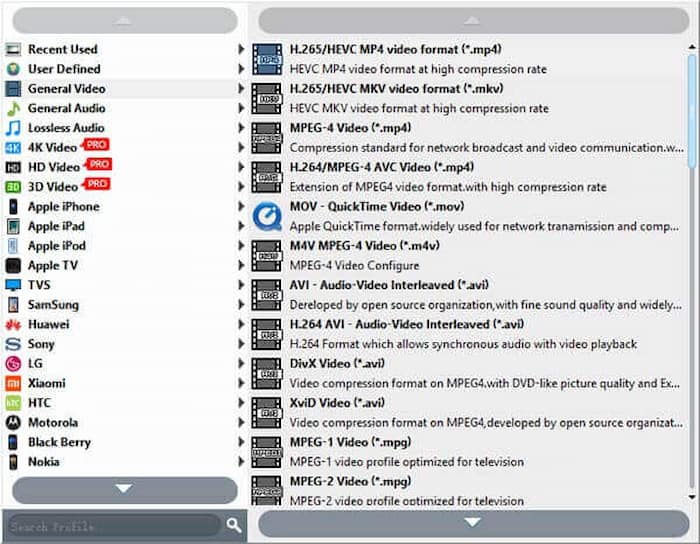
| Blu-ray Master Zdarma Blu-Ray Ripper | Windows 11/10/8/7, MacOS 10.12 nebo vyšší. | 500+ formátů, jako jsou MKV, MP4, WMV, FLV, M4V atd. | Regionální kódy AACS, BD+ a Blu-ray. | ❌ | ✔ | ✔ |
| EaseFab Blu-ray Ripper | Windows 11/10/8/7, MacOS 10.13 nebo novější. | Více než 100 formátů, jako MP4, MKV, HEVC, H.264 atd. | AACS, BD+, BD-J, RC, MKB a Cinavia. | 4K | ✔ | ✔ |
| VLC Media Player | Windows 11/10/8/7/XP, Mac OS X 10.7.5 nebo novější. | MP4, MOV, AVI, MP3, MKV, WAV a další. | ❌ | ✔ | ✔ | ✔ |
| Leawo Blu-ray Ripper | Windows 7/8/8.1/10/11, MacOS 10.13 a novější. | 180+ formátů, včetně MP4, MKV, WMV, MOV, MP3, FLAC atd. | AACS, BD+ a nejnovější ochrana MKB. | 4K | ✔ | ✔ |
Část 1. Jak jsme testovali a hodnotili tyto Blu-ray rippery
Abychom vám poskytli upřímnou, nestrannou a praktickou recenzi, podrobili jsme těchto 6 nástrojů pro ripování Blu-ray disků důkladnému testování v reálném světě. Náš tým strávil více než 20 hodin testováním každého softwaru v prostředí Windows 11 i macOS s použitím standardních komerčních Blu-ray disků (včetně BD-25 a BD-50).
Každý program jsme vyhodnotili a ohodnotili na základě následujících čtyř základních kritérií:
- • Možnost dešifrování: Jak efektivně dokáže software obejít moderní ochranu proti kopírování, jako jsou AACS, BD+ a regionální kódy, bez nutnosti složitých pluginů třetích stran.
- • Rychlost konverze: Skutečný čas potřebný k ripování plnohodnotného filmu, se zvláštním zaměřením na to, zda nástroj podporuje hardwarovou akceleraci GPU (např. Nvidia NVENC, AMD AMF nebo Intel Quick Sync).
- • Kvalita výstupu a bezztrátovost: Zda software dokáže zachovat původní datové toky videa v rozlišení 1080p/4K, HDR data, vícekanálové zvukové stopy (jako Dolby Atmos nebo DTS-HD) a titulky bez artefaktů nebo ztráty komprese.
- • Transparentnost cen (žádné skryté náklady): Přísně jsme ověřovali, zda je označení „zdarma“ skutečné. To zahrnuje kontrolu skrytých omezení, jako jsou vodoznaky, časová omezení (např. ripování pouze prvních 5 minut) nebo agresivní nabídka upsellingu prémiových verzí.
Top 1. Výkonné duo: MakeMKV a ruční brzda
1. Vytvořte MKV
Bezplatná zkušební verze s omezenými funkcemi.
BD-R, BD-RW atd.
Střední.
Pokud potřebujete pouze zálohovat a uložit filmy Blu-ray do počítače, MakeMKV je bezplatný Blu-ray ripper pro zachování většiny informací, jako jsou video streamy, zvukové stopy, titulky a další. Několika kliknutími můžete úspěšně převést disky Blu-ray do jednoho digitálního formátu. Tento zálohovací software Blu-ray má schopnost dešifrovat a převést většinu disků Blu-ray s ochranou proti kopírování do formátu MKV. Navíc funguje s disky Blu-ray v systémech Windows a Mac.
Klady
- Zachovat videa, audio, jazyky stop, kapitoly a metadata.
- Dešifrujte disky Blu-ray a soubory ISO pomocí ochrany AACS a BD+.
- Multiplatformní bezplatný Blu-ray ripper funguje s Windows, Mac a Linux.
Nevýhody
- Výstup je možný pouze ve formátu MKV.
- Nedostatek editačních funkcí a možností pro vyladění kvality videa.
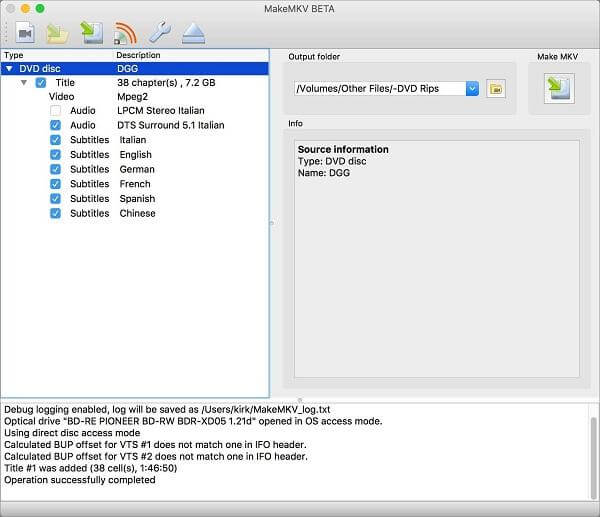
Ve srovnání s jiným softwarem pro ripování Blu-ray disků může originální kvalita výstupu z MakeMKV udělat výjimečnější program. To by však mohla být jeho největší nevýhoda, protože exportuje pouze ve formátu MKV.
2. Ruční brzda
Volný, uvolnit.
Blu-ray disky, které neobsahují žádnou ochranu proti kopírování.
Nízký.
Ruční brzda je další bezplatný Blu-ray ripper pro převod Blu-ray disků do různých předvoleb s optimálním výstupem. Jako výstupní formát si můžete vybrat MP4, MKV nebo WebM. Navíc obsahuje možnosti vysoké kvality H.264, H.265 a dokonce i 1080P pro vylepšení video efektů. Tento bezplatný software pro ripování Blu-ray disků vám umožňuje vkládat jeden nebo více Blu-ray souborů. I když si chcete přizpůsobit výstupní videa, najdete zde také několik funkcí nastavení.
Klady
- Pokročilá nastavení pro převod Blu-ray filmů na videa podle potřeby.
- Podpora běžných video formátů i předvoleb pro digitální zařízení.
- Převeďte Blu-ray filmy na video pomocí dávkové konverze a kapitol.
Nevýhody
- Ripuje videa z Blu-ray pouze do MP4, WebM a MKV; nepodporuje zvukové soubory.
- Pro začátečníky je těžké zvládnout všechna nastavení programu.
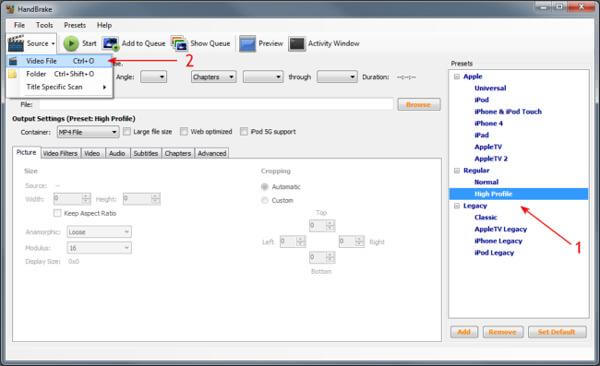
HandBrake je vhodný pro začátečníky. Má intuitivní rozhraní, které jim pomůže s výběrem. Je zdarma a s otevřeným zdrojovým kódem, což ho činí pohodlným a dostupným pro většinu uživatelů. Nicméně omezené výstupní formáty ho brzdí.
3. Proč je MakeMKV + HandBrake dokonalým řešením pro bezplatné ripování
Pokud se zeptáte jakéhokoli nadšence do domácího kina na fórech Reddit nebo Plex, jak zdarma digitalizovat sbírku Blu-ray, nedoporučí vám jediný univerzální software. Místo toho vám řeknou, abyste používali MakeMKV a HandBrake společně.
HandBrake je neuvěřitelný transkodér, ale má jednu velkou slabinu: nedokáže dešifrovat komerční Blu-ray disky chráněné standardy AACS nebo BD+. A právě v tom vyniká MakeMKV. Obchází téměř všechny moderní ochrany proti kopírování a extrahuje přesné, nedotčené video a audio streamy přímo z disku a ukládá je do masivního, bezztrátového souboru MKV.
Nyní se podívejme, jak tyto dva bezplatné nástroje použít k dešifrování a ripování Blu-ray disků.
Krok 1. Otevřete MakeMKV a načtěte Blu-ray
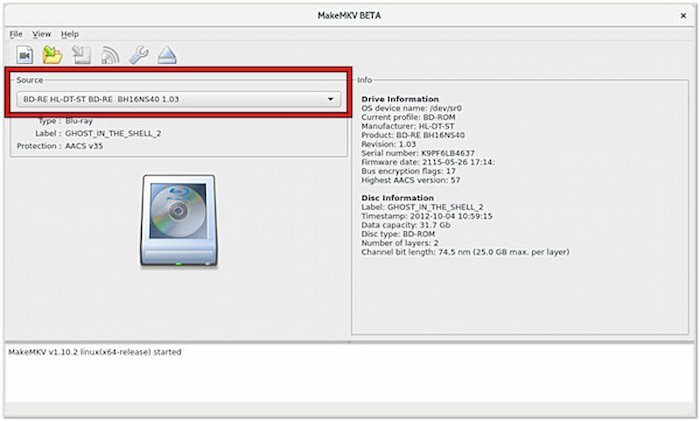
Spusťte MakeMKV na svém počítači a pod Zdroj V sekci zvolte načtení Blu-ray disku, který chcete převést.
Krok 2. MakeMKV dešifrovat Blu-ray film
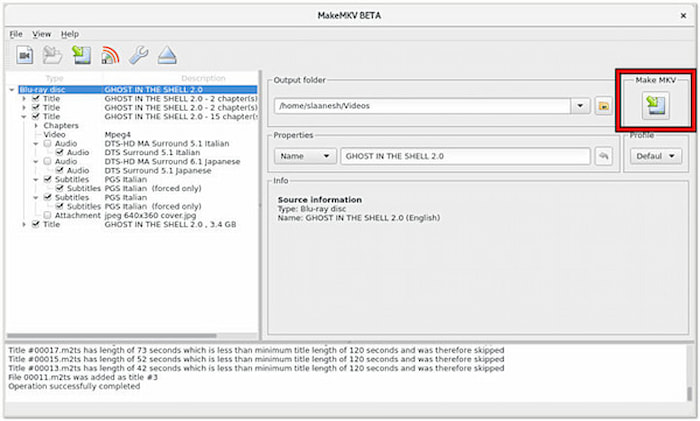
Nástroj prohledá informace o Blu-ray disku a zobrazí je v rozhraní. Zaškrtněte tituly a zvukové stopy, které chcete zachovat. Poté klikněte na Vytvořte MKV tlačítko pro ripování Blu-ray disku.
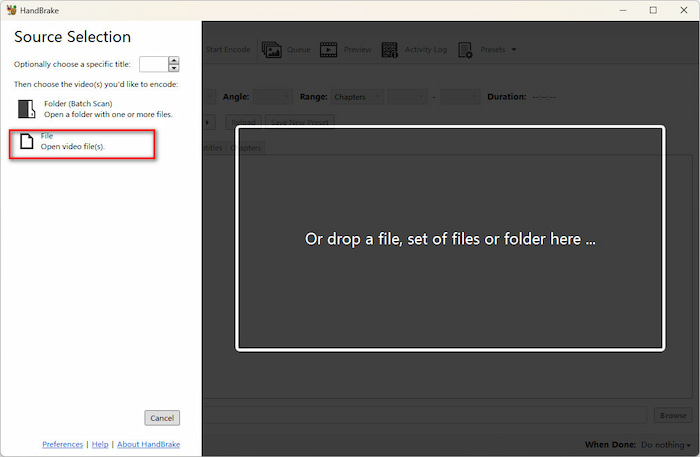
Krok 3 Otevření a načtení souborů MKV v aplikaci HandBrake
Otevřete HandBrake a vyberte možnost Soubor pro import souborů MKV.
Krok 4. Vyberte výstup a spusťte konverzi
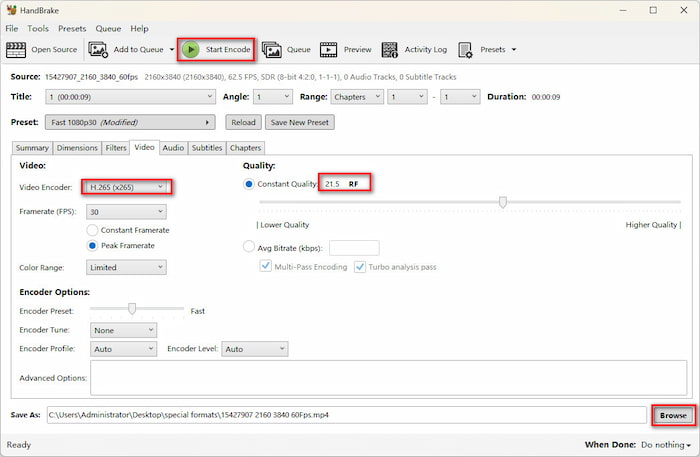
Přejít na souhrn sekci a vyberte Formát tak jako MP4Dále vyberte složku pro stahování převedených souborů a klikněte na Spusťte kódování pro zahájení procesu konverze.
Kombinací nezastavitelného dešifrování MakeMKV s špičkovou kompresí HandBrake získáte bezplatný a legální zálohovací kanál 100%, který nabízí perfektní kompatibilitu s vašimi zařízeními Plex, Jellyfin nebo mobilními zařízeními, aniž byste museli utratit jediný halíř.
Top 2 Blu-ray Master Zdarma Blu-Ray Ripper
Volný, uvolnit.
BD-5, BD-9, BD-25, BD-50, BD-XL, BD-R a BD-RE.
Rychlý.
Ať už chcete extrahovat nebo ripovat Blu-ray disk, Blu-ray ISO nebo složku Blu-ray, Blu-ray Master Zdarma Blu-ray Ripper dokáže ripovat Blu-ray filmy do většiny video formátů, audio formátů a dokonce i optimálních předvoleb, jako jsou MP4, MKV, AVI, WMV, HD MP4, HD MKV, iPhone, BlackBerry atd. Pokud se obáváte, že některé komerční Blu-ray disky nelze ripovat, tento nejlepší software pro ripování Blu-ray dokáže ripovat jakýkoli šifrovaný Blu-ray s pokročilými technologiemi dešifrování. Bezplatný Blu-ray ripper má navíc pokročilou technologii pro akceleraci CUDA a AMD pro efektivní převod Blu-ray do mnoha formátů.
Klady
- Ripujte filmy Blu-ray na příkaz a formát zvuku a videa HD.
- Přizpůsobte video a audio soubory pro výstupní formát souboru.
- Převeďte zdarma Blu-ray disk/ISO/složku na optimální digitální předvolby.
- Pokročilá hardwarová akcelerace pro CUDA/AMD s vysokou rychlostí.
Nevýhody
- Upgradujte na verzi Pro pro úpravy videa a vysoce kvalitní výstup.
Stažení zdarma
Pro Windows
Bezpečné stahování
Stažení zdarma
pro macOS
Bezpečné stahování
Krok 1.Pro stažení klikněte na výše uvedená tlačítka Blu-ray Master Zdarma Blu-ray Ripper na počítačích se systémem Windows nebo Mac. Poté si nainstalujte tento bezplatný nástroj pro ripování disků Blu-ray do počítače a otevřete jej.
Poznámka: Klepnutím na možnost Upgrade získáte nejnovější verzi tohoto softwaru.
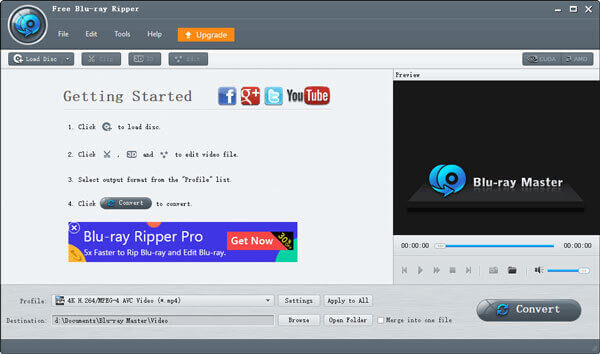
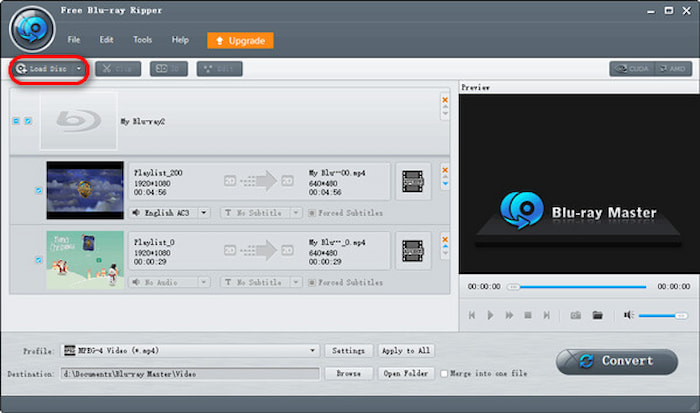
Krok 2.Vyber Vložte disk možnost na panelu nabídek přidat jeden soubor Blu-ray, který chcete převést do digitálního formátu.
Poznámka: Můžete vidět Náhled v pravé části, která vám umožní vidět videoefekty.
Krok 3.Přesunout do Profil a vyberte jej. Vybrat MP4 nebo jeden požadovaný formát z rozbalovací nabídky.
Poznámka: Můžete kliknout na Nastavení vedle Profilu upravte parametr profilu tak, aby vyhovoval vašim speciálním potřebám.
Krok 4.Dále klikněte na Procházet ve spodní části nastavte složku pro stahování a klikněte Konvertovat pro ripování disku Blu-ray do jednoho souboru MP4.
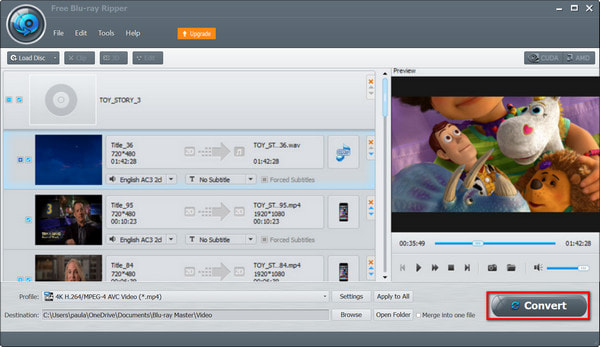
Pokud jde o důvod, proč doporučujeme Blu-ray Master Free Blu-ray Ripper, tento Blu-ray Ripper má nejvíce kompatibilních formátů se schopnostmi dešifrování, ripování Blu-ray disků všech regionů a rychlou hardwarovou akcelerací. Komplexní Blu-ray ripper by měl být právě takový. Jeho bezplatná verze je však omezena na výstupní rozlišení a další pokročilá nastavení. Můžete si ho nejdříve vyzkoušet.
Top 3 EaseFab Blu-ray Ripper
Bezplatná zkušební verze s omezenými funkcemi.
BD-R, BD-RW, BD-ROM, BD-RE atd.
Rychlý.
Další je EaseFab Blu-ray Ripper. Tento program pro ripování Blu-ray může provádět celý proces ripování vysokou rychlostí. Převedené Blu-ray video si můžete přizpůsobit pomocí více než 100 video formátů nebo cílených přehrávacích zařízení, jako jsou TV, USB, VR zařízení a herní konzole, které skvěle splní vaše různorodé požadavky. Dokáže dešifrovat různé typy ochrany proti kopírování, jako je AACS, RC, kód země atd. I když jsou vaše disky poškozené, poškrábané nebo nepoužitelné, tento nejlepší Blu-ray ripper pro Mac vám může pomoci.
Klady
- Podpora kopírování filmů Blu-ray z disků, souborů ISO a složek.
- Rychlá rychlost trhání.
- Užitečné nástroje pro úpravy.
Nevýhody
- Staromódní rozhraní.
- Plné funkce v placené verzi a je to drahé.
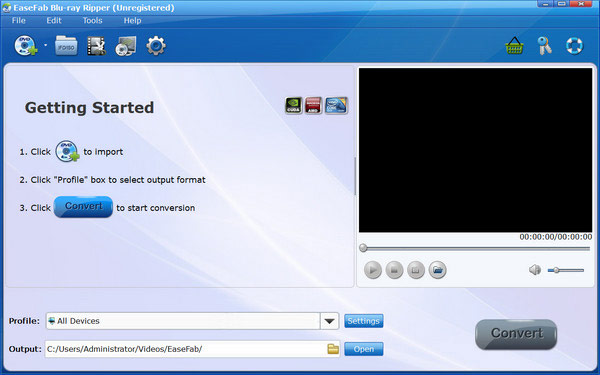
Obecně platí, že EaseFab Blu-ray Ripper vám může poskytnout relativně pohodlný zážitek z ripování. To vše ale obsahuje jeho placená verze. Pokud nechcete za ripování utrácet hodně, EaseFab nebude vaší ideální volbou.
Top 4. VLC Media Player
Volný, uvolnit.
BD-R, BD-RW a další.
Nízký.
VLC Media Player může sloužit jako software pro ripování Blu-ray pro převod disků Blu-ray na digitální videa. Tento program pro kopírování Blu-ray může převést Blu-ray na digitální vysokou rychlostí. Můžete přímo použít Převést/Uložit Funkce VLC pro úspěšné ukládání Blu-ray disků do digitálních souborů. Měli byste však poznamenat, že VLC nativně nepodporuje dešifrování Blu-ray. Chcete-li ripovat Blu-ray disky chráněné proti kopírování, můžete na něj nainstalovat libdvdcss.
Klady
- Program zcela zdarma.
- Základní editační funkce výběru zvukových stop/titulků, pořizování snímků obrazovky, oříznutí a úprava poměru stran.
- Podpora ripování domácích i šifrovaných disků Blu-ray.
Nevýhody
- Převod Blu-ray s určitou ztrátou kvality.
- Složité operace ripování.
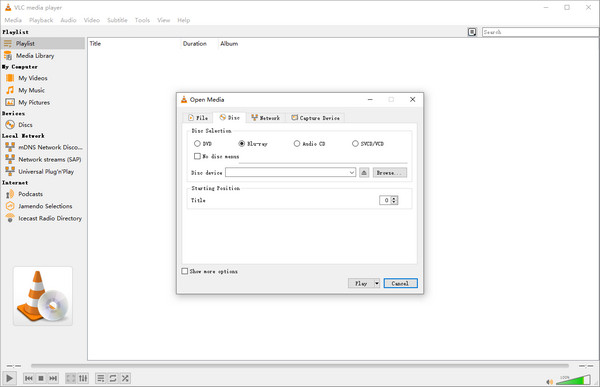
Ačkoli VLC je komplexní s mnoha schopnostmi, musíte si uvědomit, že není v podstatě navržen jako profesionální Blu-ray ripper. Takže zážitek z používání nemusí být tak dokonalý jako vaše představy.
Top 5 Leawo Blu-ray Ripper
Bezplatná zkušební verze a 3 prémiové verze.
BD-R, BD-ROM a BD-RW.
Rychlý.
Leawo Blu-ray Ripper také stojí za vaši zkoušku. Jedná se o komplexní ripovací software pro zpracování Blu-ray šifrování a regionálního kódu. Disk Blu-ray můžete převést na různé formáty videa ve formátech MP4, MKV, AVI atd. a extrahovat zvuk z Blu-ray pro uložení ve formátech MP3, AAC a dalších. Dokáže dobře udržet kvalitu Blu-ray na 4K a HD. Tento nejlepší software pro ripování Blu-ray navíc nabízí funkce 3D ripování a výkonné editační funkce.
Klady
- Podpora více než 180+ výstupů video formátů.
- Podpora všech kódů regionů Blu-ray.
- Podpora dávkové konverze Blu-ray disků.
Nevýhody
- Bezplatná zkušební verze trvá pouze 12 dní.
- Software není tak stabilní, protože během ripování Blu-ray několikrát havaroval.
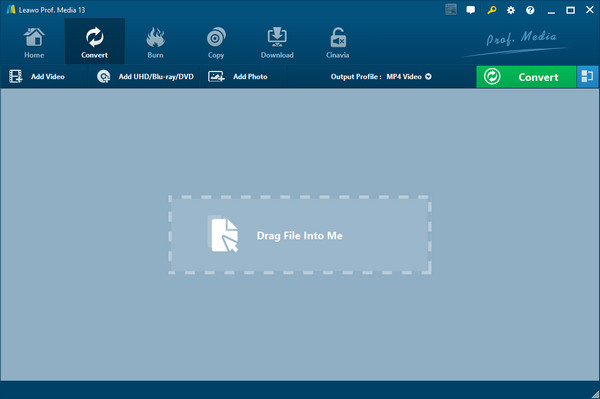
Hlavní nevýhodou Leawo Blu-ray Ripper je jeho nestabilita při běhu softwaru, což opravdu obtěžuje celý zážitek z ripování.
Část 7. Nejčastější dotazy k Freeware Blu-ray Ripper
-
Jak mohu ripovat Blu-ray ve Windows 10?
Blu-ray Master Free Blu-ray Ripper je bezplatný a univerzální nástroj, který dokáže ripovat filmy z Blu-ray ve Windows 10. a. Stáhněte si zdarma, nainstalujte a spusťte program Free Blu-ray Ripper ve vašem počítači se systémem Windows 10. Vložte disk Blu-ray do jednotky Blu-ray. Kliknutím na „Načíst disk“ nahrajete soubor Blu-ray do programu. b. Klikněte na rozbalovací tlačítko „Profil“ a vyberte výstupní formát souboru, například MP4, MKV atd. Poté klikněte na „Procházet“ a vyberte cíl. c. Po dokončení všech nastavení klikněte na tlačítko „Převést“ a ripujte soubor Blu-ray do požadovaného formátu ve Windows 10.
-
Můžete ripovat Blu-ray pomocí HandBrake?
Ano, Blu-ray disky můžete ripovat pomocí HandBrake - open source bezplatného Blu-ray Ripperu. Nejprve si můžete HandBrake nainstalovat a spustit na svém počítači. Kliknutím na „Open Source“ načtěte soubor Blu-ray. V části „Destination“ můžete kliknout na „Browse“ a vybrat cílovou složku. V části „Output Settings“ můžete vybrat formát výstupního souboru, například MP4. Nakonec klikněte na „Start“ a spusťte ripování Blu-ray disků pomocí HandBrake.
-
Mohu ripovat DVD pomocí Windows Media Player?
Ne, DVD nelze přehrávat a ripovat přímo v programu Windows Media Player. Pokud chcete DVD přehrávat a ripovat v programu Windows Media Player, můžete DVD nejprve ripovat pomocí programu Blu-ray Master Free DVD Ripper. Poté převedený soubor otevřete v programu Windows Media Player.
-
Existuje bezplatný Blu-ray ripper 100% pro Windows 11 bez časového omezení?
Ano, MakeMKV je nejbližší možností. Funguje v neustálé „veřejné betě“. Vývojář zveřejňuje bezplatný beta klíč na svém oficiálním fóru každý měsíc nebo dva. Aktualizací tohoto klíče v aplikaci (Nápověda - Registrace) můžete ripovat komerční Blu-ray a 4K UHD disky zcela zdarma bez vodoznaků nebo časového omezení.
-
Může HandBrake přímo ripovat komerční Blu-ray disky?
Ne. HandBrake je striktně video transkodér (nástroj pro kompresi) a nemůže obejít komerční ochranu proti kopírování AACS nebo BD+. Chcete-li ripovat komerční disk, musíte nejprve použít MakeMKV k dešifrování a extrahování filmu na pevný disk a poté tento soubor načíst do HandBrake pro kompresi.
-
Proč MakeMKV na Macu zobrazuje chyby „Není vložen disk“ nebo AACS?
• Pro „Bez disku“: Zabezpečení v systému macOS blokuje přístup. Přejděte do Nastavení systému - Soukromí a zabezpečení - Úplný přístup k disku a povolte oprávnění pro MakeMKV.
• Pro chyby AACS: Disk má novější šifrování, které váš disk zablokovalo. Abyste toto omezení obešli, je třeba externí disk flashovat firmwarem LibreDrive.
• Tip k hardwaru: Vyčistěte disk a použijte napájený USB rozbočovač; externí disky na počítačích Mac často selhávají, pokud nemají dostatek napájení z USB.
Zabalení
Pokud chcete ripovat některé filmy Blu-Ray zdarma, můžete najít seznam sestavený s nejlepší bezplatné Blu-ray rippery zcela zdarma. Chcete-li extrahovat požadovaná videa z filmů Blu-ray, měli byste se podívat na podrobné funkce těchto bezplatných Blu-ray ripperů. Blu-ray Master Free Blu-Ray Ripper je vždy jednou z nejlepších voleb, pokud potřebujete jednoduše extrahovat filmy Blu-Ray do iPhonu, Androidu nebo jiných zařízení. Je to bezplatný software pro ripování Blu-ray ve 4k rozlišení, tak proč si ho nestáhnout a nevyzkoušet?
Více od Blu-ray Master
Blu-ray Ripper

Ripujte Blu-ray disky do libovolných video a audio formátů s různými parametry zdarma během několika minut.
100% Bezpečné. Bez virů.
