

8. června 2026Autor: Kevin Miller na Ripujte Blu-ray
Rychlý verdikt: Nejlepší výběr editora
Blu-ray Master Blu-ray Ripper Blu-ray Ripper vyniká svým stabilním výkonem a vyšší rychlostí ripování. Dokáže ripovat všechna Blu-ray, která jsme mu dali, a ani jednou nespadl. Navíc dokáže exportovat HD/4K videa bez poklesu kvality obrazu.
MakeMKV Zaslouží si doporučení pro bezplatné a bezztrátové ripování Blu-ray. Dokáže zachovat téměř vše z původního disku, včetně titulu, kapitol a metadat. Ripování je rychlé, protože nemění kodéry obsahu Blu-ray.
DVDFab Blu-ray Ripper pro Mac Placená verze je výkonná, protože dokáže ripovat šifrované disky Blu-ray s ochranou regionu a proti kopírování. Také dokáže rozpoznat a odstranit nepříjemný vodoznak Cinavia na filmech Blu-ray. Během ripování zabírá pouze méně než 301 TP3T využití CPU.
Pokud jste uživatelem Macu s rostoucí knihovnou fyzických Blu-ray disků, pravděpodobně jste narazili na neviditelnou zeď od Applu. Macy nejsou vybaveny optickými mechanikami a systém macOS nikdy nativně nepodporoval přehrávání ani dekódování Blu-ray. Chcete-li překlenout mezeru mezi vaší fyzickou policí a moderním Macem – ať už chcete uchovávat své oblíbené filmy v plné kvalitě, nebo je sledovat na iPhonu – digitalizace vaší sbírky je jediným praktickým řešením.
Nalezení softwaru, který v systému macOS hladce obchází regionální zámky a náročné šifrování, však může být minové pole. Abychom vám ušetřili čas a vyhnuli se metodě pokus-omyl, otestovali jsme desítky možností v nejnovějším ekosystému macOS. Zde je definitivní pohled na 5 možností. nejlepší Blu-ray rippery pro Mac, porovnávající jejich skutečnou rychlost ripování, kvalitu výstupu a dešifrovací schopnosti.
- Část 1. Proč Mac nepodporuje Blu-ray hned po vybalení? (A jak vybrat správnou mechaniku)
- Část 2. Jak testujeme
- Top 1. MakeMKV
- Nahoru 2. Ruční brzda
- Top 3. Blu-ray Master a bezplatný ripper pro Mac Blu-ray
- Top 4. DVDFab Blu-ray Ripper pro Mac
- Top 5. Leawo Blu-ray Ripper
- Část 8. Jak ripovat filmy na Blu-ray
- Část 9. Nejčastější dotazy k Blu-ray Ripperu pro Mac
Část 1. Proč Mac nepodporuje Blu-ray hned po vybalení? (A jak vybrat správnou mechaniku)
Přestože jsou Macy všeobecně chváleny pro své špičkové displeje a prémiové mediální funkce, přehrávání nebo ripování fyzického Blu-ray disku v systému macOS může být frustrující. Pokud k MacBooku nebo iMacu zapojíte standardní externí disk, rychle si uvědomíte, že nativní ekosystém Applu zachází s Blu-ray jako s cizincem.
Licenční bariéra: Proč macOS nativně nečte Blu-ray
Hlavní důvod je jednoduchý: licenční poplatky a ekosystémová strategie společnosti Apple. Na rozdíl od otevřených formátů je Blu-ray proprietární technologií řízenou Asociací Blu-ray Disc Association (BDA). Aby výrobci softwaru a hardwaru mohli legálně dekódovat pokročilé video kodeky a vrstvy ochrany proti kopírování (jako jsou AACS a BD+) obsažené v těchto discích, musí platit vysoké licenční poplatky.
Před lety se Apple vědomě rozhodl úplně se vyhnout Blu-ray a vsadil místo toho na digitální stahování přes iTunes a cloudové streamování. Protože macOS neobsahuje nativní licencování ani vestavěné přehrávače médií potřebné pro propojení se šifrováním Blu-ray, operační systém dokáže externí disk rozpoznat pouze jako základní úložné zařízení – bez softwaru třetích stran nedokáže číst ani dekódovat samotná filmová data.
Průvodce hardwarem: Jak vybrat kompatibilní externí Blu-ray mechaniku pro Mac
Pro digitalizaci vaší fyzické sbírky je správný software jen polovina úspěchu; potřebujete spolehlivou externí optickou mechaniku Blu-ray. Při nakupování na Amazonu nebo u místních prodejců elektroniky mějte na paměti tyto důležité faktory:
1. Hledejte kompatibilitu s macOS typu „Plug-and-Play“
Ujistěte se, že disk výslovně uvádí podporu pro macOS (včetně nejnovějšího macOS Sequoia). Většina moderních externích disků s rozhraním USB 3.0 nebo USB-C je plug-and-play, což znamená, že k jejich rozpoznání vaším systémem Mac nevyžadují proprietární ovladače.“ /]2. Standardní Blu-ray vs. 4K UHD Blu-ray (Past „přátelská k UHD“)
- • Pro standardní Blu-ray disky s rozlišením 1080p: Téměř každá renomovaná externí vypalovačka/přehrávač Blu-ray bude bez problémů fungovat se softwarem pro ripování od třetích stran.
- • Pro 4K Ultra HD Blu-ray disky: A právě zde naráží mnoho uživatelů Maců na problém. Většina oficiálních disků s označením „4K Ultra HD“ implementuje přísnou ochranu AACS 2.0, která zcela blokuje čtení nezpracovaných dat softwarem třetích stran. Pro ripování disků 4K UHD pokročilí uživatelé obvykle hledají disky „UHD-Friendly“. Jedná se o standardní Blu-ray mechaniky, které dokáží číst datové struktury 4K, pokud běží na specifických starších verzích firmwaru.
Technický tip pro moderní uživatele Maců: Většina externích disků se stále dodává se standardními kabely USB-A. Pokud používáte moderní MacBook Pro nebo MacBook Air, který má pouze porty Thunderbolt/USB-C, nezapomeňte si pořídit spolehlivý adaptér z USB-A na USB-C nebo hledejte disk, který má nativní kabel USB-C, abyste zajistili stabilní napájení během procesu ripování.
Část 2. Jak testujeme
Abychom vybrali nejlepší Blu-ray ripper pro macOS X a další verze, otestovali jsme 32 produktů na trhu. Každý z nich jsme otestovali ripováním 100minutového HD Blu-ray filmu do MP4.
Během testování jsme věnovali pozornost rychlosti ripování, kvalitě videa, stabilitě, využití CPU, editačním funkcím, snadnosti použití a dalším faktorům. Na základě testu jsme vybrali pět nejlepších softwarových programů pro ripování Blu-ray disků pro Mac.
Pro rychlý přehled pěti nástrojů pro ripování Blu-ray disků jsme níže uvedli tabulku, která porovnává jednotlivé programy na základě klíčových funkcí ripování Blu-ray disků.
| Blu-ray Ripper pro Mac | Požadavky na systém | Nejlepší pro použití | Schopnost dešifrování | Výstupní formáty | Rychlost ripování | Kvalita videa | Funkce úprav | Cenové plány |
| MakeMKV | macOS 10.7 nebo novější. Podporuje čipy M1 / M2 / M3 / M4. | Bezztrátové ripování Blu-ray. | Obchází ochranu AACS a BD+. | MKV | 50–60 minut pro 100minutový Blu-ray. | Bezztrátové video | Žádný | Bezplatná verze a $60.00 pro doživotní, trvalou licenci. |
| Ruční brzda | macOS 10.13 nebo novější. Podporuje čipy M1 / M2 / M3 / M4. Nativní podpora Apple Silicon. | Komprese ripovaných Blu-ray médií. | Žádný. | MP4 MKV WebM | Více než 60 minut na 100minutovém Blu-ray. | Standardní 1080p | Ořez videa, filtry, nástroje pro titulky | Zdarma (otevřený zdrojový kód) |
| Blu-ray Master zdarma pro Mac Blu-ray Ripper | macOS 10.12 nebo novější. Podporuje čipy M1 / M2 / M3 / M4. | Konverze Blu-ray médií zdarma. | Dokáže ripovat DVD média se šifrováním AACS 2.1 a BD+. | MP4 MKV MOV AVI FLV a další. | 20–25 minut pro 100minutový Blu-ray. | 1080p, 4K UHD | Ořez videa, oříznutí videa, sloučení videa a vodoznak | Bezplatná verze a prémiové verze od $18.75. |
| DVDFab Blu-ray Ripper pro Mac | macOS 10.13 až macOS 15. Podporuje čipy M1 / M2 / M3 / M4. | Ripování Blu-ray médií se silným šifrováním. | Odstraní AACS, BD+, regionální kódy a BD-Live. | MP4 MKV AVI FLV M2TS H.265 | 30–45 minut pro 100minutový Blu-ray. | 1080p Bezztrátový | Ořez videa, oříznutí videa, sloučení videa, titulky, video efekty | $99.99 |
| Leawo Blu-ray Ripper | macOS 10.13 nebo novější. Podporuje čipy M1 / M2 / M3 / M4. | Ripování Blu-ray do více než 180 video formátů. | Obchází AACS, BD+, MKB a další základní ochrany. | MP4 MKV AVI MOV WMV a více než 180 mediálních formátů. | 50–60 minut pro 100minutový Blu-ray. | 1080p 4K UHD | Ořezávač videa, ořezávač videa, nástroj pro vodoznak. | $44.95 – $99.00 |
Top 1. MakeMKV
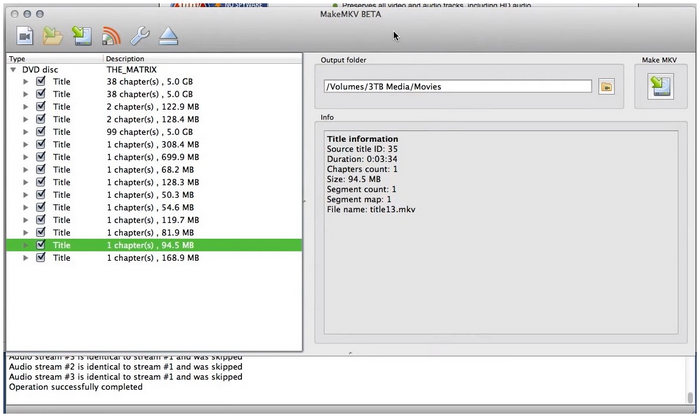
Poznámky k laboratorním testům a hlas uživatele: Na stránkách r/bluray a r/macsysadmin na Redditu je MakeMKV všeobecně uznáván jako nesporný standard pro uchování dat. Během našeho praktického testu s Mac Studiem poháněným čipem M2 Ultra jsme software spárovali s mechanikou LG WH16NS40 s firmwarem kompatibilním s UHD. Při extrakci 1:1 bezztrátového MKV ze složitého 4K UHD Blu-ray disku MakeMKV bezchybně obešel těžkou vrstvu AACS bez nutnosti překódování video streamu. Proces je striktně omezen mechanickou rychlostí čtení optické mechaniky (průměrně kolem 50 minut pro celý 90GB disk), ale jak techničtí nadšenci na MacRumors často zdůrazňují: „Pokud chcete nulovou degradaci kvality a úplné zachování strukturálních metadat, MakeMKV je nenahraditelný.“
Hlavní rysy:
- • Převod Blu-ray/DVD/videí do souborů MKV.
- • Čte a převádí šifrované Blu-ray disky s AACS/BD+.
- • Zachovat zvukové stopy, videa, kapitoly a metadata.
Pokud jste někdy hledali bezplatný program pro ripování Blu-ray disků pro Mac, určitě vám neunikne. MakeMKVJe známý svou věrností původnímu disku, což znamená, že dokáže ripovat Blu-ray skutečně v poměru 1:1 bez komprese nebo změny kodeků. Dokáže exportovat jeden Blu-ray soubor do souboru MKV bez ztráty kvality. Navíc, pokud chcete přeskočit některé nepotřebné části Blu-ray filmů, můžete je také zrušit. Tento Mac Blu-ray ripper dokáže odstranit a ripovat většinu Blu-ray filmů, protože dokáže dešifrovat AACS, BD+, UHD Blu-ray Decryption a ochranu LibMMBD.
Klady
- Zdarma a open-source Blu-ray ripper na Mac bez reklam a spywaru.
- Ripujte šifrované a chráněné disky Blu-ray.
- Rychlá rychlost ripování bez ztráty kvality.
Nevýhody
- Exportuje pouze formáty MKV.
- Neumožňuje vám upravit video před ripováním.
- Nepodporuje dávkovou konverzi pro Blu-ray disky.
Uživatelské recenze:
Přestože je omezen pouze na export MKV, tento video formát je stále dostatečně dobrý pro digitální konverzi, protože je dobře podporován. Omezení MakeMKV, a to nedostatek editačních nástrojů, jsou však mezi uživateli běžným problémem.
Top 2 Ruční brzda
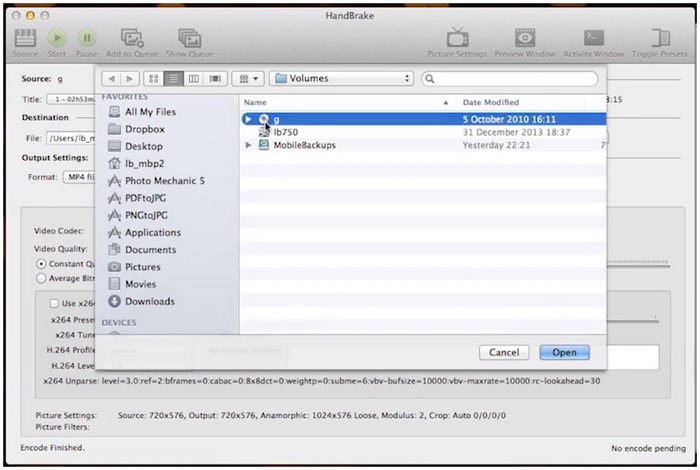
Poznámky k laboratorním testům a hlas uživatele: Naše výkonnostní benchmarky pro HandBrake byly provedeny na lehkém MacBooku Air M3 (16 GB unifikovaná paměť). Protože HandBrake nedokáže nativně dešifrovat komerční disky chráněné proti kopírování, nahráli jsme do něj nešifrovaný soubor MKV, který dříve vygeneroval MakeMKV. Cílem byla konverze 1080p H.265 (HEVC) pomocí hardwarového přednastavení kodéru Apple VideoToolbox. Hardwarová akcelerace M3 se skvěle projevila a zkomprimovala masivní 35GB soubor na vysoce přenosný 4,2GB MP4 za necelých 18 minut. Online komunity pro střih videa často zmiňují, že ačkoliv je křivka učení HandBrake pro začátečníky strmá, jeho detailní kontrola nad pokročilými datovými toky videa a profily průchodu zvuku je v prostoru open-source bezkonkurenční.
Hlavní rysy:
- • Převod většiny multimediálních souborů a DVD/Blu-ray disků bez ochrany proti kopírování.
- • Nabízí řadu předvoleb pro zařízení, web a obecné formáty.
- • Nabízejí video/audio kodéry a audio průchod, jako například AV1, H.265, H.264, MPEG, AAC, MP3, FLAC atd.
- • Pokročilejší funkce, jako je dávková konverze, video filtr a značky kapitol.
Jako spolehlivý freewarový Blu-ray ripper pro Mac někteří uživatelé Macu Použijte HandBrake k dešifrování DVD a Blu-ray diskůDokáže ripovat Blu-ray disky, ISO soubory a složky do formátů MP4, MKV a WebM. Nabízí mnoho video a audio kodérů, které vám umožňují přizpůsobit výstupní videa.
Navíc nabízí mnoho předvoleb pro vylepšení konverze Blu-ray. Tento Blu-ray software pro Mac však nedokáže převádět Blu-ray disky chráněné proti kopírování. Proto mnoho uživatelů Macu nejprve používá MakeMKV k ripování šifrovaných Blu-ray disků a jejich konverzi pomocí HandBrake.
Na jeho webu si můžete stáhnout HandBrake na macOS Sierra a jeho novější verze. Pro uživatele, kteří používají starší macOS, si můžete stáhnout stará vydání na jeho webu.
Klady
- Dokáže převádět nešifrovaná Blu-ray/DVD s mnoha kodéry.
- Při ripování Blu-ray si můžete prohlédnout náhled videa a zobrazit statistiky v reálném čase.
Nevýhody
- Nelze ripovat Blu-ray disky chráněné proti kopírování na Macu.
- Není bezpečné jej používat na starších systémech macOS, protože přestaly podporovat starší verze.
- Před převodem Blu-ray disků nenabízí nástroje pro úpravy.
Uživatelské recenze:
Pro základní šifrování Blu-ray disků je HandBrake spolehlivý freewarový program. Navzdory tomu má vrozené omezení, protože nedokáže obejít obsah chráněný proti kopírování. Také mu chybí jakékoli editační nástroje.
Top 3 Blu-ray Master zdarma pro Mac Blu-ray Ripper
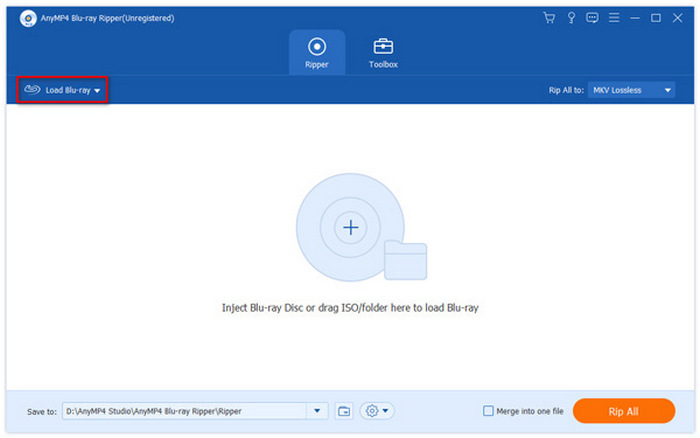
Poznámky k laboratorním testům a hlas uživatele: V naší technické laboratoři jsme tento software testovali na 14palcovém MacBooku Pro s čipem Apple M3 Max (16jádrový CPU/40jádrový GPU) a 64 GB RAM s operačním systémem macOS Sequoia. Po připojení k externímu disku OWC Mercury Pro přes nativní adaptér USB-C na USB-A jsme načetli standardní Blu-ray disk Oppenheimer v rozlišení 1080p. Software inicializoval strukturu disku za pouhých 12 sekund. Proces ripování trval zhruba 22 minut, než se vytvořil MP4 kontejner s vysokou bitovou rychlostí, přičemž se udržovala stabilní teplota CPU a spotřebovával se méně než 251 TP3T výpočetního výkonu M3 Max. Na standardních fórech o Macu uživatelé často chválí jeho přímočarý pracovní postup „nastav a zapomeň“ pro každodenní archivaci.
Hlavní rysy:
- • Ripujte a převádějte Blu-ray disky do stovek video a audio formátů.
- • Převod Blu-ray na 2D/3D videa a HD/4K videa v kvalitě 1:1.
- • Poskytněte výkonné nástroje pro editaci videa a detailní nastavení výstupu před ripováním.
- • Podpora dávkové konverze vysokou rychlostí s akcelerací GPU.
- • Změňte a přidejte titulky a zvukové stopy.
Blu-ray Master zdarma pro Mac Blu-ray Ripper je výkonný a profesionální software pro ripování Blu-ray pro macOS X 10.9 nebo vyšší. Podle našeho testu dokáže ripovat všechna Blu-ray, která jsme připravili, a převést 100minutový Blu-ray film za 20 až 25 minut bez závad. Pokud používáte OS X Mavericks nebo novější verze, můžete si jej stáhnout do počítače Mac. Blu-ray můžete převést na téměř jakýkoli formát médií, jako jsou MP4, MPEG, MKV, M4V, MOV, WebM, TS, WMV, AVI, MP3, FLAC, AAC, WAV atd.
Tento Blu-ray ripper pro Mac má navíc dešifrovací schopnost ripovat šifrované Blu-ray disky a oblasti A, B a C. Před ripováním Blu-ray disku je vhodné video přizpůsobit ořezáním, otočením, proříznutím a přidáním efektů, filtrů, vodoznaků a titulků.
Stažení zdarma
Pro Windows
Bezpečné stahování
Stažení zdarma
pro macOS
Bezpečné stahování
Klady
- Jeho výkon je během ripování vždy stabilní.
- Nabízí stovky předvoleb pro zařízení jako Apple, Android, Samsung, Sony atd.
- Má video enhancer pro zvýšení rozlišení, úpravu jasu a další.
Nevýhody
- Bezplatná zkušební verze umožňuje pouze 5minutové ripování Blu-ray.
- Nemůže odstranit vodoznak z videí.
Uživatelské recenze:
Mezi možnostmi v tomto seznamu nabízí Blu-ray Master Blu-ray Ripper nejlepší rovnováhu mezi funkčností, praktičností a všestranností pro zpracování Blu-ray médií. Díky tomu je program všestranným nástrojem, což se odráží ve většině uživatelských recenzí programu.
Top 4. DVDFab Blu-ray Ripper pro Mac
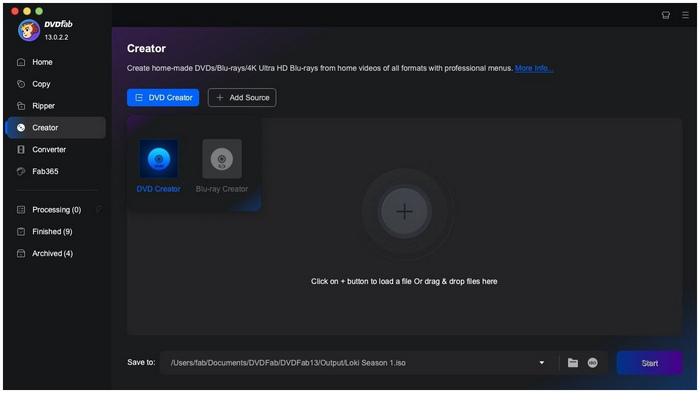
Poznámky k laboratorním testům a hlas uživatele: Abychom DVDFab dotáhli na hranice jeho možností, otestovali jsme ho na starším, silně poškrábaném Blu-ray disku, který je známý tím, že způsobuje chyby při čtení u základního softwaru. Na MacBooku Pro M1 Max v kombinaci s tenkou mechanikou Pioneer BDR-XD07B pokročilý engine pro korekci chyb a dešifrování DVDFabu úspěšně obešel regionální kódování a automaticky izoloval hlavní název filmu. Naše interní monitorovací nástroje však ukázaly, že ve srovnání s nativními nástroji spotřebovává výrazně více systémových zdrojů. To odráží běžný názor v západních technologických komunitách: zatímco nároční uživatelé na AV fórech oceňují jeho robustní schopnost automaticky odstraňovat obtížné vodoznaky ze zvuku, jako je Cinavia, často si stěžují na agresivní vyskakovací okna s předplatným softwaru během spouštění.
Hlavní rysy:
- • Odstraňte ochranu disků Blu-ray a DVD, jako je AACS, BD+, BD-J, regionální kód atd.
- • Bezeztrátově ripujte jakékoli Blu-ray a DVD do více než 1000 video a audio formátů.
- • Funkce Fronta úloh umožňuje automaticky ripovat více disků Blu-ray.
- • Nabízejí nástroje pro úpravu videa, jako je ořezávání, zkracování, přidání vodoznaku, titulků atd.
- • Přizpůsobte si titulky a převeďte je do formátu SRT.
DVDFab Blu-ray Ripper for Mac je program s mnoha nástroji pro DVD a Blu-ray. Jednou z jeho funkcí je ripování Blu-ray. Tento nejlepší software pro ripování Blu-ray dokáže ripovat jakýkoli Blu-ray a obejít ochranu na starých i nových Blu-ray discích. Co se týče výstupních formátů, nabízí širokou škálu multimediálních formátů a předvoleb, včetně MP4, MOV, MKV, FLV atd. Podle našeho testu dokáže ripovat 100minutový HD film za zhruba 35 minut. Není to však tak rychlé jako inzerovaná 50× vyšší rychlost.
Klady
- Můžete ripovat celý Blu-ray film pomocí zkušební verze do 30 dnů.
- Má pokročilá nastavení videa, jako je odstranění prokládání, metoda kódování a rozdělení.
- Dokáže automaticky rozpoznat vodoznak Cinavia a odstranit jej.
- Upřednostňovaný výstupní formát můžete uložit jako oblíbený.
Nevýhody
- Tlačítka jsou malá a těžko rozpoznatelná.
- Má mnoho akcí na další produkty.
- Nástroje umělé inteligence v softwaru nemůžete používat, pokud si je nestáhnete.
- Předplatné je trochu vysoké.
Uživatelské recenze:
Pokročilá nastavení videa v DVDFabu jsou nejchválenější funkcí programu. Pomáhá také automaticky odstraňovat vodoznaky z ripovaných videí. Navzdory tomu jsou všechny tyto funkce zpoplatněny, protože program funguje pouze u předplatného s vysokými měsíčními poplatky.
Top 5 Leawo Blu-ray Ripper
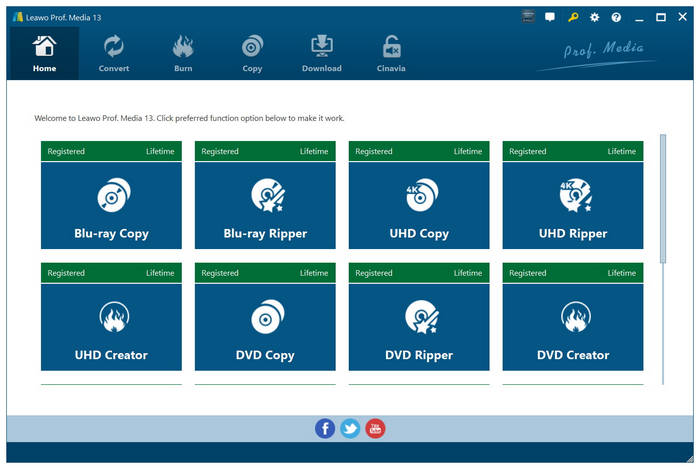
Poznámky k laboratorním testům a hlas uživatele: Aplikaci Leawo jsme nasadili na starší iMac s procesorem Intel (Core i7) a také na novější M2 Mac mini, abychom otestovali její stabilitu napříč architekturami. S využitím ASUS ZenDrive U9M se rozhraní zdálo citlivé i při zpracování jednoduchých dávkových konverzí do profilů Apple TV. Během dlouhé fronty tří po sobě jdoucích ripů Blu-ray se však aplikace nečekaně zasekla na platformě Intel a vyžadovala vynucený restart, ačkoli na Apple Silicon M2 úkol hladce dokončila. Uživatelské diskuse na platformách, jako je Quora, zdůrazňují, že ačkoli jsou vestavěné nástroje Leawo pro ořez a ořezávání pohodlné pro rychlé úpravy na sociálních sítích, striktní 5minutové omezení bezplatné zkušební verze ztěžuje úplné otestování hardwarové instalace předtím, než se zavážete k její vysoce prémiové licenci.
Hlavní rysy:
- • Dešifrujte Blu-ray/DVD disky s ochranou AACS, BD+, MKB nebo regionálním kódem.
- • Převod Blu-ray/DVD do více než 180 video a audio formátů (včetně HD/4K).
- • Zachování více zvukových stop a titulků z původního Blu-ray disku.
- • Nabízí editory jako sloučení, oříznutí, oříznutí, 3D videa, kontrast atd.
Leawo Blu-ray Ripper je jeden z nejlepších Blu-ray ripperů pro Mac, který vyžaduje macOS 10.13 a novější verze. Stejně jako ostatní placené Blu-ray rippery dokáže ripovat Blu-ray disky s ochranou proti kopírování a s ochranou proti kopírování a převádět je do více než 180 digitálních formátů, včetně nejběžnějších MP4, MOV, MKV atd.
Dokáže zachovat každý obrazový prvek z původního Blu-ray obsahu na základě preferencí uživatele. Navíc lze zachovat hustotu pixelů, poměr stran, počet snímků a další prvky původního Blu-ray materiálu.
Během našeho testu se několikrát zhroutil a po restartu systému fungoval dobře. Pokud jde o rychlost ripování, byla pomalejší než u DVDFab a Blu-ray Master Blu-ray Ripper.
Klady
- Nižší požadavky na RAM 512 MB.
- Pohodlné pro úpravu videa a úpravu výstupních parametrů.
- Podporuje také vstup a výstup obrázků.
Nevýhody
- Občas bezdůvodně spadne.
- Nemá žádný vylepšovač videa pro zvýšení rozlišení videa.
- S bezplatnou verzí můžete ripovat pouze 5 minut.
- Časté propagační vyskakovací okna nabádají uživatele k zakoupení balíčkových upgradů.
Uživatelské recenze:
Nakonec tu máme Leawo Blu-ray Ripper. Jedna z nejlepších možností pro Mac, jak obejít šifrování Blu-ray a DVD. Jeho funkce jsou však vhodnější pro platící uživatele, protože jeho bezplatná verze je omezena pouze na 5minutová videa.
Část 8. Jak ripovat filmy na Blu-ray
Chcete-li se naučit, jak ripovat obsah Blu-ray na počítači Mac, přečtěte si našeho podrobného průvodce používáním bezplatného Blu-ray Ripperu Blu-ray Master. Náš níže uvedený tutoriál obsahuje tříkrokový návod, jak načíst Blu-ray disk, až po ripování video dat pro digitální konverzi videa.
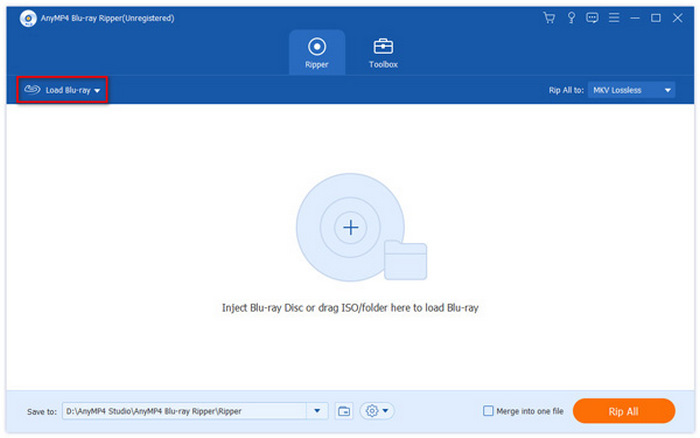
Krok 1. Otevřete Blu-ray Master Free Blu-ray Ripper a vyberte Načtěte Blu-ray knoflík.
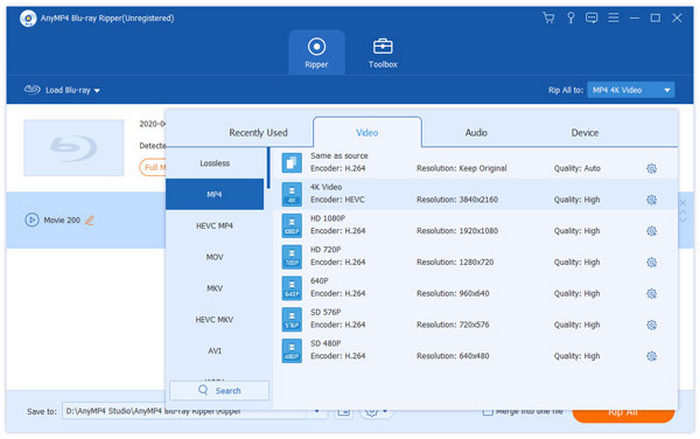
Krok 2. Dále vyberte formát videa, do kterého chcete uložit zkopírovaná média.
Krok 3 Jakmile vyberete, jak chcete Blu-ray disk uložit, klikněte na Rip All začít.
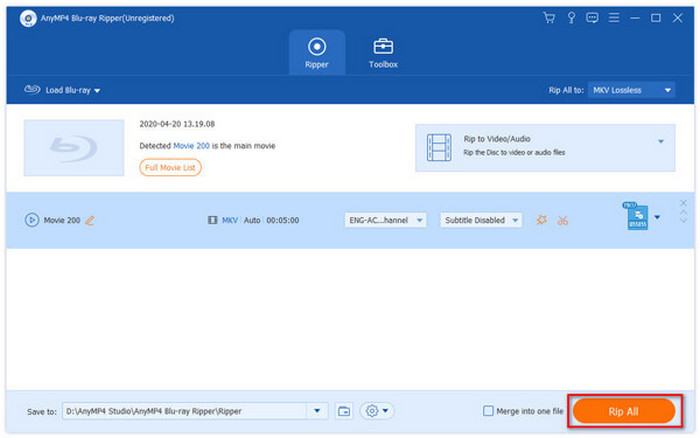
Kromě toho, že je Blu-ray Master Free Blu-ray Ripper zdarma k použití a nabízí robustní funkce, měl by být jednou z vašich nejlepších volb, protože jeho používání je velmi jednoduché. Úkol zvládnete ve třech jednoduchých krocích.
Část 9. Časté dotazy o Blu-ray Ripper pro Mac
-
Jaký je nejlepší bezplatný Blu-ray ripper pro Mac, který zvládne šifrované disky v roce 2026?
Mezi možnostmi v tomto seznamu je nejlepší Blu-ray Master Free Blu-ray Ripper. Nabízí nejlepší rovnováhu mezi svými funkcemi a vlastnostmi. Jeho bezplatná verze je také dostatečně spolehlivá, takže placený nástroj je pouze volitelný.
-
Může Handbrake ripovat 4K Blu-ray na macOS Sequoia?
Ano, je to možné. HandBrake umí ripovat obsah z Blu-ray disků v rozlišení 4K. Nemůže to ale udělat, pokud je Blu-ray disk šifrovaný.
-
Proč můj Mac nerozpoznává externí Blu-ray mechaniku při použití MakeMKV?
Vaše Blu-ray mechanika může pro svou činnost a čtení vyžadovat firmware. Pokud jste si další program nenainstalovali, váš počítač Mac jej nerozpozná. Těmto problémům se můžete vyhnout, pokud použijete řešení typu plug-and-play.
-
Je v USA legální ripovat si vlastní sbírku Blu-ray disků pro osobní použití?
Je to určeno pouze pro osobní, fair use (férové použití). Šíření kopií je považováno za pirátství a je nezákonné.
-
Vyplatí se stále používat Blu-ray rippery?
Ano. Umožňují vám přehrávat fyzická média bez externích disků a uchovávat vaši sbírku digitálně.
-
Jaký je nejlepší bezplatný Blu-ray ripper, který běží nativně na M3 Macu bez Rosetty?
MakeMKV je bezpochyby nejlepší volbou. Nabízí nativní podporu pro Apple Silicon (arm64) a bezchybně běží na čipech M3 bez nutnosti překladu Rosetty. I když je software technicky v permanentní beta verzi, jeho funkce ripování Blu-ray je zcela zdarma a beta klíče jsou pravidelně aktualizovány na oficiálním fóru.
-
Jak mohu ripovat Blu-ray disk chráněný standardem AACS 2.1 v systému macOS Sequoia?
Pro ripování disků AACS 2.1 nebo UHD v systému macOS Sequoia potřebujete kombinaci MakeMKV a externího disku „Friendly pro UHD“ s upraveným firmwarem (například LibreDrive). Standardní software pro Mac nedokáže nativně dekódovat AACS 2.1. MakeMKV zvládá dešifrování za běhu pomocí hašovaných klíčů, čímž obchází přísné bezpečnostní vrstvy Sequoie bez komprese video dat.
-
Jak extrahovat bezztrátový MKV soubor 1:1 z filmu na Blu-ray pomocí Macu?
1. Připojte k Macu kompatibilní externí Blu-ray mechaniku. 2. Otevřete MakeMKV a nechte jej analyzovat strukturu disku. 3. Zrušte zaškrtnutí všech nežádoucích zvukových stop nebo bonusových funkcí a ponechte vybraný hlavní název filmu. 4. Nastavte výstupní složku a klikněte na tlačítko „Make MKV“. Tím se extrahuje kopie video a audio streamů v poměru 1:1 bit po bitu přímo do kontejneru MKV bez jakéhokoli překódování nebo snížení kvality.
-
Která externí Blu-ray mechanika je nejlépe kompatibilní s MakeMKV na Macu?
Pioneer BDR-XD07B (nebo prémiový Pioneer BDR-X13UBK) je pro macOS velmi doporučován kvůli stabilitě ihned po vybalení. Pokud je však vaším cílem ripování 4K UHD disků, LG WP50NB40 nebo LG WH16NS40 (umístěné v externím pouzdře) jsou oblíbenými modely komunity na fórech Reddit a MakeMKV, protože je lze snadno přepnout do režimu „LibreDrive“ a odemknout tak plné možnosti dešifrování na moderních Macech.
Závěr
Digitalizace vaší sbírky Blu-ray disků v systému macOS nemusí být složitá hádanka, ale ta správná... Ripovač Blu-ray pro Mac nástroj závisí zcela na vašich specifických potřebách:
Pokud je vaší prioritou zcela bezplatná, bezztrátová záloha 1:1 a nevadí vám správa velkých souborů MKV, zůstává kombinace MakeMKV a HandBrake zlatým standardem pro technicky zdatné uživatele.
Pokud hledáte univerzální a přímočaré desktopové řešení, které kombinuje rychlé ripování s akcelerací GPU s vestavěnými editačními funkcemi a spolehlivým dešifrováním, nástroje jako Blu-ray Master Free Mac Blu-ray Ripper nabízejí vynikající a uživatelsky přívětivou rovnováhu pro každodenní pracovní postupy.
Pro ty, kteří se potýkají s velmi složitou ochranou regionů nebo specifickými zvukovými vodoznaky a nevadí jim prémiové předplatné, nabízí DVDFab rozsáhlé dešifrovací funkce.
Před stažením se ujistěte, že máte aktuální firmware externího disku, a vždy vyzkoušejte bezplatné zkušební verze, abyste se ujistili, že se software bez problémů spáruje s vaší konkrétní hardwarovou konfigurací Macu.
Stažení zdarma
Pro Windows
Bezpečné stahování
Stažení zdarma
pro macOS
Bezpečné stahování
Více od Blu-ray Master
Blu-ray Ripper

Ripujte Blu-ray disky do libovolných video a audio formátů s různými parametry zdarma během několika minut.
100% Bezpečné. Bez virů.
