

27. září 2026Autor: Kevin Miller na Kopírovat DVD
Stručné shrnutí
Při výběru softwaru pro kopírování DVD nejprve zvažte, jak jej chcete používat nebo jaké jsou vaše priority při kopírování DVD. Programy v tomto článku jsou proto určeny pro různé případy použití:
- Kopírování DVD v bezztrátové kvalitě: MakeMKV
- Nejvhodnější pro vytváření DVD archivů: DVDFab HD dešifrovač
- Kopírování DVD v komprimované velikosti souboru: Ruční brzda
- Určeno pro starší uživatele a stará zařízení: DVD Shrink
Pokud jste nadšencem fyzických DVD médií, je rok 21. století kritickým obdobím, protože většina optických disků z prvního a druhého desetiletí 21. století aktivně degraduje v důsledku přirozené chemické hniloby disků, povrchových škrábanců a vzácnosti spolehlivých přehrávačů. Proto bude naučit se digitálně kopírovat obsah DVD zásadním řešením pro uchování, které zabrání ztrátě nenahraditelných domácích videí nebo klasických médií. V tomto článku se zaměříme na některé z... nejlepší bezplatný software pro kopírování DVD aby bylo uchovávání obsahu DVD bezproblémové a snadné. Programy, které si ukážeme, jsou všechny navrženy pro kopírování DVD a vytvoření klonu disku v poměru 1:1, což nelze zaměňovat s ripováním, které převádí DVD na překódované video. A konečně, programy uvedené v tomto článku jsou užitečné pro obcházení omezení streamování, protože skutečné vlastnictví spočívá v lokálních médiích.

Obsah
- Část 1. Jak testujeme a vybíráme nejlepší bezplatný software pro kopírování DVD
- Nástroj 1. MakeMKV – „Bezeztrátový perfekcionista“
- Nástroj č. 2. DVDFab HD Decrypter – „Archivní pracant“
- Nástroj 3. Ruční brzda (s libdvdcss) – „Mistr komprese“
- Nástroj 4. DVD Shrink – „The Legacy Time-Capsule“
- Část 6. Pokročilý nástroj pro kopírování DVD
- Část 7. Základní informace o výběru softwaru pro kopírování DVD
- Část 8. Nejčastější dotazy k bezplatnému softwaru pro kopírování DVD
Část 1. Jak testujeme a vybíráme nejlepší bezplatný software pro kopírování DVD
Než přistoupíme k recenzi freewaru pro klonování DVD, nejprve si uvedeme měření, která jsme použili k testování softwaru. Použili jsme proto specifické základní metriky, které odpovídají hlavnímu účelu kopírování DVD.
Mezi tyto testovací parametry patří:
- Dešifrovací vzdor
- Stabilita odvětví:
- Časová efektivita
- Soukromí a čistota
Dešifrovací vzdor
Prvním faktorem, který jsme vybrali, je schopnost každého freewaru pro zálohování DVD zvládat dešifrování DVD. Vzhledem k tomu, že komerční DVD jsou šifrována ochranou proti kopírování, ujistili jsme se, že všechny prezentované nástroje jsou schopny obejít běžné systémy správy digitálních práv (DRM), jako je systém Content Scramble System, regionální kódy, Sony ARccOS a DRM pro více titulů od Disney X-project.
Stabilita sektoru
DVD jsou nyní považována za zastaralá média a kopie s drobným poškozením a lehkými škrábanci jsou běžným problémem. Dalším faktorem, který jsme zvolili pro výběr nástrojů pro zálohování DVD na pevný disk zdarma, je proto jejich schopnost otevírat poškrábané sektory a číst DVD s drobnými chybami. Posoudíme, jak se každý program chová, když se setká s chybami: zhroutí se, inteligentně přeskakuje nebo problémy opraví?
Časová efektivita
Pokud jde o techničtější měření, posoudili jsme také časovou efektivitu každého programu. To je zásadní, protože měření přesných časů kopírování standardního dvouvrstvého nebo jednovrstvého DVD je důležité pro obnovu dat.
Soukromí a čistota
Vzhledem k tomu, že programy, které zde uvádíme, jsou nástroje, které dokáží kopírovat DVD zdarma, jsme z moderních důvodů také posoudili úroveň jejich soukromí a čistoty. Proto jsme se ujistili, že jsme vybrali pouze programy, které běží zcela offline a neobsahují adware ani škodlivý bloatware.
Nástroj 1. MakeMKV - „Bezeztrátový perfekcionista“

Nejlepší použití pro: Program zkopíruje nebo ripuje DVD a zachovává původní kvalitu.
Nejlepší volba pro uživatele, kteří preferují věrnost videa a zvuku bit po bitu, MakeMKV je optimálním řešením, pokud nechcete obětovat kvalitu videa na DVD médiu, které budete kopírovat nebo ripovat. Pomáhá také to, že program má vestavěné dešifrování, takže bezztrátové kopírování DVD ve Windows 11/10 nebude problém.
Mějte však na paměti, že bezztrátové kopírování videa má svou nevýhodu, protože videa nekomprimuje a místo toho je ukládá do kontejneru RAW MKV, který je velmi velký. Tento soubor RAW umožňuje programu zachovat všechny původní zvukové stopy, titulky a přesné značky kapitol.
A konečně, průmyslový, minimalistický design rozhraní softwaru odlehčuje CPU. Navzdory tomu mějte na paměti, že jeho nekomprimované výstupy zabírají místo v úložišti.
Klady
- Zachovává původní kvalitu DVD.
- Ukládá videa ve vysoce kvalitním formátu MKV.
- Lehká instalační velikost.
Nevýhody
- Vyprodukované kopie DVD jsou extrémně velké.
- Soubory MKV nelze zapisovat přímo na DVD.
- Navržen spíše jako DVD ripper a jeho použití jako DVD kopírky uloží DVD pouze jako ISO obraz.
Tipy
Chcete-li nástroj použít pro kopírování DVD, nezapomeňte použít jeho možnost DVD-to-ISO.
Nástroj 2. DVDFab HD Decrypter - „Archivní pracant“

Nejlepší použití pro: Vyvinuto pro strukturované klonování disků, které zachovává veškerý obsah DVD, včetně menu, kapitol a dalších nastavení.
Mezi freewarovými možnostmi se DVDFab HD Decrypter silně proslavil jako jeden z nejstrukturovanějších nástrojů pro klonování disků určených pro komplexní správu disků. Program dokáže obejít základní ochranu proti kopírování, jako jsou CSS, RC a Sony ArccOS, které jsou běžně přítomny na moderních DVD vydáních.
Navíc vyniká flexibilitou kopírování a nabízí režimy kopírování celého disku a hlavního filmu. Data zkopírovaná z DVD lze také ukládat různými způsoby, do složky VIDEO_TS nebo jako ISO obraz.
Tyto funkce jsou podporovány základním systémem akcelerace GPU programu, který snižuje zátěž vícejádrových procesorů. Mějte však na paměti, že bezplatná verze DVDFabu se spíše podobá freemium programu. Pokud používáte pokročilejší funkce nástroje, jako je dešifrování moderních DVD, zobrazí se výzva k upgradu na prémiovou verzi.
Klady
- Navrženo pro všestranné použití, kopírování nebo ripování DVD a Blu-ray disků.
- Zkopíruje obsah DVD na pevný disk nebo na samostatné prázdné DVD.
- Optimalizováno jako software pro kopírování DVD.
Nevýhody
- Významná omezení při používání bezplatné verze.
- Obcházení ochrany proti kopírování je podřadné kvality.
- Nemůže vytvořit klon DVD, které bude zpracovávat, v měřítku 1:1.
Tipy
Pokud si chcete vybrat, jak chcete uložit kopii DVD, tento program funguje dobře jako hlavní možnost. Data můžete uložit buď do složky VIDEO_TS, nebo jako ISO.
Nástroj 3. HandBrake (s libdvdcss) - „Mistr komprese“

Nejlepší použití pro: Kopírování a komprese obsahu objemných fyzických disků za účelem optimalizace pro digitální konzumaci.
Třetí metoda, kterou si představíme, je nejoblíbenější open-source program pro kopírování DVD. Ruční brzda a plugin libdvdcss potřebný k obejití ochrany DRM. Mezi možnostmi v tomto seznamu je tento nástroj nejschopnější, pokud jde o práci s velkými DVD daty, protože má předvolby, které automaticky upravují kvalitu videa, což následně může zmenšit velikost souboru.
Přednastavení navíc zahrnují digitální formáty specifické pro dané zařízení, jako jsou videa optimalizovaná pro zařízení Apple. Software však nativně nepodporuje obcházení DRM. K prolomení ochrany proti kopírování potřebuje plugin libdvdcss. Po jeho přidání je nástroj schopen zdarma dešifrovat komerční DVD.
Nástroj dále nabízí plnou kontrolu nad video kodeky, snímkovou frekvencí, bitrate a pokročilými filtry pro odstranění prokládání. To vše je zásadní pro kontrolu kvality videa kopírovaného z DVD.
Abyste mohli tyto funkce používat, musíte se naučit základy správy mediálních souborů, protože HandBrake™ je zdaleka nepřístupný pro začátečníky.
Klady
- Bezplatný a open-source program.
- Určeno pro převod DVD obsahu do formátu MP4 nebo MKV.
- Dostupnost napříč platformami ve Windows, macOS a Linuxu.
Nevýhody
- Nevytváří přesnou kopii DVD v poměru 1:1.
- Ripovaná videa procházejí překódováním, což snižuje kvalitu.
- Nezachovává menu DVD, kapitoly a strukturu.
Tipy
Pokud jste obeznámeni s kompresí videa a pokročilým nastavením videa, předvolby HandBrake jsou dobrou volbou pro způsob uložení zkopírovaného DVD videa.
Nástroj 4. DVD Shrink - "The Legacy Time-Capsule"

Nejlepší použití pro: Komprimace dvouvrstvých disků do levnějších a komprimovanějších jednovrstvých médií.
A konečně, čtvrtá metoda v tomto článku je DVD Shrink, jedna z nejlehčích možností pro uživatele Windows hledající klasický program určený pro mistrovské zmenšování dvouvrstvých disků na jednovrstvá média; jako takový je to nejlepší bezplatný software pro kompresi DVD 9 na DVD 5.
Přestože se jedná o starší formát, vestavěné dešifrování nástroje pro starší ochrany DRM by mělo stačit pro zpracování DVD staré školy. Nebude to však stačit pro dešifrování programů po roce 2010 s mechanismy šifrování více titulů.
Pro pokročilé uživatele lze technické úpravy, jako je ruční odstranění cizích zvukových dabingů, upoutávek a nadbytečných bonusových menu, odstranit, a ušetřit tak místo v úložišti, aniž by se snížila skutečná kvalita filmu.
Pokud plánujete používat DVD Shrink na moderním počítači, můžete tak učinit i ve Windows 11. Musíte se však vypořádat s jeho zastaralým uživatelským rozhraním.
Klady
- Určeno výhradně pro zálohování DVD-video.
- Dokáže komprimovat data na DVD-9 a zajistit jejich přenos na DVD-5.
- Nabízí pokročilé ovládání komprese, například odstraňování dat z DVD.
Nevýhody
- Starý software a podpora byly ukončeny.
- Nekompatibilní s moderními DVD a Blu-ray disky.
- Komprese obsahu DVD způsobuje snížení kvality videa.
Tipy
Určeno pro klonování DVD na pevné disky z počátku 21. století. Určeno pro obnovu dat z DVD starších verzí.
Část 6. Pokročilý nástroj pro kopírování DVD
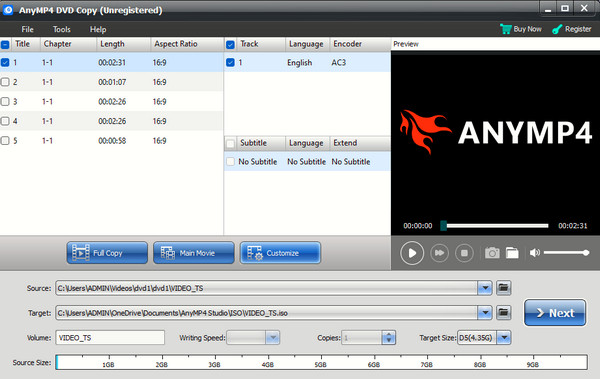
Nyní, když jsme probrali čtyři nejspolehlivější freewarové nástroje pro kopírování DVD, je společným jmenovatelem používání těchto programů smíření s omezenými možnostmi. Proto je přechod na bezchybný software určený pro profesionální kopírování DVD naším doporučeným bonusovým článkem. S ohledem na to zvažte použití Blu-ray Master DVD kopie.
Pokud narazíte na běžné limity freewaru, je placená možnost, jako je program Blu-ray Master, naším nejdoporučovanějším řešením. S ohledem na to důrazně doporučujeme používat tento nástroj k řešení silně poškrábaných disků, moderních šifrování DVD a přímého fyzického vypalování z disku na disk.
Kromě nevýhod freewarových programů má tento nástroj i své specifické silné stránky, jako je skutečné klonování bitového streamování 1:1 pro perfektní replikaci obsahu DVD na prázdné disky, ISO soubory nebo složky DVD. Data DVD zapisujete na základě zvoleného režimu kopírování, ať už chcete použít klonování celého disku, izolaci hlavního filmu nebo zda chcete přizpůsobit data, která chcete kopírovat.
Kromě všech těchto funkcí má nástroj špičkové dešifrování, které dokáže okamžitě neutralizovat nejnovější algoritmy DRM a ochranu před 99 tituly z více úhlů pohledu, která zablokuje freeware. Všechny tyto funkce jsou vylepšeny bleskově rychlými rychlostmi zpracování dat díky moderní hardwarové optimalizaci NVENC/Intel Quick Sync.
Chcete-li se naučit používat nejefektivnější a nejvýkonnější software pro kopírování DVD pro Windows i Mac, stáhněte si Blu-ray Master DVD Copy.
Stažení zdarma
Pro Windows
Bezpečné stahování
Stažení zdarma
pro macOS
Bezpečné stahování
Část 7. Základní informace o výběru softwaru pro kopírování DVD
Práh legality (realita dle 17 USC § 1201)
Před kopírováním DVD se ujistěte, že obcházení DRM technicky porušuje autorský zákon v oblastech, jako jsou USA. Vymáhání autorských práv je však obvykle ignorováno, protože kopii 1:1 použijete pouze pro lokální zálohy nebo osobní archivaci.
Strukturální rozdíly
Při zálohování DVD jsou nejběžnějšími možnostmi buď kopírování, nebo ripování. Při použití první možnosti se veškerá data DVD uloží do souboru ISO nebo složky VIDEO_TS, aby se zachovala původní struktura DVD. To se jasně liší od ripování, které ukládá obsah DVD jako digitální video, obvykle uložené ve formátu MP4 nebo MKV.
Hardwarová past
Před koupí DVD se ujistěte, že máte správný hardware. Ujistěte se, že vaše DVD podporuje vypalovací mechaniky a nejedná se o disk pouze pro čtení. Mezi formáty DVD je DVD-RW naším nejdoporučovanějším formátem.
Část 8. Nejčastější dotazy k bezplatnému softwaru pro kopírování DVD
-
Je legální kopírovat komerční DVD pro osobní zálohování?
Ne, neplatí to, pokud budete svou kopii používat pouze pro osobní zálohování. Dbejte na to, abyste ji nešířili, protože by se jednalo o formu pirátství.
-
Proč mi HandBrake hlásí chybovou zprávu, když se pokouším kopírovat film na DVD?
HandBrake ve výchozím nastavení nedokáže obejít běžné ochrany DRM. Chyby při pokusu o kopírování proto obvykle souvisejí s ochranou vašeho DVD. Abyste mohli HandBrake používat pro chráněná DVD, musíte se naučit, jak přidat plugin libdvdcss.
-
Jaký je rozdíl mezi kopírováním DVD jako ISO souboru a jeho ripováním do MP4?
Kopírování DVD jako souboru ISO zkopíruje celou strukturu DVD, včetně menu a kapitol. Při ripování se video obsah DVD uloží do formátu MP4. Obě možnosti mají své vlastní využití, ale ripování je pro moderní použití vhodnější.
-
Může bezplatný software pro kopírování DVD opravit nebo obnovit data z poškrábaného disku?
Záleží na tom, jakou kopírku DVD budete používat. Mezi programy v tomto seznamu si prémiová varianta Blu-ray Master DVD Copy bez problémů poradí s poškrábanými disky. Jedním z častých problémů s freewarovými nástroji je jejich neschopnost zpracovat poškozená DVD.
-
Jak komprimuji velký dvouvrstvý disk DVD-9, aby se vešel na standardní prázdný disk DVD-5?
Existují specifické programy, které dokáží tento proces automatizovat. V tomto článku to DVD Shrink umožňuje. Mějte však na paměti, že tento program nedokáže zpracovat moderní šifrování DVD.
Závěr
Nyní, když nejlepší bezplatný software pro kopírování DVD Jak už bylo řečeno, výběr perfektního nástroje je obtížný. Můžete si však najít nástroj, který dokonale vyhovuje vašemu cíli. V tomto případě máme pro běžné účely specifická doporučení. Pro archivy v bezztrátové kvalitě je nejlepší MakeMKV. Pro efektivní prohlížení na mobilních zařízeních použijte HandBrake. Pokud však chcete bezproblémovou duplikaci optických disků, doporučujeme upgrade na Blu-ray Master DVD Copy.
Stažení zdarma
Pro Windows
Bezpečné stahování
Stažení zdarma
pro macOS
Bezpečné stahování
Více od Blu-ray Master
