

29. května 2026Autor: Kevin Miller na Kopírovat DVD
Rychlá odpověď:
Blu-ray Master DVD Ripper zdarma je bezpečnou volbou, pokud hledáte spolehlivý nástroj pro kopírování DVD médií na pevný disk, ať už na PC nebo Macu. Je snadno použitelný, plný užitečných funkcí a jeho bezplatná verze je spolehlivá pro potřeby digitální konverze.
Pokud vás zajímá, zda je možné ripovat DVD na pevný disk počítače, je tento článek určen právě vám, protože probereme několik možností, které vám pomohou naučit se, jak na to. kopírování DVD na pevné disky, ať už používáte počítač se systémem Windows nebo Mac. Návody popsané v tomto článku vám budou užitečné, pokud chcete vytvářet digitální zálohy DVD používaných jako úložiště, kopírovat filmy nebo pořady na DVD vydáních, obejít kódy pro uzamčení regionu nebo pro obecné pohodlí digitalizace DVD médií. Chcete-li se dozvědět více o ripování DVD a přenosu souborů do počítačů, pokračujte ve čtení níže uvedených návodů.

Obsah
- Co potřebujete před kopírováním DVD na pevný disk
- Způsob 1. Zkopírujte nechráněné disky DVD přímo na pevný disk
- Způsob 2. Kopírování a kopírování chráněných disků DVD na pevný disk Windows
- Způsob 3. Kopírování a kopírování chráněných DVD na pevný disk Mac
- Nejčastější dotazy ohledně kopírování DVD na pevný disk
| Nástroj DVD | Rychlost | Kvalita videa | Podpora dešifrování | Případy použití |
| Vestavěná funkce kopírování DVD (nástroje operačního systému) | Pomalý | Ztrátová kvalita | Žádný | Základní zálohování souborů nechráněných DVD. |
| Blu-ray Master Free DVD Ripper | Rychle | Vysoce kvalitní HD, bezztrátová kvalita. | Pokročilé (CSS, regionální kódy, Sony ARccOS a další) | Kompletní zálohování DVD, kopírování a vysoce kvalitní konverze. |
| AnyMP4 DVD Copy | Rychle | Bezztrátová kvalita, 4K upscaling. | Standardní dešifrování (CSS, regionální kódy) | Pokročilé zálohování souborů šifrovaných DVD. |
Co Co potřebujete před kopírováním DVD na pevný disk
Ovladač externího DVD
Chcete-li získat přístup k ovladači DVD, který chcete kopírovat, musíte jej nejprve otevřít v počítači. To bude možné pouze v případě, že v počítači používáte kompatibilní externí ovladač DVD. To se stalo nezbytným, protože moderní notebooky již nemají vestavěné ovladače.
Dostatečný prostor na pevném disku
Protože nástroje, které budeme prezentovat, jsou navrženy pro obnovu nezpracovaných dat z DVD, je třeba počítat s velkými velikostmi těchto nezpracovaných video souborů. V tomto případě je rozumné nejprve uvolnit místo v počítači, pokud plánujete digitálně kopírovat nezpracovaná data z DVD.
Formát zálohy (ISO, složka VIDEO_TS nebo MP4)
Po převodu nezapomeňte vybrat, jak chcete DVD médium uložit. Mezi běžné formáty patří ISOBěžnými možnostmi jsou , VIDEO_TS, MKV a MP4. Doporučujeme však použít formát MP4, pokud jej vámi zvolená DVD aplikace podporuje. Tento formát je nejlepší pro plnou digitální kompatibilitu.
Způsob 1. Zkopírujte nechráněné disky DVD přímo na pevný disk
Digitalizace obsahu nechráněných DVD a vytvoření digitální zálohy.
Volný, uvolnit
Tuto příručku začneme nejzákladnější možností: kopírováním DVD na pevný disk, která funguje v operačních systémech Windows i Mac. Nejde o nic jiného než o přímé kopírování nechráněných DVD na pevný disk počítače.
Tento proces funguje pomocí funkce kopírování a vkládání v počítači po načtení DVD, které chcete kopírovat, do zařízení. Tato možnost je nejjednodušší a nejjednodušší ze všech možností uvedených v tomto článku.
Tato možnost je bohužel k dispozici pouze pro DVD, která nejsou chráněna žádným šifrováním ani systémem zabezpečení dat. To znamená, že tam, kde je tato možnost proveditelná, jsou DVD omezena na ručně vypálená a slouží pouze jako úložiště. Chráněná DVD, jako jsou například domácí filmové verze, touto možností nelze obejít.
Při použití na šifrovaných DVD nebude přímé kopírování souborů fungovat správně, protože toto vestavěné řešení nedokáže obejít šifrovací systémy, a to ani ty základní, jako je CSS. Při použití této možnosti doporučujeme externí DVD mechaniky, jako je LG GP60NB50 nebo ASUS SDRW-08D2S-U Lite, které jsou obě dostupné pro PC i Mac.
Dále doporučujeme použít jako preferovaný formát MKV, protože jeho použití jako exportního formátu způsobilo, že program běžel rychleji než MP4 při zálohování DVD s vyšším rozlišením 4K. Jen buďte opatrní při použití této možnosti jako hlavní preferované možnosti kopírování DVD, protože práce s pokročilými DVD má míru chyb 50%.
Přečtěte si prosím níže uvedeného průvodce, kde se dozvíte, jak pomocí metody kopírování a vkládání přenést nechráněná data z DVD na pevný disk.
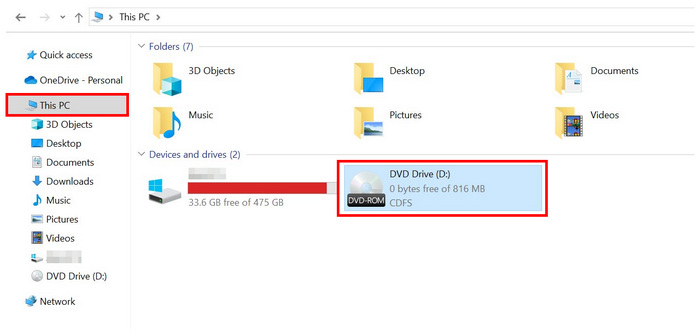
Krok 1. Vložte disk DVD, který chcete otevřít v počítači. Můžete použít externí ovladač DVD nebo vestavěný, pokud jej má vaše zařízení. Podívejte se na Tento PC části vašeho správce souborů a zkontrolujte, zda váš počítač naskenoval disk DVD, a poté jej otevřete.
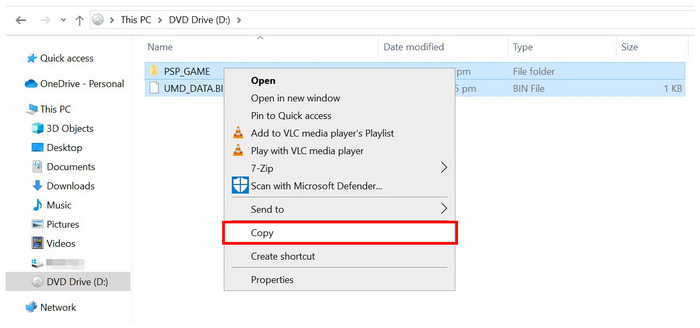
Krok 2. Jakmile se nacházíte uvnitř DVD, které chcete otevřít, vyberte obsah, který chcete zkopírovat do počítače. Po výběru souborů... klikněte pravým tlačítkem myši je a vyberte kopírovatData DVD byla nyní zkopírována do schránky.
Krok 3 Přesuňte se do složky na pevném disku, kam chcete vložit data z vloženého disku DVD, který jste zkopírovali. Jakmile jste na místě, klikněte pravým tlačítkem myši znovu a vyberte VložitPočkejte, až se načte proces přenosu souborů.
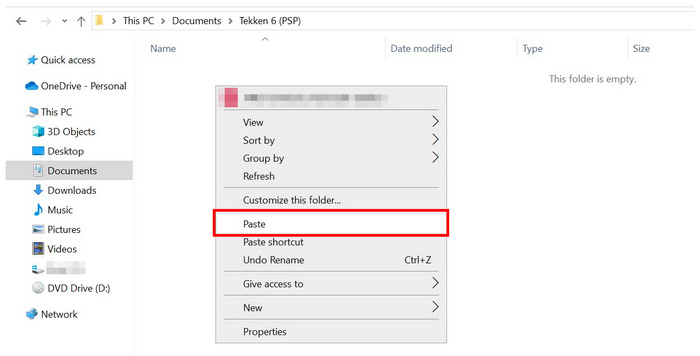
Tato možnost je nejjednodušší, pokud se chcete naučit, jak přenášet DVD na pevný disk, protože je to stejně jednoduché jako kopírování a vkládání textu z jednoho souboru dokumentu do druhého.
Za jednoduchost této možnosti se bohužel platí jejími schopnostmi. Nelze použít kopírování a vkládání dat na disky DVD s jakoukoli formou zabezpečení.
Způsob 2. Kopírování a kopírování chráněných disků DVD na pevný disk Windows
Vynechání DVD chráněných proti kopírování na Windows PC.
Volný, uvolnit
Pokud chcete zkopírovat obsah DVD do počítače se systémem Windows, Blu-ray Master Free DVD Ripper je nejlepší volbou. Z hlediska kompatibility tato možnost funguje skvěle pro Windows 11/10/8, což z ní činí optimalizovaný nástroj pro moderní počítače. Program je k dispozici také pro Macy s macOS 10.12 nebo novějším.
Blu-ray Master Free DVD Ripper dokáže obejít zabezpečení a kopírovat data z DVD na váš pevný disk tak, že nejprve digitalizuje jejich obsah. S ohledem na to dokáže software převést DVD média do více než 200 podporovaných digitálních video a audio formátů, včetně MP4, MKV, MOV, AVI, MP3, WAV, FLAC a dalších. Díky tomu je tento nástroj dobrou volbou, pokud se chcete naučit, jak ripovat DVD na pevný disk.
Kromě funkce převodu DVD do digitální podoby nabízí nástroj také možnosti přizpůsobení souborů a funkce pro úpravu videa, aby byla zajištěna optimalizace převedených souborů pro digitální použití. Mezi tyto možnosti patří například výstupní formáty, video kodér, rozlišení, bitrate, ořez videa, ořez videa, 3D video editor a další cenné funkce.
Navíc, pokud chcete kopírovat domácí nebo vlastnoručně vypálené DVD nebo Blu-ray disky, Blu-ray Master Free DVD Ripper je nejrychlejší volbou díky své vynikající hardwarové akceleraci. Díky tomu je mnohem spolehlivější než vestavěná možnost.
Než se pustíme do našeho tutoriálu, pojďme si probrat nejlepší formát pro ripování DVD na pevný disk. Pokud jde o formáty souborů, MKV a MP4 jsou nejlepšími možnostmi pro digitální převod DVD videí. Musíte se rozhodnout, zda upřednostníte kvalitu videa nebo kompresi souborů.
Formát MKV je nejlepší pro zachování kvality videa, protože minimalizuje ztrátu kvality během převodu a zachovává titulky a více zvukových dat. Na druhou stranu uživatelům, kteří hledají možnost s nižším úložištěm, se doporučuje používat formát MP4, protože snižuje velikost souboru převedeného videa na úkor kvality.
Chcete-li se naučit, jak používat Blu-ray Master Free DVD Ripper k digitalizaci DVD médií a jejich přenosu na pevný disk, přečtěte si prosím níže uvedeného průvodce. Nejprve si stáhněte software, abyste si usnadnili sledování našeho tutoriálu.
Stažení zdarma
Pro Windows
Bezpečné stahování
Stažení zdarma
pro macOS
Bezpečné stahování
Krok 1. Vložte DVD, které chcete zkopírovat, do pevného disku pomocí externího nebo vestavěného ovladače DVD. Poté počkejte, až počítač naskenuje obsah DVD. Poté otevřete program Blu-ray Master Free DVD Ripper a vyberte Možnost načíst disk. Klikněte OK ve vyskakovacím menu potvrďte svůj výběr.

Krok 2. Počkejte, až program načte obsah načteného DVD. Po dokončení budete mít možnost DVD otevřít Hlavní název nebo Úplný seznam titulů. Vybrat OK jakmile si vyberete, jak chcete DVD otevřít.

Po výběru mezi Hlavním titulem a Úplným seznamem titulů vyberte Výstupní formát abyste určili, jak chcete ukládat média DVD na pevný disk. Z těchto formátů doporučujeme použít MP4.

Krok 3 Nakonec, jakmile vyberete výstupní formát pro obsah DVD, který chcete kopírovat, klikněte na Rip All to Spusťte zpracování DVD média do digitálního formátu a zároveň jej uložte na pevný disk. Počkejte na dokončení procesu převodu.

Po dokončení procesu konverze DVD se převedený obsah DVD, který jste nahráli do programu Blu-ray Master Free DVD Ripper, automaticky uloží do vašeho počítače. Díky tomu je software nástrojem dva v jednom, který převádí média DVD do digitálního formátu a zkopíruje je na pevný disk vašeho počítače najednou. Doporučujeme vám prohlédnout si našeho průvodce o... nejlepší nástroje pro ripování Blu-ray pokud chcete ripovat Blu-ray disky.
Způsob 3. Kopírování a kopírování chráněných DVD na pevný disk Mac
Obcházení DVD chráněných proti kopírování na Macu.
Zdarma – $69,96
Pokud jde o přenos souborů DVD na Macu, AnyMP4 DVD Copy je nejlepší volbou pro ripování DVD na pevný disk a jeho digitální uložení pro úložiště Macu. Podobně jako možnost popsaná v našem softwaru pro počítače se systémem Windows, i tento program, speciálně navržený pro hardware Mac, obsahuje nástroje pro obcházení mechanismů ochrany proti kopírování. Díky této funkci je vhodným řešením pro kopírování, zálohování nebo kompresi souborů DVD pro veškerý obsah DVD, a to i pro moderní domácí vydání filmů a televizních pořadů.
Program je skvělou volbou pro zálohování, protože dokáže ripovat obsah DVD v bezztrátové kvalitě. To znamená, že soubory ripované tímto nástrojem a poté přenesené do Macu si zachovají původní kvalitu videa jako kopie 1:1 v původním rozlišení. Navíc je to praktický nástroj pro uživatele, kteří si chtějí ukládat digitální kopie DVD médií, protože po převodu může zmenšit velikost souboru.
Je také vybaven velmi rychlým systémem akcelerace GPU kalibrovaným pro verze AMD, NVIDIA a Intel. Díky tomu se program stal jednou z nejefektivnějších možností pro práci s velkými mediálními soubory, jako jsou například nezpracovaná DVD data.
Přečtěte si prosím našeho níže uvedeného průvodce, kde se dozvíte, jak pomocí AnyMP4 DVD Copy převést DVD na pevné disky na vašem zařízení Mac.
Krok 1. Vložte DVD, které chcete zkopírovat, do Macu. Počkejte, až počítač naskenuje obsah DVD. Poté otevřete AnyMP4 DVD Copy.
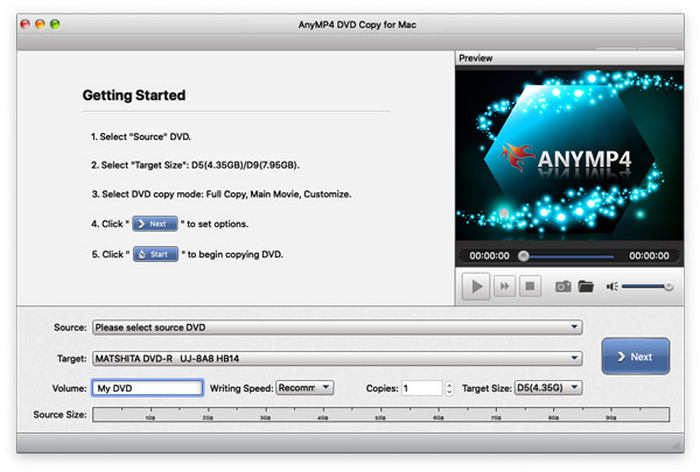
Krok 2. Když jste v hlavní nabídce AnyMP4 DVD Copy, klikněte na Soubor v nabídce počítače a poté klikněte na Vyberte Zdroja potom klikněte na disk DVD, který jste vložili.

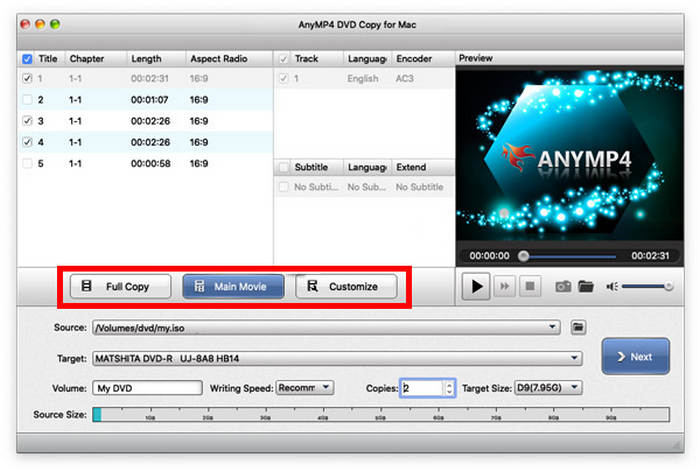
Krok 3 Jakmile software načte obsah DVD, vyberte požadovaný režim kopírování. Můžete vybrat Plná kopie, hlavní film, nebo Přizpůsobit možnost upravit si části, které budete kopírovat sami.
Krok 4. Po výběru režimu kopírování si nyní můžete přizpůsobit nabídku přehrávání. Patří sem například Odebrat nabídku, Přeskočit nabídku, a Odebrat kód regionu, a také několik možností pro úpravu kvality filmu, který má být převeden. Po úpravě těchto možností klikněte na Start pro zahájení procesu ripování DVD.
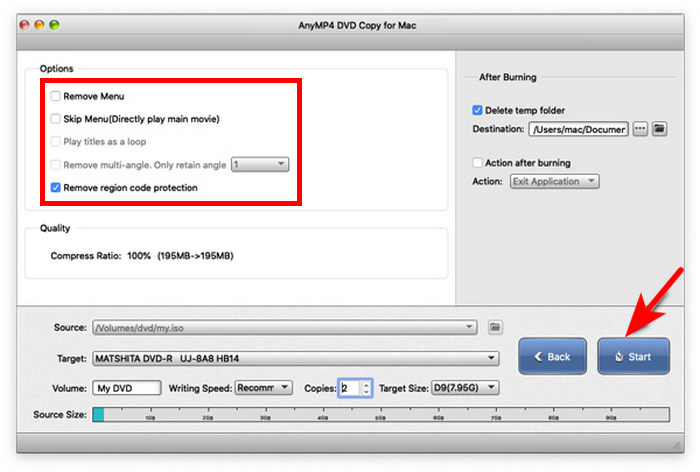
Jakmile bude obsah DVD, který jste načetli do počítače Mac, úspěšně převeden, bude zkopírovaný soubor uložen na pevný disk počítače.
Nejčastější dotazy Nejčastější dotazy ohledně kopírování DVD na pevný disk
-
Je legální ripovat DVD pro osobní použití v roce 2025?
Ano, je. Vyhněte se však vytváření více kopií. Prodej zkopírovaných kopií je také nezákonný, protože se jedná o pirátství.
-
Jak dlouho trvá ripování DVD na pevný disk?
Rychlost ripování DVD závisí na mnoha faktorech. Některé z těchto faktorů zahrnují délku obsahu DVD, výpočetní hardware počítače a použitý software pro kopírování. Obvyklá rychlost konverze se pohybuje od 10 minut do 2 hodin.
-
Kolik místa zabere roztrhané DVD?
Silně záleží na obsahu DVD. Důležitý je také výstupní formát, ve kterém bude obsah uložen. Chcete-li ušetřit místo, uložte obsah DVD do formátu MP4.
-
Jak zkopíruji DVD přímo na pevný disk?
Jednoduše použijte funkci kopírování a vkládání na vašem počítači. Vyberte obsah DVD, zkopírujte jej a vložte na jiné místo. To však funguje pouze u nechráněných disků DVD.
-
Jak převést DVD na pevný disk?
Pro převod chráněných DVD pro uložení na pevné disky potřebujete nástroje pro ripování DVD. Nejinovativnější možností je Blu-ray Master Free DVD Ripper. Je to proto, že program podporuje nespočet digitálních formátů pro ukládání jakéhokoli obsahu DVD.
-
Jaký je nejlepší bezplatný software pro kopírování DVD na pevný disk bez ztráty kvality v roce 2026?
V tomto případě doporučujeme použít Blu-ray Master Free DVD Ripper. Mezi možnostmi v tomto článku nabízí tento software nejlepší rovnováhu mezi funkcemi a zachováním kvality. Velkou výhodou je také možnost přístupu k šifrovanému obsahu DVD.
-
Proč mi počítač nedovolí kopírovat film z DVD přímo na pevný disk?
Váš DVD software nemusí být schopen zpracovat šifrovaná média. Toto je nejčastější důvod, proč kopírování DVD selhává. K vyřešení tohoto problému doporučujeme nástroje pro DVD od třetích stran, jako je Blu-ray Master Free DVD Ripper.
-
Jak obejdu regionální kódy DVD při ripování do počítače?
Musíte použít DVD ripper, který podporuje přirozené obejití. Dobrým příkladem je Blu-ray Master Free DVD Ripper. Z open-source řešení jsou dobrou volbou také MakeMKV a HandBrake.
-
Který formát souboru je lepší pro zálohování DVD: MKV nebo MP4?
Oba digitální formáty jsou dobrou volbou. Mají však své silné stránky, které vám mohou pomoci s rozhodováním. Pro lepší kvalitu zvolte MKV a vyberte MP4 pro menší velikost souboru.
Závěr
Doufáme, že vám tento článek pomohl naučit se, jak zkopírujte data z DVD na pevný disk počítače, ať už používáte počítač s Windows nebo Mac. Pokud si nejste jisti, které možnosti vám budou nejlépe vyhovovat, důrazně doporučujeme Blu-ray Master Free DVD Ripper, špičkový program pro ripování DVD pro Windows a Mac, jako vaši hlavní volbu pro kopírování DVD na pevný disk. Můžete si jej zdarma stáhnout pomocí níže uvedeného odkazu.
Stažení zdarma
Pro Windows
Bezpečné stahování
Stažení zdarma
pro macOS
Bezpečné stahování
Více od Blu-ray Master
Kopírování DVD
