

10. června 2026Autor: Kevin Miller na Vytvořte Blu-ray
Vzhledem k tomu, že se video ve vysokém rozlišení stává stále běžnějším, stále více uživatelů se rozhoduje... vypálit Blu-ray disk. Ať už se jedná o ukládání domácích filmů nebo vytváření přehrávatelných fyzických disků, Blu-ray vyniká jako ideální volba díky své vysoké kapacitě, vynikající kvalitě obrazu a vynikající kompatibilitě. Efektivní vypalování disků Blu-ray bez kompromisů v kvalitě obrazu však pro mnoho uživatelů zůstává výzvou. Tento článek vás provede základními procesy a výběrem nástrojů pro vypalování Blu-ray a pomůže vám úspěšně dokončit vaše úkoly vypalování.

Obsah
- Část 1. Proč lidé rádi vypalují Blu-ray
- Část 2. Nejlepší způsob, jak vypálit Blu-ray bez ztráty kvality
- Část 3. Vypalování Blu-ray disků pomocí Nero Burning ROM
- Část 4. Vypalte Blu-ray pomocí ImgBurn
- Část 5. Vypalte Blu-ray disk pomocí programu VideoByte DVD Creator
- Část 6. Vypalování Blu-ray disků pomocí Wondershare DVD Creator
- Část 7. Nejčastější dotazy k vypalování Blu-ray disků
Část 1. Proč si lidé rádi vypalují Blu-ray
S tím, jak se technologie šíří v nejrůznějších ohledech, se zlepšují i některé technologie, které existovaly již dříve. Například jednoduchý kompaktní disk (CD) se stal mnohem kvalitnějším a známým jako skvělý Blu-ray disk. Z tohoto důvodu mnoho lidí stále rádo vypaluje své mediální soubory, zejména videa, na... Modrý paprsek disk. Vskutku nemůžeme popřít, že Blu-ray je i dnes pro většinu z nás stále přínosem. Zde je několik důvodů, proč jsme to řekli:
Díky technologii pevného povlaku je extrémně odolný proti poškrábání. Má dobrou ochranu proti poškrábání a prodlužuje svou životnost. Povlak na discích Blu-ray je podstatně pevnější než na CD nebo DVD. Různí výrobci používají k tomu různé názvy a patentované postupy, ale pevnější povlak se rovná lepší ochraně.
Očekávaná životnost je delší než u CD nebo DVD. Proto nyní můžeme očekávat bezpečné a chráněné mediální soubory z generace na generaci. Blu-ray disky jsou skutečně lepší pro uchování momentů vypalováním souborů. V souladu s tím budou mít sběratelé z tohoto média velký prospěch, zejména mediální pracovníci pracující pro mediální společnosti.
Lidé stále rádi vypalují Blu-ray disky kvůli jejich větší ostrosti, barevnějšímu obrazu a lepší kvalitě videa, zejména u filmů ve 4K rozlišení. Tímto prohlášením zdůrazňujeme, jak vysoká může být kvalita Blu-ray.
Část 2. Nejlepší způsob, jak vypálit Blu-ray bez ztráty kvality
Nejlepší použití pro: Navrženo pro jednoduchou tvorbu Blu-ray disků s využitím přizpůsobitelných nabídek a ovládacích prvků vhodných pro začátečníky.
Začněme s nejlepším programem pro převod videa na Blu-ray: zdá se, že je Blu-ray Master, tvůrce Blu-rayJe to dobrý program určený k vytváření Blu-ray disků z různých video souborů, včetně MP4, FLV, VOB, AVI, 3GP, MKV a dalších. Tento software navíc nabízí různé funkce, které vám pomohou převést videa do formátu Blu-ray a umožnit vysoce kvalitní přehrávání na kompatibilních zařízeních, zejména na Blu-ray přehrávačích.
Ještě úžasnější na tomto softwaru jsou možnosti přizpůsobení, které si můžete rychle prohlédnout v jeho hlavním rozhraní. Mezi tyto možnosti patří editor titulků, kde můžete před vytvořením disku Blu-ray upravit jazyk titulků, jejich pozici, zpoždění atd. Můžete přidat požadovanou zvukovou stopu a upravit video oříznutím, použitím efektů a přidáním vodoznaku.
Klíčové vlastnosti:
- • Umožňuje převádět nebo vypalovat širokou škálu formátů na Blu-ray.
- • Nastavení navigace vypalování, které zahrnuje rychlost vypalování, počet kopií a cílový formát Blu-ray.
- • Nabízí předpřipravené šablony menu a další možnosti přizpůsobení.
- • Obsahuje nástroje pro editaci videa, jako je ořezávač, nástroj pro tvorbu vodoznaků a editor efektů.
- • Nástroje pro náhled a snímání, které si můžete užít.
Stažení zdarma
Pro Windows
Bezpečné stahování
Přípravy před vypálením Blu-ray
Tato část se bude zabývat dvěma klíčovými detaily, které předejdou problémům s úspěšným vypalováním. Všichni potřebujeme vědět, které disky jsou kompatibilní a jak zajistit, aby je Blu-ray mechanika dokázala přečíst. Pokud váš počítač nemá Blu-ray mechaniku a plánujete si ji koupit, externí Blu-ray mechanika, musíte se naučit, jak správně nainstalovat a nastavit zařízení. Chcete-li se dozvědět, přečtěte si níže uvedeného stručného průvodce:
Krok 1. Zkontrolujte typ připojení zakoupeného externího Blu-ray přehrávače. Podle moderních standardů by se mělo jednat o USB 2.0, USB 3.0 nebo USB typu C.
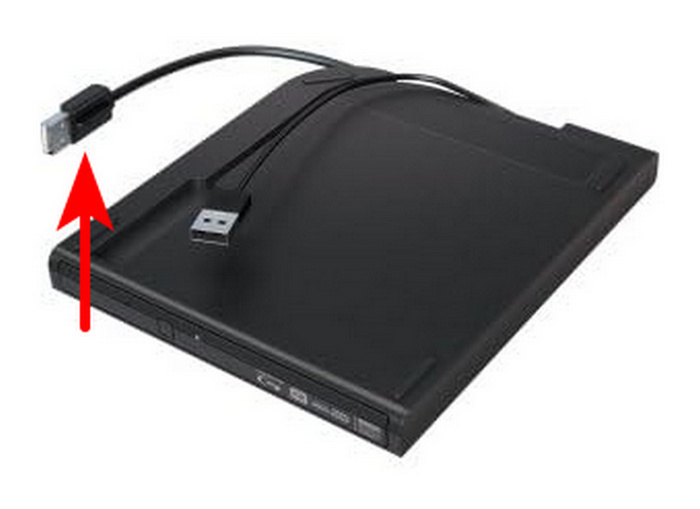
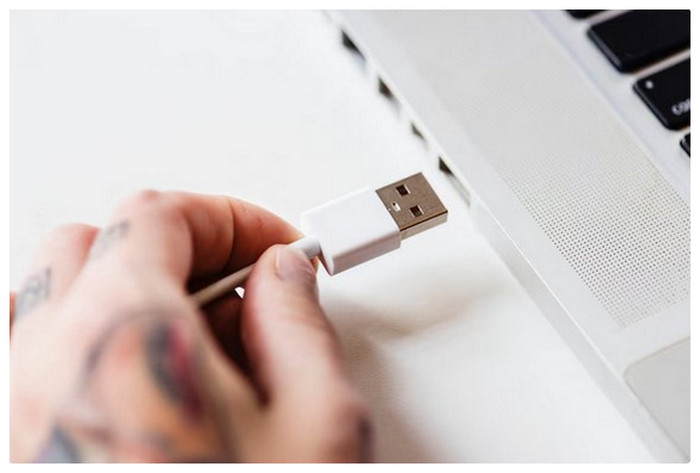
Krok 2. Jakmile zkontrolujete typ připojení externího ovladače, připojte jej k odpovídajícímu portu v počítači. Na moderním hardwaru jsou tyto porty obvykle USB typu A (USB 2.0 nebo 3.0) nebo moderní a rychlejší USB typu C.
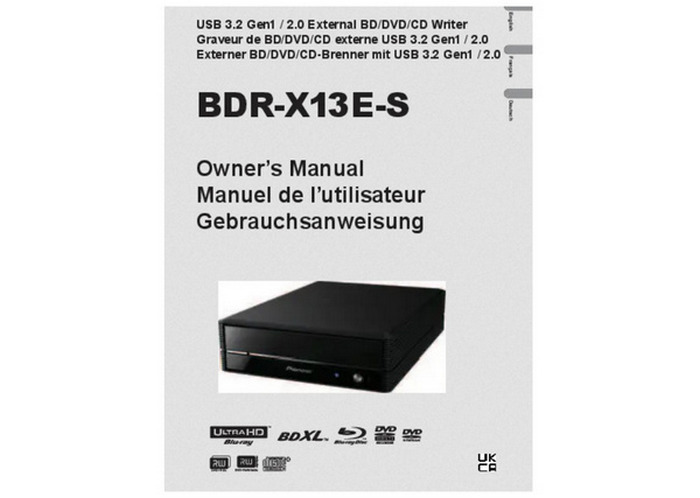
Krok 3 Po připojení externího ovladače k počítači si přečtěte pokyny dodané s ovladačem, abyste se dozvěděli, jak jej v počítači nastavit.
Tipy
Nedostatečné napájení z USB může způsobit poruchy vypalování. Naštěstí lze tento problém vyřešit pomocí dvoupinového USB kabelu nebo napájeného rozbočovače. Externí ovladače DVD totiž používají jako zdroj počítač, ke kterému jsou připojeny.
Jak efektivně vypálit Blu-ray
Jakmile jednotku nastavíte, můžete podle zde uvedených kroků vypálit Blu-ray pomocí AnyMP4 Blu-ray Creator.
Krok 1. Po rychlém stažení a instalaci spusťte software. Poté klikněte na Přidat soubory tlačítko pro spuštění nebo nahrání videí, která chcete vypálit. Ano, můžete přidat více videí, pokud chcete.

Krok 2. Po dokončení importu přejděte na cílová možnost nabídky a nastavte cílovou složku. Máte také možnost přistupovat k možnostem úprav v sekci pásu karet a procházet je.

Krok 3 Tak rychle, jak to, můžete nyní zasáhnout Vytvořit tlačítko pro spuštění procesu vypalování. Upozorňujeme, že pomocí tohoto nástroje můžete také vytvořit ISO soubor Blu-ray ze složky a postupovat stejným způsobem.

Jednoduché kroky jsou nyní hotové. Vypalování Blu-ray disků pomocí tohoto programu Blu-ray Creator je vysoce efektivní. Po importu více HD videí jsem snadno nastavil výstupní cestu a přizpůsobil nabídku, takže celé vypalování BD-R disku proběhlo za 20 minut. A co je důležitější, vypálené soubory se vyznačují ostrou kvalitou obrazu a plynulým přehráváním. Celkový zážitek je mimořádně uživatelsky přívětivý, takže je ideální pro uživatele, kteří potřebují rychle archivovat soubory nebo vytvářet hotové disky.
Klady
- Rozhraní pro začátečníky s jednoduchým procesem vypalování Blu-ray.
- Podporuje Blu-ray disky, složky a vytváření ISO obrazů.
- Zahrnuje šablony menu a základní nástroje pro úpravy.
Nevýhody
- Komerční software s uzavřeným zdrojovým kódem a omezeními zkušební verze
- Pro pokročilé nadšence postrádá vestavěný kodér jemné ovládání pro zdroje s velmi vysokým bitrate.
Část 3. Vypalte Blu-ray disk pomocí Nero Burning ROM
Nejlepší použití pro: Optimalizováno pro profesionální vypalování Blu-ray, archivní ukládání a pokročilá nastavení disků.
Nero Burning ROM je známý program pro tvorbu disků vyvinutý německou softwarovou společností Nero AG. Nero Burning ROM, všestranný software pro Blu-ray, je určen pro vytváření, kopírování a vypalování různých optických disků. Podporuje různé formáty disků, včetně Blu-ray, DVD a CD. Tento software dále umožňuje vytvářet datové disky, video DVD a audio CD a vytvářet Blu-ray disky s menu. Kromě toho nabízí také pokročilé funkce, jako je rozdělování disků, které umožňuje rozdělit velké soubory na více disků. Nabízí také přesnou kontrolu nad UDF 2.5/2.6, což je hlavní výhoda pro tvorbu Blu-ray.
Klíčové vlastnosti:
- • Vypalování Blu-ray z MOV, MP4, MKV, AVI atd.
- • Kopírování, označování, rozdělování a ověřování obsahu disku.
- • Jsou zde k dispozici pokročilé nástroje pro úpravu, jako je rozdělovač, návrhář a tiskárna.
Jak používat Nero Burning ROM
Krok 1. Stáhněte a nainstalujte si do počítače nástroj pro vypalování. Poté vložte prázdný disk Blu-ray do diskové mechaniky.
Krok 2. Dále spusťte software a vyberte požadovaný typ vypalování, například BCMV-Video. Poté nastavte požadované parametry, jako je rychlost zápisu a počet kopií.

Krok 3 Pak jděte do Okno kartu a vyberte Horizontální (dole kompilace) jako režim vypalování. Poté můžete importovat videa, která chcete vypálit, a kliknout na Hořet tlačítko pro zahájení procesu.

Nero Burning ROM poskytuje stabilní výkon pro tvorbu Blu-ray disků a podporuje více video formátů, včetně MP4, MKV, AVI a MOV. Jeho design menu nabízí určitou flexibilitu pro přizpůsobení, což je vhodné pro uživatele, kteří vyžadují strukturovaný obsah. Režim Compilation Bottom navíc poskytuje intuitivnější způsob správy více souborů. Jeho rozhraní se však jeví jako zastaralé a pro začátečníky může být méně uživatelsky přívětivé. Software se navíc spouští pomalu a spotřebovává značné množství systémových prostředků, takže je nejvhodnější pro počítače s vyššími specifikacemi. Celkově je Nero vhodnější pro zkušené uživatele, kteří hledají vysoce kvalitní výstup, zatímco začátečníci mohou potřebovat více úsilí.
Klady
- Spolehlivý pro vypalování Blu-ray disků a dlouhodobou archivaci disků.
- Nabízí pokročilé funkce vypalování, šifrování a ověřování disku.
Nevýhody
- Drahý model předplatného.
- Strmá křivka učení pro začátečníky.
Tipy
Nero je sice seriózní, ale jeho moderní verze je nyní přehnaně nafouklá a založená na předplatném. Používejte software opatrně, protože bloatware je zřídkakdy prospěšný.
Část 4. Vypalte Blu-ray pomocí ImgBurnu
Nejlepší použití pro: Navrženo pro lehké vypalování Blu-ray ISO s přesným ovládáním a ověřovacími funkcemi.
ImgBurn by měl být vaší nejlepší volbou, pokud hledáte nástroj optimalizovaný pro všechny verze Windows. Podobně jako předchozí možnost v tomto seznamu je i tento program spolehlivým softwarem pro vypalování Blu-ray disků díky nízkým systémovým požadavkům a specializovanému designu pro vytváření Blu-ray, DVD a CD. Jeho použití je také zdarma, což je důležité, pokud hledáte cenově dostupnou variantu.
Klíčové vlastnosti:
- • Exkluzivně navržen jako nástroj pro vypalování Blu-ray, DVD a CD.
- • Umí číst extrahované ISO obrazy.
- • Design rozhraní vhodný pro začátečníky.
Jak převést MKV na Blu-ray
Krok 1. Vložte Blu-ray disk, který chcete vypálit. Otevřete ImgBurn a vyberte Zápis souborů/složek na disk volba.
Krok 2. Vyhledejte soubor nebo ISO obraz, který chcete zapsat na Blu-ray. Poté vyberte Složka ikonu pro nastavení cíle na vložený disk Blu-ray.
Krok 3 S cílovým umístěním nastaveným na vložený disk Blu-ray klikněte na Napsat ikonu pro spuštění procesu vypalování Blu-ray.
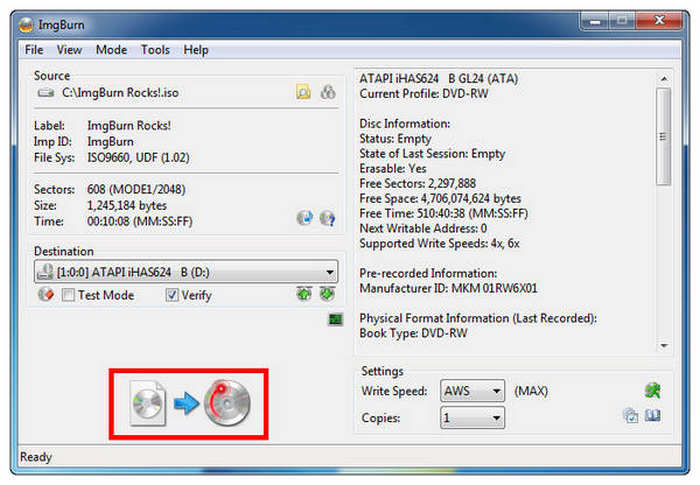
ImgBurn byl vysoce optimalizován pro zpracování DVD i Blu-ray disků. Díky tomu je software vynikající volbou pro uživatele, kteří nejsou na tento proces zvyklí. Je relativně snadno ovladatelný a jeho rozhraní je intuitivní.
Klady
- Všeobecně považován za nejlepší bezplatný nástroj pro pokročilé uživatele.
- Nabízí extrémně přesné UDF 2,50/2,60 a kontrolu přerušení vrstvy.
- Ideální pro vypalování předpřipravených složek BDMV nebo ISO obrazů.
Nevýhody
- Velmi technické rozhraní a roky žádné aktualizace.
- Žádné funkce pro překódování videa ani tvorbu menu.
Část 5. Vypalte Blu-ray disk pomocí programu VideoByte DVD Creator
Nejlepší použití pro: Optimalizováno pro rychlou konverzi videa na Blu-ray disky s nabídkami a editačními nástroji.
Video DVDByte Creator je další metoda pro vypalování videí na Blu-ray disky, ideální pro uživatele, kteří hledají rychlé řešení pro vypalování. Nabízí přehledné rozhraní, podporuje import více video formátů (MP4, MKV, AVI, MOV atd.) a automaticky detekuje optické mechaniky a prázdné disky. I když jeho pokročilé funkce nejsou tak rozsáhlé jako u profesionálního softwaru, zůstává praktickou volbou pro základní potřeby tvorby Blu-ray.
Klíčové vlastnosti:
- • Podporuje disky Blu-ray a DVD s automatickým rozpoznáním typu disku.
- • Nabízí jednoduché navigační menu pro vylepšení přehrávání.
- • Uživatelé si mohou před vypálením prohlédnout náhled videí a efektů nabídky.
- • Podporuje běžné video formáty včetně MP4, MKV, AVI, MOV a 3GP.
Krok 1. Stáhněte a nainstalujte Video DVDByte Creator. Otevřete jej a uvidíte ikonu disku Blu-ray.

Krok 2. Nyní vložte jednotku Blu-ray (pokud ji váš počítač nemá), zatímco vkládáme prázdný disk.
Krok 3 Klikněte na tlačítko Přidat soubory a vyberte mediální soubory, které chcete vypálit.

Krok 4. Vypalování disku můžeme spustit výběrem vypalovacího enginu a kliknutím na tlačítko Start.

Obecně je Video DVDByte Creator vhodnější pro uživatele, kteří hledají rychlé ovládání. Upřednostňuje efektivní proces vypalování a širokou kompatibilitu formátů před složitým designem menu nebo pokročilým zpracováním videa. Pro ty, kteří chtějí vypalování Blu-ray dokončit co nejrychleji, nabízí lehké, ale efektivní řešení. Může mu však chybět několik funkcí pro přizpůsobení.
Klady
- Převádí videa na Blu-ray disky s minimálním nastavením.
- Podporuje vstupní video formáty HD a 4K.
- Zahrnuje šablony menu, podporu titulků a základní editaci videa.
Nevýhody
- Vyšší ceny.
- Pomalejší vykreslování velkých souborů 4K UHD ve srovnání s hardwarově akcelerovanými konkurenty.
Část 6. Vypalte Blu-ray disk pomocí Wondershare DVD Creatoru
Nejlepší použití pro: Vypalování Blu-ray disků typu „vše v jednom“ s vestavěným střihem videa a stylovými šablonami.
Wondershare DVD Creator je komplexní nástroj pro vypalování videa, který podporuje výstup na Blu-ray a DVD, ideální pro uživatele, kteří chtějí videa upravovat a navrhovat menu před vypalováním. Nejenže podporuje více video formátů, ale také obsahuje vestavěné nástroje pro vylepšení videa, přidávání titulků a šablony menu, čímž uspokojuje potřeby domácích uživatelů i tvůrců obsahu.
Klíčové vlastnosti:
- • Před vypálením můžete soubor upravovat, přidávat titulky, upravovat jas a provádět další akce.
- • Nabízí několik stylů menu s přizpůsobitelným pozadím a tlačítky.
- • Kompatibilita s vysokým počtem formátů: podporuje běžné formáty, jako jsou MP4, MKV, AVI, MOV, WMV a další.
Krok 1. Nainstalujte a spusťte program a poté vyberte možnost Vytvořit Blu-ray disk. Odtud prosím Přidat videa/obrázky. Můžeme přidat soubory, které chceme vypálit na Blu-ray disk.

Krok 2. Dále je to volitelný krok, pokud chcete video před vypálením vylepšit.

Krok 3 Poté vložte disk do jednotky. Nyní můžete upravit informace, kliknout na tlačítko Vypálit a dokončit proces.

Výše uvedené kroky jsou kompletní pro vypalování disků Blu-ray pomocí programu Wondershare DVD Creator. Nabízí množství šablon nabídek a praktických nástrojů pro úpravu videa. Před vypalováním jsem upravil jas a přidal titulky, což vedlo k plynulému celkovému zážitku a stabilnímu vypalování bez chyb. Existují však určitá omezení. Například možnosti přizpůsobení nabídky jsou poněkud omezené, protože nelze volně upravovat polohu tlačítek ani hudbu na pozadí. Software se navíc spouští relativně pomalu a při importu velkých souborů občas dochází ke krátkému zpoždění.
Klady
- Snadno použitelné rozhraní vhodné pro začátečníky i běžné uživatele.
- Podporuje mnoho video formátů a vestavěné nástroje pro editaci videa.
- Nabízí stylové šablony menu pro Blu-ray a tvorbu prezentací.
Nevýhody
- Nabitý funkcemi, ale méně specializovaný pro Blu-ray.
- Agresivněji komprimuje zvukové stopy, není ideální pro nadšence DTS-HD/TrueHD.
Část 7. Často kladené otázky o vypalování Blu-ray disků
-
Mohu vypálit 4K na Blu-ray?
Ano, můžete. Většina dnešních Blu-ray disků pojme video v rozlišení 4K. Přesto je třeba při tom zvážit několik věcí, jako je kompatibilita s Blu-ray, kapacita a podpora kódování 4K.
-
Můžu přepsat vypálený Blu-ray?
Záleží na typu disku, který používáte. Pokud používáte disk BD-RE Blu-ray, můžete vypálený obsah vymazat a přepsat. Na druhou stranu, pokud používáte BD-R, můžete zapisovat pouze jednou.
-
Mohu k vypalování disků Blu-ray použít jakýkoli přehrávač Blu-ray?
Ne. Protože ne všechny Blu-ray přehrávače mají schopnost vypalování. To platí pro starší Blu-ray přehrávače, které mají omezené funkce nebo se dokonce zaměřují výhradně na přehrávání Blu-ray. Pokud tedy chcete použít přehrávač k vypalování Blu-ray disků, musíte nejprve zkontrolovat jeho možnosti.
-
Kolik hodin trvá vypálení hodinového filmu na Blu-ray?
Proces vypalování Blu-ray disku vyžaduje několik zápisů. Liší se v závislosti na délce souboru. Pokud tedy vypalujete hodinový film, mělo by dokončení procesu vypalování trvat alespoň 50 minut.
-
Jaký je rozdíl mezi DVD a Blu-ray?
Ve srovnání s DVD mohou optické disky Blu-ray ukládat vysoce kvalitní data. U DVD se k načítání dat používá červený laser s vlnovou délkou 650 nm, zatímco Blu-ray využívá modrofialový laser s vlnovou délkou 405 nm. To posouvá Blu-ray na vrchol.
-
Co je nejvíce doporučované typ disku Blu-ray?
Na internetu jsme narazili na několik dotazů, které obvykle formulovaly něco ve smyslu „Blu-ray disk jako nejlepší“. Ultra HD Blu-ray disky na tuto otázku odpovídají tím, že poskytují video a zvuk ve vysokém rozlišení.
-
Jaký je nejlepší software pro vypalování 4K Blu-ray, který spolehlivě funguje na přehrávači Sony?
Blu-ray Master DVD Creator a Wondershare DVD Creator jsou dva z nejspolehlivějších nástrojů pro tvorbu Blu-ray disků kompatibilních s přehrávači Sony. Jsou vybaveny správným formátováním Blu-ray, stabilním vypalováním a přizpůsobitelným nastavením. Pro lepší přehrávání se ujistěte, že používáte disky BD-R a správnou strukturu souborů.
-
Potřebuji k vypalování Blu-ray disků speciální mechaniku, nebo to zvládne DVD mechanika?
Pro vypalování disků Blu-ray potřebujete speciální vypalovací mechaniku Blu-ray. Je neobvyklé, že mechaniky DVD také podporují média Blu-ray. Naštěstí jsou nyní běžné a spolehlivé externí USB Blu-ray vypalovačky.
-
Proč se mi v domácím kině nepřehrává vypálený Blu-ray disk?
Disk mohl být vypálen v nekompatibilním formátu nebo samotný proces nemusel být správně finalizován. Tyto problémy s přehráváním mohou způsobovat i nepodporované kodeky a nekvalitní prázdné disky. Také znovu zkontrolujte, zda váš přehrávač Blu-ray podporuje disk, který jste použili k vypálení.
Závěr
Tento článek představuje pět metod pro vypalování Blu-ray disku... od komplexního profesionálního softwaru až po lehké bezplatné nástroje, z nichž každý má své vlastní využití a výhody a nevýhody. Pokud chcete rychle a efektivně vytvářet přehrávatelné Blu-ray disky bez obětování kvality, je Blu-ray Creator od Blu-ray Master nejvíce doporučovanou volbou. Podporuje více video formátů a nabízí praktické funkce, jako je návrh menu, přidávání titulků a vylepšení videa. Je vhodný pro začátečníky i pokročilé uživatele. Stáhněte si jej hned teď a začněte svou cestu vypalováním ve vysokém rozlišení!
Více od Blu-ray Master
