

28. září 2025Autor: Kevin Miller na Vytvořte Blu-ray
MKV je HD video kontejner, který lze přehrávat na různých zařízeních. Většinu času byste byli zklamaní, kdybyste se pokusili tyto filmy přehrát na vaší velké obrazovce pomocí přehrávače Blu-ray, protože formát MKV není s těmito zařízeními kompatibilní. Existuje jen několik druhů přehrávačů Blu-ray, které dokážou dekódovat soubory MKV, ale pouze s konkrétními kodeky. Nejlepší možností je tedy vypálit MKV na Blu-ray a vychutnejte si bezchybné přehrávání. Nejúčinnější a bezplatné metody pro vypalování MKV na disky Blu-ray v systému Windows nebo Mac. Dovolte nám představit nejlepší způsoby, jak tento proces provést.
- Část 1: Co byste měli udělat před vypálením MKV na Blu-ray
- Část 2: Nejlepší způsob, jak vyrobit Blu-ray z MKV
- Část 3: 2 alternativní způsoby vypálení MKV na Blu-ray
- Část 4: Časté dotazy o tom, jak vyrobit Blu-ray z MKV
| Blu-ray Creator | ImgBurn | tsMuxer | |
| Překódování videa |  |  | |
| Podpora tvorby menu | Nabízí různé šablony menu. | Žádná podpora menu. | Žádná podpora menu. |
| Snadnost použití | Snadný | Mírný | Mírný |
| Nejlepší pro | Pro začátečníky nebo pro rychlé domácí/vzdělávací použití. | Uživatelé s připravenými složkami Blu-ray. | Uživatelé, kteří upřednostňují kvalitu a kontrolu. |
| Používání zkušeností | Plynulý provoz, atraktivní menu, ideální pro běžné použití. | Vysoká kontrola, vynikající kvalita, skvělé pro dávkové úlohy. | Spolehlivý pro závěrečný krok spalování. |
Část 1. Co byste měli udělat před vypálením MKV na Blu-ray
Před vypálením souborů MKV musíme udělat jen několik základních věcí Modrý paprsek. Jak všichni víme, vypalování mediálních souborů na Blu-ray vyžaduje vybavení a média k provedení tohoto postupu. To je důvod, proč zde jsou následující věci, které musíme udělat, než vypálíte soubor MKV na disk Blu-ray.
- Musíme si připravit nebo vybrat kompatibilní přepisovatelné CD pro uložení našich MKV soubory do souborů Blu-ray.
- Kontrola mechaniky dostupné v počítači je nezbytná. Pokud v počítači DVD mechaniku nemáte, musíme ji nainstalovat, abyste ji mohli používat. Úplné informace o postupu vám poskytneme v druhé části tohoto článku.
- Zajištění výdrže baterie vašeho zařízení je nutností, protože proces bude trvat déle.
- Také musíme nainstalovat nástroj pro vypalování, který nám může rychle pomoci vypálit MKV na Blu-ray.
Část 2. Nejlepší způsob, jak vytvořit Blu-ray z MKV
Vložení jednotky Blu-ray
Vzhledem k tomu, že ne každé počítačové zařízení má jednotku Blu-ray, musíme podniknout kroky k tomu, abychom ji vložili do procesu. Externí čtečku optických jednotek Blu-ray si můžete zakoupit na nákupních platformách. Nebo stačí vložit interní Blu-ray jednotku podle následujících kroků.
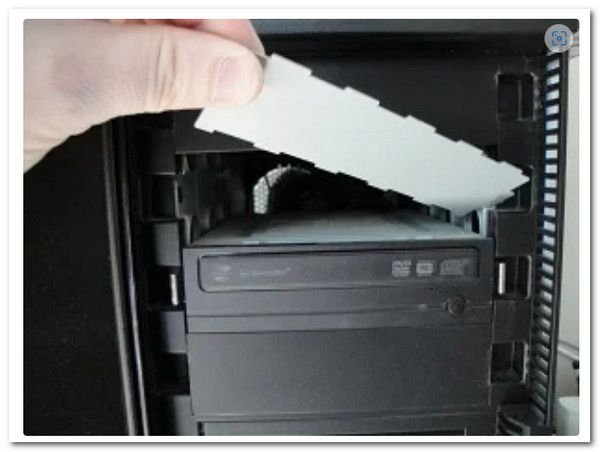
Krok 1.Než začneme, vypněte prosím napájení počítače. Poté postupně odstraňujte Kryt pohonu z vašeho PC. Když ho tvoříme, musíte ho chvíli kroutit, dokud se neodlomí.
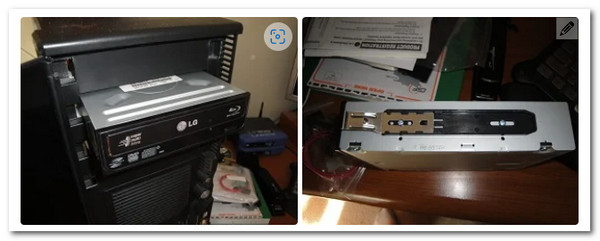
Krok 2.Je čas dát Řídit na vašem počítači. V závislosti na používaném počítači se způsob montáže může lišit. Některé počítače vyžadují pro zajištění a zajištění šroub, zatímco jiné ne. Abychom se však vyhnuli problémům, stačí disk pouze vhodně umístit.
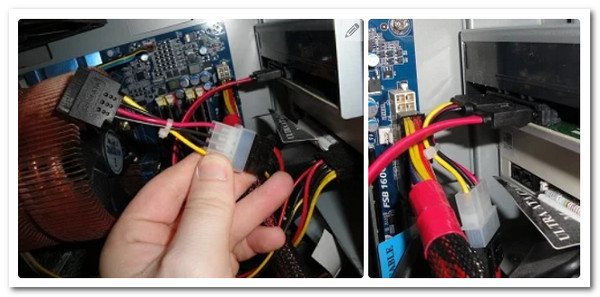
Krok 3Aby ovladač fungoval, musí být kabely připojeny. Najděte prosím ve tvaru L kabel a připojte jej k Řídit. Následně musíme identifikovat SATA kabel a připojte jej ke konektoru základní deska.
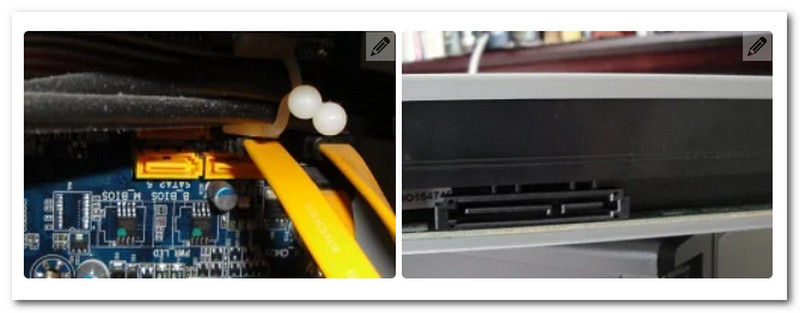
Krok 4.Pak je tady SATA napájecí kabel, srovnatelný s předchozím kabelem, který jsme připojili. Nezbývá než se k němu připojit. Tento drát je často červený a větší než ten předchozí. Po dokončení zapněte počítač a spusťte proces vypalování.
Vypalování MKV na Blu-ray: Blu-ray Creator
Seznamte se s nejprofesionálnějším softwarem pro okamžitou konverzi vašeho MKV na Blu-ray. Díky svým vlastnostem si Blu-ray Master vybral Blu-ray Creator jako jeden z nejlepších nástrojů, které můžeme použít. Nyní můžeme používat filmy MKV k vytváření disků Blu-ray, složek nebo obrazových souborů ISO. Navíc tento program podporuje prakticky všechny hlavní video formáty. Mezi další funkce patří možnost stříhat a ořezávat videa a také přidávat titulky a vodoznaky. Konečně nabízí různé možnosti nabídky a možnost je snadno přizpůsobit. Podívejme se nyní, jak můžeme tento nástroj použít pro všechny z nich.
Stažení zdarma
Pro Windows
Bezpečné stahování
Krok 1.Vložte disk Blu-ray, na který chceme vypálit soubory MKV, do dříve nainstalované jednotky Blu-ray.
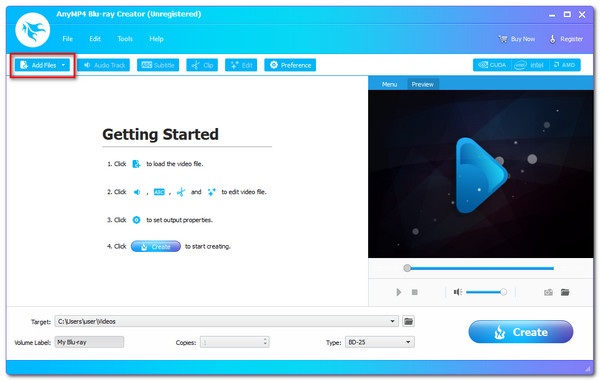
Krok 2.Spusťte prosím Blu-ray Creator a prozkoumejte jeho hlavní rozhraní. Poté po výběru souborů MKV k vypálení musíme kliknout na možnost Přidat soubor a načíst je.
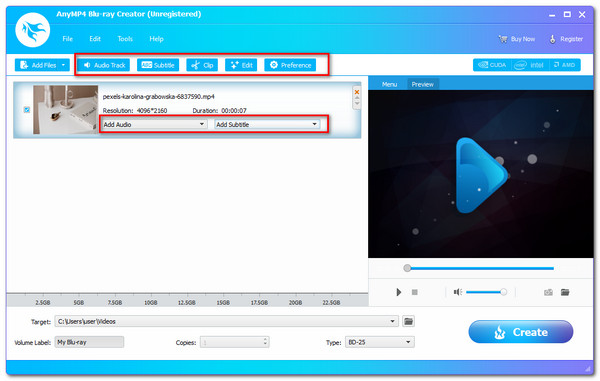
Krok 3Soubory jsou nyní viditelné na časové ose nástroje. Před vypalováním můžete jako dodatečné nastavení změnit nabídku Blu-ray, kapitoly, titulky a další. Součástí jsou titulky, vodoznak a vylepšení. Tento krok vám pomůže převést vaše soubory MKV na fantastické soubory Blu-ray.
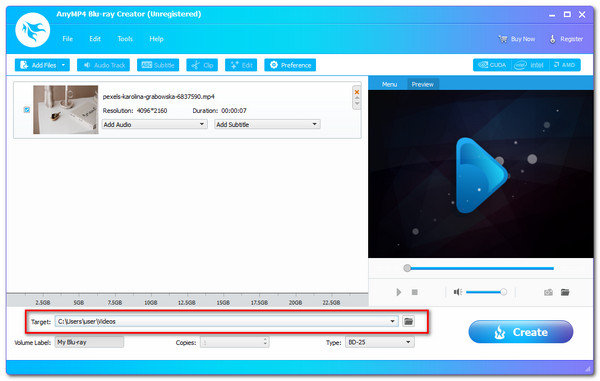
Krok 4.Vyberte cíl pro uložení videa. Vyberte vložený disk Blu-ray jako cíl a poté kliknutím na tlačítko Vytvořit zahajte proces vytváření Blu-ray z MKV.
Krok 5.Nechte aplikaci pokračovat v postupu a počkejte na dokončení procesu vypalování MKV na Blu-ray.
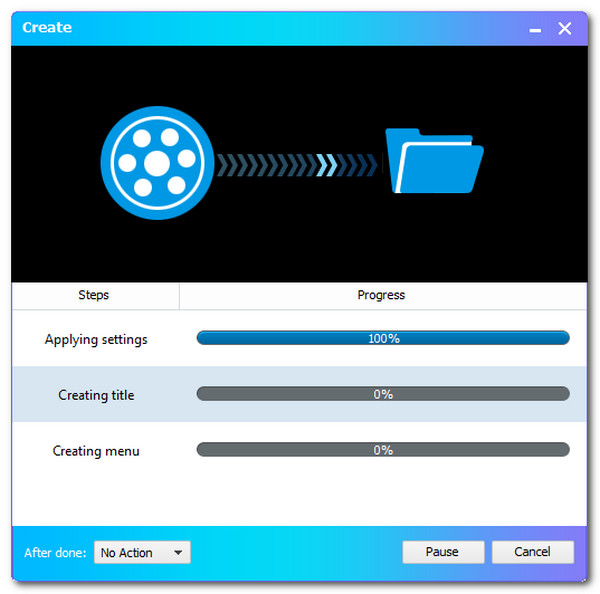
Během samotného procesu vypalování souborů MKV na Blu-ray disk pomocí programu Blu-ray Creator jsem zjistil, že celý pracovní postup je velmi intuitivní, obzvláště vhodný pro uživatele, kteří upřednostňují kvalitu videa a přizpůsobení menu. Od vložení disku, importu souborů, přizpůsobení menu a titulků až po konečný proces vypalování je rychlost odezvy a stabilita softwaru uspokojivá.
Více Software pro tvorbu Blu-ray, můžete se obrátit na tento příspěvek a převést videa MKV.
Část 3. 2 alternativní způsoby vypálení MKV na Blu-ray
Vypalte MKV na Blu-ray pomocí ImgBurn
ImgBurn je skvělý software pro každého, kdo hledá bezplatný způsob, jak vypálit soubory MKV na Blu-ray. Tato malá aplikace vám umožňuje vypalovat různé hudební, obrazové a video soubory na disky Blu-ray, DVD, CD a HD.
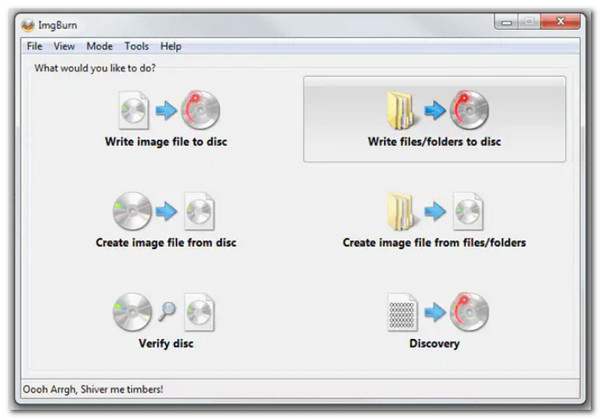
Krok 1.Stáhněte, nainstalujte a spusťte ImgBurn Převodník MKV na Blu-ray na vašem PC. Vyberte možnost Zápis souborů/složek na disk z hlavního okna.
Poznámka: Pokus alternativy k ImgBurn pro Mac vytvářet Blu-ray disky ze souborů MKV na počítačích Mac.
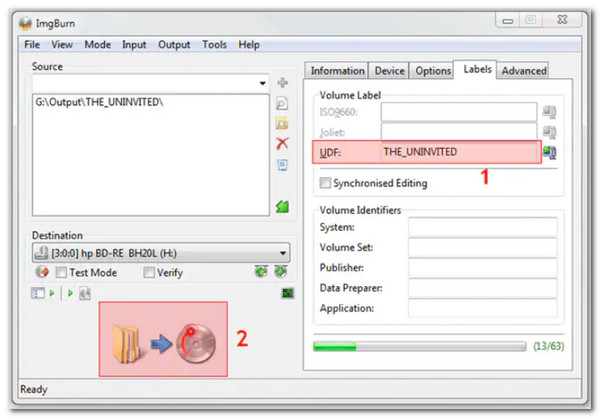
Krok 2.Klikněte na Přidat složku ikonu pro přidání kořenové složky obsahující další složky disku. Nově vložená složka bude viditelná v Zdroj sekce. Chcete-li pokračovat v postupu, klepněte na Kalkulačka ikona.
Krok 3Vybrat přístroj kartu a poté Rychlost zápisu. Chcete-li pokračovat, vyberte Možnosti tab.
Krok 4.Vyber Souborový systém jako UDF a klikněte na Štítky kartu pro pokračování.
Krok 5.Vyberte označení svazku disku Blu-ray. Chcete-li zahájit převod MKV na disk Blu-ray, klikněte na Hořet knoflík. Zobrazí se vyskakovací okno pro ověření typu obsahu. Pro potvrzení klikněte OK.
V mém reálném používání se ImgBurn ukázal jako velmi stabilní. Přestože je rozhraní ImgBurnu jednoduché, jeho funkce jsou srozumitelné, takže je vhodný pro uživatele, kteří již dokončili předběžné zpracování a potřebují provést pouze poslední krok vypalování. Doporučuje se používat vysoce kvalitní prázdné disky a vyhýbat se spouštění jiných programů na pozadí. Pokud však hledáte modernější nebo multiplatformní možnosti, můžete prozkoumat několik z nich. Alternativy ImgBurn najít nástroj, který lépe vyhovuje vašemu pracovnímu postupu.
Vytvořte MKV na Blu-ray pomocí tsMuser
tsMuxer je jednoduchý nástroj pro uživatele Macu, který multiplexuje soubory MKV tak, aby je Blu-ray přehrávač snadno rozpoznal. Tento nástroj je multiplexer Transport Stream a jeho operace nesnižuje kvalitu videa vašich souborů MKV. Při použití společně s nejlepší externí Blu-ray vypalovačkytsMuxer se stává výkonným řešením pro vytváření vysoce kvalitních Blu-ray disků ze souborů MKV, a to i na systémech bez vestavěných Blu-ray mechanik. Podívejme se, jak si povede.
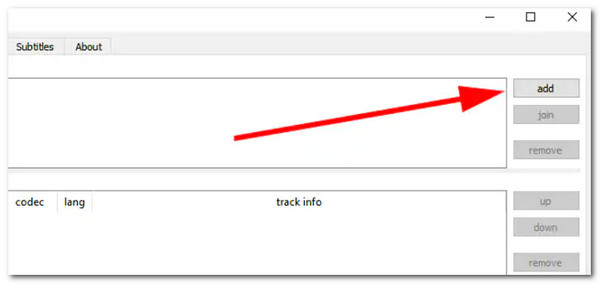
Krok 1.Spusťte tsMuxer na vašem počítači a klikněte na Přidat tlačítko na uživatelském rozhraní. Vyhledejte a vyberte soubory MKV, které chcete vypálit na disk.
Krok 2.Vybrat Blu-ray složka nebo Blu-ray ISO pod Výstup možnost v závislosti na softwaru. Poté vyberte umístění pro uložení souborů Blu-ray kliknutím na Procházet volba. Zkontrolujte, zda má místo dostatek volného místa pro uložení všech přidaných videí.
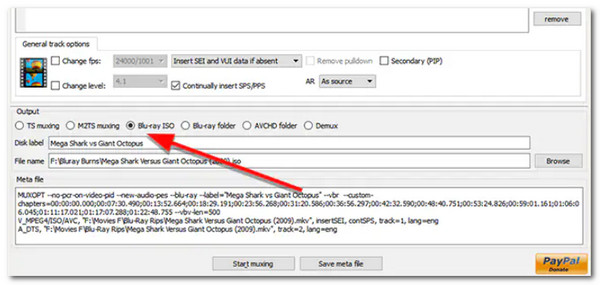
Krok 3Klikněte na Spusťte muxování tlačítko pro zahájení převodu souborů MKV do složky, kterou lze následně pomocí aplikace vypálit na disk CD.
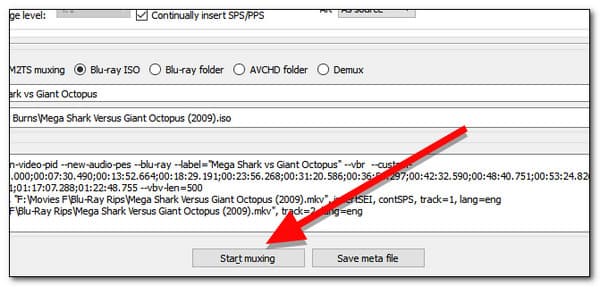
tsMuxer je jeden z mých nejčastěji používaných nástrojů pro kompresi Blu-ray, zejména když potřebuji rychle převést vysoce kvalitní soubory MKV do formátu Blu-ray. Obzvláště oceňuji jeho schopnost zachovat původní kvalitu videa a zvuku a také jeho jednoduchost ovládání.
Část 4. Často kladené otázky o tom, jak vytvořit Blu-ray z MKV
-
Jak můžeme rozlišovat mezi MKV a Blu-ray?
Soubory MKV jsou v podstatě kontejnerové formáty pro multimédia. MKVcontainer může kombinovat zvuk, video a titulky do jednoho souboru, i když jsou kódovány odlišně. Na druhou stranu je Blue ray formát DVD určený pro ukládání videa a dat ve vysokém rozlišení.
-
Co je MUX při vypalování mediálních souborů?
Multiplex neboli MUX je technika, která umožňuje vysílateli komprimovat nebo zipovat TV informace tak, aby bylo možné odesílat četné kanály pomocí stejné šířky pásma, která byla dříve nezbytná pro jeden analogový kanál. Vysílatelům může umožnit poskytovat podstatně více kanálů a zákazníkům tak poskytnout spoustu možností.
-
Přehrává Blu-ray přehrávač soubory MKV?
Různá zařízení mohou přehrávat HD video kontejner formátu MKV. Bylo by zklamáním, kdybyste zkusili použít a Blu-ray se pohybuje ve 4K přehrát tyto filmy na vašem velkém televizoru, protože formát MKV není s těmito zařízeními kompatibilní.
Závěr
Okamžitý proces vypalování MKV na Blu-ray je nyní možné s použitím nejlepšího nástroje. Níže si můžeme prohlédnout kompletní pokyny. V souladu s tím vidíme, jak užitečný je Blu-ray Creator pro co nejjednodušší proces vypalování. Proto jej mnoho lidí využívá. Nyní ho můžete používat.
Stažení zdarma
Pro Windows
Bezpečné stahování
Více od Blu-ray Master
