

Čvc 25, 2025Autor: Kevin Miller na Vytvořte Blu-ray
Dnes je YouTube jednou z velmi populárních platforem pro streamování video obsahu. Sledování online obsahu je pohodlné, ale mnoho lidí si chce uchovat svá oblíbená videa na YouTube pro offline prohlížení. Je to běžné v situacích s omezeným přístupem k internetu nebo pro sdílení na fyzickém médiu. Právě zde se provádí vypalování. Z YouTube na Blu-ray se stává neuvěřitelně cenným. Blu-ray disky nabízejí velkokapacitní úložiště a přehrávání v HD kvalitě. Díky těmto vlastnostem jsou ideální pro kompilaci obsahu z YouTube do dlouhodobého a vysoce kvalitního formátu. Tento příspěvek je vytvořen, aby vás provedl procesem vypalování videí z YouTube na fyzické disky kompletním a snadno srozumitelným způsobem. Od stahování videa až po jeho převod a vypálení – postaráme se o vás. Provedeme vás každým krokem, abychom vám pomohli efektivně dokončit práci a dosáhnout profesionálních výsledků.

- Příprava před vypálením YouTube na Blu-ray
- Krok 1. Stahování videí z YouTube
- Krok 2. Vypalte videa z YouTube na Blu-ray pomocí programu Blu-ray Master DVD Creator
- Řešení problémů s vypalováním YouTube na Blu-ray
Příprava Před vypálením YouTube na Blu-ray
Před vypalováním videí z YouTube je nutné provést řádnou přípravu, která zajistí hladký průběh, vysoce kvalitní výstup a kompatibilitu s přehráváním. Níže uvádíme několik důležitých kroků, které byste měli před zahájením procesu vypalování podniknout:
Stahujte videa z YouTube ve vysoké kvalitě
Nejdůležitějším krokem je stáhnout si videa z YouTube v nejvyšší možné kvalitě. Preferovaná rozlišení jsou HD (720p), Full HD (1080p) nebo 4K, pokud jsou k dispozici. Blu-ray podporuje přehrávání ve vysokém rozlišení, takže použití videí nízké kvality nebo pixelovaných videí bude mít za následek nízkou kvalitu. Ujistěte se, že zdrojové video neobsahuje kompresi, rozmazaný obraz ani problémy se synchronizací zvuku.
Vyberte správný typ disku Blu-ray
Ne všechny disky Blu-ray jsou stejné, proto je nezbytné vybrat správný typ disku. Blu-ray se dodává v různých typech: BD-R (zapisovatelné), BD-RE (přepisovatelné), jednovrstvé (25 GB) a dvouvrstvé (50 GB). Ujistěte se, že velikost disku je dostatečně velká, aby se na ni vešel veškerý obsah. Sladění kapacity disku s velikostí obsahu zajistí nejlepší kvalitu přehrávání bez ztráty komprese.
Co je Blu-rayZískejte zde odpovědi na všechny své otázky.
Kompatibilní Blu-ray vypalovačka
Než začnete s vypalováním, ujistěte se, že je váš počítač vybaven vypalovačkou Blu-ray. Musí být také rozpoznána vaším operačním systémem a musí podporovat typ disku, který plánujete použít. Použití kompatibilního hardwaru pomáhá předcházet chybám během procesu vypalování, jako jsou neúspěšné zápisy, nečitelné disky nebo problémy s přehráváním později.
Krok 1. Stahování videí z YouTube
SaveFrom.net je bezplatný webový program pro stahování videa, který podporuje více video platforem. Tento nástroj nevyžaduje instalaci žádného softwaru, protože funguje plně online a umožňuje stahování videí z YouTube. Kromě YouTube si můžete videa stahovat také z určitých platforem sociálních médií. Mezi ně patří YouTube Shorts, Facebook, Twitter a Instagram.
Krok 1.Na domovské stránce YouTube otevřete video, které chcete stáhnout a vypálit na disk Blu-ray. Přejděte do adresního řádku prohlížeče a zkopírujte adresu URL. Po zkopírování přepněte na nové kartě na SaveFrom.net a vložte zkopírovanou adresu URL.
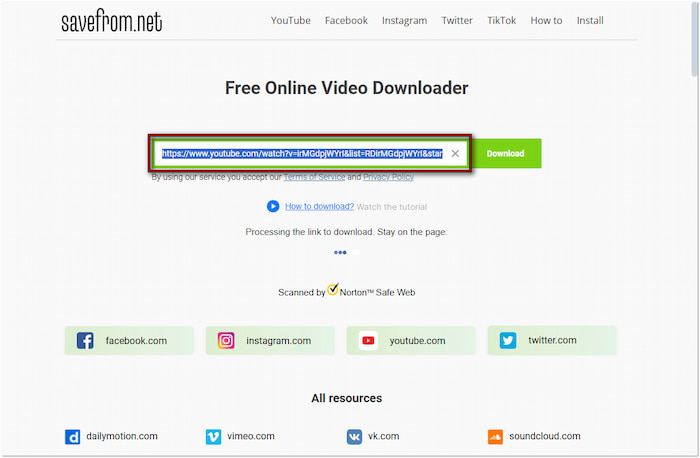
Krok 2.Jakmile se zobrazí informace o videu, klikněte na rozbalovací nabídku vedle tlačítka Stáhnout. Vyberte preferovaný profil a rozlišení a poté kliknutím na Stáhnout připravte video ke stažení. Otevře se nová karta s přesměrováním reklam; zavřete ji a vraťte se na hlavní stránku. Nakonec klikněte na Stáhnout teď tlačítko pro zahájení stahování video souboru.
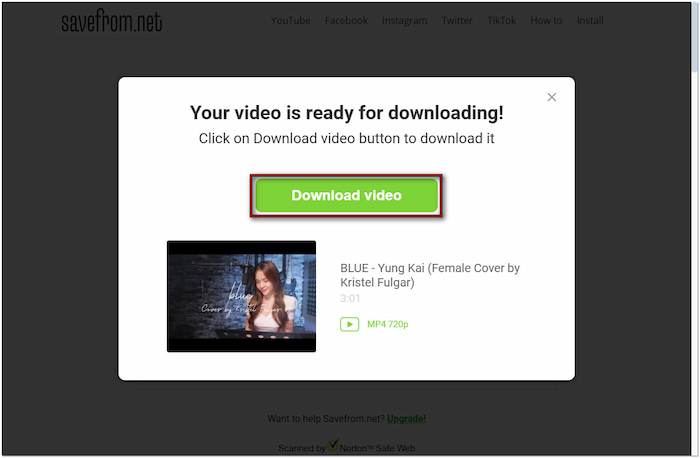
SaveFrom.net nabízí rychlý způsob stahování videí z YouTube ve formátu MP4. Pokaždé, když však kliknete na tlačítko Stáhnout, budete přesměrováni na nesouvisející stránku s reklamami. Měli byste zavřít karty s reklamami a poté to zkusit znovu, dokud stahování úspěšně neproběhne.
Krok 2. Vypalujte videa z YouTube na Blu-ray pomocí programu Blu-ray Master DVD Creator
Blu-ray Master vybrán DVD Creator je multifunkční software pro tvorbu a vypalování disků pro Windows a Mac. Ačkoli jeho název napovídá něco jiného, dokáže také vypalovat mediální streamy na disky Blu-ray. Obsahuje režim vypalování Blu-ray, který umožňuje převést YouTube na Blu-ray. S ním můžete načíst více stažených videí z YouTube a vypálit je současně. Podporuje videa z YouTube v různých formátech, včetně MP4, MKV, MOV, AVI a WebM. Navíc je dodáván s 20 předpřipravenými šablonami nabídek disků s možnostmi přizpůsobení pro vylepšení vzhledu navigačního rozhraní vašeho Blu-ray přehrávače.
Krok 1.Začněte stažením bezplatného programu Blu-ray Master DVD Creator. Nainstalujte si do systému vypalovačku YouTube-to-Blu-ray a dokončete proces instalace. Po dokončení vložte prázdný Blu-ray disk do externí Blu-ray mechaniky vašeho počítače.
Stažení zdarma
Pro Windows
Bezpečné stahování
Stažení zdarma
pro macOS
Bezpečné stahování
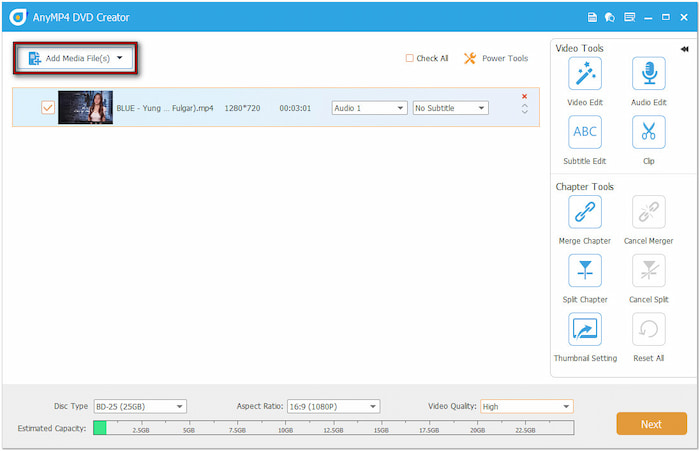
Krok 2.Po spuštění klikněte na tlačítko Blu-ray Disc a nastavte jej jako typ výstupu. Klikněte na Přidat mediální soubory pro načtení dříve staženého souboru videa z YouTube. Po přidání zadejte typ disku BD, nastavte poměr stran a zvolte kvalitu videa. Klikněte na tlačítko Další pro pokračování.
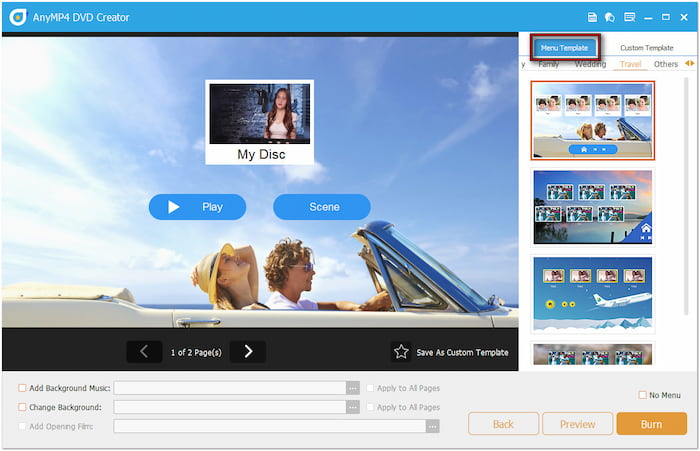
Krok 3Při vytváření nabídky disku vyberte šablonu, která odpovídá tématu vašeho videa. Volitelně můžete přidat hudbu na pozadí, nahrát obrázek nebo vložit úvodní video pro přizpůsobení nabídky. Pokud dáváte přednost čistému disku bez nabídky, vyberte možnost Bez nabídky a klikněte na tlačítko Hořet pokračovat.
Krok 4.V okně Nastavení vypalování klikněte na přepínač Cesta ke složce a zadejte adresář složky BDMV. Zaškrtněte políčko Vypálit na disk, vyberte jednotku Blu-ray a nakonfigurujte další nastavení. Po nastavení klikněte na Start vytvořit fyzickou kopii videa na YouTube.

S tím 4K Blu-ray vypalovačka, můžete snadno převést svá videa z YouTube na disky Blu-ray. Kromě své hlavní funkce obsahuje Blu-ray Master DVD Creator i Power Tool. Tato funkce nabízí několik nástrojů, které vám umožní upravovat video, zvuk, titulky a kapitoly.
Odstraňování problémů vypalování YouTube na Blu-ray
Proces vypalování selže nebo zamrzne v polovině
Nejčastějším problémem, se kterým se můžete setkat, je selhání procesu vypalování nebo jeho zastavení v jeho průběhu. Může to být způsobeno nedostatkem systémové paměti nebo vadným fyzickým diskem. Chcete-li to vyřešit, zavřete před zahájením vypalování všechny nepotřebné programy. Dále použijte spolehlivý značkový disk BD-R, abyste snížili riziko neúspěšného vypalování.
Přehrávač Blu-ray disk nerozpoznává
Po vypálení se může stát, že Blu-ray disk nelze v přehrávači přehrát. Obvykle je to způsobeno nesprávným formátem disku nebo nekompatibilní strukturou videa. Vždy se ujistěte, že je software nastaven na vypalování ve správném formátu Blu-ray disku, a ne pouze na ukládání video souborů do složek Blu-ray.
Software nedetekoval vypalovačku Blu-ray
Pokud software nerozpozná vaši Blu-ray mechaniku, problém může být způsoben zastaralými ovladači nebo použitím pouze DVD vypalovačky místo Blu-ray vypalovačky. Ověřte, zda je vaše mechanika skutečně Blu-ray vypalovačkou (s podporou BD-R/BD-RE) a ne pouze DVD. Poté přejděte do Správce zařízení operačního systému a ujistěte se, že je optická mechanika uvedena v seznamu a funguje správně.
Závěr
Hořící Z YouTube na Blu-ray je osvědčený postup pro sledování vašeho oblíbeného online obsahu offline. Se správnými nástroji a přípravou se proces stane jednoduchým a efektivním, a to i pro začátečníky. Blu-ray Master DVD Creator je spolehlivý software, který celý proces zjednodušuje, přizpůsobuje a zefektivňuje. Stáhněte si jej ještě dnes a začněte snadno vytvářet disky Blu-ray z vašich videí na YouTube.
Více od Blu-ray Master
