

24. června 2026Autor: Kevin Miller na Vytvořit DVD
Průvodce rychlým výběrem:
Celkově nejlepší a nejspolehlivější: Blu-ray Master DVD Creator
Nejlepší bezplatná alternativa iDVD: Vypálit (pro Mac)
Nejlepší vestavěný nástroj (není nutné stahovat): Vyhledávač macOS
Nejlepší autorská práce na profesionální úrovni: Roxio Toast Titanium
Stále máte hromadu prázdných DVD? Nebo možná potřebujete vypálit nezapomenutelné svatební video nebo vytvořit bezpečný fyzický archiv. V dnešní době může být nalezení spolehlivé DVD vypalovačky pro Mac, která skutečně funguje, překvapivě složité – zvláště proto, že neustálé aktualizace macOS a přechod na Apple Silicon narušují kompatibilitu softwaru každé několik let.
Za zmínku stojí, že moderní MacBooky a iMacy již nemají vestavěné optické mechaniky. Než se do softwaru pustíte, budete nejprve potřebovat externí DVD mechaniku (ideálně s USB-C konektorem nebo vhodným adaptérem). Abychom vám ušetřili čas a peníze, náš tým důkladně otestoval desítky možností na nejnovějším macOS. Zde je naše definitivní praktická recenze 6. nejlepší DVD vypalovačky pro Mac, včetně výkonných prémiových nástrojů a zcela bezplatných alternativ iDVD.
- Jak testujeme a verdiktujeme
- Top 1. Blu-ray Master DVD Creator
- Nahoru 2. DVDFab DVD Creator
- Top 3. Roxio Toast Titanium
- Nahoru 4. Finder
- Top 5. Hořet
- Nahoru 6. Expresní vypálení
- Bonus: Jak vypálit DVD
- Nejčastější dotazy k vypalovačkám DVD pro Mac
Jak Testujeme a vynášíme verdikt
Jak testujeme
Nasadili jsme standardizované testovací zařízení pro vyhodnocení výkonu softwaru na starších počítačích Mac s procesory Intel i na moderních architekturách Apple Silicon:
- Testovací stroj A (moderní křemík Apple): 14palcový MacBook Pro (2024, čip M3 Pro, 18 GB unifikované paměti, macOS Sequoia 15.x).
- Testovací stroj B (starší verze Intelu): 27palcový iMac (Intel Core i5, 16 GB RAM, macOS Monterey 12.x).
- Hardwarová optická mechanika: ASUS ZenDrive U9M (externí vypalovačka DVD Slim 8x s rozhraním USB-C) a Apple USB SuperDrive (připojená pomocí adaptéru z USB-A na USB-C).
- Použitá fyzická média: Verbatim DVD-R (4,7 GB, jednovrstvý, 16x rychlost) a Verbatim DVD+R DL (8,5 GB, dvouvrstvý, 8x rychlost).
Každá DVD vypalovačka recenzovaná v tomto článku byla podrobena stejnému standardizovanému balíčku aktiv a ohodnocena ze 100 na základě šesti základních metrik:
- Rychlost překódování a vypalování (20%): Zaznamenali jsme přesný čas potřebný k převodu a vypálení standardizovaného 2hodinového video projektu o velikosti 4,3 GB na fyzický disk Verbatim DVD-R při uzamčené rychlosti zápisu 8x. Rychlostní benchmarky měří jak využití CPU/GPU, tak podporu hardwarové akcelerace (jako je Apple VideoToolbox).
- Kompatibilita s Apple Silicon (15%): Monitorovali jsme, zda aplikace běží nativně na čipech M1/M2/M3, nebo vyžaduje překlad Rosetta 2, a kontrolovali jsme zatížení CPU na pozadí a úniky paměti během dlouhých cyklů vykreslování.
- Synchronizace menu a zvuku a videa (15%): Upravili jsme přednastavené nabídky (změnou názvů, pozadí a pozic tlačítek), abychom zkontrolovali případné závady při vykreslování. Po vypálení byly disky ověřeny na hardwarovém Blu-ray/DVD přehrávači Sony BDP-S6700, abychom ověřili citlivost navigace v nabídce a přesně změřili synchronizaci rtů a zvuku s videem.
- Všestrannost dat vs. videa (15%): Testovali jsme schopnost softwaru vytvářet jak zrcadlové obrazy ISO, standardní datová DVD UDF/ISO-9660 (pro zálohování souborů), tak i disky kompatibilní s DVD-Video (formát MPEG-2 se strukturami VOB pro samostatné televizní přehrávače).
- UI/UX a poměr ceny a kvality (15%): Vyhodnotili jsme křivku učení pro úplné začátečníky, zkontrolovali jsme otravný přibalený bloatware (zejména u bezplatných nástrojů) a posoudili, zda je prémiová cena opodstatněná ve srovnání s open-source alternativami.
Naše standardy výběru
Kompatibilita: Zjistěte kompatibilitu softwaru pro vypalování disků DVD s macOS, abyste lidem pomohli zjistit, zda jej mohou použít k vytváření disků DVD.
Snadné použití: Dobrý software pro vypalování DVD by měl poskytovat uživatelsky přívětivé prostředí. Jeho rozhraní by mělo být jasné a kroky se snadno naučí i pro začátečníky.
Vstupní formáty: Chcete-li vypálit disky DVD pomocí softwaru pro vypalování disků DVD, je nezbytné, abyste byli schopni podporovat vstup více formátů videa, aby lidé mohli efektivně vypalovat svá videa na disky DVD.
Rychlost hoření: Pro program pro tvorbu DVD pro Mac je zásadní mít vynikající rychlost vypalování DVD, což může lidem ušetřit čas.
Cena: Důležitým faktorem, který je třeba zvážit, je také cena softwaru pro vypalování DVD pro Mac. Zda je cena rozumná a ekonomická?
Další nastavení: Kromě základních funkcí vypalování DVD by dobrá vypalovačka DVD měla poskytovat další funkce, jako jsou nástroje pro úpravu videa, šablony nabídek atd.
Nejlepší výběr
Jak bylo uvedeno výše, testujeme téměř veškerý software pro vypalování DVD na trhu. Zde je 7 nejlepších vypalovaček DVD pro Mac, které jsme vybrali na základě rozsáhlého testování.
| 6 nejlepších DVD vypalovaček pro Mac | |||||
| Kompatibilita | Vstupní formáty | Výstupní typ DVD | Rychlost vypalování (DVD disk 2h) | Cena | |
| Blu-ray Master DVD Creator | Mac OS X 10.9 nebo vyšší. | MP4, MOV, MKV a další. | DVD-5, DVD-9. | 32 min | Bezplatná zkušební verze a dvě prémiové verze, které začínají od $12.45. |
| DVDFab DVD Creator | MacOS 10.10 – 14.x. | AVI, MP4, MKV, M2TS, FLV atd. | DVD-5, DVD-9. | 39 minut | Bezplatná zkušební verze a dvě prémiové verze, které začínají od $46.99. |
| Roxio Toast Titanium | Mac OS 10.13 a novější. | AAC, AIFF, MP3, AVCHD, MOV, VOB a další. | DVD-5, DVD-9. | 63 minut | 2 prémiové verze, které začínají od $49.99. |
| Nálezce | Mac OS 10.12 a novější. | MP4, MOV, MP3, AVI, WAV a další. | Datové DVD. | 87 minut | Volný, uvolnit |
| Hořet | Mac OS X 10.9 a novější. | MP4, MP3, MKV a některé další běžné video formáty. | Datové DVD a video DVD. | 77 minut | Volný, uvolnit |
| Expresní vypálení | MacOS 10.5 nebo vyšší. | AVI, MPG, VOB, WMV, MP4 a další. | DVD-R, DVD-RW, DVD-5, DVD-9. | 75 minut | Bezplatná verze a různé plus edice, které začínají od $19.99. |
Top 1. Blu-ray Master DVD Creator
Mac OS X 10.9 nebo vyšší.
Vytvářejte disky DVD v dobré kvalitě několika kliknutími.
Nástroje pro úpravy a šablony nabídek.
Pro začátek, číslo jedna DVD vypalovačka pro Mac je Blu-ray Master DVD Creator, který splňuje všechny naše vybraná kritéria. Má intuitivní rozhraní. Pro vytváření DVD umožňuje importovat MP4, MKV, MOV, FLV a více než 500 dalších formátů a vypálit je na fyzické disky. Před zahájením procesu vypalování si můžete vybrat Výkonné nástroje pro přístup k nástrojům pro úpravu a úpravu a klipování videa a zvuku. Navíc nabízí několik šablon nabídek DVD, například Rodina, Svatba a další témata. Vizuální efekty každé šablony si můžete prohlédnout pomocí funkce Náhled. Je kompatibilní s macOS X 10.9 nebo vyšším, včetně macOS 15 Sequoia.

Stažení zdarma
Pro Windows
Bezpečné stahování
Stažení zdarma
pro macOS
Bezpečné stahování
Klady
- Vložte do softwaru více než jedno video a vypalte je společně.
- Nastavte typ disku, poměr stran a kvalitu videa.
- Vyberte zvukovou stopu a titulky, které chcete vypálit.
- Poskytnout NTSC a televizní normy PAL.
- Podpora přidávání externích titulků k videu.
Nevýhody
- Bezplatná zkušební verze poskytuje omezené funkce.
Top 2 DVDFab DVD Creator
MacOS 10.10 – 14.x.
Vytvářejte disky DVD pomocí jednoduchých kroků.
Šablony menu.
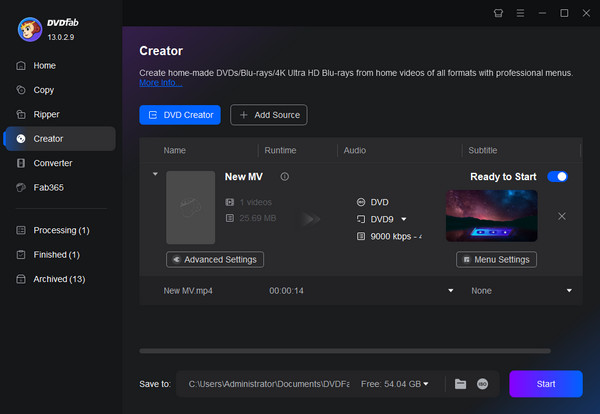
DVDFab DVD Creatorje jedním z nejlepších softwarových programů pro vypalování DVD pro uživatele Mac. Můžete vytvářet DVD z MP4, AVI, FLV, M2TS a dalších formátů. Kromě vypalování video souborů na disky DVD je můžete také vypálit do složek DVD a souborů ISO, které mohou sloužit jako digitální záloha. Poskytuje šablony nabídek, které můžete použít, aby bylo vaše DVD jemnější.
Klady
- Má jasné a intuitivní rozhraní.
- Podporuje více typů výstupu DVD, jako je DVD-R, DVD-RW atd.
- Ručně nastavte TV Standard a Aspect Ratio.
Nevýhody
- Načítání videosouborů trvá poměrně dlouho.
- Cena prémiové verze je drahá.
Top 3 Roxio Toast Titanium
Mac OS 10.13 a novější.
Lidé, kteří chtějí k vytváření disků DVD používat profesionální vypalovačku DVD.
Šablony menu.
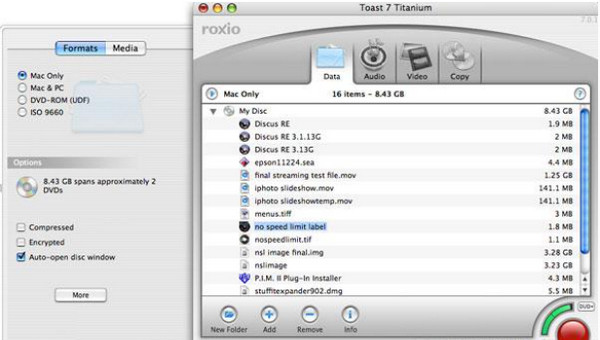
Další vypalovačka DVD pro Mac OS, kterou chceme doporučit, je Roxio Toast Titanium, který dokáže vypálit mnohem širší řadu video formátů na disky DVD. Do softwaru lze načíst AAC, AIFF, MP3, AVCHD, MOV, VOB a mnoho dalších digitálních formátů. Umožňuje vám vytvářet disky DVD s jedinečnými nabídkami a kapitolami, které vypadají profesionálně. To umožňuje vytvářet interaktivní DVD zážitky, které přesahují pouhé vypalování souborů.
Klady
- Poskytuje profesionální vypalování DVD.
- Podporuje širokou škálu video, audio a obrazových formátů.
- Vydává vysoce kvalitní DVD.
Nevýhody
- Pro některé začátečníky je to trochu složité.
- Může využívat více systémových prostředků kvůli svým sofistikovaným schopnostem.
Top 4. Nálezce
Mac OS 10.13 a novější.
Lidé, kteří nechtějí stahovat nový software.
Ne.
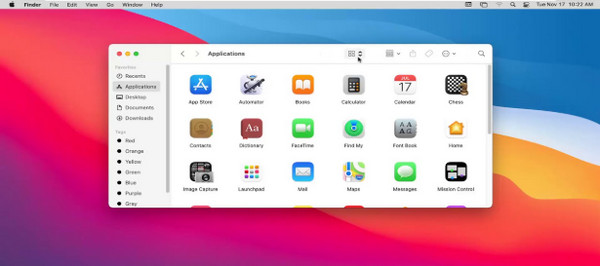
Nálezce je vestavěný nástroj počítačů Mac a lze jej pochválit jako jeden z nejjednodušších způsobů vypalování videí na DVD disky bez instalace softwaru třetích stran. Vyniká ve vypalování souborů a složek na disk pro ukládání a zálohování. Podporuje načítání videí, zvuku, obrázků a dokonce i dokumentů, což je dostatečně komplexní, aby splnilo vaše základní datové potřeby. Je však třeba poznamenat, že Finder dokáže vytvářet pouze datová DVD (která fungují jako USB flash disky pro počítače), což znamená, že nemůže vypalovat standardní, přehrávatelná video DVD. Pokud je vaším cílem vytvořit filmový disk, který lze přehrát na standardním domácím DVD přehrávači, Finder nebude fungovat, protože mu chybí nástroje pro tvorbu obsahu pro generování struktur DVD-Video (například složek VIDEO_TS). K tomu je vyžadován specializovaný nástroj, jako je Blu-ray Master.
Klady
- S macOS funguje bezchybně, protože je zabudován do operačního systému.
- Jeho funkce se snadno naučí, zejména pro začátečníky.
- Dokáže vypálit DVD bez ztráty dat.
Nevýhody
- Chybí nastavení přizpůsobení pro vypalování DVD.
- Omezuje se na výstup datových disků DVD.
Top 5 Hořet
Mac OS X 10.9 a novější.
Vytvářejte disky DVD zdarma.
Ne.
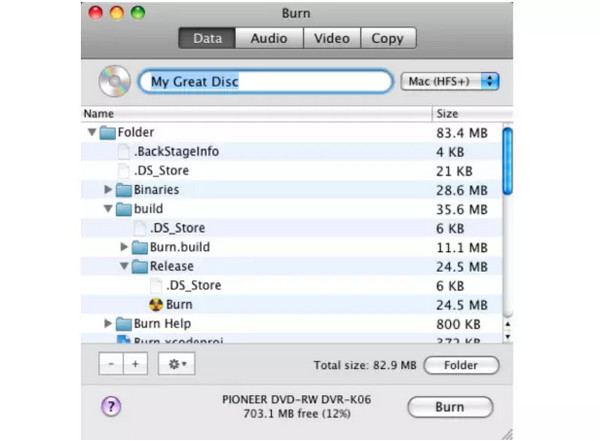
Hořet je bezplatný a open-source software pro tvorbu DVD určený pro zařízení Mac. Získal si popularitu díky své extrémně nízké hmotnosti a snadnému použití. Dokáže převést MP4, MP3, MOV a mnoho běžných digitálních formátů na DVD disky. Zaměřuje se především na základní proces vypalování DVD, takže nenabízí pokročilé funkce pro další úpravy vašich DVD projektů. Jinými slovy, je velmi vhodný pro začátečníky a lidi, kteří nepotřebují složitá nastavení. Uvádí se a zohledňuje, že Burn je starší nástroj, který v posledních letech neobdržel zásadní aktualizace. I když funguje dobře na starších verzích macOS, na moderních verzích, jako je macOS Sequoia, často způsobuje neočekávané pády nebo chyby systémových oprávnění. Pokud používáte nejnovější hardware Mac, může být nutná častěji aktualizovaná alternativa.
Klady
- Je to bezplatný nástroj.
- Dokáže vypalovat datová CD a DVD, audio CD a video DVD.
- Je jednoduchý a snadno se používá.
- Využívá méně systémových prostředků a je lehký.
Nevýhody
- Chybí pokročilá nastavení pro přizpůsobení DVD.
- Jako bezplatný nástroj poskytuje občasné aktualizace.
Top 6. Expresní vypálení
MacOS 10.5 nebo vyšší.
Bohatý výstup typů DVD.
Vytvořte menu nebo použijte poskytnuté šablony menu.
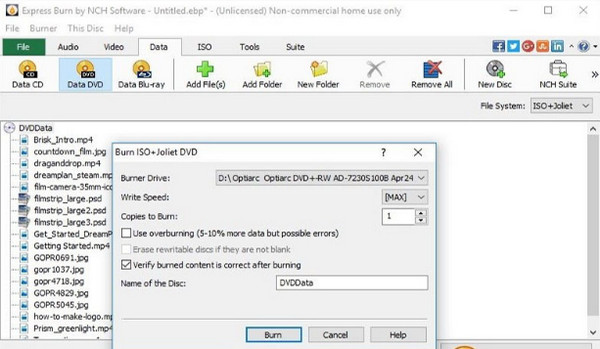
Expresní vypálení je vynikající bezplatný software pro vypalování DVD který je schopen vypalovat různé typy DVD. Do softwaru můžete načíst MP4, AVI a mnoho dalších formátů a vypálit je na DVD disk. Kromě toho můžete nahrávat soubory, dokumenty a další data a vypalovat je na datová DVD. Navíc nabízí funkce přizpůsobení, jako jsou DVD menu a kapitoly, které mohou vylepšit váš zážitek z DVD výstupu.
Klady
- Provádí vysokou rychlost vypalování pro úsporu času
- Podporuje širokou škálu vstupních digitálních formátů.
- Dokáže vypálit ISO soubory na DVD.
Nevýhody
- Jeho uživatelské rozhraní je zastaralé a funkce bezplatné verze jsou omezené.
- Bezplatná verze je silně omezená a často vyvolává agresivní vyskakovací okna s cílem zakoupit si edici Plus.
Bonus: Bonus: Jak vypálit DVD
V této části si jako příklad vezmeme Blu-ray Master DVD Creator, který vám ukáže, jak vypalovat DVD na Macu.
Krok 1.Stáhněte si a nainstalujte Blu-ray Master DVD Creator do počítače Mac. Poté kliknutím na ikonu softwaru spusťte software. Vyberte DVD disk možnost ve vyskakovacím okně.
Poznámka: Nezapomeňte do diskové jednotky vložit prázdný disk DVD.
Krok 2.V hlavním rozhraní klikněte na Přidat mediální soubory možnost přidat video soubory, které chcete vypálit na disk DVD. Podporuje načítání více než jednoho video souboru různých video formátů najednou. Poté vyberte další.
Poznámka: Ve spodní části rozhraní můžete nastavit typ DVD, poměr stran a kvalitu videa.

Krok 3Vyberte preferovanou šablonu nabídky z nabízených režimů nabídky. Pokud chcete, můžete si přizpůsobit šablonu nabídky. Vyberte Hořet tlačítko pro pokračování.
Poznámka: Můžete také přidat hudbu na pozadí, změnit pozadí a přidat úvodní film úpravou příslušných nastavení.

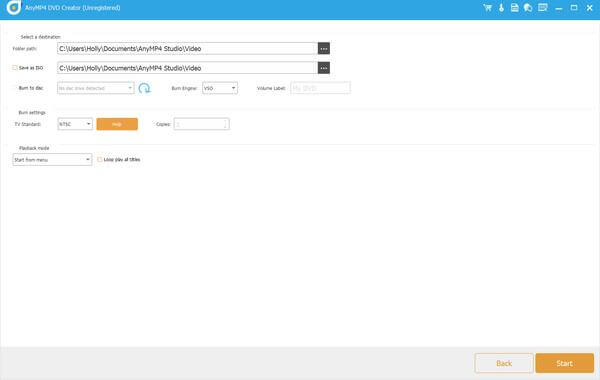
Krok 4.Nastavte cíl souboru DVD a můžete zkontrolovat Uložit jako ISO exportovat také soubor ISO DVD. Vyberte TV Standard tak jako NTSCa klikněte na Start tlačítko pro zahájení procesu vypalování DVD.
Poznámka: Můžete kliknout na Zadní možnost vrátit se k předchozím postupům a změnit je.
Nejčastější dotazy O vypalovačkách DVD pro Mac
-
Je vypalování DVD stále relevantní v roce 2026?
Ano, zejména pro dlouhodobou archivaci dat, zálohování fyzických médií a dárky. DVD jsou levná, odolná a nezávisí na cloudových serverech. (Na základě našich testů a dat z oboru.)
-
Mohu vypálit DVD na Macu bez dalšího softwaru?
Ano, macOS Finder umí vypalovat datová DVD přímo. Chcete-li však vytvořit video DVD s nabídkami, kapitolami nebo vlastním formátováním, potřebujete specializovaný software pro vypalování DVD, jako jsou ty uvedené výše.
-
Jaká je nejlepší bezplatná DVD vypalovačka pro Mac?
Burn je naše nejlepší volba pro bezplatný software pro vypalování DVD na Macu. Je lehký, podporuje datová i video DVD a nevyžaduje žádné poplatky. Bezplatná verze Express Burn je také solidní alternativou.
-
Jak dlouho trvá vypálení celého DVD na Macu?
Záleží na softwaru a hardwaru. V našich testech trvalo vypálení 4,7GB DVD pouhých 32 minut (Blu-ray Master) a až 87 minut (Finder). Na čas má vliv také rychlost vypalovačky DVD (rychlost zápisu) a velikost video souboru.
-
Q5: Mohou DVD vypalovačky na Macu vypalovat i disky Blu-ray?
Většina softwaru pro práci pouze s DVD disky nedokáže vypalovat disky Blu-ray. Roxio Toast Titanium je jedním z mála programů, které podporují vypalování disků Blu-ray. Pokud potřebujete podporu pro Blu-ray, hledejte nástroje, které jsou výslovně označeny jako kompatibilní s Blu-ray.
Závěr
Celkově jste poznali 6 nejlepší DVD vypalovačky pro Mac. Poskytujeme podrobné informace o každém, včetně kompatibility, mnoha parametrů, výhod a nevýhod, které vám mohou pomoci vybrat správný nástroj pro tvorbu DVD. Mezi nimi Blu-ray Master DVD Creator vyniká dobrou kvalitou výstupu a bohatými doplňkovými funkcemi. Finder je bezplatný software, který poskytuje snadné kroky. Stručně řečeno, všechny fungují dobře v procesu vypalování DVD. Vyberte si jeden z nich a vyzkoušejte!
Více od Blu-ray Master
