

7. září 2026Autor: Brittany Garciaová na Vytvořit DVD
V době digitálního ukládání dat bude zranitelnost těchto online systémů vždy hrozbou pro potenciální hackery. Streamovací platformy navíc mažou licencovaný obsah a úložiště zařízení se může snadno hromadit. Proto je převod digitálních videí na trvalé fyzické médium jedním z nejlepších řešení. V tomto článku se zaměříme na osm nejspolehlivějších... DVD vypalovačka software, který můžete použít k ukládání obsahu na fyzické disky. Všechny tyto programy jsou navrženy pro moderní použití a pomáhají řešit zastaralé problémy, jako je pixelovaná kvalita a časté pády. Tato příručka vám pomůže vybrat ten správný nástroj na základě vašich technických dovedností a projektů.
Obsah
- Část 1. V zákulisí: Naše přísná testovací metodika „bez horských kol“
- Část 2. Kategorie A: Tvůrci „Profesionální úrovně“ (kompletní tvorba a úpravy)
- Část 3. Kategorie B: Nástroje „Pure Burner & Power-User“ (nízkoúrovňové ovládání)
- Část 4. Kategorie C: Řešení „freeware a open-source“ (s ohledem na rozpočet)
- Část 5. Hluboký ponor do vypalování DVD
- Část 6. Nejčastější dotazy k nejlepším DVD vypalovačkám
Část 1. V zákulisí: Naše přísná metodologie testování „bez horké horké dráhy“
Základní hardware
- Windows 11 a macOS Tahoe
- 16 GB RAM
- Čip Intel Core i7 a M5
- Externí DVD mechanika s rozhraním USB 3.0
- Prázdné disky DVD-R a DVD+R DL.
Vstupní materiál
- Vysokorychlostní 4K H.264
- Uloženo ve formátu MP4 pro Android a iOS
- 1080p MKV s externími soubory titulků SRT/ASS.
Pilíře hodnocení
Míra úspěšnosti vypalování
Prvním faktorem, který jsme posuzovali, bylo, zda program dokáže dosáhnout dobré míry úspěšnosti vypalování. Z pěti po sobě jdoucích DVD, které jsme s každým nástrojem vypálili, jsme otestovali veškerý hardware a zaznamenali jsme, kolik z nich selhalo a zda programy obsahovaly chyby způsobené nedostatečným během.
Efektivita překódování
Během vypalování DVD jsme také testovali, jak rychle a plynule jednotlivé nástroje převáděly moderní kodeky do struktur kompatibilních s MPEG-2 a VOC na prázdných DVD, které jsme vypálili.
Kvalita a hratelnost menu
Nakonec, jakmile byl proces vypalování DVD dokončen, přehráli jsme také fyzické médium a posoudili, zda je jeho hlavní menu a hratelnost dobrá. Posoudili jsme, jak šablony vypadají, zda jsou přizpůsobitelné a zda jsou kompatibilní se staršími samostatnými domácími přehrávači.
Pro rychlé srovnání programů pro vypalování DVD, které jsme vám představili, se prosím podívejte do níže uvedené tabulky.
| Nástroj pro vypalování DVD | Kompatibilita systému | Snadnost použití | Vstupní formáty | Výstupní formáty DVD | Rychlost hoření | Podpora DVD menu |
| Blu-ray Master DVD Creator | Windows, macOS | Vhodné pro začátečníky | MP4, AVI, MKV, MOV, WMV, FLV, MPEG, více než 500 formátů. | DVD-Video (DVD-5/DVD-9), ISO, složka DVD | Velmi rychlé | Vynikající |
| Wondershare DVD Creator | Windows, macOS | Vhodné pro začátečníky | MP4, AVI, MKV, MOV, JPG, PNG. | DVD-Video (DVD-5/DVD-9), ISO, složka DVD | Rychle | Vynikající |
| Tipard DVD Creator | Windows, macOS | Vhodné pro začátečníky | MP4, AVI, MKV, MOV, WMV. | DVD-Video (DVD-5/DVD-9), ISO, složka DVD | Rychle | Vynikající |
| ImgBurn | Okna | Komplex | ISO, BIN, OBRÁZEK. | Složka DVD, ISO | Velmi rychlé | Žádný |
| Nero Burning ROM | Okna | Komplex | ISO | DVD-Video, datové DVD, ISO, bootovací disk | Velmi rychlé | Omezený |
| WinX DVD Author | Okna | středně pokročilí | AVI, MP4, MKV, VOB, FLV, MOV, MPEG | DVD-Video | Mírný | Omezený |
| DVDStyler | Windows, macOS | Komplex | MP4, AVI, MKV, MOV, MPEG | DVD-Video (DVD-5/DVD-9), ISO | Mírný | Omezený |
| AnyBurn | Okna | středně pokročilí | Soubory, složky, ISO, BIN/CUE, NRG, IMG, MDF | Datové DVD, ISO, vypaluje existující složky/obrazy DVD-Video | Velmi rychlé | Žádný |
Abychom našim čtenářům pomohli s výběrem programu, rozdělili jsme recenzovaný software do konkrétních kategorií. Rozdělili jsme je na profesionální varianty, čistě programy pro vypalování DVD a open-source řešení.
Část 2. Kategorie A: Tvůrci „Profesionální úrovně“ (kompletní tvorba a úpravy)
Naši recenzi začneme první kategorií: profesionálními DVD vypalovačkami. Tyto možnosti jsou doporučeny uživatelům, kteří preferují úžasná a interaktivní menu. DVD vytvářená těmito programy jsou také bezchybně optimalizována pro sledování televize.
1. Blu-ray Master DVD Creator (celkově nejlepší pro bezproblémovou tvorbu)

První program, který vám představíme, je v roce 2026 považován za zlatý standard pro moderní vypalování DVD a nabízí intuitivní rozhraní a vysoce profesionální možnosti výstupu. Není to nikdo jiný než Blu-ray Master DVD Creator.
Mezi možnostmi uvedenými v tomto článku nabízí tento software nejpůsobivější všestrannost kodeků, protože zvládá moderní vstupy HEVC/4K bez nutnosti ruční předběžné konverze. To také přímo zvyšuje efektivitu jeho pracovního postupu.
Pokud jde o kvalitu šablony menu a mediálního výstupu programu, program nabízí dynamické šablony s vysokým rozlišením optimalizované pro formální události, cestovní obsah a další moderní videa. Pokud jde o kvalitu zvuku, nástroj má také robustní podporu pro vícestopý zvuk a pokročilé nastavení správy titulků.
Díky těmto praktickým funkcím má Blu-ray Master DVD Creator vynikající dvojí schopnost vypalovat standardní DVD i ultrarychlostní Blu-ray disky v rámci jednoho rozhraní.
Chcete-li se o programu dozvědět více, můžete si jej stáhnout pomocí níže uvedeného odkazu. Můžete se také dozvědět o jeho klíčových silných stránkách a omezeních jako programu pro vypalování DVD.
Stažení zdarma
Pro Windows
Bezpečné stahování
Stažení zdarma
pro macOS
Bezpečné stahování
Klady
- Podporuje více než 500 video formátů pro vypalování DVD.
- Rozhraní pro začátečníky s plynulým pracovním postupem.
- Dokáže vytvářet DVD, ISO soubory a složky DVD.
- Vybaven řadou DVD šablon.
- Nabízí základní funkce pro úpravu videa (ořez, oříznutí, vodoznak, filtry).
Nevýhody
- Jeho bezplatná verze má mírně omezené funkce.
- Kódování při zápisu větších souborů trvá nějakou dobu.
Co říkají uživatelé
Mezi nástroji pro vypalování DVD, které jsou vhodné pro začátečníky, je Blu-ray Master jedním z nejintuitivnějších na trhu. Většina uživatelů si chválí jeho vynikající design rozhraní a intuitivní pracovní postup.
2. Wondershare DVD Creator (vizuálně estetická volba)
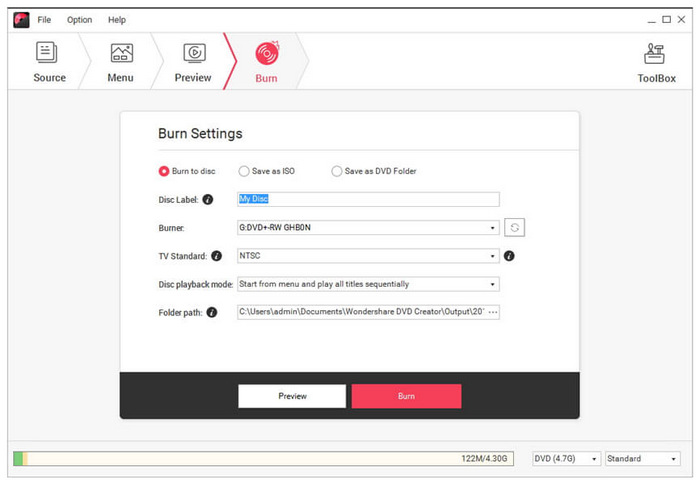
Vpřed s profesionálními DVD vypalovačkami máme Wondershare DVD CreatorTento program je jednou z možností na tomto seznamu s elegantním a moderním uživatelským rozhraním. Kromě toho, že je navržen pro tvorbu DVD, obsahuje i vestavěný program pro tvorbu prezentací fotografií, což je vítaný doplněk.
Software bohužel spotřebovává značné systémové prostředky, zejména při náročných úlohách renderování. Tvůrce navigace v menu v softwaru také přeskakuje starší DVD hardware, takže je nekompatibilní s tradičními přehrávači.
Klady
- Moderní design rozhraní s technologií drag-and-drop.
- Rozsáhlá podpora mediálních souborů videa, fotografií a zvuku.
- Vestavěný editor videa a program pro tvorbu prezentací.
Nevýhody
- Dražší cenovka.
- Jeho zkušební verze má velmi omezené funkce.
- Při zápisu DVD spotřebovává hodně počítačových zdrojů.
Co říkají uživatelé
Uživatelé Wondershare DVD Creatoru si chválí především elegantní design programu. Pokud dáváte přednost moderní variantě a budete DVD používat pro moderní účely, je to solidní volba.
3. Tipard DVD Creator (Multiplatformní démon rychlosti)
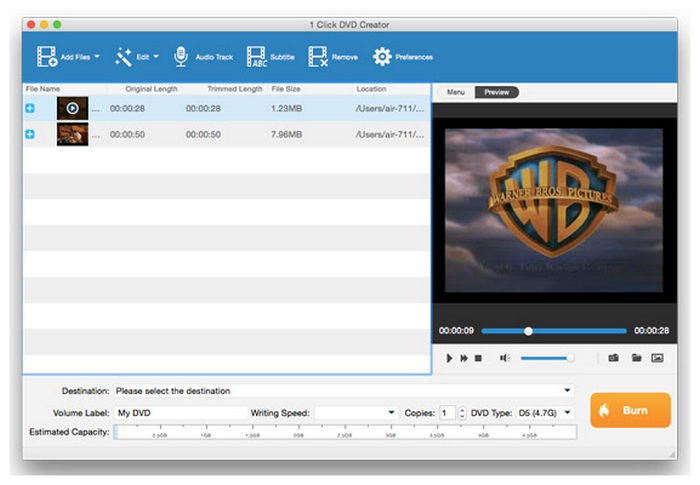
Pokud máte přístup k zařízením se systémem Windows i macOS, Tipard DVD Creator je ideální volbou. Tento software má ve svých verzích pro oba operační systémy shodné funkce. Mezi tyto funkce patří akcelerace GPU, díky čemuž je program v tomto článku jedním z nejrychlejších.
Pokud plánujete používat Tipard k vytváření DVD, mějte na paměti, že jeho zkušební verze má na vytvořeném DVD obrovský vodoznak přímo uprostřed. Tato praktičnost vede uživatele k zakoupení prémiové verze programu.
Klady
- Průvodce nastavením vhodný pro začátečníky, určený pro amatéry.
- Podporuje prakticky všechny digitální video formáty.
- Vytváří DVD, ISO soubory a složky DVD.
Nevýhody
- Je to placený software a nenabízí bezplatnou verzi.
- Omezené možnosti přizpůsobení menu.
- Žádné pokročilé funkce pro tvorbu DVD.
Co říkají uživatelé
Tipard používají převážně lidé, kteří vypalují DVD pro práci i osobní potřebu. To bylo umožněno shodnými funkcemi softwaru na různých operačních systémech.
Část 3. Kategorie B: Nástroje „Pure Burner & Power-User“ (nízkoúrovňové ovládání)
A teď k další kategorii: máme programy pro čisté vypalování, které jsou navrženy pro zápis složek VIDEO_TS a ISO obrazů, které již byly ripovány z fyzického DVD. Tyto programy jsou navrženy tak, aby zachovaly integritu dat 100%.
4. ImgBurn (Nostalgický král přesnosti nezpracovaných dat)
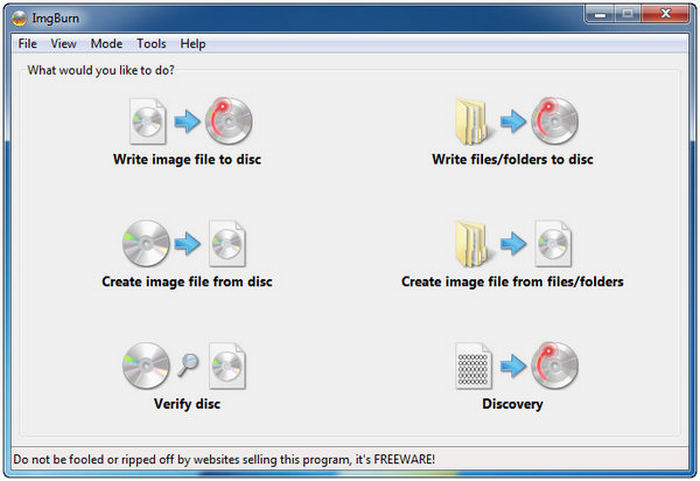
Pro uživatele, kteří dávají přednost zápisu nezpracovaných dat na DVD, ImgBurn je nejjednodušší řešení. Tento zcela bezplatný nástroj pro vypalování DVD poskytuje nízkoúrovňovou kontrolu nad vrstvami dat, která zapisujete. V podstatě vás to nutí vypálit přesně ta data, která byla zapsána z místa, kde byla data DVD ripována.
Má to ale i jednu velkou nevýhodu. ImgBurn vypadá, jako by byl navržen v éře Windows XP a přímo z ní vyšel. Jeho rozhraní je zastaralé, má strmou křivku učení a nedokáže převést standardní MP4 bez předchozího externího autoringu videa.
Klady
- Spolehlivý freewarový program.
- Extrémně rychlá a lehká instalace.
- Přesné nastavení vypalování DVD.
Nevýhody
- Žádné možnosti šablony nabídky DVD.
- Žádné funkce kódování videa.
- Zastarale vypadající rozhraní.
Co říkají uživatelé
Přestože je ImgBurn trochu technický, pokud víte, jak ho používat, zvládne svůj úkol. Díky tomu je tento nástroj dobrou volbou pro uživatele, kteří již mají zkušenosti s vypalováním digitálního videa.
5. Nero Burning ROM (zabezpečený trezor podnikové úrovně)
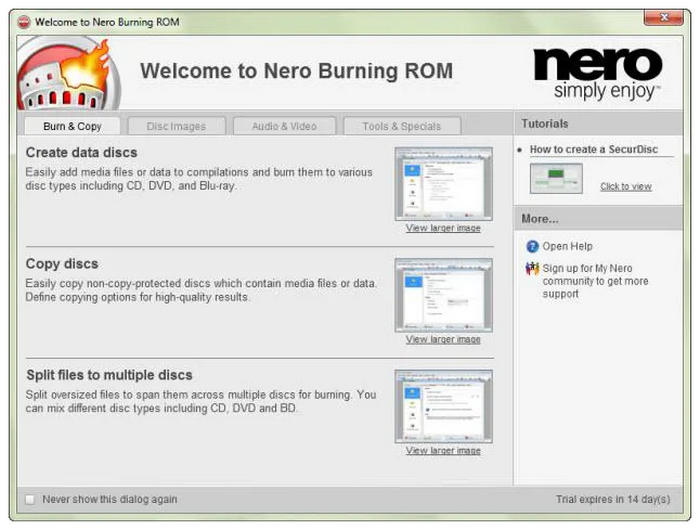
Pokud dáváte přednost funkcím vypalování průmyslové kvality, Nero Burning ROM je solidní řešení. Má spolehlivý vypalovací systém s technologií SecurDisc 4.0, která nabízí 256bitové šifrování, digitální podpisy a funkce redundance dat pro poškrábané disky.
Bohužel všechny tyto pokročilé funkce jsou obvykle nepraktické pro běžné vypalování DVD. Tyto dodatečné pluginy budou sloužit pouze jako bloatware pro uživatele, kteří je nemohou plně využít.
Klady
- Profesionální program pro vypalování DVD.
- Efektivní vypalování DVD.
- Nabízí pokročilé funkce správy disků a zabezpečení.
Nevýhody
- Drahé cenové plány.
- Složitý design rozhraní není vhodný pro začátečníky.
- Omezené možnosti tvorby DVD.
Co říkají uživatelé
Nero Burning ROM se nedoporučuje pro běžné uživatele. Je určen pro pokročilé funkce na podnikové úrovni a měl by být používán pouze jako takový.
Část 4. Kategorie C: Řešení „freeware a open-source“ (s ohledem na rozpočet)
A konečně, poslední kategorií, o které budeme diskutovat, jsou freewarová a open-source řešení. Veškerý bezplatný software pro vypalování DVD je navržen tak, aby byl funkční, aniž by stál byť jen korunu.
6. WinX DVD Author (zlatý standardní bezplatný kompilátor videa do VOB)
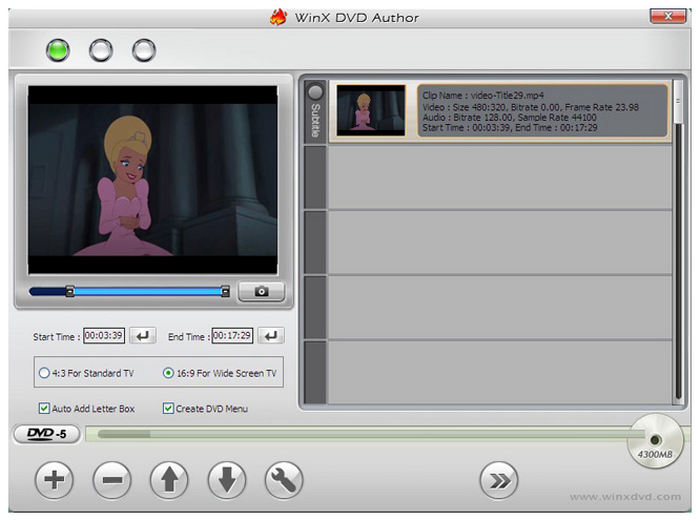
WinX DVD Author je vzácný bezplatný nástroj, který převádí RAW MP4/MKV do formátů DVD video splňujících striktní standardy bez zkreslení barev nebo vizuálních artefaktů. Díky tomu je program dobrou volbou pro zápis moderních videí na DVD.
Musíte se však vypořádat se zastaralým stylem rozhraní, kterému chybí moderní ovládací prvky pro přizpůsobení se různým poměrům stran.
Klady
- Zdarma pro základní funkci vypalování DVD.
- Podporuje běžná digitální videa (MP4, MKV a další).
- Určeno pro vytvoření základního DVD menu.
Nevýhody
- K dispozici pouze na počítačích se systémem Windows.
- Zastaralé rozhraní.
- Pomalejší kódovací výkon ve srovnání s moderními nástroji.
Co říkají uživatelé
Pro základní vypalování DVD by měl stačit WinX DVD Author. Stačí se smířit s jeho pomalejším kódovacím výkonem.
7. DVDStyler (Open-Source Creative Canvas)
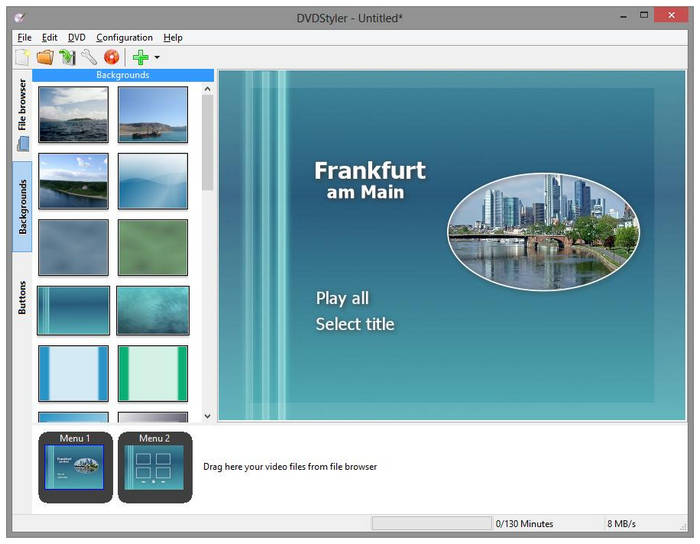
DVDStyler je open-source a multiplatformní program s podporou 100% dostupný pro Windows, Mac a Linux, který nabízí zcela volné rozvržení menu, kde lze přetahovat a mapovat libovolný prvek nebo zvukový stream. To dává uživateli absolutní kontrolu nad jeho DVD médiem. Díky tomu je to nejlépe přizpůsobitelný z nejlepších bezplatných programů pro vypalování DVD.
Občas se však setkává s problémy se stabilitou a často dochází k pádům při zpracování vysoce věrných a nestandardních zvukových streamů.
Klady
- Bezplatný a open-source program.
- Přizpůsobitelné DVD menu.
- Vhodné pro vytvoření profesionálně vypadajícího DVD.
Nevýhody
- Strmá křivka učení,
- Méně propracované rozhraní.
- Má problémy s kompatibilitou při zpracování neobvyklých video formátů.
Co říkají uživatelé
Fanoušci programů s otevřeným zdrojovým kódem obvykle preferují DVDStyler, protože nabízí plné možnosti přizpůsobení, což si odborníci na open-source programy vysoce cení.
8. AnyBurn (lehký multifunkční nástroj)
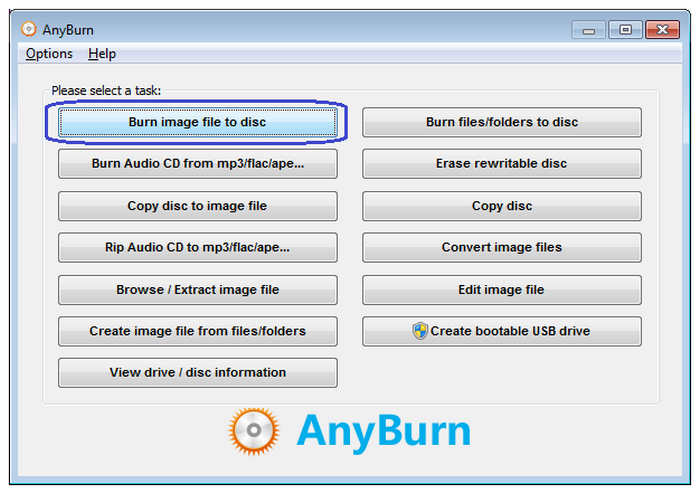
AnyBurn je pravděpodobně nejlehčí bezplatný multifunkční nástroj pro vypalování DVD v tomto článku. Tento program má extrémně kompaktní velikost souboru a otevírá se okamžitě. Slouží perfektně jako vypalovačka audio CD, extraktor ISO a kopírka sektorů.
Je však funkční pouze pro kopírování dat a obrázků. Nelze s ním vytvářet vlastní videodisky.
Klady
- Zdarma a lehký program.
- Rychlý výkon.
- Nízké systémové požadavky.
Nevýhody
- Žádné vytváření menu DVD.
- Žádné funkce pro úpravu videa.
- Není určeno pro pokročilou tvorbu DVD.
Co říkají uživatelé
AnyBurn je solidní volbou pro uživatele, kteří chtějí extrémně lehký software. I když nemá žádné editační funkce, zvládne to, pokud potřebujete jen vypálit data.
Část 5. Hloubkový ponor do vypalování DVD
Lež o předsevzetí
Pokud si všimnete, že vaše 4K video z chytrého telefonu při přehrávání na DVD vypadá divně, možná jste narazili na fyzikální omezení standardů NTSC/PAL. Tyto video standardy jsou určeny pro analogové video, takže nejsou vhodné pro moderní 4K video. Naštěstí lze tento problém vyřešit díky vynikající interpolaci pixelů na Blu-ray Master, která zachovává jasnost obrazu.
Rozhodovací matice DVD-5 vs. DVD-9
Tyto typy DVD jsou definovány velikostí úložiště. DVD-5 je omezeno na 4,7 GB, zatímco DVD-9 je 8,5 GB. Tyto disky jsou také známé jako jednovrstvé a dvouvrstvé. Moderní inteligentní software však automaticky přepočítává datové toky tak, aby odpovídaly cílovému disku.
Paradox „hratelnosti“
Pokud máte potíže s přehráváním vypáleného DVD na starém DVD přehrávači, ale na počítačových DVD přehrávačích, jako je DVD, se přehrává normálně. Soubor může být datový disk, takže jej lze přehrát na počítačích. Tradiční přehrávače však vyžadují video DVD s architekturou VIDEO_TS.
Část 6. Nejčastější dotazy k nejlepším DVD vypalovačkám
-
Mohu vypálit video MP4 přímo na DVD a přehrát ho na jakémkoli domácím DVD přehrávači?
Ne vždy. DVD přehrávač dokáže přehrávat pouze obsah napsaný ve formátu DVD-Video. Pouhým zkopírováním souboru MP4 na datové DVD se z něj stane pouze externí úložiště.
-
Jaká je optimální rychlost vypalování, aby se zabránilo chybám při kompilaci disku nebo přeskakování snímků?
Řada 4X-8X je bezpečná a pomáhá předcházet chybám. Maximalizace rychlosti vybraného softwaru může způsobit chyby v programu. Pomalejší rychlost vypalování zlepší stabilitu vašeho DVD.
-
Podporují tyto nástroje pro vypalování DVD nejnovější architekturu Windows 11 ARM64 nebo čipy Mac řady M (M1/M2/M3)?
Ano, jsou. Moderní DVD vypalovačky pro Windows jsou navrženy pro systémy x64 a fungují dobře na Windows 11. To platí i pro počítače Apple Silicon Mac vybavené čipy M1, M2 a M3.
-
Proč se mi vypalování často zasekne nebo se zasekne na 75% nebo 99%?
K tomu dochází, když software finalizuje disk. Obvykle se v tomto okamžiku ověřují data. Jednoduše počkejte na dokončení procesu a nepřerušujte jej.
-
Je legální používat tyto softwarové nástroje k vytváření záložních kopií mých komerčně zakoupených DVD s hollywoodskými filmy?
Samotné rippery DVD jsou legální. Legalita kopírování komerčních DVD se však liší v závislosti na jurisdikci a zákonech o autorských právech. V mnoha regionech může být obcházení ochrany DVD proti kopírování (například CSS) omezeno, i když disk vlastníte.
Závěr
Nyní, když jsme si prošli některé z nejlepších DVD vypalovačkyDoufáme, že vám tento článek poskytl nejlepší volbu pro vytvoření zálohy v časové kapsli pro případ, že by vaše cloudové úložiště selhalo. Při správném zacházení budou uložené disky s ručně psaným štítkem stále bezpečně ležet na poličce a připraveny ke čtení i za 20 let. Abychom našim čtenářům pomohli vybrat nejlepší možnost na základě konkrétních aspektů, doporučujeme Blu-ray Master DVD Creator pro jeho funkce, včetně nejlepší vizuální nabídky, moderní práce s formáty a možnosti zápisu na Blu-ray disky připravené na budoucnost.
Více od Blu-ray Master
