

24. června 2026Autor: Kevin Miller na Vytvořit DVD
Souhrn:
Tato příručka představuje 7 nejlepších vypalovaček nebo převodníků MP4 na DVD a my z nich vybíráme 3 nejlepší nástroje:
Tvůrce Blu-ray Master DVD: Nejlepší pro jednoduchost a vysoce kvalitní konverze.
ImgBurn: Nejlepší pro přesné ovládání a volné hoření.
Stylizátor DVD: Nejlepší bezplatná tvorba DVD s menu.
Představte si toto: Snažíte se stáhnout nový film nebo přenést fotografie z telefonu a zobrazí se vám to obávané upozornění – „Úložiště je téměř plné“. Váš počítač se prakticky zasekává, protože stovky gigabajtů vzácných rodinných videí, klipů z dovolené a filmů MP4 ve vysokém rozlišení zaplňují váš pevný disk. Je to tak frustrující, že? Chcete si zachovat své vzácné vzpomínky a zároveň uvolnit místo v místním úložišti. Jedním z ideálních způsobů je vypálit je na standardní, přehrávatelné DVD. Abychom našli spolehlivé možnosti, testujeme a vybíráme 7 nejlepších. Tvůrci MP4 na DVD pro vypalování DVD při zachování kvality videa.
Obsah
Část 1. Jak otestovat a vybrat nejlepší program pro tvorbu MP4 na DVD
V Blu-ray Masteru se nezabýváme jen seznamy funkcí ze softwarových webových stránek – instalujeme, testujeme a porovnáváme každý program, který recenzujeme. Technologie se vyvíjí a nástroj, který před pěti lety fungoval bezchybně, může na dnešních operačních systémech havarovat nebo se zaseknout v moderních video kontejnerech s vysokou bitovou rychlostí.
Abychom vám poskytli upřímná a reálná doporučení, náš redakční tým pro software podrobil tyto soubory MP4 pro tvůrce DVD přísnému standardizovanému testování v naší mediální laboratoři.
Naše standardizovaná konfigurace testovací laboratoře:
- Testovací prostředí Windows: Procesor Intel Core i7-13700K, 32 GB RAM, Windows 11 Home (64bitový).
- Testovací prostředí pro Mac: Apple M2 Pro (12jádrový procesor, 19jádrová grafická karta), 16 GB unifikované paměti, macOS Sequoia.
- Použité optické mechaniky: Externí vypalovačky ASUS ZenDrive U9M a interní vypalovačky Blu-ray/DVD LG WH16NS40.
- Zdroj testovacího média: Standardizovaný videosoubor H.264 MP4 o velikosti 2,5 GB (rozlišení 1080p, 24 snímků za sekundu, datový tok 15 Mb/s, délka: 25 minut).
- Použité prázdné médium: Standardní disk Verbatim DVD-R (4,7 GB, rychlost 16x) a Verbatim DVD+R DL (8,5 GB, rychlost 8x).
Abychom vybrali efektivní a spolehlivé tvůrce DVD, vyhodnocujeme 5 základních kritérií:
- Rychlost konverze a vypalování: Měříme přesný čas od kliknutí na tlačítko „Start“ do otevření přihrádky optického disku. Nástroje, které využívají moderní akceleraci GPU (například Intel Quick Sync nebo NVIDIA NVENC), jsou hodnoceny lépe než ty, které se spoléhají výhradně na vykreslování pomocí staršího CPU.
- Kvalita a komprese výstupního videa: Standardní DVD jsou omezena na rozlišení 480p (NTSC) nebo 576p (PAL). Výsledný disk pečlivě kontrolujeme na 55palcové televizní obrazovce, abychom vyhodnotili, jak dobře každý softwarový kodér komprimuje zdrojový soubor s rozlišením 1080p nebo 4K, aniž by docházelo k nadměrné pixelizaci, digitálnímu šumu nebo barevnému pruhování.
- Postup přizpůsobení menu a tvorby obsahu: Testujeme logiku uživatelského rozhraní. Může začátečník snadno vkládat kapitoly, aplikovat sváteční nebo svatební téma a upravovat zvukové stopy? Penalizujeme software za nefunkční navigační odkazy nebo nepřeskočitelné, neohrabané smyčky náhledů.
- Stabilita systémových zdrojů: Vypalování DVD je neuvěřitelně náročné na CPU a RAM. Během fáze kódování monitorujeme Správce úloh systému Windows a Sledování aktivity Macu, abychom zajistili, že software nezpůsobuje zamrznutí systému, úniky paměti nebo tepelné omezení.
- Bezpečnost a skryté náklady: Přísně ověřujeme, že instalační balíčky neobsahují skrytý malware, adware nebo neohlášené vodoznaky v bezplatných zkušebních verzích.
Porovnáním těchto přesných metrik napříč všemi 7 programy zajišťujeme, že naše konečné skóre je založeno výhradně na objektivních zkušenostech z první ruky.
| Název produktu | Nejlepší pro (cílovou skupinu) | Podpora platformy | Přizpůsobení nabídky | Zdarma vs. placené | Klíčová výhoda |
| Blu-ray Master DVD Creator | Začátečníci a hledači všeho v jednom | Windows 11/10/8/7, macOS | Vynikající (vestavěné tematické šablony) | Bezplatná zkušební verze / $29,95 | Bezztrátová kvalita videa s ultra nízkým využitím CPU. |
| CyberLink Power2Go | Zálohování pro náročné uživatele a podniky | Windows 11/10/8/7 | Dobré (standardní šablony) | Bezplatná zkušební verze / $69.95 | Šifrování dat a kopírování disků na průmyslové úrovni. |
| DVDStyler | Uživatelé rozpočtu a fanoušci open-source | Windows, macOS, Linux | Vysoce pokročilé (plně přizpůsobitelné svépomocí) | 100% zdarma | Open source, bez vodoznaků, zvládá více titulků. |
| ImgBurn | Technicky zdatné a pokročilé nástroje pro ladění ISO | Windows 11/10/8/7 | Žádné (pouze vypalování dat) | 100% zdarma | Extrémně lehká, přesná kontrola nad přerušením vrstev. |
| Leawo DVD Creator | Rodinná videa a prezentace fotografií | Windows, macOS | Dobré (knihovna menu pro kutily) | Bezplatná zkušební verze / $29,95 | Vynikající efekty pro převod videa z 2D do 3D. |
| 1 Klepněte na tlačítko DVD Copy | Rychlé zálohy a kopírování ve dvou vrstvách | Windows 11/10/8/7 | Žádný (utilita 1-Click) | Bezplatná zkušební verze / $59.00 | Snadno obchází ochranu CSS pro klonování disků 1:1. |
| Vypálit pro Mac | Minimalističtí uživatelé Macu | macOS (Sequoia a starší) | Základní (navigace pouze s textem) | 100% zdarma | Praktický pracovní postup s technologií drag-and-drop vytvořený pro Mac. |
Část 2. 7 nejlepších vypalovaček/převodníků MP4 na DVD
Blu-ray Master DVD Creator – Dokonalé univerzální řešení pro bezztrátovou tvorbu DVD
Klady
- Snadná křivka učení.
- K dispozici je bezplatná verze.
- Vhodné pro tvorbu DVD a Blu-ray.
- Přidejte nabídku DVD s obrázky na pozadí a hudbou.
- Šablony menu pro různá témata DVD.
Nevýhody
- Omezený počet videí k vypálení v bezplatné verzi.
DVD Creator je náš nejlepší produkt pro Převaděče MP4 na DVD na Windows a Mac. Profesionální DVD vypalovačka, která podporuje širokou škálu vstupních formátů, včetně MP4, MOV, MKV, AVI, WMV, AAC, MP3, FLAC a dalších. Umožňuje uživatelům nahrávat jakýkoli typ mediálního souboru, včetně videí pořízených z videokamery nebo smartphonu. DVD Creator nabízí výkonné editační nástroje pro úpravu videí ořezáváním, otáčením, prořezáváním, přidáváním filtrů, efektů, vodoznaků, titulků a dalších funkcí. Navíc jeho pokročilé nastavení výstupu umožňuje uživateli ovládat kvalitu, rozlišení, typy DVD, poměr stran a další důležitá nastavení pro dosažení požadovaného výsledku. Je to skutečně univerzální program pro tvorbu MP4 na DVD, který je nejlepší pro profesionální vypalování DVD na Windows a Mac s nízkým využitím CPU.
| DVD Creator | |
| Podporované vstupní formáty | MP4, MOV, MKV, FLV, 3GP, MPEG, VOB, WMV atd. |
| Podporované typy výstupů | Disk DVD/Blu-ray, složka a obraz ISO. |
| Funkce úprav | Ořezávání, slučování, dělení, filtry, efekty, hudba, titulky a další. |
| Kompatibilita platformy | Windows 11/10/8/7, Mac OS X 10.9 a novější. |
| Rozlišení videa | 720p, 1080p a 4K. |
Stažení zdarma
Pro Windows
Bezpečné stahování
Stažení zdarma
pro macOS
Bezpečné stahování
2. CyberLink Power2Go – Vypalování disků a zálohování médií na podnikové úrovni
Klady
- Smart Detect pro výběr nejlepšího formátu videa.
- Nahrávejte a vypalujte soubory bez kompromisů v kvalitě.
- Několik nastavení pro konfiguraci kvality a rozlišení.
- Podpora videa, zvuku, obrázků a online obsahu pro vypalování DVD.
Nevýhody
- Pro verze je příliš drahá.
- Náročné na zdroje.
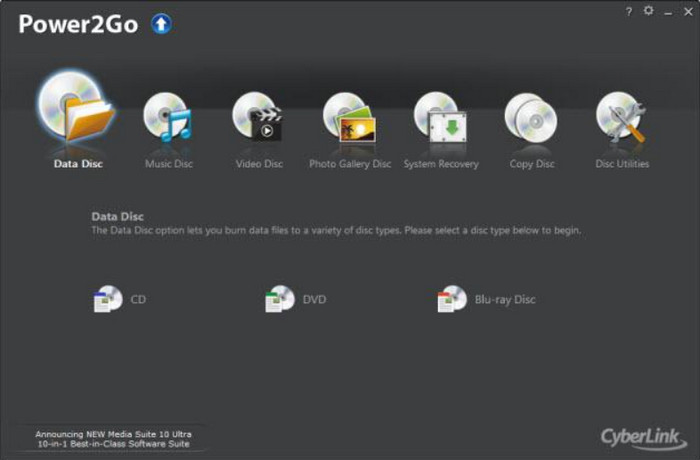
Hledáte multifunkční vypalovačku MP4 na DVD? CyberLink Power2Go Možná je to pro vás ta nejlepší volba. Je to nástroj pro tvorbu DVD, který se specializuje na vypalování disků, konverzi médií, zálohování dat a další. Jeho používání je velmi snadné, stačí soubor pouze přetáhnout do jeho rozhraní. Poté se můžete soustředit na úpravu parametrů hlasitosti, rozlišení atd. Power2Go navíc podporuje tvorbu DVD a Blu-ray disků s vynikajícími funkcemi pro střih videa.
| Power2Go | |
| Podporované vstupní formáty | Online, MP4, WMV, AVCHD, MP3, AAC, WAV atd. |
| Podporované typy výstupů | Disk DVD a Blu-ray, složka a obraz ISO. |
| Funkce úprav | Ořezávání, titulky, DVD menu, poměr stran a další. |
| Kompatibilita platformy | Windows 11/10/8/7 |
| Rozlišení videa | 720p, 1080p a 4K. |
3. DVDStyler – Nejvýkonnější bezplatný tvůrce menu s otevřeným zdrojovým kódem pro Windows a Mac
Klady
- Nabízí vysoce přizpůsobitelný design DVD menu s interaktivními tlačítky a textem.
- Podporuje přidávání externích titulků a zvukových stop.
- Často se aktualizuje, aby podporoval moderní video kodeky a formáty.
- Umožňuje vytvářet prezentace fotografií pro přehrávání DVD.
Nevýhody
- Uživatelské rozhraní vypadá trochu zastarale.
- Instalační program může občas vyzvat k instalaci přiloženého softwaru, pokud nebyl stažen z oficiálního zdroje.
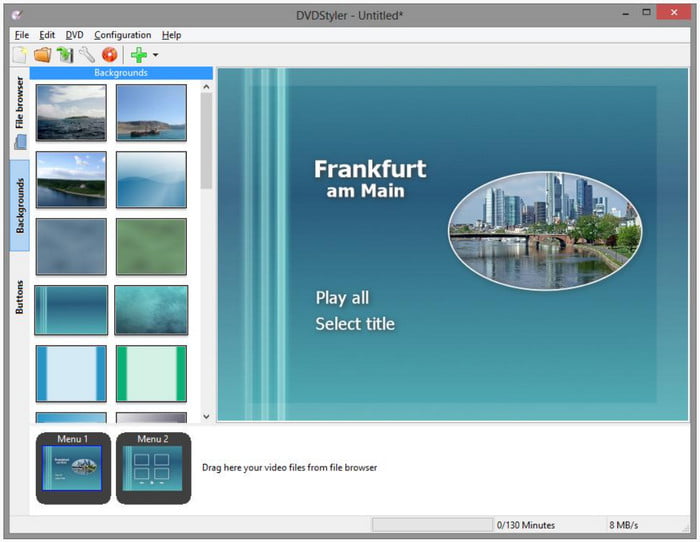
DVDStyler je jeden z nejvýkonnějších softwarů pro vypalování MP4 na DVD, který vyniká jako nejlepší open-source nástroj pro tvorbu DVD. Na rozdíl od jiných bezplatných nástrojů, které nabízejí pouze základní vypalování dat, se DVDStyler silně zaměřuje na tvorbu DVD. Umožňuje vám navrhovat vlastní interaktivní nabídky DVD s různými nastaveními. Můžete přetahovat videa MP4, importovat vlastní obrázky na pozadí a umisťovat navigační tlačítka kamkoli na obrazovku. Plně podporuje moderní video formáty a dvouvrstvé DVD, což z něj činí absolutní volbu pro uživatele s omezeným rozpočtem, kteří stále požadují profesionálně vypadající navigaci v nabídce na svých domácích DVD přehrávačích.
| DVD Styler | |
| Podporované vstupní formáty | MP4, MOV, MKV, AVI, WMV, FLV, MPEG-2, DivX atd. |
| Podporované typy výstupů | DVD disk, složka DVD, soubor s obrazem ISO. |
| Funkce úprav | Vlastní DVD menu, prezentace fotografií, přidání zvukových stop/titulků. |
| Kompatibilita platformy | Windows 11/10/8/7, macOS a Linux. |
| Rozlišení videa | 720p, 1080p (převedeno na standardní rozlišení DVD NTSC/PAL). |
4. ImgBurn – Klasická, ultralehká volba pro pokročilé úpravy ISO
Klady
- Zdarma vypalovat video a audio soubory bez omezení.
- Podpora vypalování několika obrázků s minimální interakcí.
- Žádné reklamy na rozhraní.
- Podpora plného názvu složky nebo souboru Unicode.
- Široká kompatibilita s operačním systémem Windows.
Nevýhody
- Žádná verze pro Mac; Linux verze je ukončena.
- Nepodporuje vypalování a ripování disků RAW.
- Žádná podpora pro disky s více sekcemi.
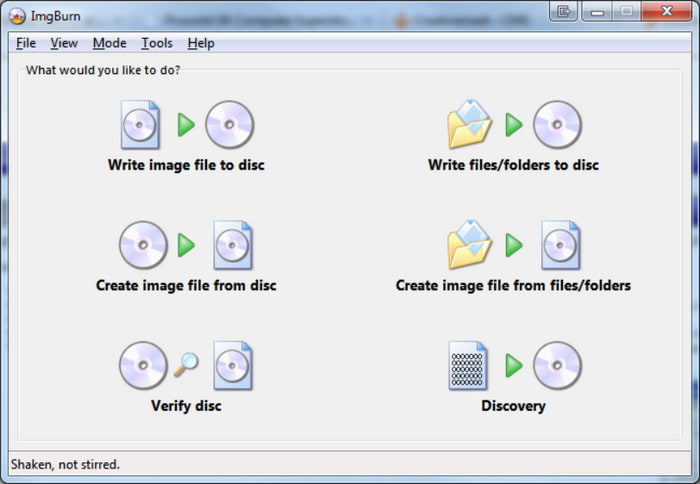
ImgBurn je freeware, který převádí MP4 na DVD v systému Windows. Má schopnost vypalovat, číst, sestavovat, zapisovat a ověřovat data na disku bez nutnosti dalších rozšíření nebo pluginů. Podporované formáty sahají od MP4, WMV a MOV po MP3, WAV, FLAC, AAC a další. Překvapivě můžete ImgBurn použít pro vypalování Blu-ray, včetně složek BDMV a BDAV. Jediným problémem je omezená verze na OS Windows, takže pokud používáte Mac, ImgBurn nebude k dispozici ke stažení.
| ImgBurn | |
| Podporované vstupní formáty | MP4, MPEG, VOB, WMV, AAC, FLAC atd. |
| Podporované typy výstupů | CD, DVD, Blu-ray disk, složka a ISO obraz. |
| Funkce úprav | Žádný |
| Kompatibilita platformy | Windows 11/10/8/7, Linux Wine (ukončeno) |
| Rozlišení videa | Záleží na původním rozlišení videa. |
5. Leawo DVD Creator – Proměňte domácí videa a prezentace v trvalé vzpomínky
Klady
- Uživatelsky přívětivá vypalovačka DVD s možnostmi přizpůsobení.
- Obrovská knihovna bezplatných šablon s DIY menu.
- Podpora převodu 2D a 3D filmů s konfigurací efektů.
- Slibná rychlost vypalování díky akcelerační technologii Quick Sync.
- Podpora titulků a nahrávání zvukové stopy.
Nevýhody
- Na vypalované disky DVD je použit vodoznak.
- Nevhodné, pokud hledáte DVD/Blu-ray vypalovačku.
Převaděč MP4 na DVD vám pomůže vytvořit ty nejlepší domácí filmy na DVD, které můžete sledovat s rodinou nebo přáteli. Leawo DVD Creator Je snadno použitelný, přesto nabízí software bohaté funkce, včetně šablon a praktických nástrojů pro úpravy. Pokud máte v počítači různé mediální soubory, jako například MPEG, MKV, VOB atd., Leawo DVD Creator je schopen je převést na obrazové soubory DVD-9, DVD-5 nebo ISO během několika kliknutí. Má také schopnost vypálení prezentace na DVD na Macu & Windows. Má bezplatnou zkušební verzi, kterou můžete používat ve Windows, ale pokud se vám líbí, jak funguje, můžete si vyzkoušet jeho profesionální verzi na adrese $29.95.
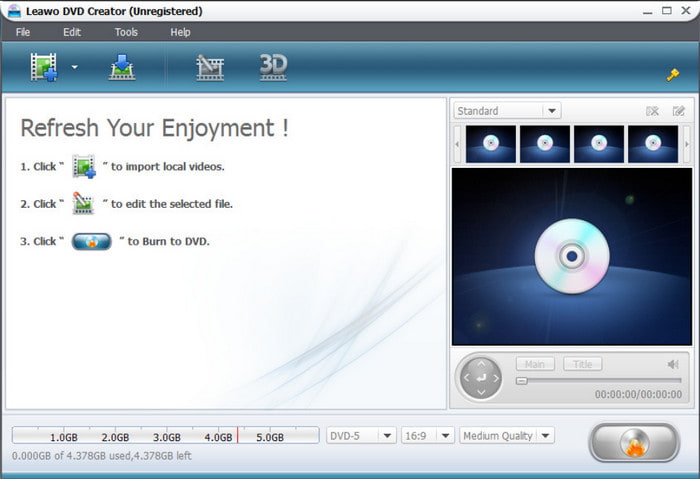
| Leawo DVD Creator | |
| Podporované vstupní formáty | MP4, VOB, WMV, AVCHD, MP3, AAC, FLAC atd. |
| Podporované typy výstupů | DVD disk, složka a ISO obraz. |
| Funkce úprav | Ořezávání, titulky, DVD menu, poměr stran a další. |
| Kompatibilita platformy | Windows 10/8/7, Mac High Sierra 10.13, 10.14 a novější. |
| Rozlišení videa | 720p a 1080p. |
6. 1Click DVD Copy – Nástroj na jedno kliknutí, ideální pro zálohování DVD s dvojitou vrstvou
Klady
- Jednoduchý, ale vynikající vypalovací výkon.
- Poskytněte možnosti pro kopírování pouze filmu nebo celého disku.
- Povolením obejít a odstranit ochranu proti kopírování DVD.
- Náhled obsahu před vypálením nebo kopírováním.
Nevýhody
- Rozhraní vypadá zastarale.
- Žádná podpora vypalování Blu-ray.
- Žádné nástroje pro úpravu videa.
1Click DVD Copy se může pochlubit vysokou rychlostí vypalování s vynikajícími výsledky na DVD. Je to nástroj určený pro operační systém Windows, včetně Windows 11, 10, 8 a 7. Nejen, že dokáže vypálit vaše soubory MP4 na DVD, ale software vám také umožňuje přizpůsobit nastavení, jako je zachování nebo ovládání komprese, titulky, jazyky a tak dále. Kromě toho dokáže také kopírovat data z jiných disků, zejména dvouvrstvých DVD, se slibnými konečnými výsledky.
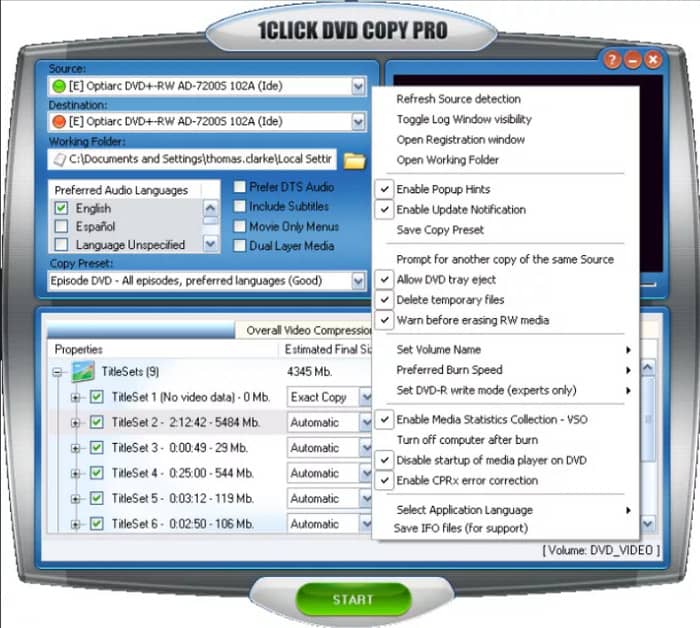
| 1 Klepněte na tlačítko DVD Copy | |
| Podporované vstupní formáty | ISO, MKV, MP4, WMV, AVCHD, MP3, AAC, WAV atd. |
| Podporované typy výstupů | DVD |
| Funkce úprav | Žádný. |
| Kompatibilita platformy | Windows 11/10/8/7 |
| Rozlišení videa | 720p. |
7. Burn for Mac – Lehké a praktické vypalování s otevřeným zdrojovým kódem pro macOS
Klady
- Je přizpůsoben uživatelům Macu.
- Můžete jej použít k vytvoření standardních disků DVD-Video, které jsou vysoce kompatibilní se starými DVD přehrávači.
- Tento program pro tvorbu MP4 na DVD nabízí pokročilé nastavení souborového systému: DVD-Video, Audio-CD a Data.
- Nabízí rychlý výpočetní výkon s nízkou spotřebou RAM a CPU.
Nevýhody
- Nejsou k dispozici žádné nativní verze pro Windows ani Linux.
- Chybí pokročilé interaktivní šablony DVD menu a nástroje pro editaci videa.
Pokud používáte Mac a chcete jednoduchý program pro tvorbu MP4 na DVD bez zbytečného zahlcování, Burn for Mac je pro vás perfektní volbou. Ačkoli Apple před lety ukončil svůj nativní software iDVD, tento open-source klenot tuto mezeru krásně vyplňuje. Zjednodušuje proces tvorby MP4 na DVD do plynulého tříkrokového pracovního postupu: vyberte typ disku, přetáhněte soubory MP4 do okna a klikněte na „Vypálit“. Dokáže automaticky provést konverzi na pozadí z MP4 do standardního formátu DVD mpg. I když nenabízí složité úpravy menu ani vestavěné editory videa, jeho spolehlivý výkon, rychlost a nulová cena z něj dělají dokonalý a lehký nástroj pro uživatele macOS.
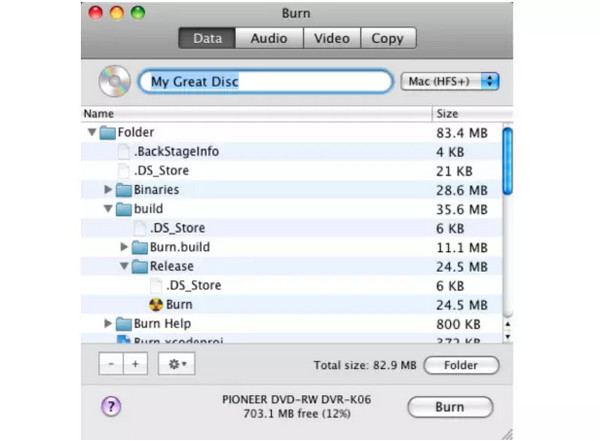
| Vypálit pro Mac | |
| Podporované vstupní formáty | MP4, MOV, M4V, AVI, MPG a standardní zvukové formáty. |
| Podporované typy výstupů | DVD-video disk, audio CD, datový DVD/CD, obrazy ISO/dmg. |
| Funkce úprav | Základní přejmenování souborů, základní vytváření kapitol, přizpůsobení ikon disku. |
| Kompatibilita platformy | macOS Sequoia, Sonoma, Ventura a starší verze OS X. |
| Rozlišení videa | Standardní DVD NTSC (720×480) / PAL (720×576). |
Část 3. Jak vypálit MP4 na DVD
Protože DVD Creator je nejlepší převaděč MP4 na DVD, ukážeme vám, jak pomocí tohoto nástroje vytvořit DVD.
Než začnete s vypalováním DVD, ujistěte se, že máte připravené následující:
- Zkontrolujte typ disku a kompatibilitu: Ověřte, zda váš DVD přehrávač podporuje disky DVD-R nebo DVD+R, a použijte vhodný prázdný disk.
- Zkontrolujte kapacitu disku: Standardní DVD obvykle pojmou 4,7 GB (jednovrstvé) nebo 8,5 GB (dvouvrstvé). Ujistěte se, že se vaše videa vejdou do limitu úložiště disku.
- Zajistěte volné místo na disku: Před vypálením se ujistěte, že má váš počítač dostatek dočasného úložného prostoru pro zpracování video souborů.
Krok 1.Stáhněte a nainstalujte software do počítače a po dokončení jej spusťte.
Stažení zdarma
Pro Windows
Bezpečné stahování
Stažení zdarma
pro macOS
Bezpečné stahování
Vyber DVD disk a nahrajte videa kliknutím na Přidat mediální soubory knoflík. Po nahrání můžete pomocí Power Tools upravit video, zvolit nový poměr stran, kvalitu videa nebo přidat titulky. Klikněte na další tlačítko pro pokračování.
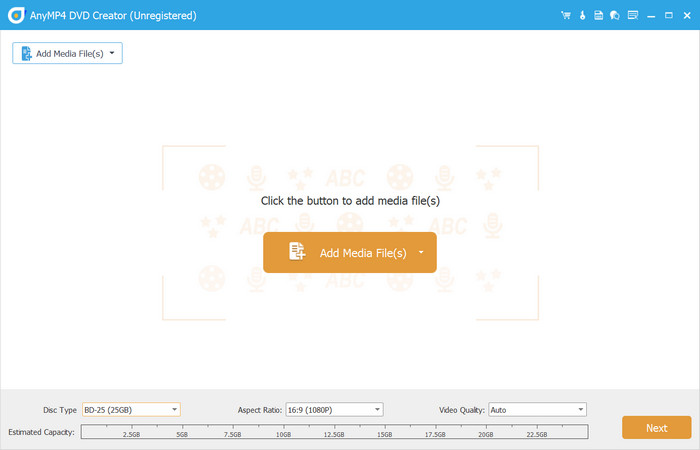
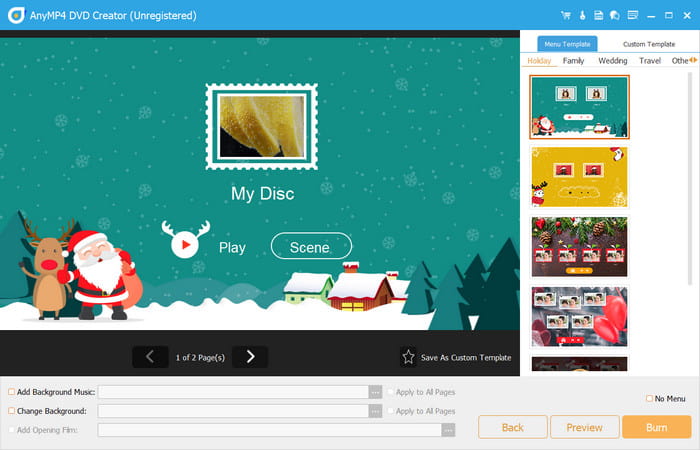
Krok 2.Vyberte šablonu nabídky pro vytvoření požadované nabídky DVD. V závislosti na tématu vašeho DVD si můžete vybrat šablonu pro dovolenou, cestování, svatbu atd. Umístěte tlačítka kamkoli na obrazovku a poté kliknutím na tlačítko Náhled zobrazte náhled konečného výstupu. Klikněte na Hořet tlačítko pro pokračování k dalšímu kroku.
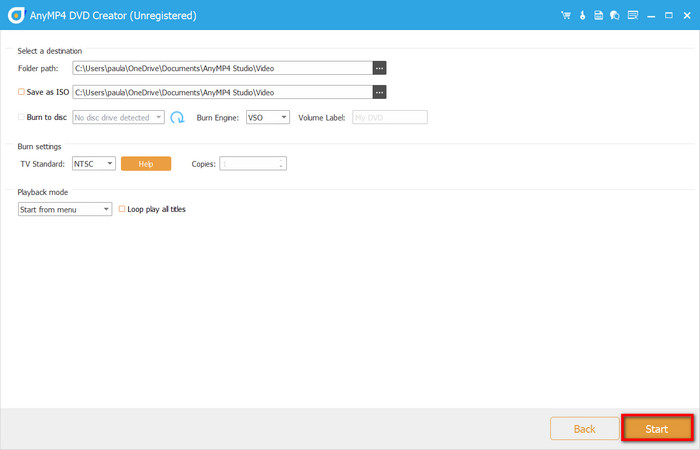
Krok 3Poslední krok sestává z výběru cíle, nastavení vypalování a režimu přehrávání. Nezapomeňte si vybrat, zda chcete videa vypálit jako ISO, disk nebo složku. Po dokončení nastavení klikněte na Start knoflík. Chvíli počkejte, než bude proces dokončen. Poté si jej můžete vychutnat na DVD přehrávači.
Takto jednoduché je vypalování disků DVD a Blu-ray pomocí nástroje DVD Creator. Můžete si jej zdarma vyzkoušet na Windows a Mac, abyste mohli zažít jeho vynikající funkce a vysoce kvalitní výstup.
Část 4. Nejčastější dotazy k nástroji MP4 to DVD Creator
-
Může Windows Movie Maker převést MP4 na DVD?
Software je nativním nástrojem společnosti Microsoft. Přestože je vyroben pro základní úpravy, nepodporuje převod z MP4 na DVD. Umožňuje pouze změnit video oříznutím, přidáním přechodů nebo použitím efektů.
-
Jaký formát souboru lze přehrávat na přehrávačích DVD?
Přehrávače DVD jsou navrženy pro přehrávání standardních formátů DVD, jako je DVD-R, DVD-RW, DVD+R a tak dále. Pokud však máte víceúčelový DVD přehrávač, může vám umožnit snadné přehrávání disků CD a Blu-ray.
-
Co je bezplatný převodník a vypalovačka MP4 na DVD bez vodoznaku?
V tomto článku je doporučeno mnoho bezplatných převodníků, například ImgBurn, WinX DVD Author, DVD Flick a DVD Creator. Tyto nástroje zůstávají zdarma a na vypálené disky nebudou aplikovat vodoznaky. Pokud hledáte další možnosti kromě ImgBurnu, můžete si prohlédnout kompletní seznam… alternativy k ImgBurnu najít nejlepší bezplatnou DVD vypalovačku pro vaše potřeby.
-
Mohu vypálit MP4 na DVD bez softwaru?
Ne, soubor MP4 nelze přímo vypálit na DVD a přehrát ho na standardním DVD přehrávači bez použití specializovaného softwaru. I když můžete soubor MP4 na DVD vypálit jako datový disk, který lze číst v počítači, nebude možné jej přehrát na standardním DVD přehrávači. Pro přehrávání souboru MP4 na DVD přehrávači je nutné jej převést a uložit do formátu DVD-Video, což vyžaduje software pro vypalování DVD.
-
Jaký je rozdíl mezi DVD-R a DVD+R?
DVD-R a DVD+R jsou oba zapisovatelné formáty DVD, ale liší se v metodách záznamu dat a kompatibilitě. DVD-R používá k navádění laseru předpřipravené otvory, zatímco DVD+R používá kmitavou frekvenci. Většina moderních DVD přehrávačů a mechanik zvládá oba formáty, ale DVD-R může být o něco kompatibilnější se staršími zařízeními.
-
Bude vypálené DVD přehrávat na všech DVD přehrávačích?
Ne, vypálená DVD, známá také jako zapisovatelná DVD, se nemusí přehrávat na všech DVD přehrávačích. Zatímco mnoho moderních DVD přehrávačů zvládá formáty DVD-R i DVD+R, starší přehrávače mohou mít problémy s kompatibilitou. Starší přehrávače nemusí rozpoznat formát nebo kvalitu vypáleného DVD, případně nemusí mít potřebný dekódovací software.
-
Sníží se kvalita videa po převodu MP4 na DVD?
Ano, do určité míry. Je to omezení samotného DVD. Videa MP4 jsou obvykle v rozlišení HD nebo 4K, zatímco DVD jsou striktně v rozlišení 480p nebo 576p.
-
Jak dlouho obvykle trvá vypálení MP4 na DVD?
Obvykle mezi 10 a 45 minutami, v závislosti na nástrojích.
Zabalení
Se 7 nejlepšími Tvůrci MP4 na DVD V této příručce můžete snadno vypálit videa na standardní DVD. Výběr nástroje závisí na vašich specifických požadavcích. Blu-ray Master DVD Creator je vhodný pro začátečníky, kteří chtějí snadné ovládání a nastavení. Pokud máte omezený rozpočet a chcete upravovat nabídky, DVDStyler vám pomůže. Technicky zdatní uživatelé Windows, kteří hledají nenáročné úpravy ISO ve formátu RAW, shledají ImgBurn nepostradatelným, zatímco minimalističtí uživatelé Macu by se měli držet jednoduchého a praktického rozhraní Burn for Mac. Stáhněte si je a vyzkoušejte!
