

10. června 2026Autor: Kevin Miller na Vytvořit DVD
Ať už potřebujete zálohovat důležitý soubor MKV nebo prostě jen potřebujete videa MKV pro DVD přehrávač, konverze MKV na DVD je doporučené řešení. Jak vypálit MKV video na DVD zdarma? Ve skutečnosti vám stačí jen pár bezplatných vypalovaček MKV na DVD, abyste si mohli DVD sami vytvořit.
Obsah
| Základní funkce a výstup | Přizpůsobení a pokročilé funkce: | Výkon a uživatelská zkušenost: | |||||||||
| Kompatibilita OS | Přímé vypalování DVD | Výstup | Podporované vstupní formáty (kromě MKV) | Rychlost hoření | Kvalita výstupu | Vytvoření DVD menu | Podpora titulků | Podpora zvukových stop | Funkce pro úpravu videa | Snadnost použití | |
| WinX DVD Author | Windows 11/10/8 |  | DVD disky, složky a soubory ISO | MP4, MOV, AVI, FLV atd. | Rychlé (optimalizováno pro konverzi MKV) | Dobrá kvalita | | | | | |
| BurnAware zdarma | Windows 11/10/8 | | DVD | MP4, AVI, FLV atd. | Rychle | Standardní kvalita |  | | | | |
| Freemake Video Converter | Windows 11/10/8 | | DVD disk, složka, ISO | MP4, MKV, AVI, WMV atd. | Střední až rychlý | Dobrá kvalita | | | | | |
| Blu-ray Master DVD Creator | Windows 11/10/8, Mac OS X 10.9 nebo vyšší | | DVD disky, složky a soubory ISO | MP4, MKV, MOV, WMV, FLV a další | Rychlé (akcelerace GPU) | Vynikající kvalita | | | | | |
| Kancelářský konvertor | Online | | DVD VOB | MP4, MOV, WMV atd. | Pomalý | Standardní kvalita | | | | | |
| Převodník | Online | | DVD VOB | MP4, AVI, WMV a další | Pomalé (online zpracování) | Standardní kvalita | | | | | |
Část 1. Proč převádět MKV na DVD
Co je soubor MKV
MKV je open-source video formát Matroska, který obsahuje video, zvuk, titulky a další metadata v jednom souboru. Na rozdíl od jiných video formátů MKV podporuje více zvukových stop a titulků. Zde jsou další vynikající klíčové vlastnosti souboru MKV.
- • Podpora více pevně kódovaných a softwarově kódovaných titulků.
- • Přidejte kapitolu, menu a další metadata.
- • Vyberte různé zvukové a obrazové streamy.
- • Přehrávání poškozených souborů MKV s funkcí obnovy po chybě
Proč převádět MKV na DVD
Proč se mnoho lidí snaží vypálit soubory MKV na DVD? Zde je několik běžných důvodů.
Široká kompatibilita: Soubory MKV nelze nativně přehrávat na mnoha starších DVD přehrávačích, zejména na těch vyrobených před širokým rozšířením současných kodeků, jako jsou H.264 a HEVC. Převodem MKV do běžného formátu DVD můžete vytvořit disk, který bude fungovat s téměř jakýmkoli samostatným DVD přehrávačem. Pro rodiny nebo jednotlivce, kteří nadále používají zastaralé televizory a DVD přehrávače bez chytré technologie, je to obrovská výhoda.
Archivace a fyzické zálohování: Vaše soubory MKV lze fyzicky zálohovat offline uložením na DVD. Váš obsah je chráněn před potenciálními digitálními nehodami, včetně kybernetických útoků, poškození dat a selhání pevného disku. Vaše video je na disku bezpečně uloženo i v případě selhání pevného disku v počítači.
Zachování mediálních sbírek: Vypalování souborů MKV na skutečná DVD může být úhledným a efektivním způsobem správy knihovny, pokud máte velkou sbírku. Označení DVD a jejich uložení na poličce usnadní nalezení a přehrávání požadovaného obsahu.
Omezení MKV: Některé soubory MKV nelze vypálit přímo na DVD, protože jsou kódovány nepodporovanými kodeky, jako je HEVC/H.265, VP9 nebo DTS audio, zatímco DVD podporují pouze video MPEG-2 a kompatibilní audio formáty, jako je AC3. To může způsobit neúspěšné vypalování, chybějící zvuk nebo problémy s přehráváním. Naštěstí lze tyto problémy vyřešit překódováním pomocí multimediálních nástrojů, jako je HandBrake nebo FFmpeg.
Část 2. 3 bezplatné způsoby vypálení videa MKV na DVD
Pokud potřebujete dále upravovat videa MKV, kombinovat klipy MKV, oříznout rámeček videa nebo použít nějaké video efekty, zde jsou 3 doporučené bezplatné způsoby vypálení videí MKV na DVD.
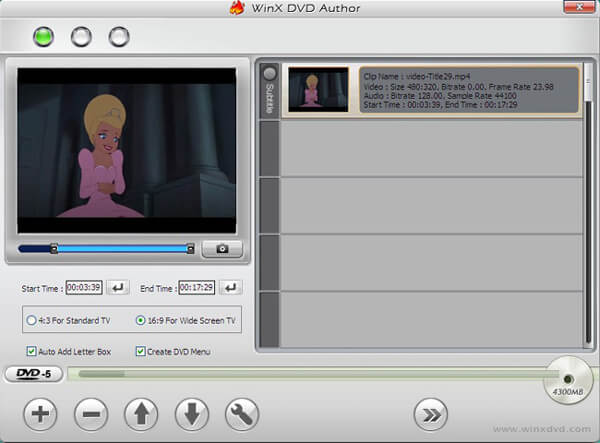
Top 1: Jak převést MKV na DVD přes WinX DVD Author
WinX DVD Author je bezplatný a všestranný program pro tvorbu MKV na DVD, který dokáže vypálit většinu video formátů na DVD, včetně MKV, M2TS, MP4 a dalších. Během našeho testu byla nejpozoruhodnější vlastností programu jeho uživatelsky přívětivé rozhraní; má však značné nedostatky, pokud jde o chyby při konverzích.
Krok 1. Jakmile si stáhnete a nainstalujete program, můžete kliknout na tlačítko „Přidat soubor +“ a načíst soubory MKV. Můžete také upravit polohu videa, odebrat videa, přidat titulky a provést další akce.
Krok 2. Poté můžete kliknout na „Nabídka titulu“ a vytvořit nabídku titulu a nabídku kapitoly. Kliknutím na „Nabídka kapitoly“ změníte obrázek nabídky titulu. Poté se tlačítko „TT“ použije k přidání textu pro nabídku titulu a kapitoly.
Krok 3 Vyberte složku a formát výstupního video souboru a poté klikněte na tlačítko „Start“. Program automaticky snadno převede MKV na DVD. Na požadovaný disk stačí chvíli počkat.
Klady
- Má uživatelsky přívětivé rozhraní pro vypalování MKV na DVD.
- Má funkci menu, která umožňuje vytvářet DVD.
- Nabízí vestavěné editační funkce pro úpravu video efektů před vypálením.
Nevýhody
- Je k dispozici pouze pro počítače se systémem Windows.
- Někteří uživatelé si stěžovali na chyby při vypalování nebo sporadické problémy s určitými typy souborů.
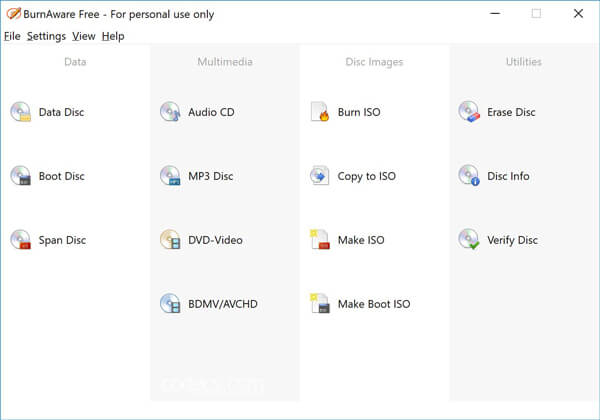
Top 2: Jak vypálit MKV na DVD pomocí BurnAware Free
BurnAware zdarma je další z nejlepší bezplatné programy pro vypalování DVDKromě převodu MKV na DVD můžete také kopírovat a vypalovat CD, Blu-ray disky a datové disky. Přestože naše testování převodu vedlo k videím s nižší kvalitou obrazu, stále to funguje, zejména u programu navrženého pro snadné použití.
Krok 1. Stáhněte a nainstalujte program a spusťte bezplatný převodník MKV na DVD v počítači. Poté klikněte na možnost „DVD-Video“ a spusťte vypalování disku.
Krok 2. Klikněte na tlačítko „Přidat“ pro nahrání souborů MKV do programu. Soubory můžete také přetáhnout z Průzkumníka Windows do složky VIDEO_TS. Program nepodporuje formáty AVI, MOV ani WMV.
Krok 3 Až bude vše připraveno, klikněte na tlačítko „Vypálit“ a vypalte videa MKV na DVD. Celý proces může nějakou dobu trvat, než DVD získáte.
Klady
- Je známý svou nízkou hmotností a nízkým nárokem na procesor vašeho počítače.
- Podporuje vypalování MKV na video DVD.
- Je zdarma a snadno se používá, a to i pro začátečníky.
Nevýhody
- Proces vypalování by poškodil kvalitu videa.
- Chybí mu pokročilé funkce pro vypalování DVD, jako jsou šablony nabídek a výběr kapitol.
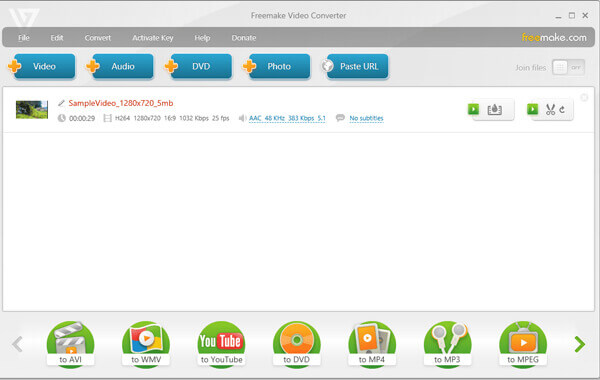
Top 3: Jak převést MKV na DVD pomocí Freemake Video Converter
Pokud chcete uložit MKV na DVD jako zálohu, Freemake Video Converter je další doporučenou vypalovačkou DVD.
Krok 1. Stáhněte a nainstalujte si bezplatný převodník MKV na DVD. Poté můžete program spustit a kliknutím na modré tlačítko „Video“ přidat videa MKV a další do programu.
Krok 2. Zvolte formát „na DVD“. Pokud je k dispozici více titulků a hlasových stop, můžete pro každý soubor ponechat pouze ty potřebné. Poté můžete vložit zapisovatelný disk.
Krok 3 Nastavte parametry DVD, například NTSC nebo PAL. Poté klikněte na možnost „Žádná nabídka“ a vyberte typ nabídky. Poté můžete kliknout na tlačítko „Vypálit“ a převést MKV na DVD.
Klady
- Podporuje širokou škálu vstupních video formátů, včetně MKV.
- Zahrnuje základní editační funkce, jako je stříhání, slučování a otáčení klipů.
- Nabízí mnoho možností přizpůsobení pro vytváření vlastních nabídek, přidávání hudby na pozadí a další činnosti.
Nevýhody
- V bezplatné verzi by to na vytvořená DVD přidalo vodoznaky.
- Jeho funkce jsou v bezplatné verzi omezené.
Část 3. Nejlepší způsob, jak převést MKV na DVD
Soubor MKV můžete jednoduše vypálit na DVD pomocí softwaru pro tvorbu DVD. Blu-ray Master je profesionální a zároveň snadno použitelný program pro vypalování DVD. DVD Creator vám pomůže vypálit jakýkoli video formát na DVD, včetně MKV, MP4, WMV, MOV, 3GP a dalších. Kromě vynikající konverze MKV na DVD jsou pozoruhodnou silnou stránkou DVD Creatoru vysoce kvalitní editační funkce. Tyto úpravy se po konverzi bez problémů aplikují.
- • Upravte videa MKV pomocí požadované šablony nabídky a vytvořte profesionální DVD.
- • Úprava titulků a nastavení videa/zvuku, sloučení/rozdělení kapitol DVD.
- • Další funkce pro úpravy, jako je oříznutí/zastřižení videa MKV, přidávání efektů a přidání vodoznaku.
- • Rychlý převod MKV na DVD s pokročilou technologií akcelerace.
Stažení zdarma
Pro Windows
Bezpečné stahování
Stažení zdarma
pro macOS
Bezpečné stahování
Krok 1. Nainstalujte a spusťte DVD Creator
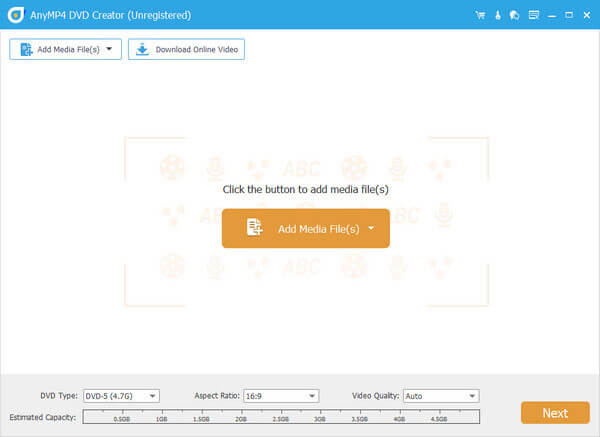
Vložte prázdné DVD do DVD mechaniky. Stáhněte si zdarma, nainstalujte a spusťte DVD Creator v počítači. Vyberte možnost „DVD disk“ pro vytvoření DVD. Klikněte na „Přidat mediální soubory“ v horní liště a nahrajte video MKV, které chcete vypálit na DVD.
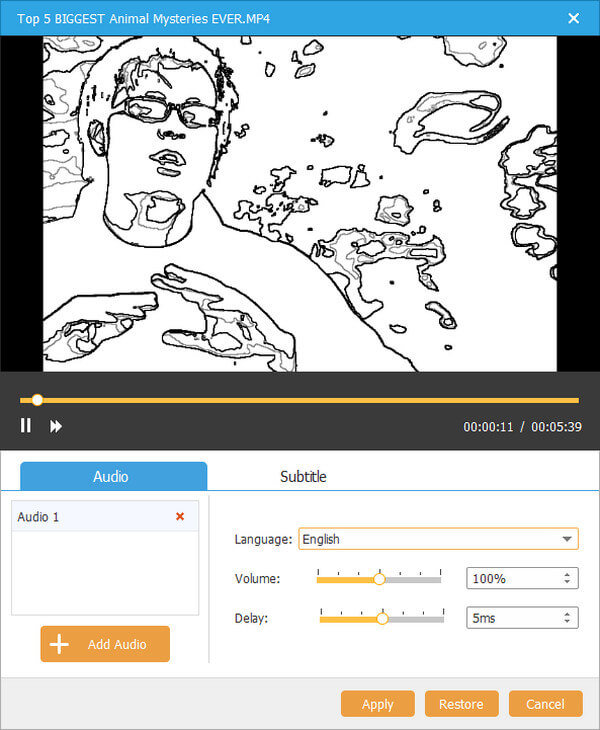
Krok 2. Přidejte titulky nebo zvukové soubory na DVD
Pokud chcete upravit video MKV, můžete kliknout na „Elektrické nástroje“ a poté na „Upravit video“ pro otáčení, ořezávání, stříhání, vkládání vodoznaku do videa MKV a přidání efektů. Pokud ne, tento krok jednoduše přeskočte.
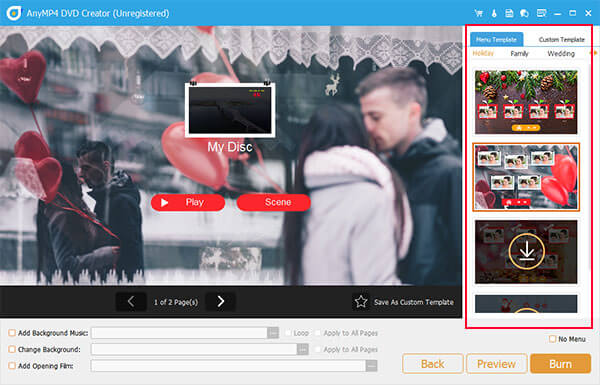
Krok 3 Přizpůsobení šablony DVD
Kliknutím na tlačítko „Další“ přejdete do okna šablony menu. K dispozici jsou různé šablony menu, například Dovolená, Rodina, Svatba, Cestování a další. Vyberte si tu správnou pro vaše DVD. Mezitím můžete dole zaškrtnout možnost „Přidat hudbu na pozadí“ a přidat na DVD externí hudbu. Poté klikněte na tlačítko „Vypálit“ a pokračujte.
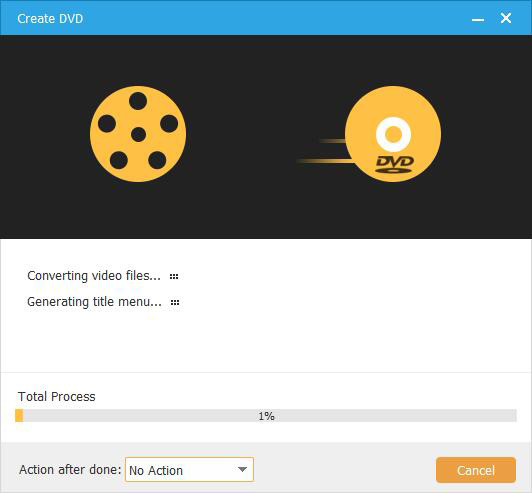
Krok 4. Převést MKV na DVD
Jakmile jsou parametry převodu použity podle vašich preferencí a vyberete Hořet možnost, budete přesměrováni do okna převodu. Poté jednoduše počkejte na dokončení procesu načítání. Pro větší praktičnost můžete otevřít rozbalovací nabídku Akce po dokončení a vybrat, co chcete s DVD po převodu udělat.
Klady
- Dokáže vypalovat soubory MKV na různé typy DVD, jako například DVD-R, DVD+R, DVD-RW, DVD+RW atd.
- Obsahuje nástroje pro úpravu videí, úpravu zvukových stop a přidávání titulků.
- Nabízí několik šablon menu s různými tématy, ze kterých si můžete vybrat.
Nevýhody
- Bezplatná zkušební verze je k dispozici po omezenou dobu.
- Jeho vysoká rychlost do značné míry závisí na hardwarové akceleraci.
Tipy
Abyste se vyhnuli běžným problémům, jako jsou chybějící zvukové stopy a titulky, nezapomeňte před konverzí DVD upravit nastavení konverze videa MKV.
Část 4. 2 online metody pro převod MKV na DVD
Existuje metoda, jak převést MKV na DVD online? Pokud si nechcete stahovat software pro vypalování DVD, online řešení by vám mohlo být velkou pomocí. Zde jsou doporučená řešení. Podporuje také vypalování prezentací na DVD na Macu.
Než budete pokračovat v používání těchto možností, mějte na paměti, že jak Office Converter, tak Aconvert jsou nestabilní a extrémně pomalé při práci se soubory MKV o velikosti 4–8 GB. To je způsobeno jejich nadměrnou závislostí na stabilitě a výkonu internetu. Pokud používáte desktopové verze, nejsou prioritou.
Top 1: Jak převést MKV na DVD pomocí Office Converter
Vlastně, Kancelářský konvertor je online video konvertor, který vypaluje soubory MKV na DVD. Existují však určitá omezení pro vytváření DVD, například velikost videa.
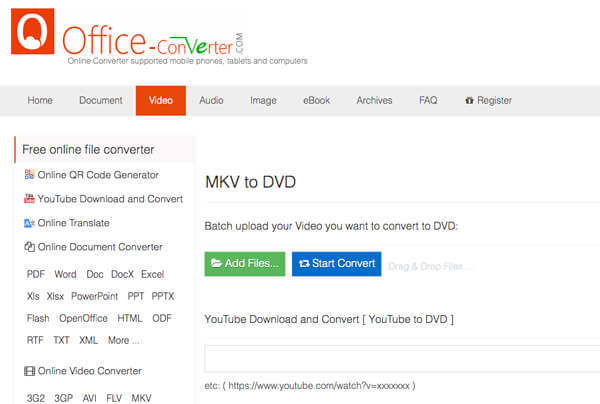
Krok 1. V aplikaci Office Converter přejděte na stránku „MKV na DVD“. Poté klikněte na tlačítko „Přidat soubory“ a nahrajte soubory MKV do online programu. Můžete také přidat videa z YouTube nebo jiných adres URL.
Krok 2. Jakmile nahrajete videa do programu, můžete kliknout na ikonu „Možnosti“ a změnit volitelná nastavení, jako jsou typy DVD, ořez videa a další, abyste dosáhli uspokojivých výsledků.
Krok 3 Poté klikněte na tlačítko „Spustit konverzi“ a vypalte videa MKV na DVD. Celý proces bude nějakou dobu trvat. Funkce náhledu není pro výstupní DVD k dispozici.
Klady
- Jedná se o online nástroj, který nevyžaduje stahování žádného softwaru.
- Lze jej snadno použít na jakékoli platformě.
- Má jednoduché rozhraní pro vypalování DVD.
Nevýhody
- Chybí mu pokročilé funkce pro vypalování DVD.
- V jeho rozhraní je mnoho reklam.
Top 2: Jak vypálit MKV na DVD přes Aconvert
Převést je online převodník MKV na DVD/VOB, který převádí videa do souborů VOB namísto DVD. Soubory VOB můžete v případě potřeby použít přímo k vytvoření DVD.
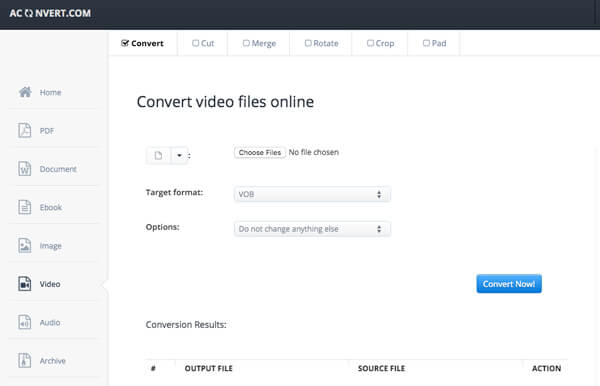
Krok 1. Přejděte do aplikace Aconvert, vyberte stránku MKV do VOB a kliknutím na možnost „Vybrat soubory“ nahrajte soubory MKV z vaší lokální složky. Soubory můžete také přidat z online adresy URL, Disku Google nebo Dropboxu.
Krok 2. Poté vyberte „Cílový formát“ jako VOB. Pro další úpravu výstupního formátu vyberte „Změnit velikost, bitrate nebo snímkovou frekvenci“. Samozřejmě můžete zachovat původní kodek.
Krok 3 Klikněte na tlačítko „Převést nyní!“ a spusťte převod souborů MKV na DVD VOB. Výstupní soubory budou uvedeny v sekci „Výsledky převodu“, kterou si můžete stáhnout pomocí QR kódu.
Klady
- Je to online nástroj, který lze použít kdykoli a kdekoli.
- Umožňuje vám přidávat soubory výběrem video souboru ve složce a vložením jeho URL adresy do nástroje.
- Má jasné a intuitivní rozhraní.
Nevýhody
- Může převádět pouze soubory MKV na soubory DVD VOB.
- Proces konverze by snížil kvalitu videa.
Část 5. Nejčastější dotazy týkající se převodu MKV na DVD
-
Můžete vypálit DVD pomocí HandBrake?
Ne. HandBrake je program, který umožňuje ripovat DVD nebo převádět video soubory do běžně používaného formátu. Program také dokáže převést videa do formátu kompatibilního s mobilními zařízeními. Nelze však vypálit DVD pomocí HandBrake. K tomu je nutné použít vypalovací program na DVD. vypalte si videa na DVD.
-
Může Nero vypálit MKV na DVD?
Ano, Nero Dokáže vypálit velké množství obsahu na více DVD nebo dokonce na různé typy DVD najednou a také dokáže vypálit zvukové a datové soubory na disk v hybridním režimu. Nero je všestranný vypalovací program, který dokáže upravovat, vypalovat a přehrávat obsah DVD a Blu-ray disků. Dokáže také převést obsah ve vysokém rozlišení do formátu AVCHD pro PlayStation® 3 nebo pro přehrávání na Blu-ray přehrávači.
-
Jak zobrazím soubory MKV?
Soubor s příponou MKV je video soubor Matroska. Je to video kontejner, podobně jako MOV a AVI, ale také podporuje neomezený počet zvukových, obrazových a titulkových stop (například SRT nebo USF). K otevření souborů MKV můžete použít přehrávač médií VLC, protože má vestavěnou podporu a nevyžaduje žádnou další instalaci. Stačí si program stáhnout a nainstalovat do počítače.
-
Jaké typy souborů lze přehrávat na DVD přehrávačích?
Většina standardních DVD disků je ve formátu MPEG-2. Domácí DVD přehrávače také přehrávají audio disky AC-3 nebo PCM. MPEG-2 se také nazývá H.222 nebo H.262. Zvukový formát se také nazývá A/52. Tyto formáty podporují reprodukci a přehrávání videa a zvuku.
-
Jaká je nejlepší zcela bezplatná vypalovačka MKV na DVD bez vodoznaků?
WinX DVD Author a Blu-ray Master DVD Creator patří mezi nejlepší bezplatné vypalovačky MKV na DVD bez vodoznaků. Podporují tvorbu video DVD a základní úpravy menu. Oba fungují dobře pro standardní domácí vypalování DVD.
-
Mohu vypálit 4GB soubor MKV na standardní disk DVD-5?
Ano, standardní DVD-5 pojme přibližně 4,7 GB dat. Konečná velikost DVD se však po konverzi může zvětšit v závislosti na použitém formátu DVD. Pokud výstup překročí limit disku, může být nutná komprese.
-
Proč se mi při převodu MKV na DVD ztrácejí titulky?
Ne všechny vypalovačky DVD dokáží detekovat vložené titulky MKV. Před převodem může být nutné ručně povolit nebo importovat stopu titulků. Použití pevně zakódovaných titulků může také zabránit ztrátě titulků.
-
Je WinX DVD Author bezpečný pro použití v roce 2026?
Ano, WinX DVD Author je obecně považován za bezpečný, pokud je stažen z oficiálních webových stránek. Je to oblíbená možnost pro tvorbu DVD ve Windows. Ujistěte se však, že jej stahujete pouze z jejich oficiálních webových stránek.
-
Existuje způsob, jak vypálit MKV na DVD ve Windows 11 bez nutnosti kupovat software?
Ano, můžete použít bezplatné nástroje jako WinX DVD Author, BurnAware Free nebo Blu-ray Master DVD Creator. Windows 11 neobsahuje vestavěný program pro tvorbu video DVD. Tyto bezplatné programy dokáží převádět a vypalovat soubory MKV bez placeného softwaru.
Zabalení
Když potřebujete převod MKV videí na DVD, v článku se dozvíte více o 6 doporučených bezplatných metodách. Ať už potřebujete vypálit DVD zdarma nebo převést MKV na DVD online, v článku najdete vhodnou metodu. Pokud máte jakékoli dotazy ohledně vypalování MKV na DVD, podělte se prosím o další podrobnosti v komentářích.
Více od Blu-ray Master
Digitální převod na DVD
