

18. září 2026Autor: Kevin Miller na Vytvořit DVD
Stručné shrnutí:
Při výběru programu pro vypalování ISO na DVD na Macu jsou tři nejspolehlivější možnosti Blu-ray Master DVD Creator, Finder & Disk Utility a macOS Terminal. Stačí najít nejlepší využití každého softwaru, a to následující:
Pro profesionální zápis DVDBlu-ray Master DVD Creator
Moderní vestavěné řešení na MacuFinder a Disková utilita
Pro pokročilé uživatele a uživatele na úrovni vývojářůTerminál macOS
Během rychlého nárůstu popularity digitálních médií se používání cloudových úložišť a online streamování natolik rozrostlo, že se stalo standardem pro konzumaci médií. Bohužel jejich digitální pozadí způsobilo, že se tyto kopie zdály pomíjivé; pocit vlastnictví jednoduše chybí. Právě tento pocit učinil návrat fyzických záloh a kopií nutností pro sbírky domácí zábavy. V tomto článku nabídneme řešení tohoto problému podrobným návodem, jak... jak vypálit ISO na DVD na MacuProgram, kterému se budeme v tomto článku věnovat, také vyřeší absenci nativních optických mechanik v počítačích Apple, spolu s našimi tutoriály o zápisu digitálních záloh ISO na DVD disky připravené k použití a přehrávatelné.
- Část 1. Radikální transparentnost: Jak jsme testovali
- Metoda 1: Profesionální a kreativní řešení — Blu-ray Master DVD Creator
- Metoda 2: Moderní nativní cesta — Finder a Disk Utility (s vychytávkou)
- Metoda 3: Cesta vývojáře/geeka – terminál macOS
- Část 5. Informace o vypalování DVD, které byste měli znát
- Část 6. Nejčastější dotazy k vypalování ISO na DVD na Macu
Část 1. Radikální transparentnost: Jak jsme testovali
Abychom poskytli objektivní a komplexní přehled programů, které budeme prezentovat, otestovali jsme fungování jednotlivých programů na moderním počítači s operačním systémem macOS. Zařízení, které jsme použili k testování, běží na nejnovějším systému macOS Sequoia, má 16 GB RAM a používá čip Apple Silicon M5. Pro maximalizaci kompatibility jsme jako externí DVD mechaniku použili oficiální ovladač Apple SuperDrive.
Následně jsme použili specifické sledovací metriky, jako je rychlost vypalování, kompatibilita disků na DVD±R/RW, funkce přizpůsobení nabídky a míra úspěšnosti každé testované metody, abychom zajistili, že se zabrání jakýmkoli vedlejším účinkům DVD coasteru.
Nyní, když jsme si probrali zařízení, které jsme použili k testování, a metody, které k němu byly použity, pojďme se podívat na tutoriály a rychlé recenze nejlepších nástrojů pro tvorbu obsahu, které umožňují vytvářet digitální kopie ISO na DVD pomocí počítačů se systémem macOS.
Metoda 1. Profesionální a kreativní řešení — Blu-ray Master DVD Creator
Naše doporučené metody začneme představením nejprofesionálnější možnosti zápisu ISO obrazů na DVD pomocí Blu-ray Master DVD Creator pro MacTento program funguje nejlépe pro uživatele, kteří preferují kvalitu a vzhled a dojem komerčních DVD disků kupovaných v obchodě.
Nabízí přizpůsobitelné šablony menu DVD, hudbu na pozadí a rámečky. S programem Blu-ray Master DVD Creator je snadné navrhnout menu DVD přesně jako komerční DVD.
Navzdory vynikajícím možnostem přizpůsobení je uživatelské rozhraní programu překvapivě intuitivní a velmi snadno použitelné. Většina možností pracovního postupu je velmi zjednodušená a používá systém drag-and-drop, který obchází technické bariéry macOS.
Uživatelé, kteří chtějí na svá videa provést základní úpravy, budou mít před vypalováním k dispozici také vestavěné nástroje pro ořezávání, střih a vodoznak. Pokud jde o proces vypalování, akcelerace GPU programu zajistí rychlé vypalování bez poškození dat.
Chcete-li se naučit, jak program používat, přečtěte si níže uvedeného tříkrokového průvodce. Nezapomeňte si ho také stáhnout, abyste si s ním lépe poradili.
Stažení zdarma
Pro Windows
Bezpečné stahování
Stažení zdarma
pro macOS
Bezpečné stahování
Krok 1.Připojte mechaniku Apple SuperDrive nebo externí ovladač DVD, který budete používat. Poté otevřete program Blu-ray Master DVD Creator a vyberte DVD disk volba.

Krok 2.Jakmile je vloženo prázdné DVD, vyberte Přidat mediální soubory a procházejte soubory, abyste našli ISO obraz, který chcete zapsat na DVD.

Krok 3Po načtení obrazu ISO můžete na DVD přidat menu pomocí šablon nebo do menu přidat hudbu na pozadí. Jakmile dokončíte nastavení menu, vyberte Hořet začněte zapisovat obsah ISO souboru na DVD.

Přestože je Blu-ray Master Free DVD Creator jedinou metodou v tomto článku, která není integrovanou možností, nabízí největší spolehlivost, a to i ve srovnání s jinými nástroji nativními pro macOS.
Metoda 2. Moderní nativní cesta — Finder a Disková utilita (s vychytávkou)
Dále si představíme rychlou možnost vypalování DVD na Macu bez instalace pomocí Finderu a Diskové utility. Před použitím této možnosti se ujistěte, že ISO soubor To, co napíšete, je čisté a nevyžaduje žádné úpravy, protože nástroj Disk Utility nemá žádné možnosti úprav.
I přes nedostatek možností přizpůsobení tento program stále funguje, pokud chcete pouze jednoduše vypálit ISO obraz a nezajímá vás menu a další možnosti přizpůsobení.
Před použitím této možnosti mějte na paměti, že se nezapisuje přehrávatelný ISO soubor. Místo toho se zapisují data uložená ve vašem ISO archivu. Představte si to spíše jako kopírování než zápis přehrávatelných dat na DVD.
Krok 1.Vložte DVD, které chcete vypálit, do počítače Mac.
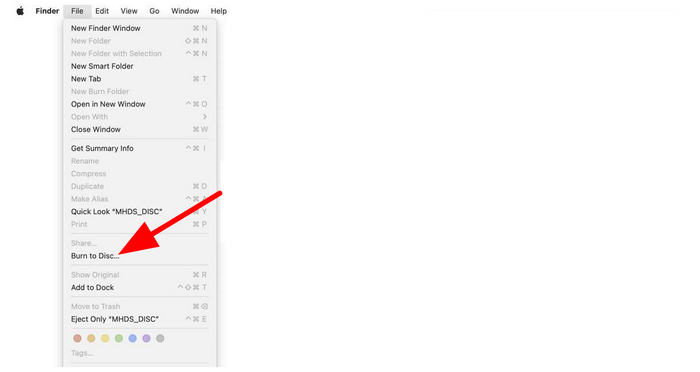
Krok 2.Dále vyhledejte soubor ISO, který chcete vypálit, a klikněte na něj. Poté vyberte Soubor a klikněte na Vypálit na disk nebo vypálit obraz disku.
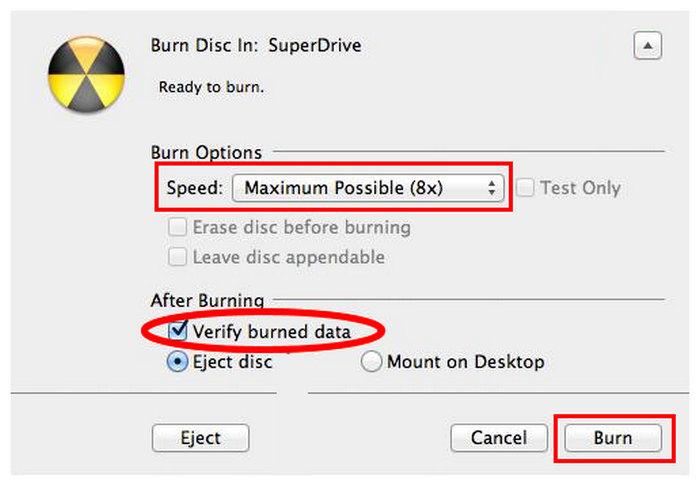
Krok 3V nastavení vypalování povolte Ověření vypálených dat, nastavte Rychlost na požadovanou možnost a vyberte Vypálit.
Pokud se zajímáte o vytváření fyzických záloh dat, je kombinace Finderu a Diskové utility pro vypálení ISO obrazu dostatečně spolehlivým řešením. Nezapomeňte však, že tento program nefunguje, pokud chcete vytvářet přehrávatelné DVD podobné komerčním vydáním.
Metoda 3. Cesta vývojáře/geeka – terminál macOS
A konečně, třetí možností, kterou si představíme, je nejpokročilejší možnost vypalování ISO na DVD na Macu výměnou za přesnost zápisu dat na úrovni kódu. Nejde o nic jiného než o použití terminálu Mac k vypalování ISO pomocí zápisu specifických kódů a skriptů.
Mezi možnostmi v tomto seznamu je použití kódů terminálu nejrychlejším způsobem vypalování ISO obsahu. Nicméně absence řádného grafického rozhraní činí jeho používání pro začátečníky velmi zastrašujícím. Naštěstí je příkaz pro vypalování snadno použitelný, což z něj dělá jeden z... nejlepší bezplatný software pro vypalování DVD možnosti, pokud již znáte skripty a základní kódy.
Při jeho používání se ujistěte, že se vyhnete chybám při zápisu cest k souborům, kam se ukládají vaše ISO obrazy ve správci souborů.
Krok 1.Vložte prázdné DVD do externí mechaniky DVD. Poté otevřete Terminál software.
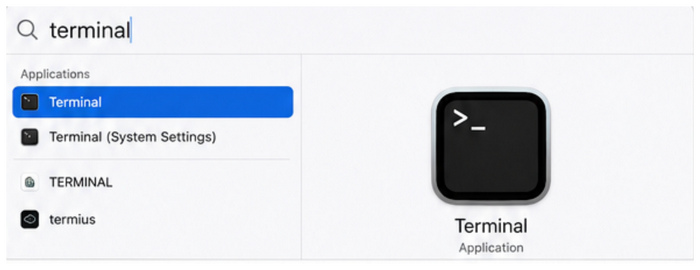
Krok 2.Jakmile je terminál otevřený, vyhledejte ISO soubora poté jej přetáhněte do Terminálu.
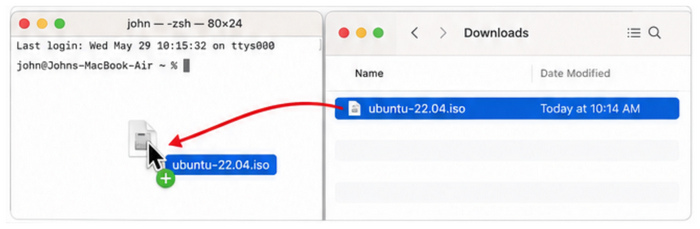
Krok 3Jakmile je načtený ISO soubor zapsán v terminálu, napište vedle cesty k ISO souboru následující kód: hdiutil burn /Uživatelé/Vaše jméno/Soubory ke stažení/iso název souboru.iso. Nezapomeňte změnit název za sekcí Uživatelé na název vašeho počítače a poté napište název ISO souboru.
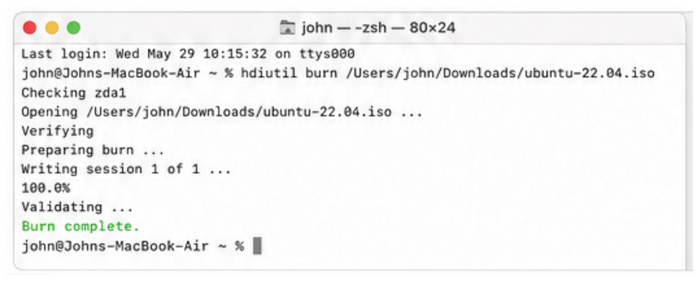
Pokud plánujete tuto možnost použít, budete si moci užívat naprosté absence softwarové náročnosti, protože ISO obraz vypalujete na DVD pomocí příkazů a bez použití jakéhokoli editoru. Pro začátečníky je však strmá křivka učení, protože zcela chybí jakákoli vizuální zpětná vazba nebo menu.
Část 5. Informace o vypalování DVD, které byste měli znát
Hardwarová realita
Protože jedním z problémů MacBooků je absence vestavěného ovladače DVD, musíte se naučit, jak vybrat správnou externí DVD mechaniku pro přístup k DVD na vašem moderním počítači s macOS. V tomto případě důrazně doporučujeme použít oficiální mechaniku Apple SuperDrive nebo USB-C DVD mechaniku jiného výrobce, abyste maximalizovali výkon vašeho Macu.
Demystifikované formáty disků
Při výběru DVD se také musíte naučit, jak vybrat to správné typ DVDMezi oblíbenější možnosti patří DVD-5, DVD-9, DVD-R a DVD+R. Mezi nimi doporučujeme DVD-R pro bootovací ISO, DVD+R pro zálohování dat a DVD-5 nebo DVD-9 pro přehrávatelná videa.
Tajemství „hratelnosti“
Při zápisu ISO souborů na DVD je třeba pochopit rozdíl mezi zálohami dat a přehrávatelnými DVD. Pokud máte potíže s přehráváním DVD na fyzických médiích, ale na vašem počítači fungují správně, je možné, že vaše DVD je zapsáno jako disk pro zálohování dat. Než na něj začnete vypalovat data, ujistěte se, že jste si nejprve ujasnili, jak budete DVD používat.
Část 6. Nejčastější dotazy k vypalování ISO na DVD na Macu
-
Proč mi Mac po připojení externí DVD vypalovačky hlásí „nenalezena žádná vypalovací mechanika“?
Váš externí disk není detekován jako připojený. Zkontrolujte jeho fyzické připojení k počítači. Také si ověřte v manuálu ovladače, zda pro správný chod není nutné nějaké nastavení.
-
Přehraje se DVD vypálené z ISO souboru na Macu na standardním domácím Blu-ray nebo DVD přehrávači?
Záleží na tom, jak byl soubor vypálen. Chcete-li jej přehrát na DVD přehrávačích, nezapomeňte zapsat obsah ISO souboru jako přehrávatelná data. Také se ujistěte, že používáte disk DVD-5 nebo DVD-9.
-
Jak opravím chybu „Vypalování disku selhalo“ nebo komunikační chybu v systému macOS?
Znovu spusťte proces vypalování DVD. Pokud se opět nezdaří, zkontrolujte připojení ovladače a kvalitu disku. Tyto dva faktory jsou nejčastějšími příčinami chyb komunikace při vypalování dat DVD.
-
Mohu vypálit ISO soubor Windows 10/11 na bootovací DVD pomocí Macu?
Ano, můžete. Na Macu můžete zapsat bootovací kopii operačního systému Windows na DVD. Jen se ujistěte, že při zápisu bootovacího OS používáte disk DVD-R.
-
Podporuje M1/M2/M3 Apple Silicon vypalování ISO pomocí nativních nástrojů?
Ano, podporují. Čipy Apple Silicon podporují vypalování ISO na DVD. Můžete použít nativní nástroje, jako je Disková utilita a příkazy Terminálu.
Závěr
I když se hardware vyvíjí a digitální média rostou, fyzické uchovávání informací zůstává klíčové, pokud jde o soukromí a spolehlivost. Učení se proto Jak vypálit ISO soubory na DVD na Macu je praktická dovednost. S ohledem na to doufáme, že metody, které jsme v tomto článku uvedli, budou užitečné pro naše čtenáře, kteří se chtějí naučit vytvářet fyzické zálohy. V tomto případě důrazně doporučujeme používat Blu-ray Master DVD Creator pro Mac uživatelům, kteří chtějí začít s nejdostupnějším programem pro tvorbu DVD.
Stažení zdarma
Pro Windows
Bezpečné stahování
Stažení zdarma
pro macOS
Bezpečné stahování
